在POS上拆分账单
上次更新时间:2026年9月17日 13:11
想要获得Toast培训专家的实时培训体验吗?注册参加Toast课堂课程,帮助您完成设置并开始使用前厅系统!选择下方按钮进行注册。
- 拆分账单权限
- 使用不同付款方式拆分账单
- 平均拆分账单付款
- 按菜品拆分账单
- 在选定座位之间拆分菜品(澳大利亚、加拿大、爱尔兰和英国)
- 将菜品移至另一张账单(澳大利亚、加拿大、爱尔兰和英国)
- 将账单拆分为九份以上
- 其他资源
拆分账单权限
Toast创建了一项新权限,用于限制员工拆分账单。此项完全可选。
此新权限将从桌边服务模式权限(1.1 桌边服务模式)中拆分出来,这意味着所有拥有此权限的用户都将获得新1.20 拆分账单权限的访问权。店主和经理随后可以选择在Toast Web中为员工禁用此权限。当他们这样做时,这些员工在订单屏幕上选择“拆分账单”按钮时,将被要求输入经理密码。
注意:此功能在ELO v1设备上不可用。
回到顶部
使用不同付款方式拆分账单
客人使用多种付款方式来支付账单是很常见的。例如,客人有一张小额礼品卡想要用完,并用现金或信用卡支付剩余部分。要处理这种情况,您必须在选择付款类型之前输入要支付的部分金额。
注意:您必须拥有1.20 拆分账单权限才能执行这些功能。
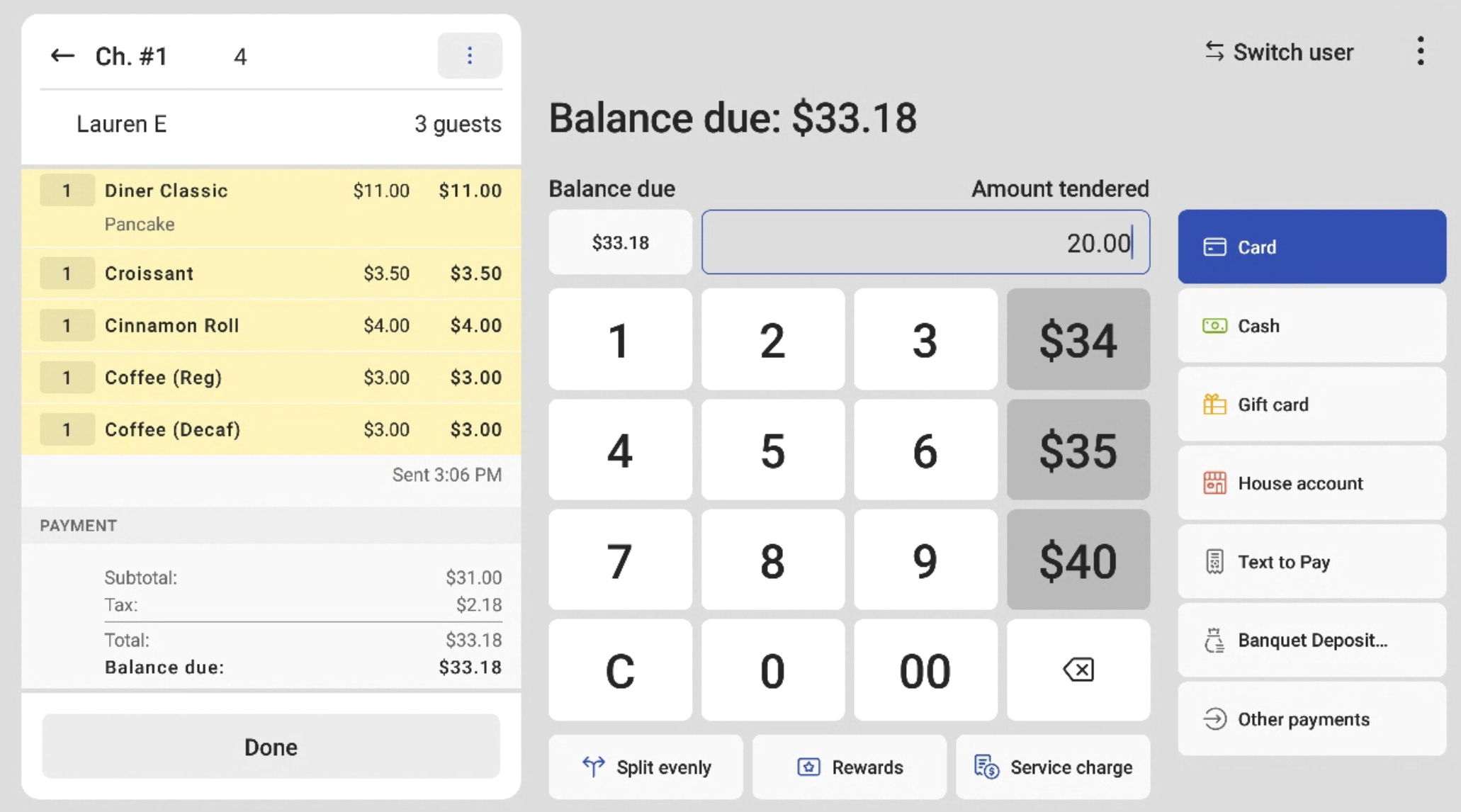
- 在您的POS付款屏幕上,在小键盘上方的已付金额字段中输入部分金额。
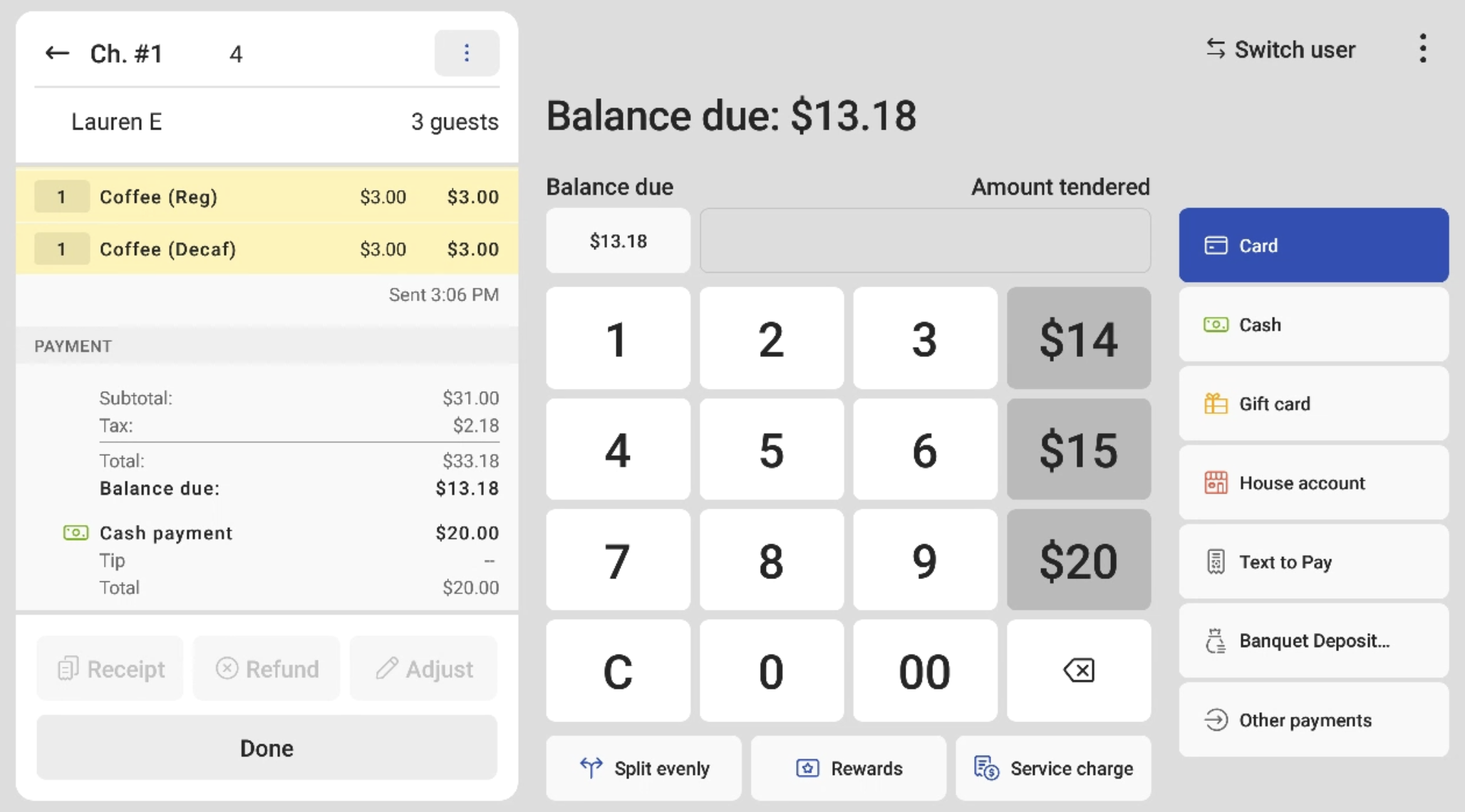
- 选择用于部分付款的付款方式。在下面的示例中,我们输入了$20。
- 一旦输入了已付金额,将出现一个新屏幕,显示尚有余额。付款屏幕将在应付余额中显示剩余应付金额(如下所示为$13.18),并且 在付清应付余额之前,账单将保持开启状态。
- 选择剩余余额的付款方式以继续该流程。
注意:
- 如果客人希望在单个订单中跨多个会员账户赚取积分,则应使用上述方法拆分账单。如果拆分的是付款而不是账单,积分将无法正确累积。
- 已全额支付或已结清的账单将显示绿色的 已支付 或 已结清 支付状态标记。
平分账单金额
您有多少次被递给 2-10 张信用卡,并被问到 你能平分吗? 观看下方视频,了解如何使用 Toast 完成此操作。
只需导航至支付屏幕,您就会在屏幕底部看到 平分金额 按钮。在此处,您可以选择要平分账单的人数。应付余额 显示总应付金额,而 已付金额 显示每个人现在需要支付的均摊金额。如果第一位客人用现金支付,那么应付余额现在就是账单总额的三分之二。一旦所有方全额支付,账单将移至您之前账单的 已结清 账单中。
想要练习吗?选择下方的按钮!为了获得最佳的交互体验,我们建议您使用电脑访问。
按项目拆分账单


- 在任何账单上,首先选择 拆分 按钮(如下图所示)。您也可以在账单右上角的溢出菜单(三个垂直点)中找到此选项。 您可以创建空账单,并在客人的用餐过程中随时将点好的菜品放入该账单中。
- 拆分屏幕显示账单上的项目。若要按项目拆分,选项如下:
- 点击并拖放 - 在拆分模式下,只需点击单个项目并将其移动到新账单即可。
- 平均拆分 - 选中项目后点击此项,系统会提示您按任意数量拆分该项目。
- 按座位拆分 - 如果服务员已为每个项目指定了座位号,则只需点击一下即可按座位拆分账单。
- 完成 - 若要完成更改并退出拆分屏幕
- 若要撤销拆分,请选择项目并将其移回原始账单。
- 若要查看拆分后的账单,请从左向右滑动。
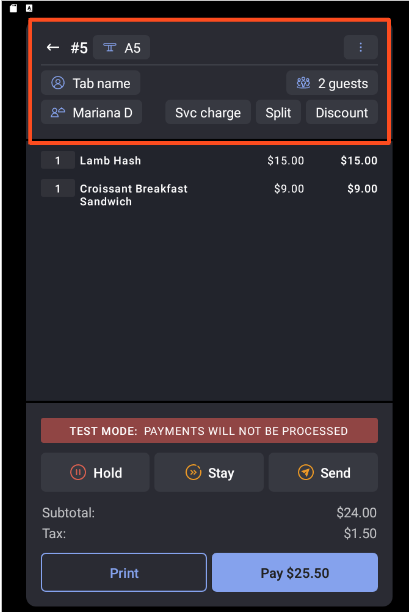
如果在将订单发送到厨房之前执行此步骤,它将作为单独的票据发送到 KDS 设备/打印机。如果您只是想让客人分开付款,则应在收款时使用按座位拆分选项。
注意:当您按项目拆分账单时,必须手动在每个拆分后的账单上添加服务费。它们不会从原始账单自动转入到后续的每个账单中。项目级折扣在拆分账单时也不会结转——一旦项目移动到新账单,折扣就会从该项目中移除,因此您需要分别在每个拆分后的账单上重新应用折扣。
想要练习吗?选择下方的按钮!为了获得最佳的交互体验,我们建议您使用电脑访问。
回到顶部
在选定座位之间拆分项目(澳大利亚、加拿大、爱尔兰和英国)
| 下述功能目前正作为有限版本向澳大利亚、加拿大、爱尔兰和英国的客户推出。 |
使用操作按钮,您可以单击一下,自动将单个项目(例如一瓶葡萄酒)拆分给所有或选定的座位。此功能可节省时间并降低结算大型、复杂账单时出错的风险。 观看下方视频,了解如何使用 Toast 执行此操作。
- 在任何账单上,首先选择拆分按钮。
- 找到您想要拆分的共享项目并高亮选中它。
- 选择 操作 按钮。
- 选择 在选定座位间拆分项目.
- 在下一个屏幕上,选择应分摊该项目的座位。
- 选择 完成 以完成更改并退出 拆分 屏幕。
如果客人已付款且其账单已结清,而您需要进一步拆分账单,当您再次选择 在选定座位间拆分项目 时,系统将自动跳过已结清的账单,并将项目分配给其余未结清的账单。
将项目移动到另一张账单(澳大利亚、加拿大、爱尔兰和英国)
将项目移动到另一张账单功能允许您快速将来自多个账单的项目合并到一张账单中。例如,如果特定客人希望在晚上结束时一起付款,您可以从不同座位中选择他们所有的项目,只需轻点几下即可将它们移动到一张账单中,无需逐个移动每个项目。
要将项目移动到另一张账单:
- 在账单屏幕上,选择 拆分 选项。
- 高亮选中您想要移动到另一张账单的项目。
- 选择 操作 按钮。
- 选择 将项目移动到另一张账单。
- 在账单列表中,选择项目应移动到的目标账单。
- 选择 完成 并确认移动。
注意:当合并座位后尝试在它们之间拆分新项目时,系统将无法识别新合并账单内的原始独立座位,这可能会导致为拆分项目创建一张新账单。我们建议在账单相应拆分后再合并座位。
将账单拆分为九份以上
您只能使用 拆分账单 按钮进行九种方式的拆分。 但是,如果您需要进一步拆分账单,请勿使用“拆分账单”按钮。请改为按照以下步骤操作:
- 调出一张仍处于合并状态,但顾客想要拆分的账单。
- 首先输入其中一位顾客的付款金额和替代支付方式。您或顾客需要计算每位顾客应付的金额,然后各自的顾客可以分别支付这些项目的费用。
- 重复此操作,直到结清应付金额。
加拿大、爱尔兰和英国的顾客可以通过导航至支付屏幕并按照以下步骤操作,来使用此增强型拆单选项:
- 调出一张仍处于合并状态,但顾客想要拆分的账单。
- 选择拆单按钮(即客数下方带有两个拆分箭头的图标)。
- 选择均分账单 - 在选中某项的情况下选择此项,系统会提示您按任意数量拆分该项目。
- 输入顾客人数。
- 选择支付方式并继续此流程,直到每位顾客都完成付款。
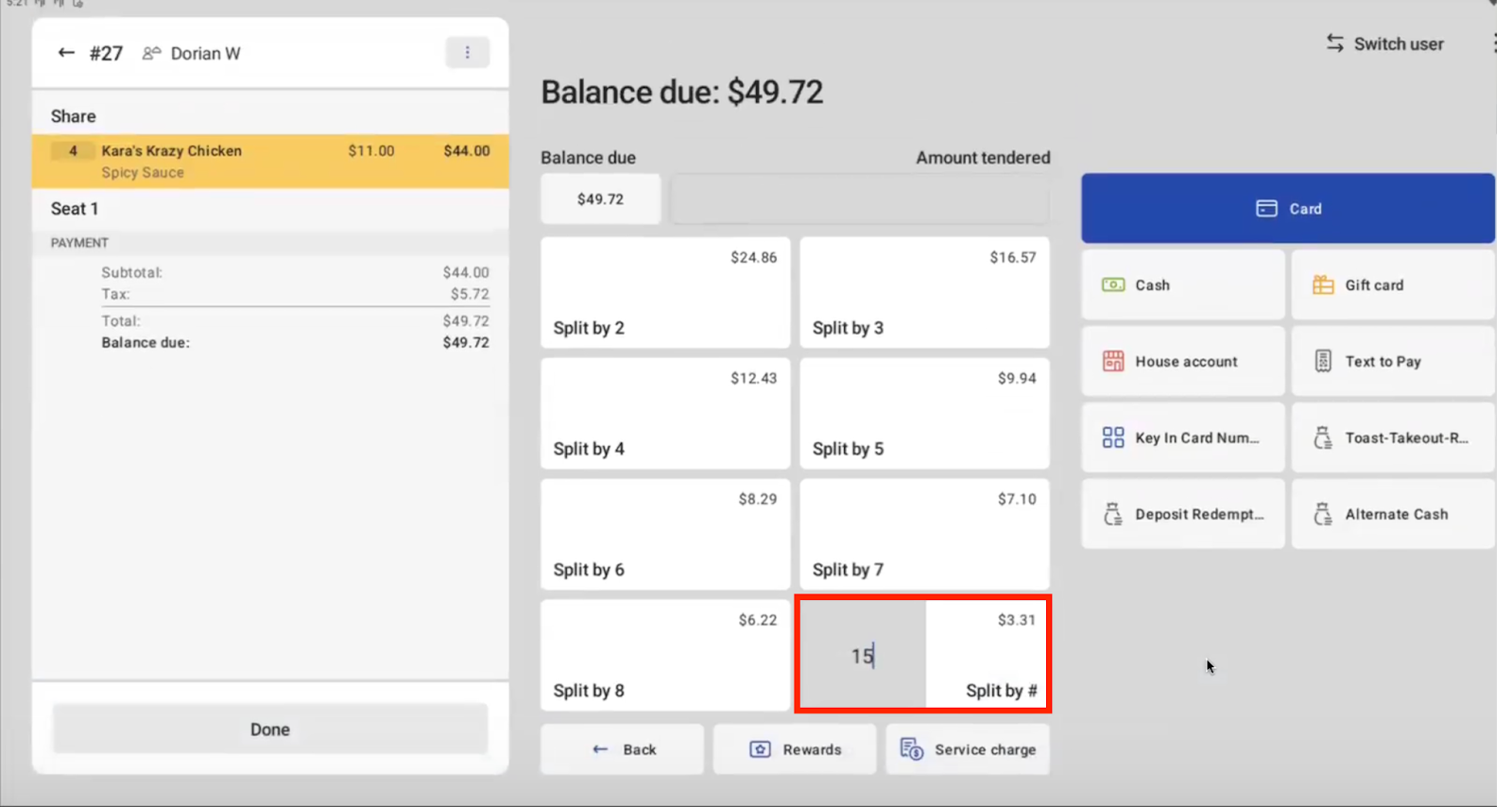
使用此增强型拆单选项时:
- 已付金额字段将自动填充计算出的均摊金额。
- 如果顾客希望支付超过其计算出的份额,服务员可以手动调整已付金额字段中的金额。
- 每位顾客在各自的付款过程中都有机会添加小费。
- 如果账单中已包含服务费,该费用将由所有顾客均摊。
注意:拆单功能仅在桌边服务和快速点餐模式下可用。零售模式不支持拆单;在其他地方已拆分的账单可以在快速点餐模式下打开,但无法在该模式下发起新的拆单。
回到顶部