在POS上开始并发送订单
上次更新时间:2026年9月17日 12:54
要在POS上开始订单(开启挂账),您需要拥有其职位或员工账户的POS访问权限,具体为1.1 桌边服务模式和/或1.2 快速点餐模式。在我们的权限参考指南中了解更多信息。
将商品添加到订单
在订单屏幕上,首先选择您想要从中选择商品的菜单按钮。在此示例中,我们的顾客想要点烤牛肉(Carne Asada),因此我们选择食品 > 主菜按钮。
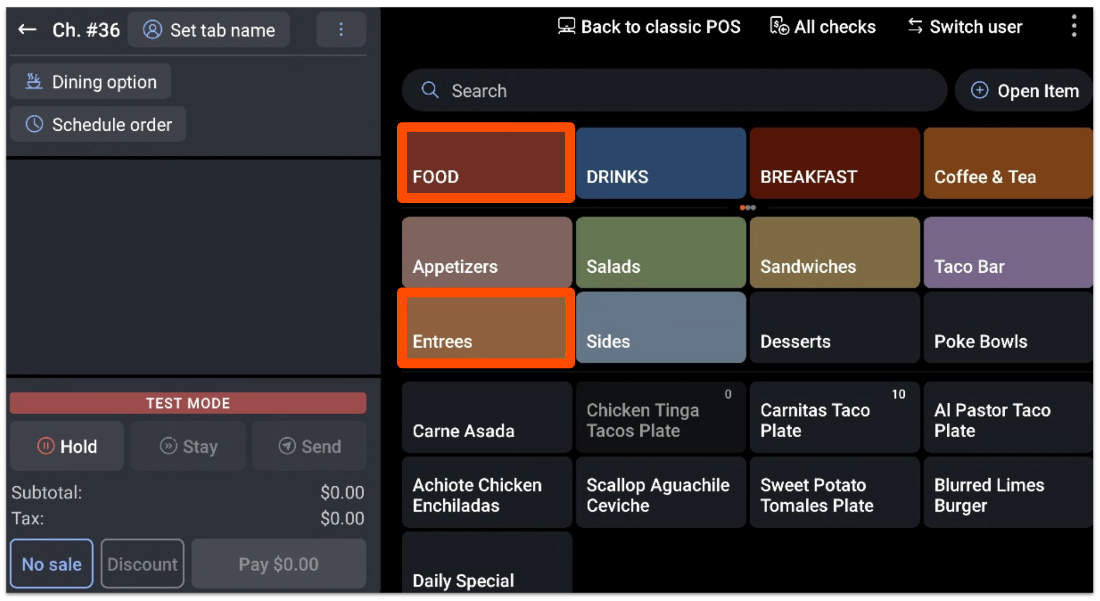
注意: 菜单按钮反映了您餐厅菜单的配置方式,并将与示例有所不同。
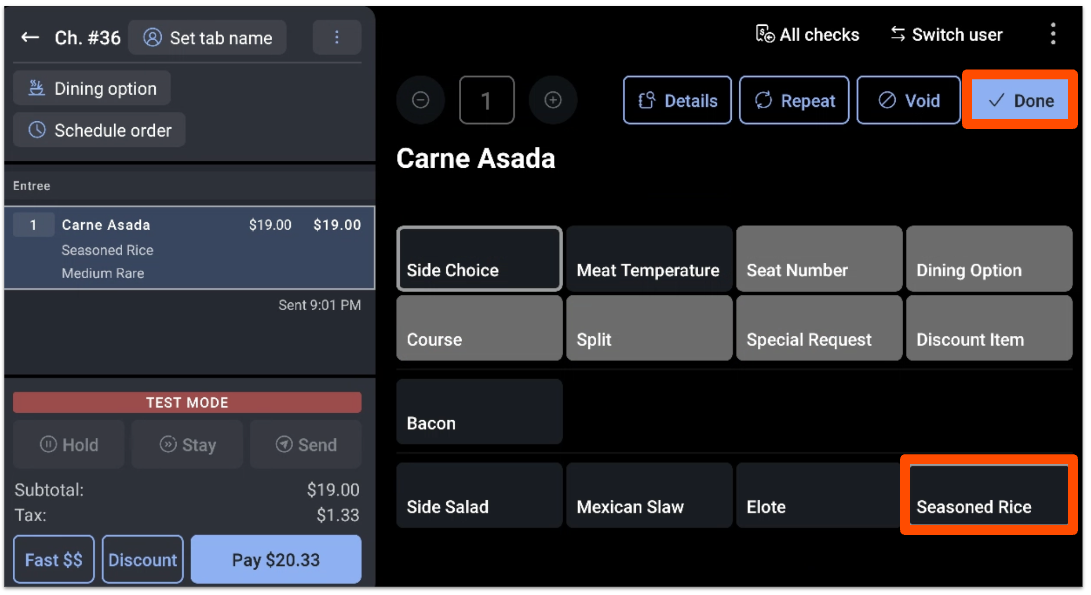
我们现在可以选择烤牛肉添加到订单中,随后系统会提示我们选择配菜。在这种情况下,我们选择了调味米饭。然后,选择完成。
当我们导航回订单界面时,可以看到烤牛肉已添加到订单中。
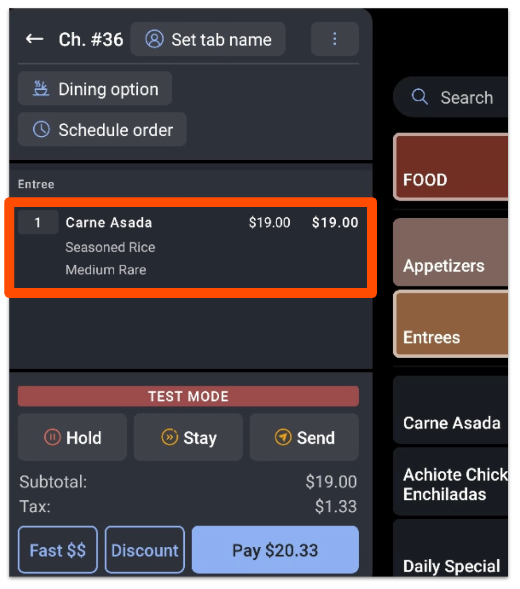
我们可以通过选择菜单按钮继续添加顾客想要的其他任何菜品。
回到顶部
发送订单
当顾客点完餐,且您准备好将其发送至厨房进行准备时,您可以选择 待定、发送, 或 留单。
要了解更多关于服务员菜品开始烹饪以及“待定”、“发送”和“留单”按钮的信息,请查看文章 “发送”、“留单”和“待定”按钮之间的区别。
回到顶部
重复账单上的已点菜品
您可以快速重复添加顾客账单上的菜品。
首先,调出顾客的账单,然后选择他们已经点过并希望重复添加的菜品。重复功能的默认数量设置为 1,但您可以根据需要进行调整。
选择 重复 将所选菜品再次添加到订单中。
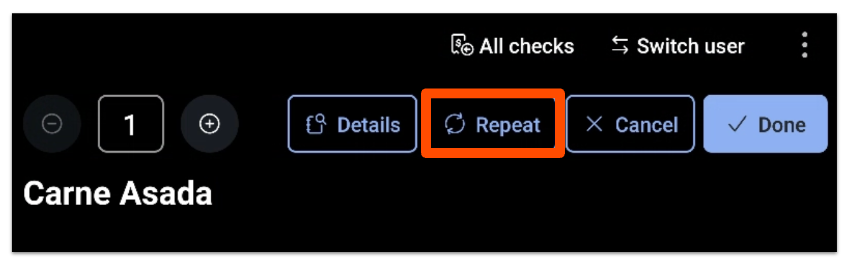
当您准备好将未发送的菜品开始烹饪并发送至备餐台时,请选择 发送。
回到顶部
从支付终端创建新订单
通常,调酒师会将支付终端作为主要方式,以快速管理吧台的顾客以及新顾客。考虑到此环境下的挂账数量,从支付终端创建订单对于吧台后的速度和效率而言是最佳选择。
已支付账单意味着信用卡已被刷卡,但账单尚未结清,且尚未添加小费。已结清账单意味着账单已调整至最终金额,即已添加适用的小费,且账单已按最终金额进行调整。到当天结束时,任何已支付的信用卡付款都将被获取,即使账单尚未完全关闭。账单将在当天结束时获取后关闭。
高级筛选是一种对当天的所有账单进行排序和筛选的简便高效的方法。在这里,您可以按照最旧、最新、账单编号、桌号甚至欠款金额,以您喜欢的任何方式筛选或排序账单。
回到顶部
仅在账单支付后发送订单
您可以启用一项设置,允许您仅在客人的账单全额支付后将订单发送到厨房。这包括“短信支付”订单。要了解有关“短信支付”的更多信息,请参阅使用短信支付。
您可以在 Toast Web 此处配置账单支付后发送订单 (您必须登录才能查看此链接)。
- 进入 Toast Web 后,导航至 前厅 > 点餐屏幕设置。这些设置将影响堂食和快速点餐屏幕的点餐屏幕体验。
- 向下滚动,直到看到账单支付后发送订单,然后将其切换为开启以启用此功能。
- 保存并发布您的更改。
| 账单支付后发送订单不适用于任何带有外带或配送用餐方式的订单。这包括“短信支付”订单。 |
输入 ezCater 订单
Toast 目前没有与 ezCater 的实时集成(计划在未来版本中集成,但目前尚不可用)。要完成 ezCater 订单,请立即手动输入——在 Toast 餐宴与节日订单管理中将其创建为草稿餐宴订单,然后在活动当天,按照上述步骤将其作为标准订单输入到 POS 中。