Toast 物品标签打印机快速入门指南
上次更新时间:2026年9月15日 10:08
Toast TLP400 单品标签打印机可打印可单独使用或用于大订单的单品标签。这通常用于披萨盒和咖啡杯。
Toast 物品标签打印机组件
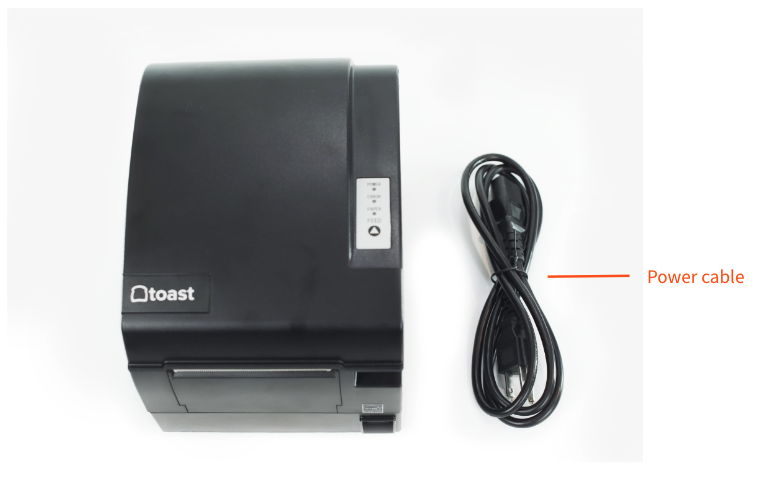
- 打印机
- 3 英尺以太网网线
- 电源线
- 标签纸卷
Toast 物品标签打印机规格
兼容性
- 网络支持:RJ-45
- 打印机方法:热敏
- 打印颜色选项:黑色
- 纸张类型/尺寸:76-80 毫米模切衬里“即撕即贴”纸
- 标签尺寸:3 英寸 x 3 英寸、3 英寸 x 2 英寸、3 英寸 x 1.5 英寸或 1.5 英寸 x 3 英寸
- 默认 3 英寸 x 3 英寸尺寸之外的标签尺寸还需要进行以下额外配置。
- 切割选项:全切、部分切、手动撕裂
打印机规格
- 包括:打印机、3 英尺以太网网线、电源线、标签纸卷
- 尺寸(长 x 宽 x 高,以英寸为单位):8.06” L x 6.13” W x 6.31” H
纸张规格
- 衬纸厚度:0.041mm-0.071mm (0.0016in - 0.0027in)
- 热敏纸(标签)厚度:0.070mm-0.092mm (0.0016in - 0.0036in)
- 热敏纸(标签)间距:3 毫米至 10 毫米(.12 英寸至 .40 英寸)
- OD 最大值:100 毫米(~4 英寸)
- 最低 ID:25 毫米(~1 英寸)
Toast 物品标签打印机概述
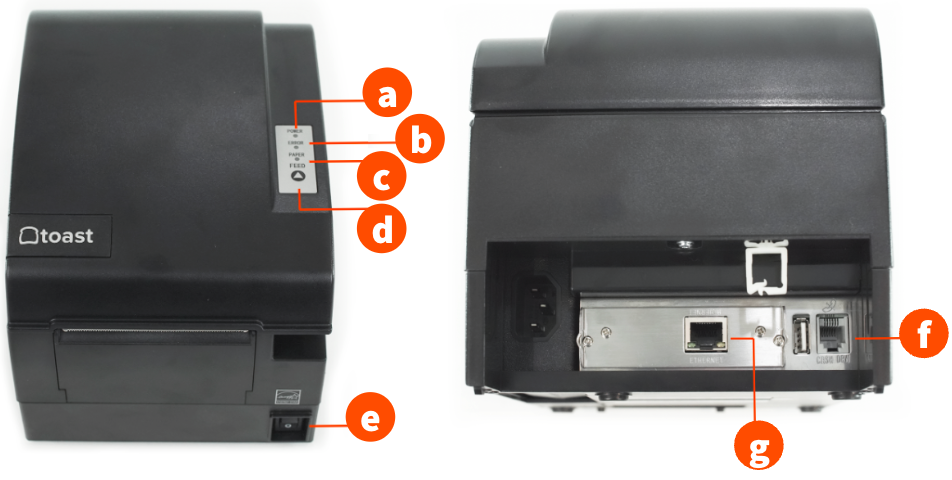
- 电源指示灯
- 错误指示灯
- 纸张错误指示灯
- 进纸按钮
- 电源键
- 收银机端口
- 以太网端口
Toast 标签打打印机将发出蜂鸣声,并使用指示灯提醒用户注意错误。请查看下表,了解常见错误和指示灯:
|
|
|
|
| 绿色 |
|
|
| 绿色 |
| 闭 |
| 器 |
|
|
| 器 |
|
|
| 红色 |
|
|
| 红色 |
|
|
| 红色 |
|
|
|
|
| 灯 | 器 |
|
|
|
|
|
|
|
|
|
|
|
|
|
|
|
|
|
|
|
|
|
|
|
|
|
|
|
|
| 不适用 |
安装和配置打印机
要安装并设置打印机,请按照以下步骤操作:
注意:您需要确保您的 POS 应用运行在 2.69.6 或更高版本。
- 首先拆封您的打打印机和盒子里的所有物品。
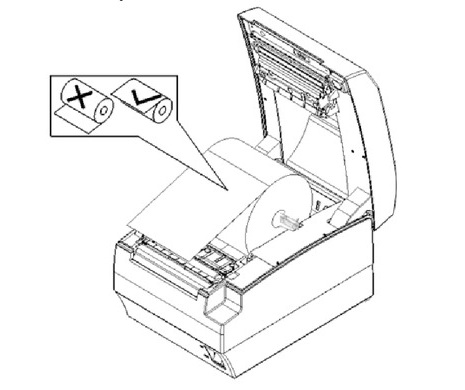
- 接下来,安装纸卷,以便纸卷顶部进纸,如下图所示:
- 纸张添加完毕后,请前往 Toast 应用主菜单,从“设置”部分选择“打印机设置”,以配置打印机。
- 如果您已经通过 Wi-Fi 或以太网将打印机连接到互联网,打印机将显示在打印机设置 > 我的打印机 页面顶部的“新打印机准备设置”下拉菜单中。选择“立即设置”以开始设置此打印机并按照相应提示进行操作。否则,请继续手动设置打印机。
- 选择+ 添加或更换打印机。
- 根据您的设置需求,选择安装新打印机或安装替换打印机。
- 接下来,当询问您是设置无线还是有线打印机时,选择“有线”。选择“下一步”。
- 请按照打印机设置工作流程中的步骤操作。插上电源并打开打印机。连接以太网和电源线。您的电源线应直接连接到插座,以太网线应直接连接到您的网络交换机或路由器。
- 在 POS 机屏幕上选择“查找我的打印机”。大约需要 20 秒才能找到打印机。Toast TLP400 应该会出现在屏幕上。完成后,选择“继续”。
- 接下来,选择是应用现有打印机设置(如果要更换标签打印机,建议这样做),还是选择使用不同设置,如果要设置新打印机。
- 如果使用不同的设置,请在下一个界面上点击“单品标签”。选择“继续”。
- 接下来,从“小 - 纵向”、“小 - 横向”、“中 - 横向”或“大 - 正方形”中选择您偏好的“标签大小”。选择“继续”。
- 如果您选择了“大标签尺寸”,则在此阶段没有其他格式选项,您可以跳到下一步。如果您选择了任何“小”或“中”标签尺寸,应用程序将提示您选择一种标签格式,这将更改标签标题中强调的信息(客人姓名或票号)。 选择“继续”。
- 接下来,应用会提示您选择备餐备餐站。如果您要更换现有备餐站的标签打印机,请选择该备餐站。如果您要在新的备餐站安装标签打印机,请选择“我稍后选择”。注意: 要建立新的备餐站,请查阅《配置和分配备餐站》文章所述步骤。您需要为备餐站分配相应的打印机。
- 选择打印测试以测试打印机。将打印标签。在 POS 机系统上,选择“看起来不错”、“未打印”或“打印机错误”。如果没有打印或选择的打印机错误,应用程序将引导您完成一些故障排查步骤。
- 选择“看起来不错”后,在下一个界面上选择“完成”。
在设置或打印标签方面需要帮助吗?请阅读我们的《设置和打印单品标签》文章。
非默认标签尺寸的附加配置
如果您的餐厅使用的标签尺寸与默认尺寸 3 英寸 x 3 英寸不同,并且您仅完成了上述步骤,您的打打印机可能会打打印白标签。要为不同尺寸(如 3 英寸 x 2 英寸、3 英寸 x 1.5 英寸或 1.5 英寸 x 3 英寸)的标签设置打印机,请按照以下步骤操作:
- 关闭打印机。
- 按住进纸键的同时打开打印机。
- 打印机应进纸两个标签并停止。打印机应打印主菜单。
- 如果打印机没有停止,请查阅《Toast 标签打印机未打印》。
- 首先选择“打印自测”:打印自测表是2号 按两下进纸键 再按一下待定进纸此操作将打印自测标签并返回“主菜单”,配置菜单仅在此步骤后可用。
- 配置为 3,因此按三次进纸按钮,然后按下并待定进纸一次。
- 打印机应打印选择校准模式。
- 现在按两下进纸键 然后再次按住进纸键
- 打印机将进纸多个标签并停止。最后一个标签上应该会打印一些校准数据。
- 按一次进纸键 然后再次按住进纸键
- 打印机应进纸一两个标签并停止。
- 现在按下“进纸”按钮,一个标签应进纸。
[内容所有者签字的标记:这一更正(增加打印自测步骤,将目的地从校准改为配置)得到了原始实时代理报告以及许多独立内部支持案例近一年的一致性模式(而不是官方规格表)的确认。此外,在达到“配置”后的步骤中,仍然会参考“选择校准模式”和校准数据标签,请确认此子流程对于设置非默认标签尺寸是否确实正确,因为我们其他已确认的内部参考信息(例如,禁用切刀)显示的是“配置”,根据更改的设置(机械与硬件等)导致不同的目标,而不是单个通用路径。]
常见问题
Toast 物品标签打印机使用何种标签? 我在哪里可以购买?
Toast 物品标签打印机使用带衬底(可剥离粘贴)标签(宽 76-80 毫米)。 符合这些规格的纸卷示例如下:
- 适用于大标签尺寸的 3 英寸 x 3 英寸热敏标签 - 内芯 1 英寸/外径 4 英寸。
- 适用于中标签尺寸的 3 英寸 x 2 英寸热敏卷标签 - 内芯 1 英寸/外径 4 英寸。
- 适用于小标签尺寸垂直和水平方向的 3 英寸 x 1.5 英寸热敏卷标签 - 内芯 1 英寸/外径 4 英寸。
其他纸张规格
- 衬纸厚度:0.041mm-0.071mm (0.0016in - 0.0027in)
- 热敏纸(标签)厚度:0.070mm-0.092mm (0.0016in - 0.0036in)
- 热敏纸(标签)间距:3 毫米至 10 毫米(.12 英寸至 .40 英寸)
- OD 最大值:100 毫米(~4 英寸)
- 最低 ID:25 毫米(~1 英寸)
注意: 使用不符合这些规格的纸张可能会损坏自动切刀并导致保修失效。
我可以在厨房使用此打印机吗?
是的,可以,但请注意,打打印的温度是由热电阻检测的。若打印头过热,保护电路将关闭电源,迫使打印机停止打印;停止打印时打印头温度为65℃。
如何设置和打印粘性标签?
请按照我们设置和打印单品标签文章中的步骤操作。
如果我想更改为其他标签尺寸怎么办?
您可以在 Toast Web 中管理现有打印机。导航至“财务”>“相关”>“设置”>“打印机和收银机”,并选择您想要调整的标签打印机。 在打印机的详细信息页面上,您可以更改标签大小、格式、字体大小等。 请确保使用的纸卷尺寸与您选择的标签尺寸相容。 注意: 标签打印机仅兼容宽幅(76-80 毫米)纸张宽度设置。“窄纸张宽度”设置与单品标签纸不兼容。 进一步了解 Toast 所支持的每种打印机类型的纸张推荐。
每次安装新纸张或选择新标签尺寸时,都进行测试打印。 第一次打印时可能会出现对齐问题,例如凹坑开裂,尤其是在安装纸卷时手动调整的情况下。第二次测试打打印解决因纸张尺寸变化而导致的任何对齐问题,确保后续打印正确对齐且无错误。
注意:打印机设计成自动适应新的纸卷尺寸,因此无需手动调整。只有在第二次测试打印后遇到持续对齐问题时,才能继续手动调整。