获取 Toast 商品标签打印机 TLP400 的帮助
上次更新时间:2026年10月20日 10:56
如果您在打印时遇到问题,这里有三个故障排除步骤,可以解决大多数打印机问题,并且可以在现场完成。
请务必首先尝试这三个步骤:
| |
|

注意:TLP400 无法在 Toast Web 中配置为打印厨房小票——如果设置为厨房小票并保存,它会恢复为商品标签。仅将其用于商品标签。
如果问题未解决,请尝试本支持中心文章中说明的快速故障排除步骤,获取帮助:我的打印机无法工作。 如果您在使用 Toast 标签打印机 TLP400 时仍遇到问题,请查看以下部分并按照步骤操作。如果常见问题解答无法解决问题,请通过支持中心联系 Toast 客户服务,并提及您已采取的步骤的参考代码(如下)——我们很乐意为您提供帮助!
注意: 打印机、终端和手持设备必须连接到 Toast 的增强安全网络才能进行打印。要确认您的设备已连接到 Toast 的增强安全网络,请按照本支持中心文章中列出的说明进行操作:验证您的互联网连接。
不确定您使用的是哪款打印机?查看硬件 术语表。
要查看打印机上的按钮和指示灯,请参阅此支持中心文章:Toast 商品标签打印机快速入门指南。
Toast 标签打印机打印空白标签
请按照以下步骤重新校准您的 Toast 标签打印机:
- 关闭打印机电源。
- 在按住 进纸按钮的同时开启打印机电源。
- 打印机应 进纸 2 张标签并停止,(如果它没有停止,说明存在其他问题,请继续查看Toast 标签打印机无法打印)打印机应打印 主菜单,
- 校准是 第 3 项。
- 按下 进纸按钮 3 次,然后 再按 1 次并保持。
- 打印机应打印 选择校准模式。
- 按下 进纸按钮 2 次,然后 再按 1 次并待定。
- 打印机将送出几张标签并停止。
- 最后一张标签上应该打印有一些校准数据。
- 现在按下 进纸按钮 1 次,然后 再按 1 次并待定。
- 打印机应该 送出 1 或 2 张标签 并停止。
- 现在 按下进纸按钮,应该会送出 1 张标签。
如果打印机在重新校准后仍然打印空白标签,请联系客户服务部。
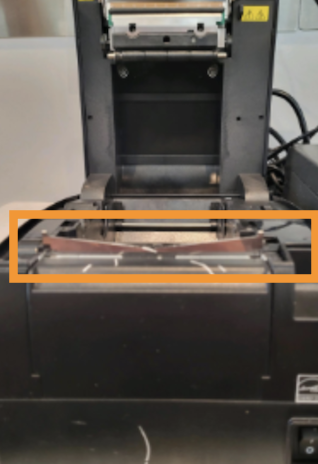
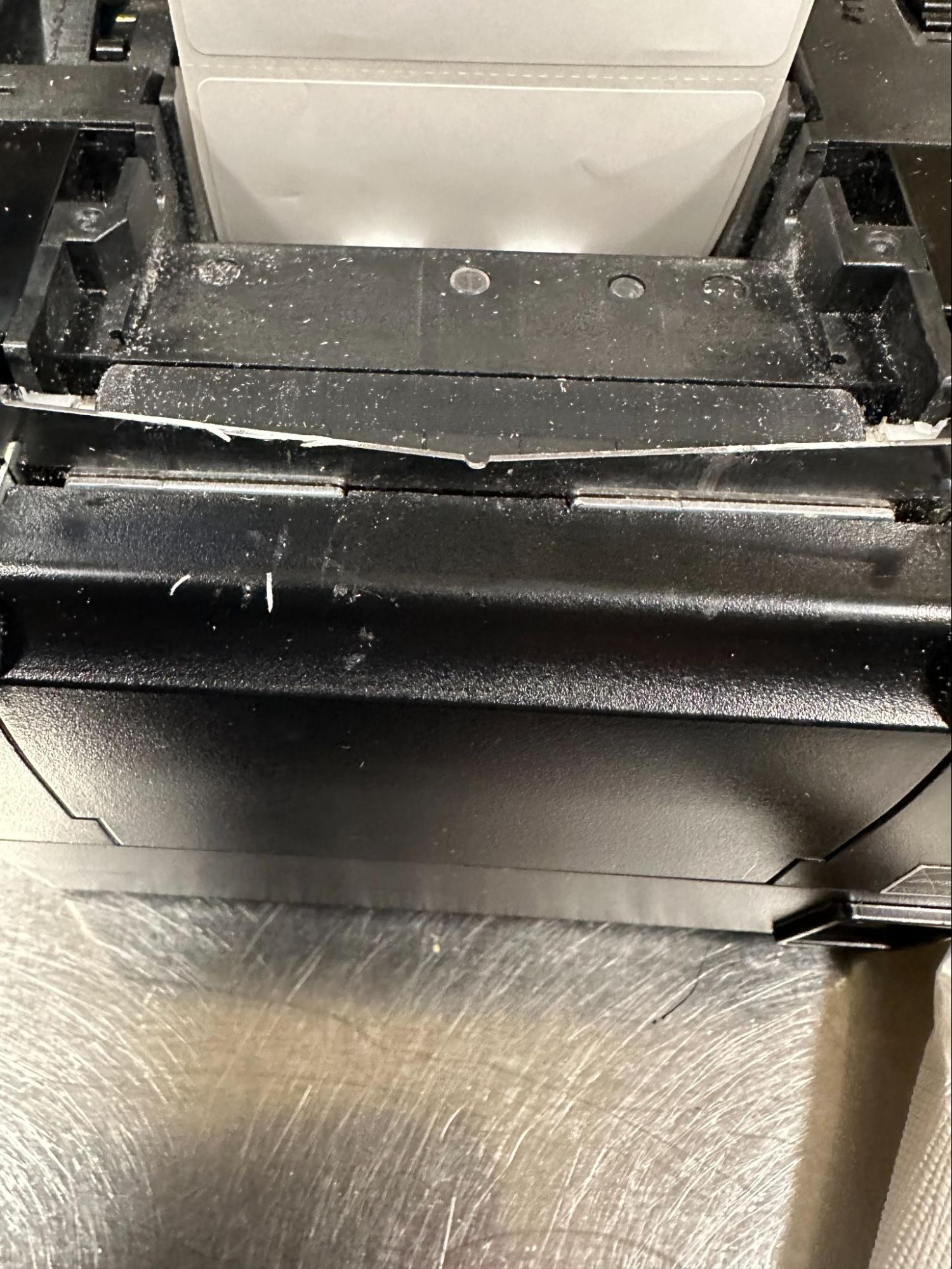
Toast 物品标签打印机自动切纸器故障免责声明
| 如果您在使用 TLP400 时遇到卡纸、切割机制或纸张切割位置错误等问题,请勿尝试执行下方列出的任何故障排除步骤。需要帮助?点击此处与我们的客户支持团队进行在线聊天。您可以在 Toast Web 和 Payroll Web(每个页面右下角的蓝色支持按钮)以及 Toast Now 应用中的“支持”选项卡中进行聊天。 |
Toast 打印机无法打印
请按照以下步骤进行故障排除:
- 关闭您的打印机电源。
- 待定进纸按钮在您的打印机顶部。
- 在继续待定进纸按钮的同时,重新开启打印机电源。
注意:如果您的打印机无法生成测试票,请联系我们的客户支持团队并参考代码#550。
第2步:确认您的网络信息(致电我们的客户服务团队寻求额外故障排除帮助时,可以使用此信息)。
- 您的测试票将打印出不同的子菜单操作项。
- 要选择打印自检,请按两次进纸按钮,然后在第三次按下进纸按钮时保持按住该按钮。
- 这将生成一张长条,其中包含固件版本和打印机序列号的相关数据。
- 打印将暂停,最后一张票上的文字显示“正在配置接口”。等待大约一分钟,让剩余的票打印完成。
- 这张最终的票将打印出来,并包含连接信息,包括您的IP地址、DHCP状态和MAC地址。
- 按下并松开进纸按钮以完成自检并恢复正常操作。
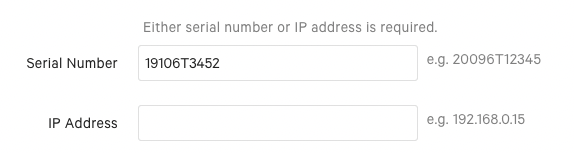
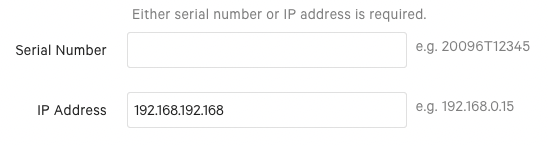
DHCP是启用还是禁用?
| DHCP已启用 | DHCP已禁用 |
| 如果您的测试收据显示DHCP为已启用,则您的打印机已设置为动态IP地址。自2021年6月起,Toast发出的所有打印机均已启用DHCP。 如果看到两个字段均已填写,请删除IP地址。别忘了保存并发布您的更改。 | 如果您的测试收据显示DHCP为已禁用,则说明您的打印机已设置为静态IP地址。 如果看到两个字段均已填写,请删除序列号。别忘了保存并发布您的更改。 |
测试打印件上是否有IP地址(包含多个数字)?
- 关闭打印机电源。
- 按住进纸按钮,然后在继续按住进纸的同时重新开启打印机电源,直到测试票开始打印子菜单选项。
- 按两次进纸,然后在第三次按下时按住不放,以选择打印自检。
- 自检将暂停并显示“正在配置接口” —— 请等待约一分钟直至其完成。
- 最终的打印单将包含IP地址、DHCP状态和MAC地址。
- 按下并松开进纸以恢复正常操作。
| 网络问题 | 配置问题 |
|
|
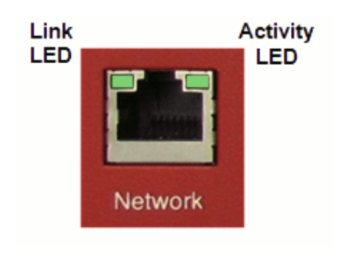
Toast 标签打印机在打印时抖动
如果您的标签打印机在抖动,请检查标签纸是否已完全送入(如果进纸器试图抓取纸张但无法抓取,打印机会发出抖动/研磨声)。
此外,请检查打印机内部的宽度调节器是否设置正确。根据我们的纸张建议,Toast 建议将宽度设置为 80mm。但是,如果您使用不同的纸张,宽度可能会有所不同。要进行此调节,请使用打印机内部的拨盘。
清洁您的 Toast 标签打印机
建议维护周期不超过一个月。
清洁 Toast 商品标签打印机 TLP400 的打印头和压纸辊
- 关闭打印机电源并打开顶盖
- 如果打印机刚刚完成打印,请等待打印头完全冷却
- 使用酒精棉(拧干)擦拭打印头和压纸辊表面的灰尘和污渍。
- 等待酒精完全挥发,然后关闭顶盖
清洁 Toast 商品标签打印机 TLP400 上的传感器
- 关闭打印机
- 按下顶盖开启杆以打开打印机的顶盖
- 使用蘸有纯酒精的软棉布(拧干)擦拭传感器表面的灰尘和污渍
- 等待纯酒精完全挥发,然后关闭顶盖以结束传感器清洁
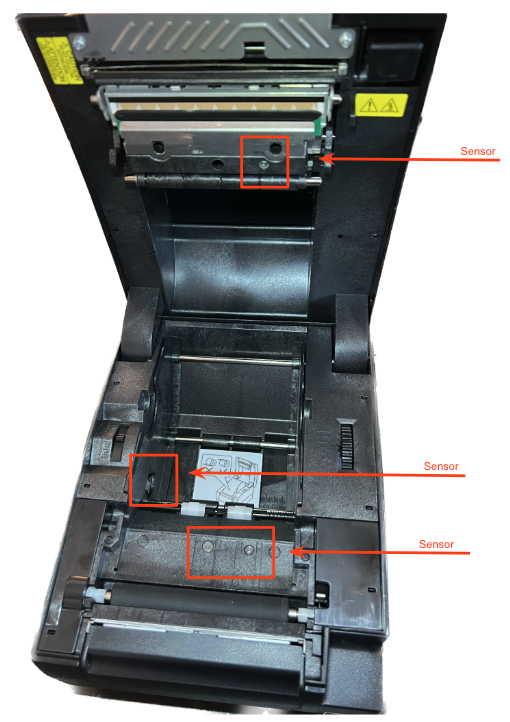
清除 Toast Item Label 打印机 TLP400 中的卡纸
- 关闭打印机电源
- 按下顶盖打开杆以打开打印机的顶盖
- 检查走纸路径。如果纸张卡在走纸路径中,请取出褶皱的纸张并修剪纸头
- 确认您的间隔轮已适当调整,以对齐纸张边缘
- 关闭顶盖以结束卡纸清除操作