Toast 薪资:运行您的薪资
上次更新时间:2026年10月7日 14:34
开始之前
适用范围:Toast 薪资(运行和提交薪资);Toast Web(用于在薪资发放前核实工时记录)
所需权限:
- HR+ 用户,且拥有薪资组访问权限 — 运行、计算和提交薪资所需
- 经理 — 可查看并批准工时表
您将完成以下任务:您将通过预览、计算和审核,从“薪资周期仪表板”中处理单次薪资,提交并确认其成功过账,以确保您的员工按时收到工资。
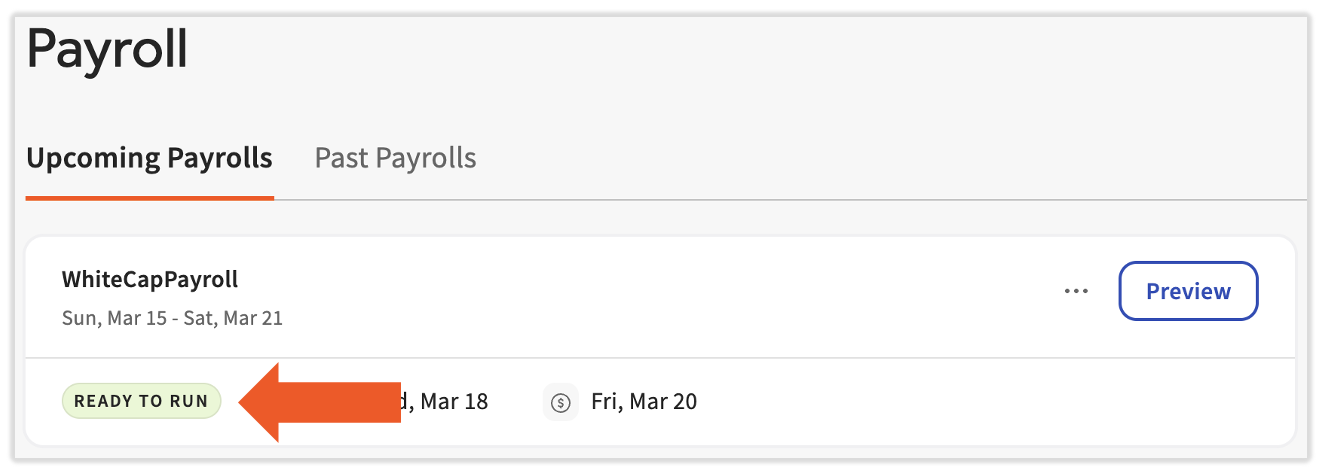
在开始之前,您的薪资应在“薪资周期仪表板”上显示 准备运行 徽章。一旦小费和工时条目获得批准且员工资料更新完毕,该徽章即会出现。如果您尚未达到此阶段,请完成 Toast Payroll: 中的步骤:首先准备运行薪资。
注意:如果您尚未开始使用 Toast POS 设备和手持设备,则必须在支票日期前四天提交薪资。一旦您开始使用 Toast POS,此截止日期将变得更加灵活,但在上线之前,出于安全原因必须强制执行。
打开并预览薪资
如需简要了解如何审核和完成薪资运行,请观看概览视频。如需深入了解并查看末尾的故障排除步骤,请观看较长的 Toast Classroom 视频。
如需快速了解审核和完成薪资运行应采取的步骤,请观看此较短的视频。
如果您想更深入地了解成功运行薪资的步骤,请查看此较长的视频,其中包含末尾的故障排除步骤。
一旦您的薪资显示 准备运行,请从“薪资周期仪表板”中将其打开以开始操作。
- 在 Toast Payroll 中,从左侧导航栏选择 薪资,或从主仪表板上的磁贴中选择 查看薪资。任一路径均可打开“薪资周期仪表板”。
- 找到您想要运行的薪资组并检查其徽章。在徽章显示 准备运行 之前,请完成 Toast Payroll: 中的剩余项目:准备运行薪资。
- 选择 预览 以开始新的工资单,或选择 继续 以恢复您已开始的工资单。
在 预览工资单步骤 中,待办事项 卡片列出了处理前需要解决的问题——员工、小费和工时表项目,以及任何缺失的信息。您可能会看到未批准的小费或工时表的数量,以便您了解自己是否尚未准备就绪。
您可以忽略这些警告继续操作,但如果这样做,未批准的工时将不会在本次工资单中支付。要包含这些内容,请返回,批准工时表,然后再次在“预览工资单”步骤中选择 下一步。有关此步骤的更多信息,请参阅 Toast Payroll:预览工资单步骤。
注意:小费 磁贴仅在您的公司与 Toast Web 集成了小费功能时才会显示。洞察 卡片仅在支付周期内存在手动支票或奖金时才会显示。
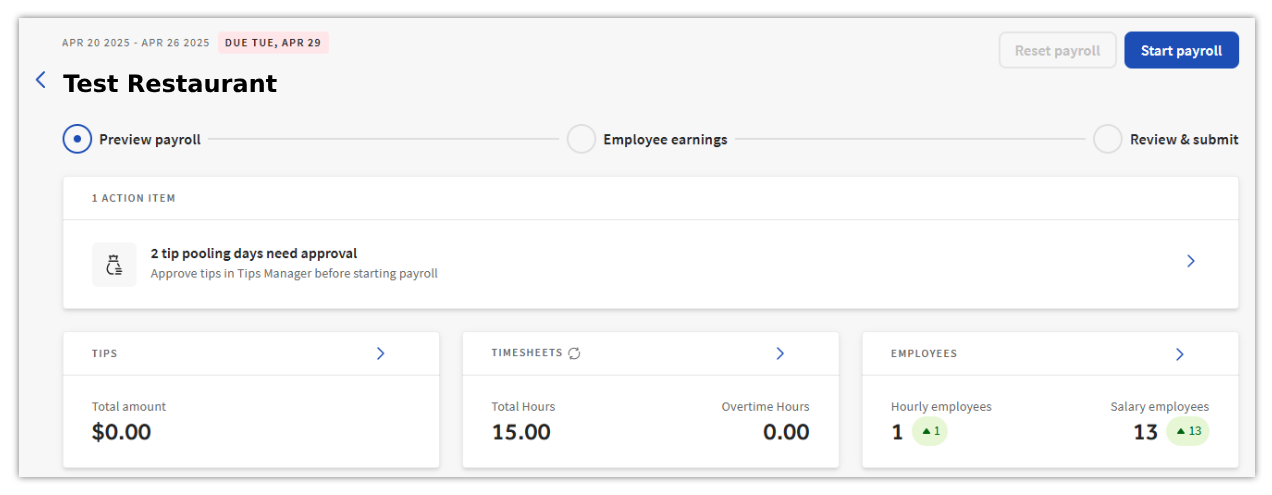
预期结果:“预览工资单”步骤打开后会列出您的待办事项,您可以查看是否有任何事项仍在阻碍运行。
在员工收入步骤进行一次性更改
选择 开始工资单 以进入 员工收入步骤。您可以在此处进行仅适用于本次工资单的更改——这些更改不会延续到员工未来的记录中。
常见的一次性更改包括:
- 添加或编辑一次性收入和扣除项。请参阅 Toast Payroll:添加或编辑收入与扣除项。
- 添加一名因近期入职而缺失的员工,或移除一名近期离职的员工。请参阅 Toast Payroll:将员工添加到“员工收入步骤”。
- 针对本次运行,签发一张一次性实物(纸质)支票,而非直接存入。请参阅 Toast Payroll:创建一次性实物(纸质)支票。
使用工时图表将本期与上一期进行比较。这有助于您发现未打卡或本次薪资单中缺失工时表的员工。
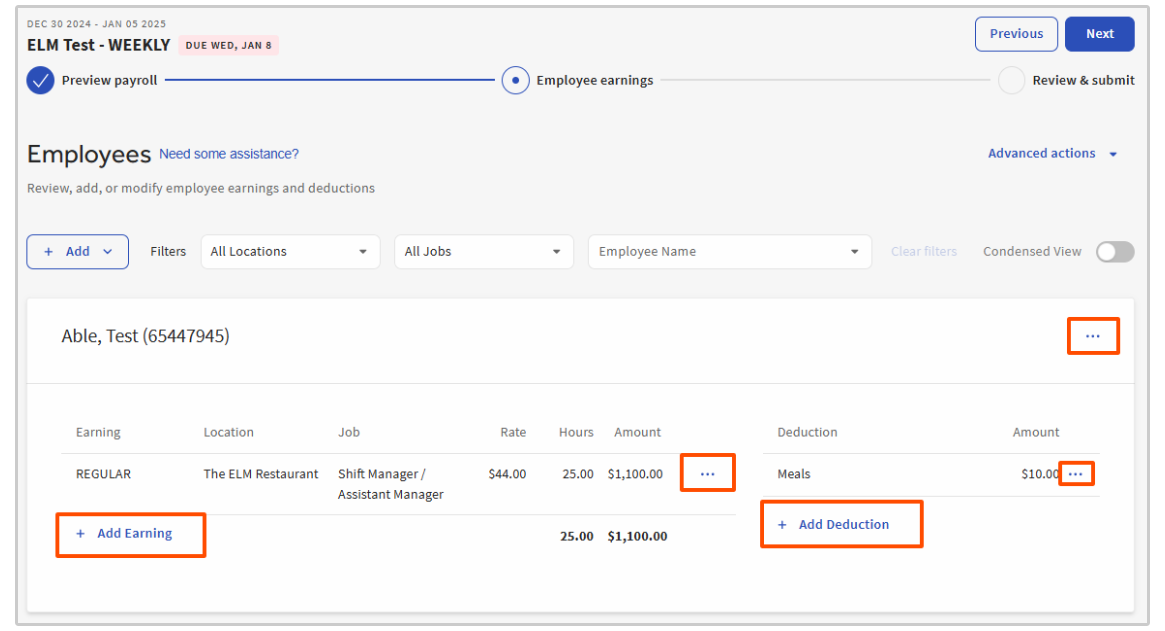
注意:如果此步骤中缺少某位员工,最常见的原因是职位开始日期在薪资周期之后、存在“未付款”员工标签,或薪资组不匹配。请参阅Toast Payroll:获取有关您的薪资单的帮助,以查找并修复原因。
预期结果:此薪资单的所有一次性收入、扣除额和员工变更均在您计算前输入。
计算薪资单
完成所有更改后,选择蓝色的下一步按钮以计算薪资单。
当 Toast Payroll 处理本次运行期间,您将看到正在计算薪资单消息。此页面加载最多可能需要五分钟,但通常在 30 秒内完成。
注意:如果页面未完成计算,请确认预览薪资单步骤上没有未解决的操作项(例如未映射的员工或无法批准的一天),解决它们,然后再次选择下一步。
预期结果:计算完成,您将进入“审核并提交”步骤。
审核并提交薪资单
薪资单计算完成后,审核并提交步骤会为您提供信息,以便您在提交前确认薪资单准确无误。使用左下角的薪资单报告和亮点与异常卡片来检查您的工作。如果“重点与例外”项目显示为链接,请选择该链接以查看相应类别中的员工。请参阅 Toast Payroll:查看工资单报告。
提交前,请确认:
- 工资单上的员工人数符合您的预期。
- 工时数符合您的预期。
- 工资总支出符合您的预期。
- 如有适用,所有小费均已列出。
- 任何收到小费补足的人员均在预期之内。请参阅 Toast Payroll:获取有关小费补足的帮助。
- 您所需的任何一次性调整均已输入并审核。
如果发现有误,请选择 上一步 返回 员工收入步骤 进行编辑。
确认一切无误后,选择 提交工资单,然后在确认弹出窗口中选择 提交工资单 以完成操作。
注意:如果是您首次发放工资,或者您最近更改了存档的公司银行账户,您将看到一条一次性消息,要求您授权 Toast Payroll 使用您的银行账户执行 ACH 交易。勾选复选框并选择 提交工资单 以继续。除非公司银行账户发生变更,否则此消息不会再次出现。
注意:提交工资单即为最终操作。工资单一旦提交,Toast 将无法重新打开、编辑或取消它——即使在资金划拨之前也是如此。如果事后发现错误,请参阅 Toast Payroll 中的更正选项:获取有关工资单的帮助。
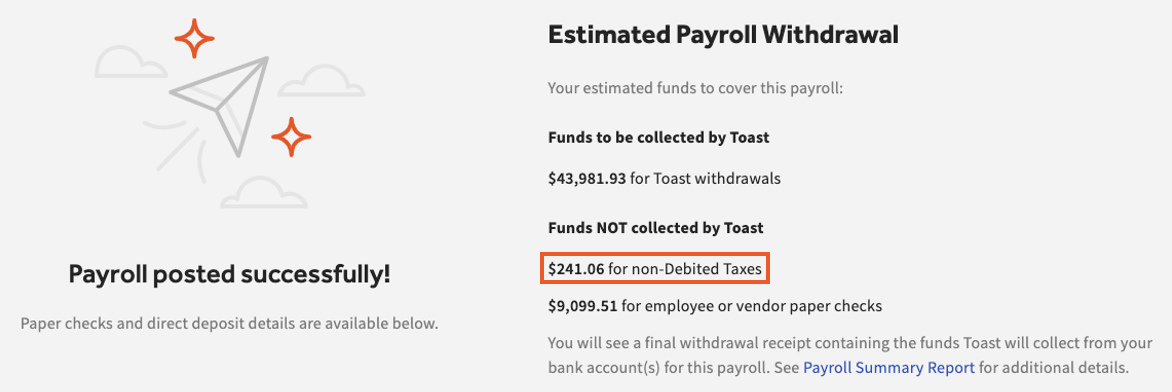
预期结果:您会看到一条 工资发放成功! 消息,确认工资已提交。
确认已提交的工资发放
提交后,会出现一条 工资发放成功! 消息。您还可以访问工资发放报告、预估的工资发放提款收据,以及显示工资发放何时开启、重置和发放的工资发放审计记录。
如果您离开了该页面并想确认工资发放是否已完成:
- 在 Toast Payroll 中,从主页选择 工资发放 以打开工资周期仪表板。
- 选择 过往工资发放 选项卡。
- 如果工资发放出现在此处,则说明已成功提交。选择 查看 以查看提款收据、亮点与异常以及报告。
- 如果工资发放不在“过往工资发放”选项卡中,请检查 即将到来的工资发放 选项卡。那里的工资发放尚未提交。
所有拥有工资组访问权限的 HR+ 用户也会收到一封电子邮件,确认提交的日期和时间以及预估的 Toast Payroll 提款金额。如需更多确认方式,请参阅 Toast Payroll:验证工资发放是否已提交。
注意:如果您计算了数字但未选择 提交工资发放,并且工资发放不再显示在您的仪表板上,则说明该批次未提交。每个工资组一次仅显示一个工资发放,且支票日期已过的未提交工资发放会被清除,以便为下一个工资发放腾出空间。请参阅 Toast Payroll:工资发放与工资单常见问题解答,了解如何将其恢复。
预期结果:您可以在“过往工资发放”选项卡上确认工资发放,并可获取提款收据和报告。
何时提交以确保员工按时收到工资
提交时间决定了您的员工何时收到工资,因此请预留缓冲时间,而不是在支票日期当天提交。
- Toast建议在发薪日之前至少三个工作日提交工资单。这样可以减少运输延误、周末和联邦假日对工资发放的影响。
- 在非联邦假日的某个工作日之后,Toast Payroll 会从所有已提交的工资单中提取 ACH 文件并将其发送到银行。这被称为工资单结算,通常发生在下午 5:20 左右。东部时间 (下午 4:20中部时间)。
- 文件发送后,Toast Payroll 提款收据 将替换“审核并提交”步骤中的 预估工资单提款收据,并显示最终确定的详细信息。您以后也可以在 工资单 > 过往工资单 > 查看 下找到提款收据。
有关每种情况(按时提交、逾期提交、周末或节假日提交)以及确切的最终发薪日期,请参阅 Toast Payroll:获取有关员工何时获得报酬的帮助。
注意:过早提交工资单可能会导致 Toast Payroll 在您的账户准备好之前尝试扣款,这可能会导致扣款失败。请在建议的时间窗口内提交,而不是在发薪日前太早提交。
常见问题解答
如何在 Toast Payroll 中运行工资单?
要在 Toast Payroll 中运行工资单,请打开“薪酬周期仪表板”,为您要运行的薪酬组选择 预览,然后按照 预览工资单、员工收入 和 审核并提交 的步骤进行操作,最后选择 提交工资单。在开始之前,您的工资单应显示“准备运行”徽章;如果未显示,请先完成 Toast Payroll:准备运行工资单。
也问:
-
- 我该如何处理工资单?
- 我该如何开始工资单?
- 我该如何处理工资单?
我怎么知道我的工资单已提交?
当您看到 工资单已成功发布! 消息并且工资单出现在“工资周期仪表板”的“过去工资单”选项卡上时,即表示您的工资单已提交。所有拥有工资组访问权限的 HR+ 用户还会收到一封确认电子邮件,其中包含提交日期、时间和预计提款金额。
也问:
-
- 我的工资单通过了吗?
- 我提交了工资单,但它没有显示——它提交成功了吗?
- 我该如何确认工资单已提交?
为什么我的工资单显示正在计算,且持续了很长时间?
您的工资单正在计算中,因为 Toast Payroll 正在处理该运行,这通常需要不到 30 秒,但最多可能需要五分钟。如果它没有完成,请返回 预览工资单步骤,解决任何未完成的操作项(例如未映射的员工或未批准的天数),然后再次选择 下一步。
也问:
-
- 它不允许我计算工资单。
- 工资单计算卡住了。
我可以在提交工资单后对其进行编辑或取消吗?
不能,您在提交工资单后无法对其进行编辑或取消——即使在资金划转之前,Toast 也无法重新打开、编辑或取消已提交的工资单。要更正错误,请在同一季度的下一个工资单中进行核算、运行非周期工资单、请求作废,或对错误的直接存款账户使用 ACH 冲销。请参阅 Toast Payroll 中的更正选项:获取工资单帮助。
也问:
-
- 我该如何取消工资单?
- 我可以重新打开已提交的工资单吗?
- 我需要停止刚刚提交的工资单。
我的工资单在提交前消失了。我该如何找回它?
如果您的工资单在提交前消失了,很可能是因为该运行从未被提交,并且由于每个工资组一次只能显示一份工资单而被清除了。要恢复它,请导航至 工资单 > 过去工资单。任何未完全提交的标准工资单都将被标记为 已错过。选择 提交 以重新打开工资单(此操作不会立即处理工资单;您将有机会先进行编辑)。有关完整详细信息,请参阅 Toast Payroll:设置和配置非周期工资单。
也问:
-
- 我忘记点击提交,我的工资单消失了。
- 找回我上周的工资单。
- 我的工资单去哪了?
提交工资单的截止日期是什么?
为确保最可靠的准时发放,提交工资单的截止日期不晚于支票日期前三个工作日。在每个非联邦假日的工作日之后,已提交的工资单会在下午 4:20 左右汇入银行。中部标准时间。有关您具体情况的确切支付日期,请参阅 Toast Payroll:获取有关员工何时获得报酬的帮助。
也问:
-
- 我最晚什么时候可以提交工资单?
- 提交工资单的截止时间是什么?
- 我需要在什么时候之前提交工资单?
当我提交时,ACH授权弹出窗口是什么意思?
ACH授权弹出窗口意味着Toast Payroll需要您的许可,以便对您的公司银行账户执行ACH贷记和借记。当您提交首次工资发放时,或在存档的公司银行账户发生变更后,您会看到此窗口。选中该复选框并选择提交工资发放以继续;除非银行账户发生变更,否则该消息不会再次出现。
也问:
-
- 为什么要求我授权ACH?
- 提交工资发放时的银行授权复选框是什么?
相关文章
- Toast Payroll:准备运行工资发放
- Toast Payroll:工资预览步骤
- Toast Payroll:员工收入步骤
- Toast Payroll:审核并提交步骤
- Toast Payroll:获取工资发放帮助
- Toast Payroll:验证工资是否已提交
- Toast Payroll:工资发放与工资单常见问题解答
此内容仅供参考,不作为法律、税务、人力资源或其他专业建议。请联系律师或其他专业人士以获取建议。