Toast 薪资管理:在招聘模块中管理申请人
上次更新时间:2026年10月14日 17:30
候选人申请
外部候选人需要导航至您的 职业页面 以搜索并申请开放的职位需求。Toast Payroll 系统将要求申请人使用电子邮件和密码进行注册,这将为他们提供对 Payroll 网站的有限访问权限,他们可以在该网站管理个人资料、其他开放的职位需求以及通知。
- 您职业页面的 URL 可在 Toast Payroll 中通过导航至 招聘 > 职业页面 找到。
- 如果您在屏幕左侧没有看到 招聘,请从左侧的 Toast Web 导航栏中选择 Payroll,以显示 Toast Payroll 导航栏。
- 选择职位需求并输入登录凭据进行注册后,候选人应选择 职位 选项卡(或移动设备上的 设置 > 职位)。然后,候选人将开始申请流程。他们将看到的步骤与添加到职位需求设置中的步骤完全相同。
- 申请人完成申请后,将被重定向至 职位仪表板,他们可以在此申请贵公司的其他职位需求。
- 他们还可以访问自己的个人资料(如有必要可进行编辑)以及 Toast Payroll 仪表板,在此他们将收到来自招聘模块的通信(例如 面试通知 或 优惠)。
注意: 职位需求未显示在职业页面上?这可能是因为拥有多个职业页面。每个职位需求都将分配给特定页面,职业页面将仅显示专门分配给它的职位需求。您可以通过导航至“招聘 > 职位发布 > 编辑铅笔图标(所需职位需求)”并调整“页面”字段中的选择,来查看职位需求所关联的职业页面。
招聘仪表板
招聘仪表板让您可以查看职位需求和候选人的状态,并允许您为此模块运行报告。通过导航至 招聘,在 Toast Payroll 中找到此仪表板。如果您在屏幕左侧没有看到 Recruitment,请从左侧的 Toast Web 导航栏中选择 Payroll,以显示 Toast Payroll 导航栏。
Requisitions Tab
- 在仪表板顶部,使用筛选器下拉菜单快速查找信息。选择右侧的 blue funnel icon 以刷新应用了筛选器的表格。
- 值得注意的是 Candidates 列,它显示了每个职位申请的申请人数。
- 选择 blue eyeball icon 以审查申请此职位申请的候选人。
- 选择 yellow edit pencil 允许您查看职位申请步骤的设置。
- 使用 trash icon 完全删除该职位申请。
- 当您选择 red no symbol 时,职位申请将进入停用状态。这会将其暂时隐藏在招聘仪表板上,但通过使用 Status 筛选器下拉菜单以包含 Deactivated 职位申请,然后选择 blue funnel icon,您可以通过选择 green checkmark 来查看并重新激活它。
- 在此处 here 阅读更多关于使用此选项卡的信息。
All Candidates Tab
- 您可以使用表格顶部的筛选器下拉菜单快速找到您要查找的候选人。
- 选择申请人姓名旁边的 blue person icon 以查看其个人资料。 在 below 了解更多关于 Candidate Review 页面的信息。
- 如果您想跳转到招聘流程中的该点,请选择一个 Step。
- 查看申请人的简历及其对申请问题的回答,并使用 blue eyeball icon 对候选人进行备注。
- blue copy icon 允许您轻松地将候选人的信息复制到另一个职位申请中。
- green checkmark 和 red no symbol 将录用或拒绝该候选人。如果按下了复选标记,请找到职位申请的 Hired 选项卡,然后按 New Hire 将其移动到新员工仪表板。
- 了解更多关于使用本节中选项卡的信息。
报告选项卡
- 运行此页面上的任意三个报告,以获取有关候选人及其属性的数据。
- 选择报告后,您可以通过从下拉菜单中选择一个申请,并点击顶部的筛选按钮,按申请进行筛选。
- 一旦报告包含您所需的信息,请按队列按钮进行下载。
候选人审查页面
一旦申请人提交了申请,您就可以查看详细信息。登录 payroll.toasttab.com 并导航至 招聘 > 候选人。选择蓝色眼球图标以查看其候选人审查页面。如果您在屏幕左侧没有看到 招聘,请从左侧的 Toast Web 导航栏中选择 薪资,以显示 Toast 薪资导航栏。
每个选项卡上
- 通过选择右上角的任一按钮,立即拒绝或录用申请人。如果您选择录用他们,请导航至此申请的已录用选项卡,并选择新员工将其移至“新员工仪表板”。
- 如果申请模板中使用了阶段,您可能会在下方看到移至阶段按钮。
- 在左上角附近,您可以通过更改候选人的状态将其移至招聘流程的新阶段。
- 在右侧,有一个备注部分。根据备注的设置,您和其他人或许能够阅读和/或添加 1-5 星评分及备注,以表明您对候选人的体验或看法。
- 每个选项卡底部有三个蓝色按钮。
- 下载可为您提供个人申请的 PDF 格式快速摘要。
- 状态将允许您查看候选人进入招聘新阶段的时间。
- 审计 允许您查看何时以及何人以任何方式与此申请人的页面或职位需求进行了交互。
面试选项卡
除非专门向职位需求添加了面试,否则此项不会出现。
- 通过选择 添加+ 按钮来添加面试步骤。为其命名,您将看到它填充在 步骤 部分中。
- 您当前正在查看的步骤(面试)将比它旁边可能有的其他步骤更大。选择一个步骤以跳转至该步骤。
- 通过按下 安排 按钮来安排面试。添加日期和时间、面试官,并选择是否向候选人发送通知。如果您使用通知,请包含面试的日期和时间。
- 建议问题 和 备注 可以在面试前和面试期间添加。如果您在进行面试时使用电脑,这非常有用。
联系人选项卡
当您需要快速获取申请人的实际地址、电子邮件地址或电话号码时,请导航至此选项卡。
简历选项卡
当候选人将简历 PDF 上传到其申请中时,它将显示在此处。
申请选项卡
此选项卡包含候选人填写的申请中每个步骤的答案。当 申请步骤 完全完成后,它会以蓝色显示。如果某个步骤仅部分完成,它会以白色显示。
文档选项卡
如果在申请过程中上传了任何文档,可以在此处找到它们。您也可以添加自己的文档。最后,如果选择了下载按钮,应用程序导出文件也位于此处。
管理申请人生命周期
查看申请
在Toast Payroll中,导航至招聘并为申请选择蓝色眼睛图标。您将在顶部附近看到五个选项卡,它们允许您跟踪候选人及其在申请生命周期中所处的阶段。(如果您在屏幕左侧没有看到招聘,请从左侧的 Toast Web 导航栏中选择薪资以显示 Toast Payroll 导航栏。)
- 面试前:仅完成申请的申请人会出现在此处。选择蓝色眼睛图标将其移至面试(移至面试按钮)。
- 面试:此处的人员已获准参加面试。选择蓝色眼睛图标以安排面试和面试官(安排按钮)。在消息中包含面试的日期和时间。您也可以在此处添加或编辑建议问题。
- 已拒绝:被拒绝工作机会的候选人。
- 优惠:已获准获得工作机会的申请人。在此处查看其优惠和接受状态。
- 已录用:一旦个人接受优惠,他们将出现在此选项卡上以供录用。
查找候选人
如果您在查找已录用或计划录用的候选人时遇到困难,可以在 Toast Payroll 的 招聘 > 职位发布 > 蓝色眼睛图标 下找到该特定申请。如果您在屏幕左侧没有看到 招聘,请从左侧的 Toast Web 导航栏中选择 薪资,以显示 Toast Payroll 导航栏。
查看此页面上的五个选项卡(面试前、面试、已拒绝、优惠 和 已录用)。如果适用,请检查这些选项卡上候选人的所有页面;找到他们后,您可以使用下方 录用候选人 中的步骤,通过招聘工作流程移动他们。
如果您尝试通过电子邮件地址手动将此候选人添加到“招聘”模块中,您将收到以下错误:此电子邮件已被申请人记录占用。请使用招聘模块录用他们。这是一个提示,表明由于该个人已在系统中,请检查上述页面。注意:在候选人被完全录用并移入 Toast Payroll 系统之前,您将无法在 Toast Payroll 报告中找到他们。
录用候选人
此流程会将申请人从“招聘”模块移至“新员工入职仪表板”。
- 打开 Toast Payroll 并导航至 招聘 >候选人 以搜索相关员工。
- 如果您在屏幕左侧没有看到 招聘,请从左侧的 Toast Web 导航栏中选择 Payroll,以显示 Toast Payroll 导航栏。
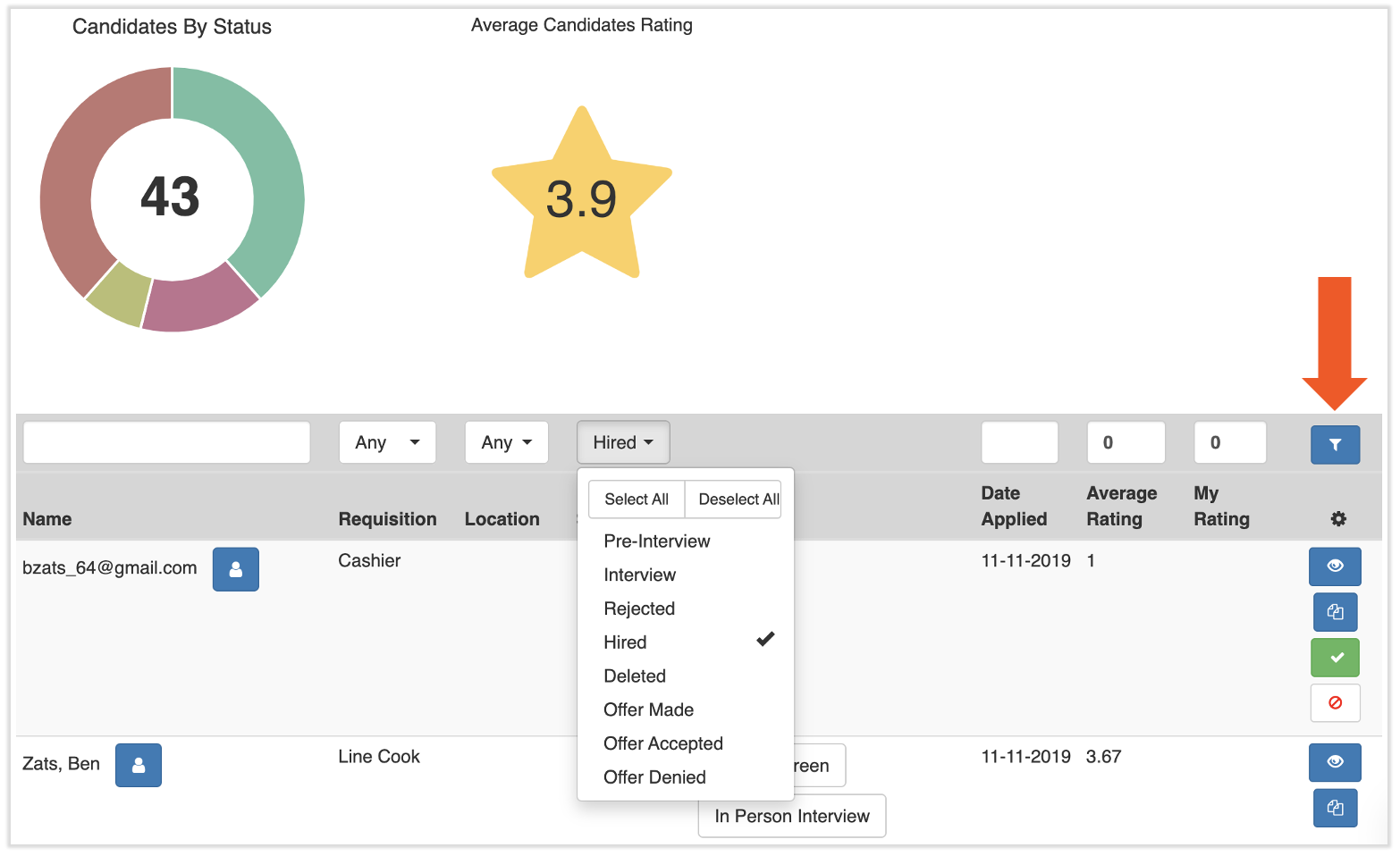
- 注意:如果您从此页面上的任何下拉菜单中选择筛选器,页面不会自动更新,因此请务必选择蓝色的 筛选 按钮以应用更改(由下方的箭头指示)。
- 查看申请人的 状态 列。如果申请人处于 面试前 阶段,请选择 绿色对勾 将申请人从“面试前”移至 已录用。
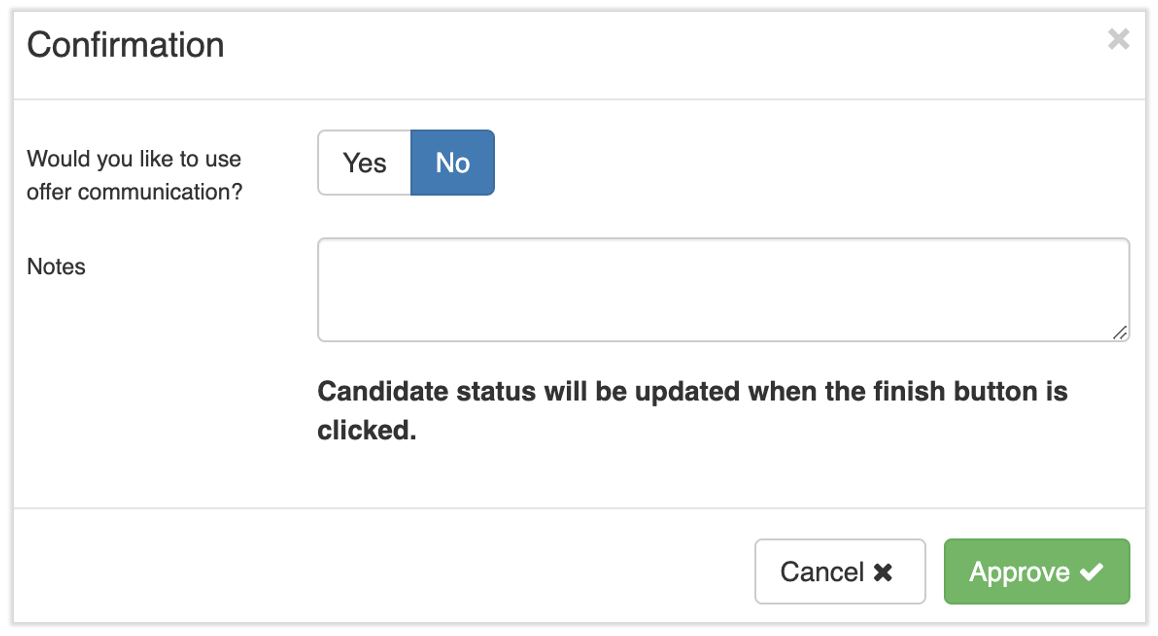
- 优惠沟通开关允许您发送优惠信/电子邮件(如果您已在 招聘配置 中设置过)。如果开关设置为 是,您将有机会根据需要编辑优惠信或添加文档或附件。一旦申请人接受或拒绝了优惠信,它将可供下载。
- 优惠沟通开关允许您发送优惠信/电子邮件(如果您已在 招聘配置 中设置过)。如果开关设置为 是,您将有机会根据需要编辑优惠信或添加文档或附件。一旦申请人接受或拒绝了优惠信,它将可供下载。
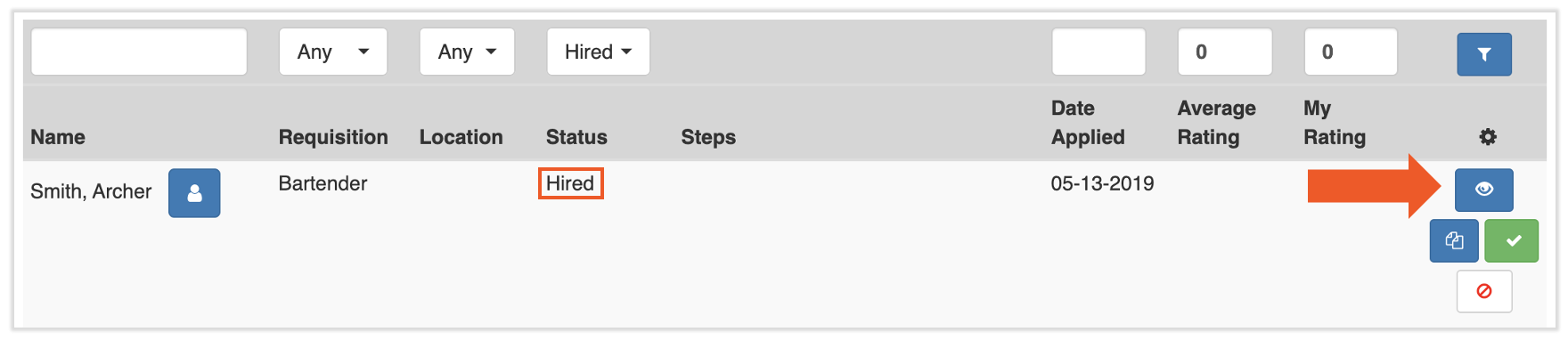
- 一旦申请人处于已录用状态,请选择该候选人的眼睛图标。
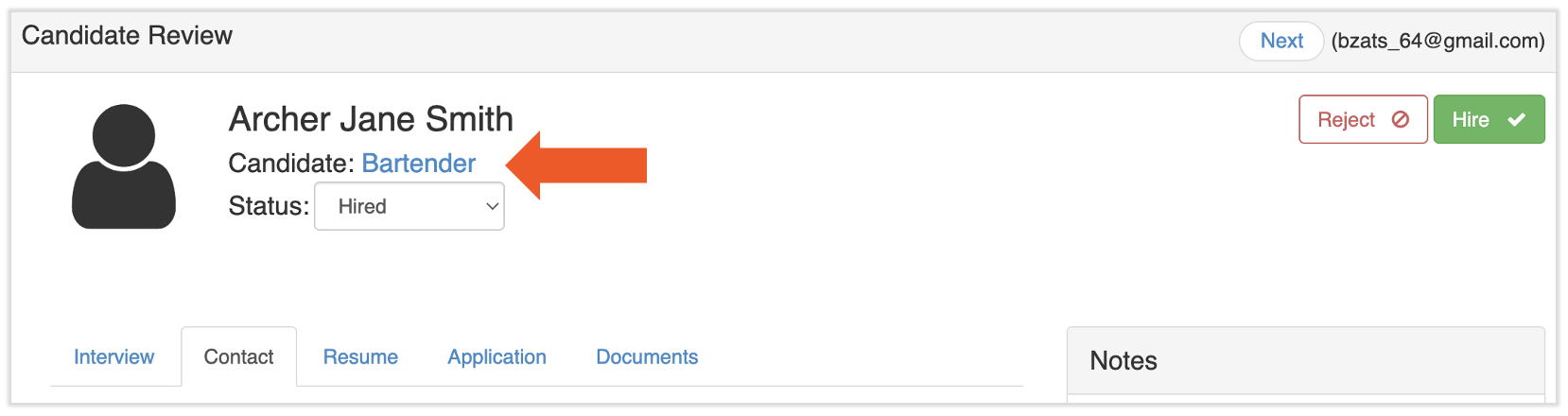
- 选择屏幕顶部员工姓名右侧的职位。
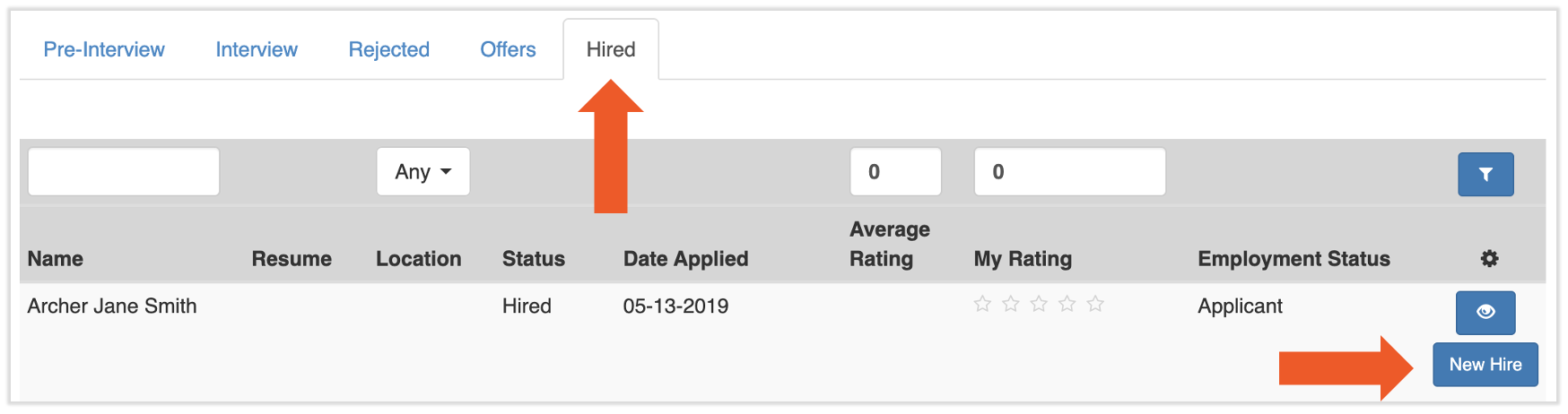
- 在此页面上,选择已录用选项卡,然后选择员工姓名右侧的蓝色 新员工按钮。该个人现在将出现在新员工仪表板上。一旦雇主新员工步骤完成,他们就可以开始自己的入职流程。
- 此时,如果您不再打算招聘此职位,可能需要停用该职位需求。您随时可以重新激活该职位需求,即使在停用之后。
拒绝候选人
在任何选项卡上,选择候选人旁边的蓝色眼球图标以拒绝(红色禁止符号)他们。 如果候选人应被拒绝此工作机会,则需要提供拒绝原因。如果已为该职位需求设置了拒绝通知,则可在此处选择发送该电子邮件的选项。模板在发送前可以进行编辑。
此内容仅供参考,不作为法律、税务、人力资源或其他任何专业建议。请联系律师或其他专业人士以获取建议。