翻译仅供参考。您与 Toast 签署的任何法律协议(包括但不限于《商户协议》和《终端用户许可协议》),其订立语言可能不同于以上页面所使用的语言,无论是否提供本页面其他语言的译文,均应以您所签署的协议条款为准
xtraCHEF:批量删除发票
上次更新时间:2026年4月22日 18:32
了解如何使用xtraCHEF中的发票仪表板一次删除多个发票
批量删除允许用户同时选择并删除多个发票,而不是逐个删除,从而帮助简化发票管理。
批量删除发票概述
- xtraCHEF允许用户直接从发票仪表板删除发票。此功能通过允许一次性删除多个发票来帮助简化发票管理,而不是逐个删除。
- 用户可以按位置和日期范围过滤发票,从而更容易找到发票并高效地进行批量删除。
- 此功能在管理大量发票或清理特定时间段的发票时特别有用。
从发票仪表板删除发票
按照以下步骤批量删除发票。
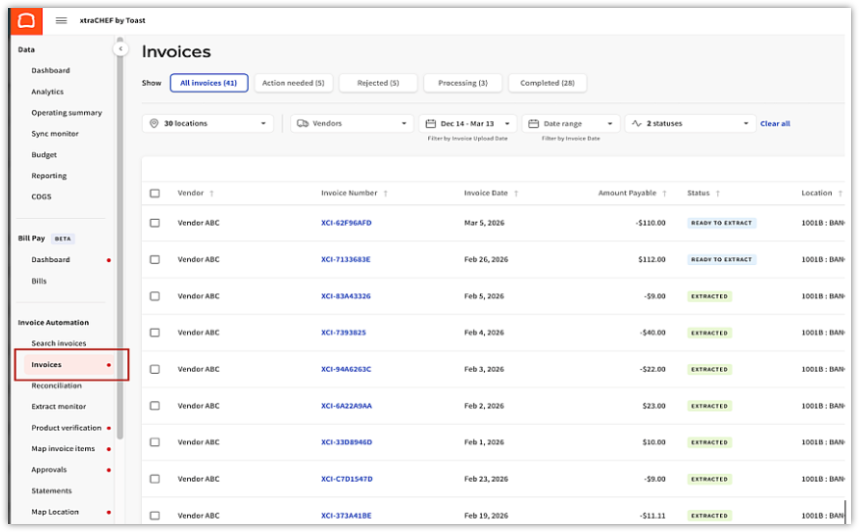
- 前往发票部分
- 在左侧导航面板中,选择发票,位于发票自动化下。
- 在左侧导航面板中,选择发票,位于发票自动化下。
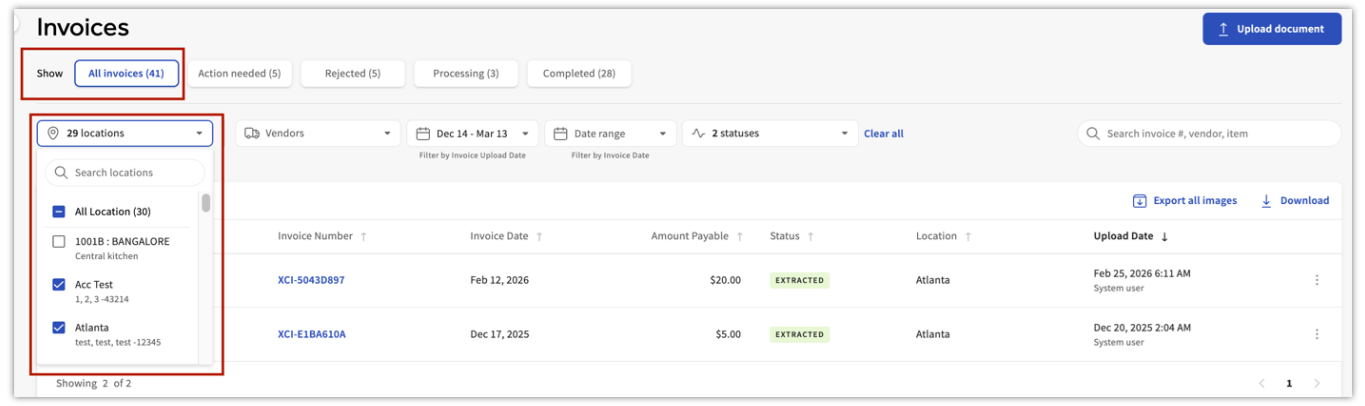
- 选择位置
- 选择与您要删除的发票相关的位置。注意:如果您的账户只有一个位置,可以跳过此步骤。
- 选择与您要删除的发票相关的位置。注意:如果您的账户只有一个位置,可以跳过此步骤。
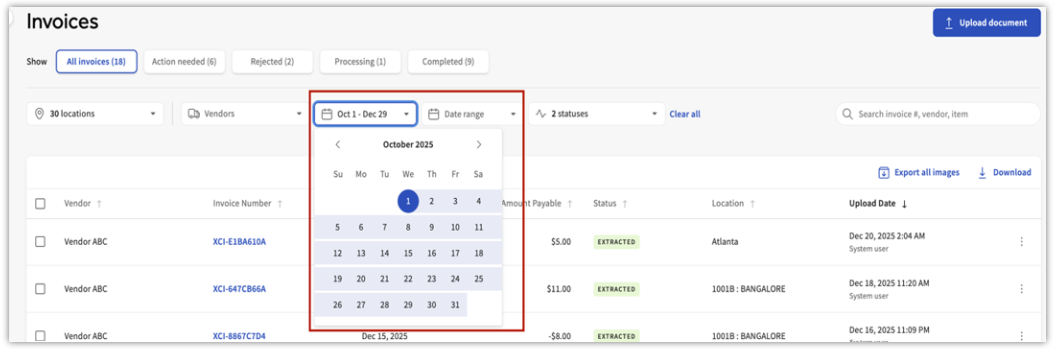
- 选择日期范围
- 选择日历图标并选择要删除的发票的日期范围。
- 按日期过滤可以更容易地找到发票,特别是在进行批量删除时。注意:发票可以一次删除一个季度,以便更容易管理大规模删除。
- 调整显示的发票数量
- 您可以增加每页显示的发票数量,以便更容易选择发票。
- 典型的显示选项包括:
- 10
- 25
- 50
- 100
- 选择发票并删除
- 使用每个发票旁边的复选框选择您要删除的发票。
- 选择发票后:
- 在页面顶部选择删除。
- 确认删除。
- 所选发票将被永久从系统中移除。
- 示例:
- 如果是单个发票:
- 如果需要删除多个发票:
- 如果是单个发票:
- 确认删除
- 将出现一个确认窗口,询问您是否要删除所选的发票。
- 查看消息并选择是,删除以永久删除发票。



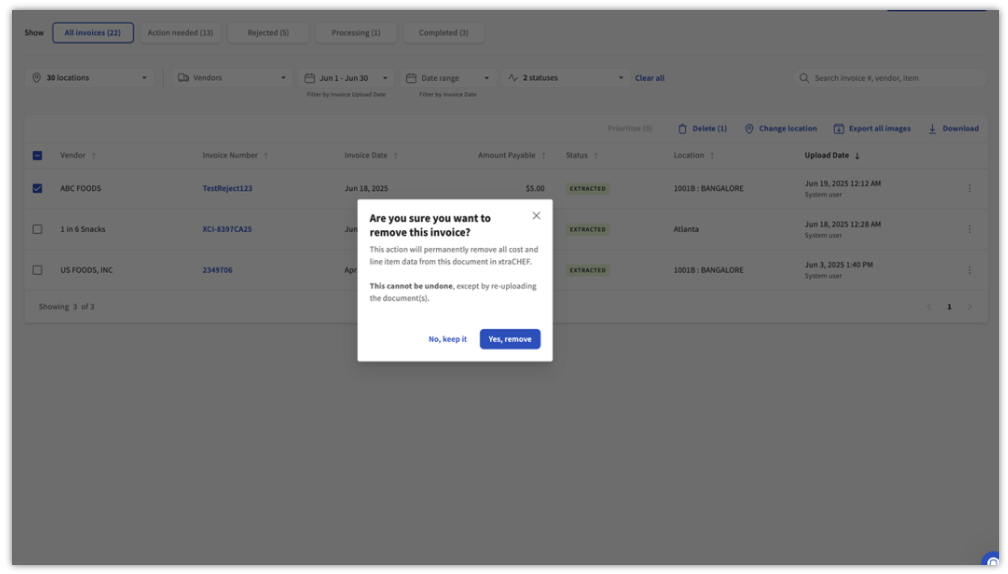
注意:此操作将永久删除xtraCHEF中发票的所有成本和行项目数据,且无法撤销。发票只能通过重新上传文档来恢复。
批量删除说明
- 已删除的发票将永久移除 出系统。
- 在确认删除之前,始终仔细审核所选发票。
- 使用位置和日期范围等过滤器可以更有效地管理大量发票。
- 为了简化大规模删除,可以使用日期过滤器一次删除一个季度的发票。
- 一旦发票被删除,目录将自动更新,仅反映剩余处理发票中的项目。
如果您需要其他发票管理任务的帮助,请参考相关的xtraCHEF帮助文章或联系Toast支持。
其他资源