xtraCHEF:发票和发票状态
上次更新时间:2026年7月2日 17:08
想要与Toast培训专家进行现场培训体验吗?注册参加现场Toast课堂课程,帮助您设置并开始使用xtraCHEF的第一步!请点击下面的按钮进行注册。
| 本文专门介绍xtraCHEF的发票页面以及按状态查看之前上传的文档。有关上传文档(发票和收据)的信息,请访问xtraCHEF:上传发票和收据(桌面)或xtraCHEF:在移动设备上上传发票和收据。 |
发票概览
查看更新后的发票页面的简短演示.
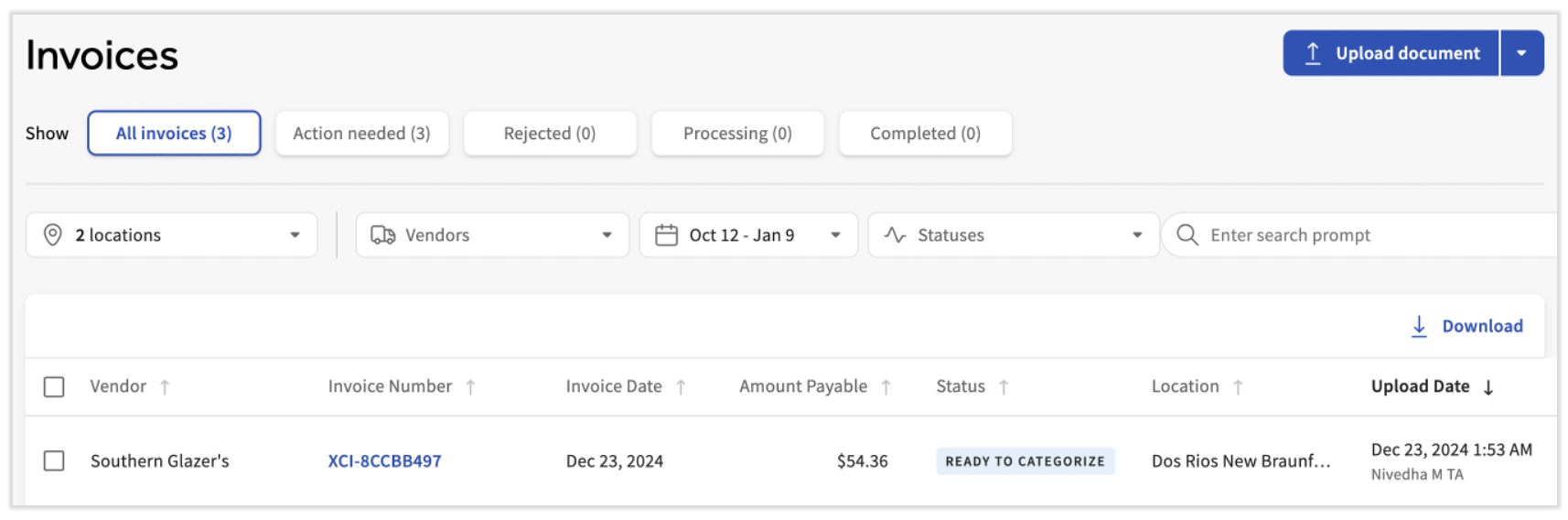
随着您的企业收到的发票和收据越来越多,常常容易忘记上传。xtraCHEF的发票页面使您能够快速查看已上传的发票及其状态。使用此页面识别遗漏的发票上传,并跟踪任何潜在的拒绝和当前正在xtraCHEF系统中处理的文件。您还可以通过同一页面上传发票。访问xtraCHEF:上传发票和收据(桌面)以获取更多详细信息。
新!用户可以更轻松地找到他们所寻找的发票或发票组。发票页面上的搜索栏现在使用大型语言模型功能,因此您可以使用自然语言搜索来定位发票。例如,尝试输入类似"我想要过去60天内来自XYZ供应商的发票"或"获取所有XYZ地点的发票,金额低于$250。"请发挥创意进行搜索查询,xtraCHEF将处理其余部分,无需麻烦地搜索、过滤和滚动,直到找到所需内容。
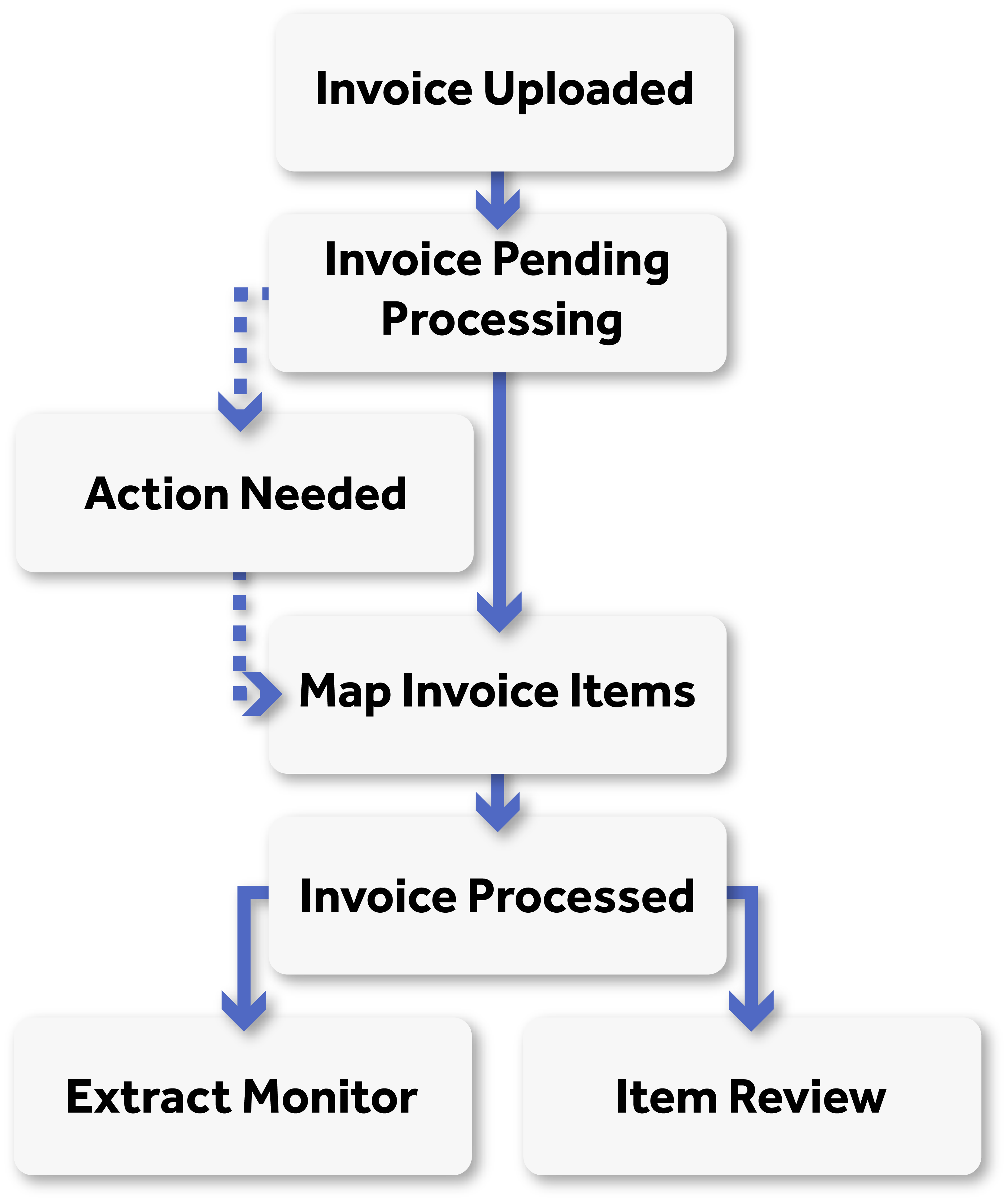
从您的xtraCHEF导航菜单中选择发票。此页面分为五个不同的标签,反映发票状态。页面默认显示 所有发票,但您可以选择 需要操作、被拒绝、处理中 或 已完成 来按状态查看相应的文档。
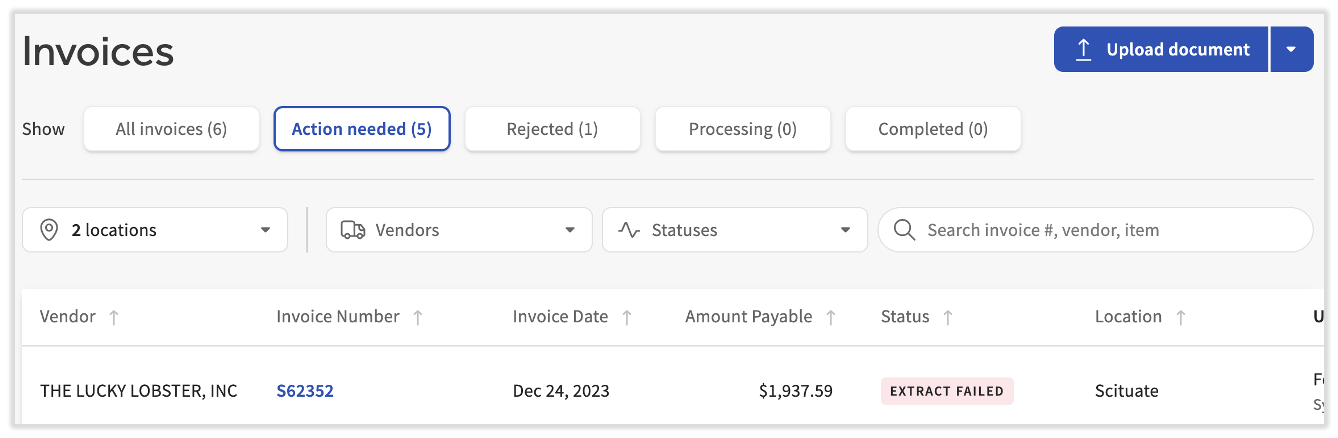
需要操作
任何有异常的文档将出现在此页面上。异常是指需要进一步操作以处理的发票的旧称。了解您在 xtraCHEF 中看到的原因:需要操作的发票。
截至2024年7月,需操作的发票也可以在 xtraCHEF 移动应用上重新处理。请参阅上面的链接以获取操作步骤。
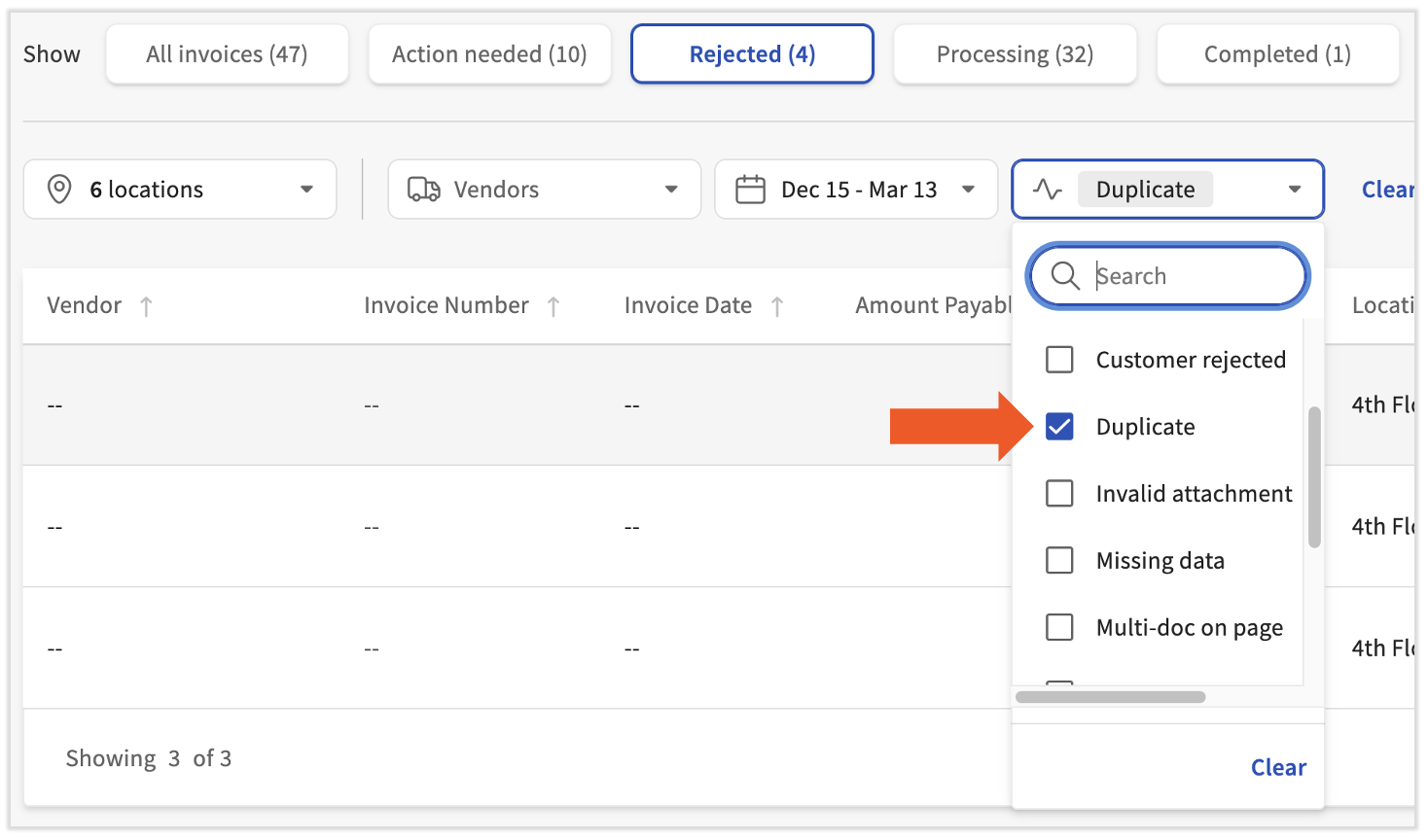
发票可能因多种原因出现在被拒绝标签中。常见的拒绝原因包括缺少信息、无关文档或无法辨认的上传。账户管理员可以配置自定义拒绝标准。
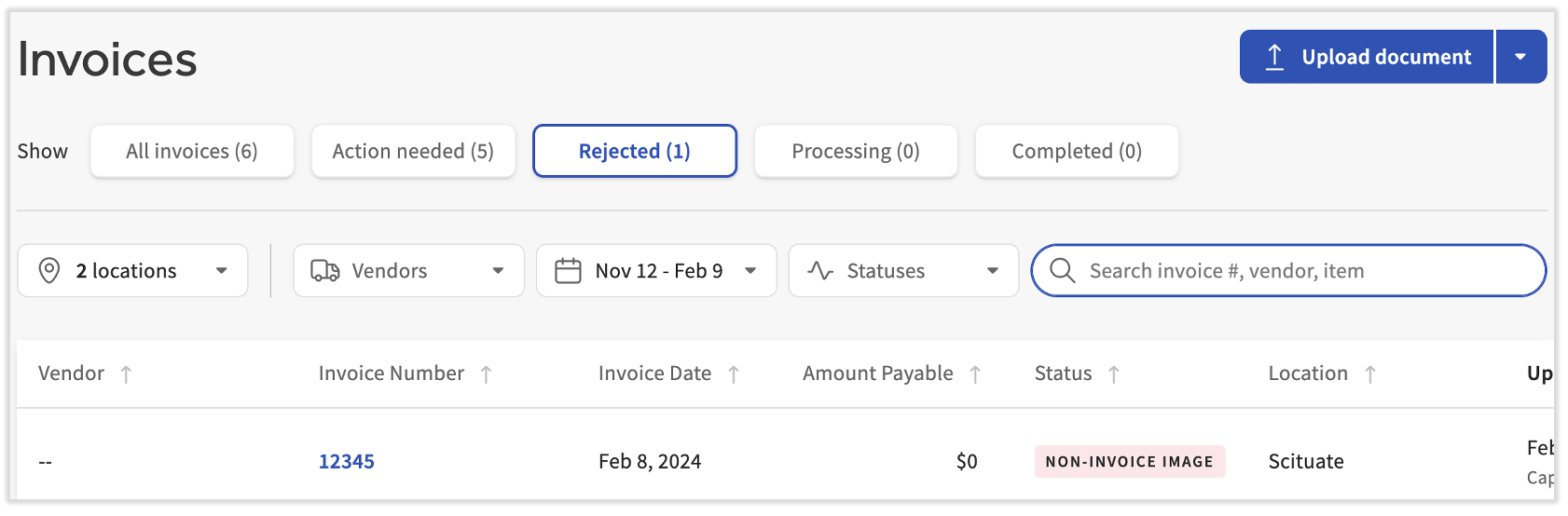
重复的发票也将被归档在被拒绝标签中。通过选择 状态 下拉菜单并勾选 重复 的框来单独查看这些。 有关拒绝的更详细解释以及如何避免它们,请访问 xtraCHEF:发票拒绝。本文还涵盖了如何在 xtraCHEF 移动应用上重新处理被拒绝的发票。
处理中
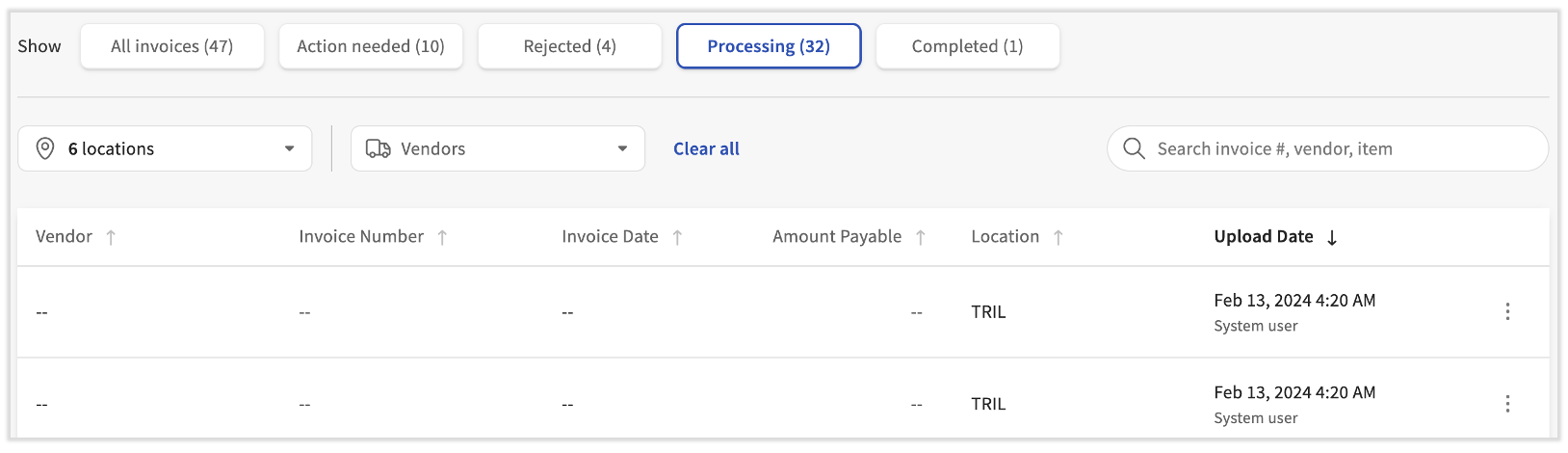
上传到xtraCHEF的发票、收据和其他文件必须首先经过审核,以确保它们可用。在您的文件待审核期间,您会在处理中标签下找到它们的列表。文件可以在处理中状态下保持最长24小时,尽管通常在6到8小时内处理完成。使用此标签查看您文件的进度。
已完成
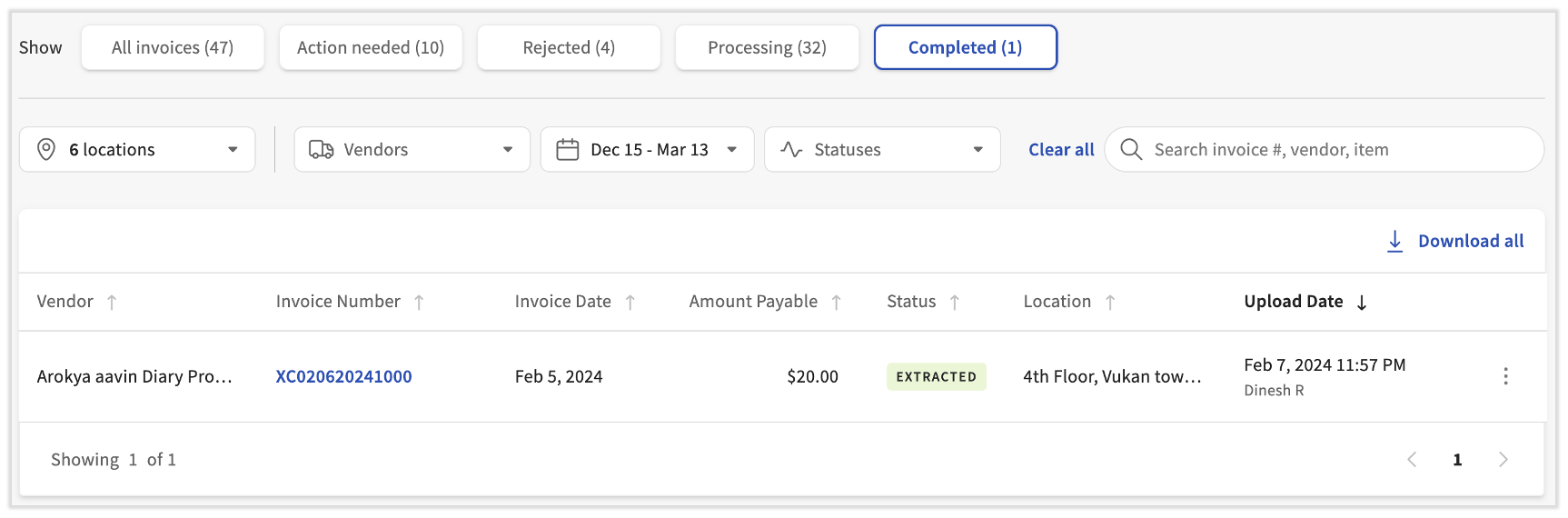
所有已被xtraCHEF批准并准备使用的文件将列在已完成标签下。处理过的项目将按时间顺序列出,您可以根据需要搜索特定的发票号码或类型。您还可以按供应商、发票日期、应付金额等对处理过的文件进行排序;只需选择列的名称。
准备提取
如果发票显示为准备提取,这意味着发票已完成,但您的会计软件尚未从xtraCHEF中提取该发票。确保您已通过账户设置中的集成标签连接到您的会计软件。如果您使用的是Quickbooks Desktop,运行您的Quickbooks Web Connector (QWC)应能提取任何准备提取的发票。
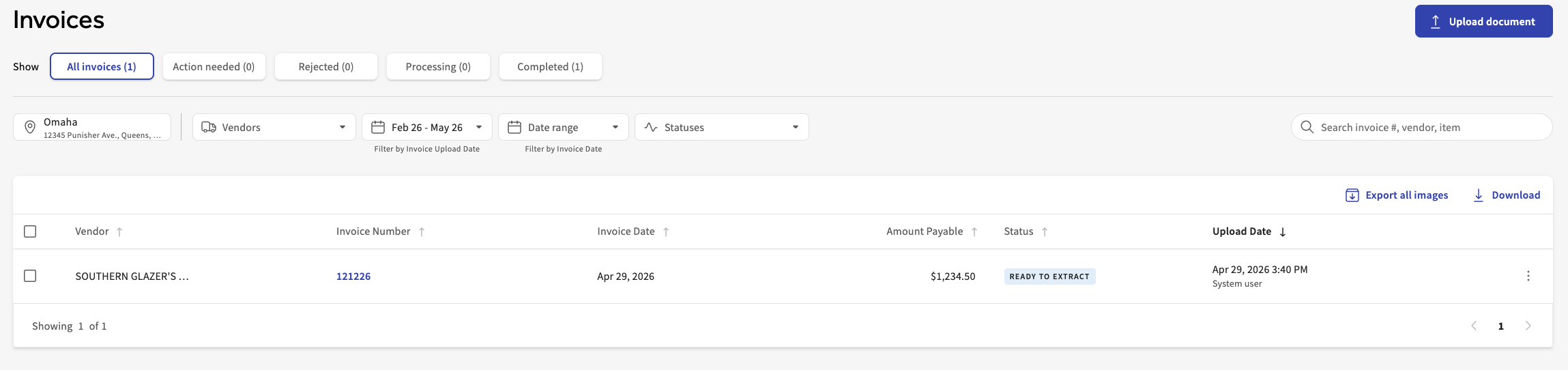
您的发票页面的两个常见用例是手动拒绝上传的文件或更改其上传位置(即,发票被上传到您xtraCHEF账户中的错误位置)。
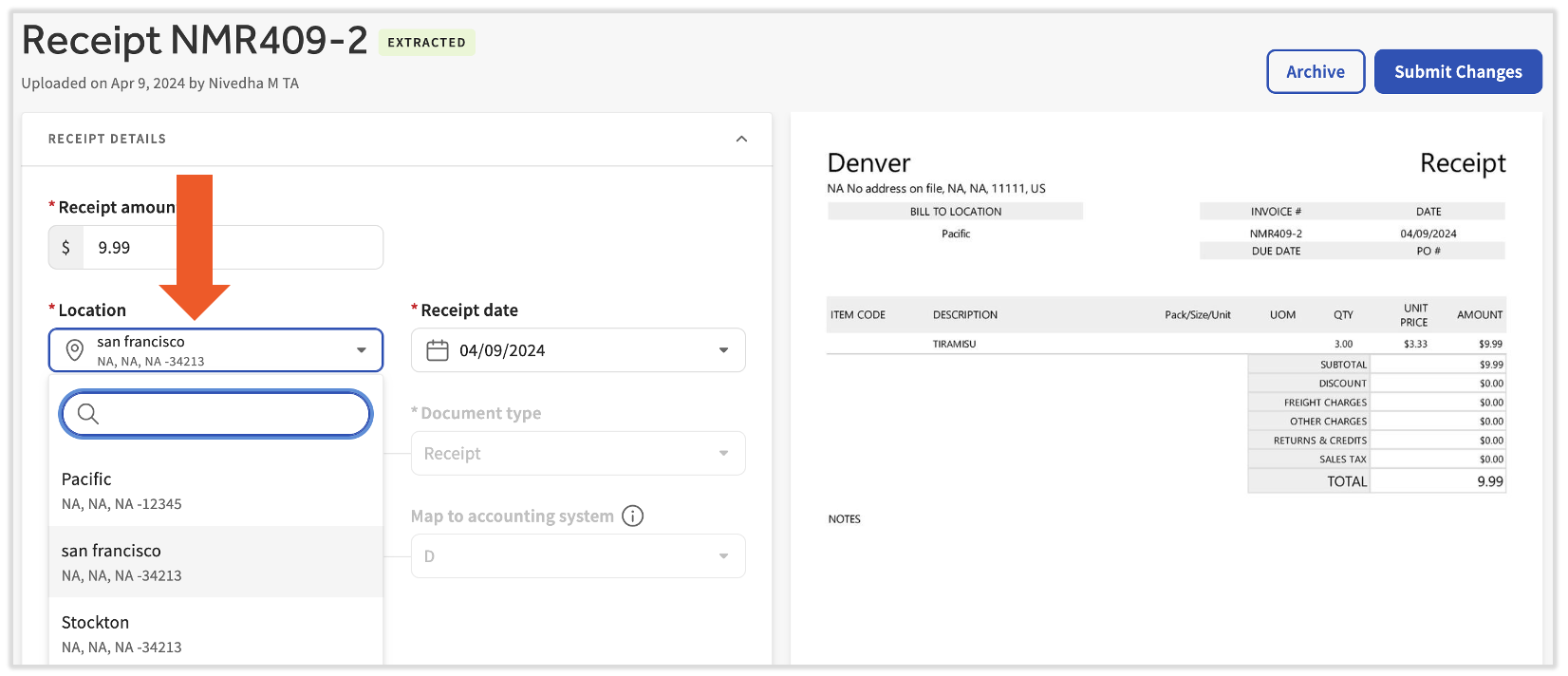
更改发票位置
要更改发票的位置,请从发票表中选择上传。选择 位置 下拉菜单以更改位置并选择 提交更改。
归档发票
要从xtraCHEF中删除已上传的发票,请选择行项目并选择归档按钮。
下载所有发票
如果您希望获得包含您已上传到xtraCHEF数据库的所有发票的文件,客户服务可以为您提供帮助。通过任何xtraCHEF页面右下角的蓝色聊天按钮与我们联系,并请求批量发票图像文件。我们将向您发送一封包含有效期为一周的文件链接的电子邮件。注意:由于请求的复杂性和文件大小,此电子邮件可能需要24小时或更长时间。
后续步骤
根据发票的状态,您可能需要采取行动以推动文件完成对账过程。 有关可能需要的潜在操作的更多信息(即需要操作或映射发票项目),请访问xtraCHEF:如何对账发票。