xtraCHEF:在手机上上传发票和收据
上次更新时间:2026年4月28日 16:22
通过您的手机应用上传文件
xtraCHEF的手机应用使得通过智能手机的相机上传发票和收据变得前所未有的简单。 准备好随时随地获取您餐厅的财务、库存等信息吗?首先下载xtraCHEF应用。该应用可以通过苹果应用商店或谷歌Play商店下载。
分步指南
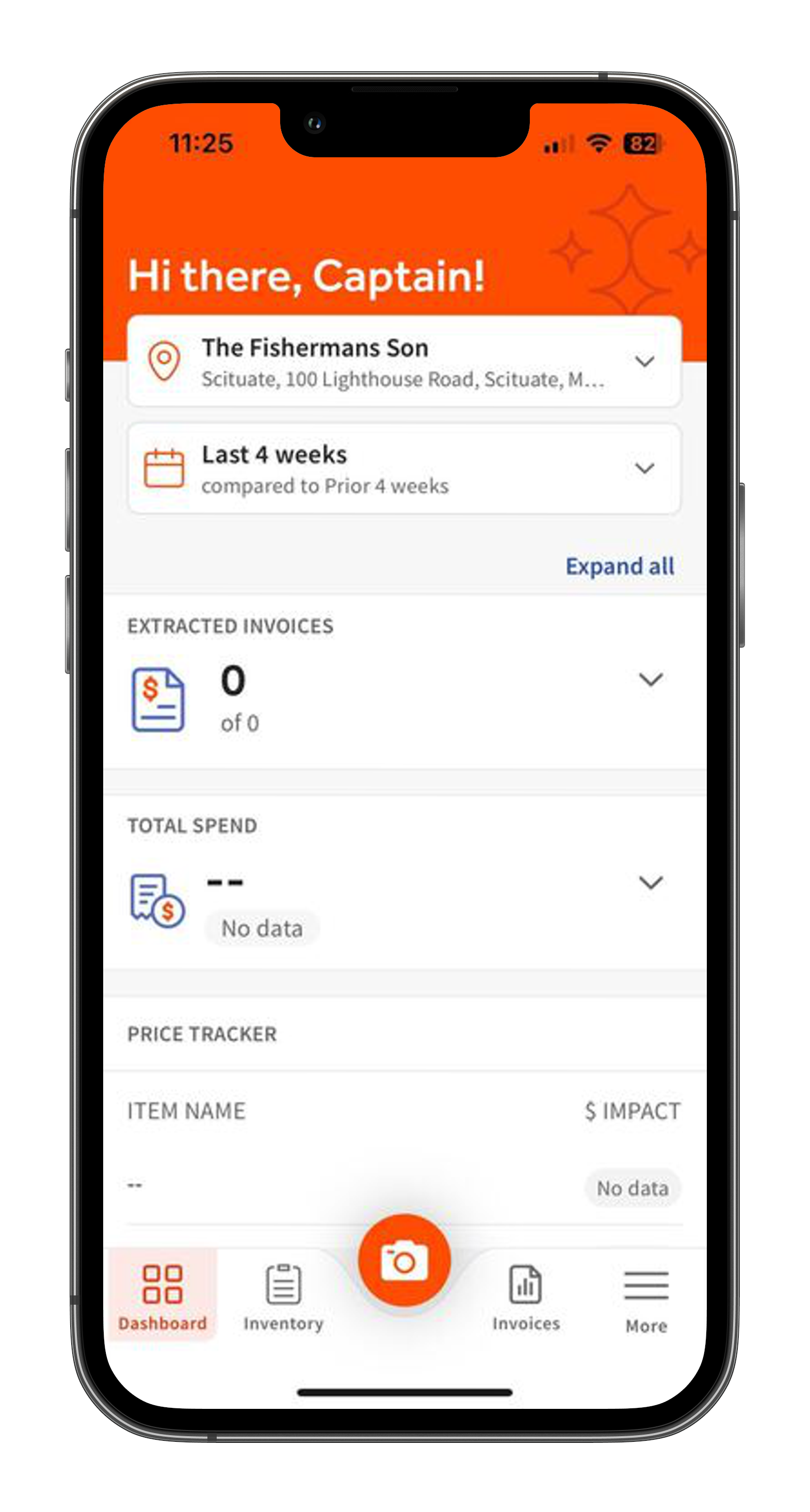
要开始,请登录您的账户。 登录后,选择位于您的手机仪表板底部的相机图标。
这将带您到您的发票捕捉页面。要捕捉您的发票,请倾斜或移动相机,直到它与文件平行。
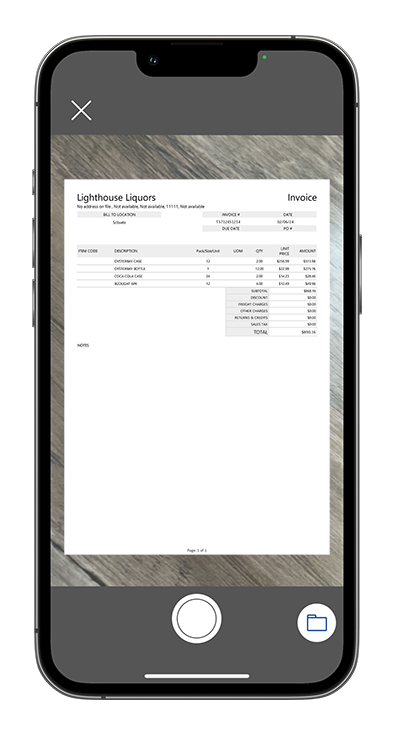
注意:我们还建议在光线良好且背景平坦的地方捕捉您的发票。这将最大化您的扫描质量,并确保发票不会因图像质量差而被拒绝。
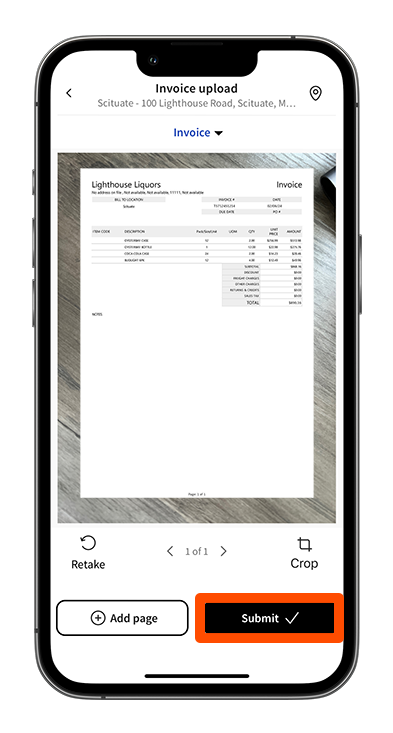
一旦捕获,系统会提示您查看文档的图像。在此页面上,您可以选择添加页面, 选择文档类型(即发票或收据),做一个信用备注,或完成您的上传。 准备好后,选择提交以上传您的文档。
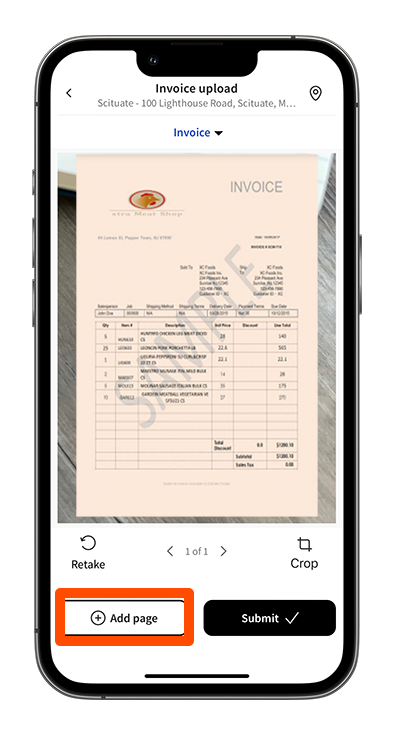
添加页面
如果您捕获的文档包含多页,确保所有页面都添加到您的手机上传中是至关重要的。为此,请选择位于您的扫描页面左下角的添加页面。这将提示您捕获第二页。根据需要重复此步骤,直到所有页面都被捕获。
选择文档类型
在您的扫描页面上,选择位于顶部的箭头下拉菜单,旁边是您的默认文档类型。
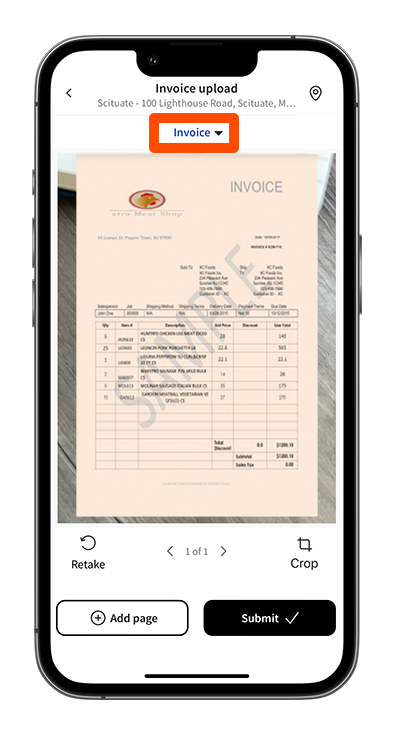
这将允许您选择发票或收据作为文档类型。
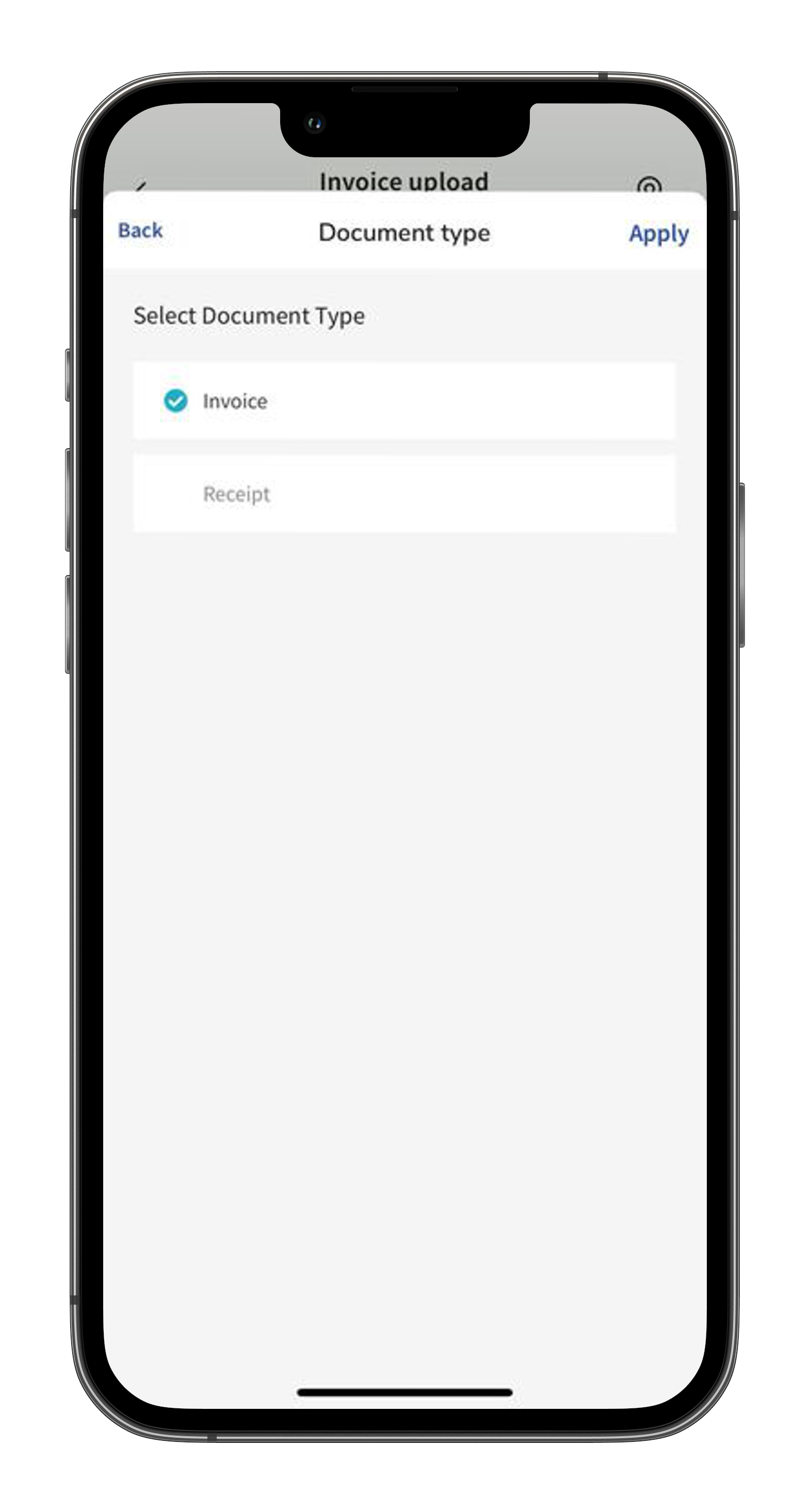
一旦选择了新的文档类型,请选择应用。这将锁定您的选择。
返回顶部
后续步骤
一旦发票上传,它们将开始对账过程。最初,此过程将需要您采取行动以审查和处理以下内容:
- 拒绝:如果上传的照片或扫描件缺失过多数据(由于裁剪或缺失页面)或图像质量无法辨认,发票可能会被拒绝。有关拒绝的更多信息,请访问 xtraCHEF:发票拒绝.
- 需要采取行动:缺少部分信息(如供应商代码、发票号码、日期等)的发票将被停止处理。通过提供缺失的必要信息,这些发票始终可以被推进。有关例外情况的更多信息,请查看我们的文章 xtraCHEF:需要采取行动的发票.
- 映射发票项目: 随着时间的推移,xtraCHEF 学会将您的每个发票行项目编码为总账(GL)代码和 类别,以便于会计和报告。它通过机器学习实现这一点。然而,当您刚开始时,您的账户 AI 是一张白纸。
当您手动将发票行项目‘编码’为相应的 GL 代码或类别时,xtraCHEF 会记住您的指定,并在未来为您重复这些指定。有关映射发票项目的更多信息,请查看 xtraCHEF:映射发票项目。
继续引导您的发票通过对账流程,xtraCHEF 将开始以分析、报告、预算、运营摘要等形式解锁洞察,提供更多信息。
上传常见问题
我的发票因图像质量差而被拒绝。我该如何防止这种情况?
由于图像质量差,图像可能会被拒绝,原因有很多。通常,这种情况发生在图像过暗、模糊或文本无法辨认时。在良好照明的表面上拍摄发票将有助于防止发票被拒绝。
通过阅读xtraCHEF,了解更多关于发票拒绝的信息:发票拒绝
当我在上传时添加信用时,我的发票在“需要操作”标签中被标记为发票或行总计不匹配。我该如何防止这种情况?
提供的原因表明,发票上的应付总金额与所有行项目的总和不匹配。当您在上传之前调整发票上的应付总金额并在上传时添加信用时,可能会发生这种情况。这样做可能会重复信用,从而导致发票不平衡。
为避免这种情况,请在上传文档之前调整发票上的总额,或在上传文档时添加信用。
在这里了解更多:xtraCHEF:需要操作的发票。
我无法上传多页发票。我该如何将所有这些附加到一次上传中?
在扫描页面上查看您的初始发票扫描时,您可以选择添加页面。这将允许您附加文档的其他图像。 请勿单独上传多张照片,因为系统可能会将这些视为单独的发票。