xtraCHEF:入库订单(中央厨房)
上次更新时间:2026年4月28日 16:20
创建中央厨房
如果您经营一个多概念或多地点的酒店集团,您可能听说过(或已经在使用)中央厨房。中央厨房提供一个地方,用于批量制作酱料、配菜或包装食品,然后分发到其他地点。中央厨房降低成本,节省时间,并确保各地点之间的一致性。
要创建一个新的中央厨房,请通过电子邮件联系团队,邮箱是support@xtrachef.com,或直接联系您的xtraCHEF客户代表。您需要指定至少一个地点作为您的中央厨房,但您可以拥有无限数量的中央厨房。 中央厨房地点通过(中央厨房) 标识,位于餐厅名称之后。

一旦您创建了至少一个中央厨房,您可以像对待供应商一样开始向中央厨房发送订单。在接下来的部分中,您将学习如何从中央厨房创建、编辑和共享订单指南,如何向中央厨房下订单到中央厨房,以及中央厨房如何管理入库订单。
注意:为了使中央厨房与所有其他地点无缝协作,建议所有地点使用相同的会计系统。这还包括共享相同的总账代码和供应商。
内部订单指南
内部订单指南与您已经为供应商使用的订单指南类似。然而,内部订单指南允许不同地点直接向您的中央厨房位置发送订单。
- 要创建新的内部订单指南,请从左侧导航菜单中选择订单。
- 接下来,在右上角选择订单指南。
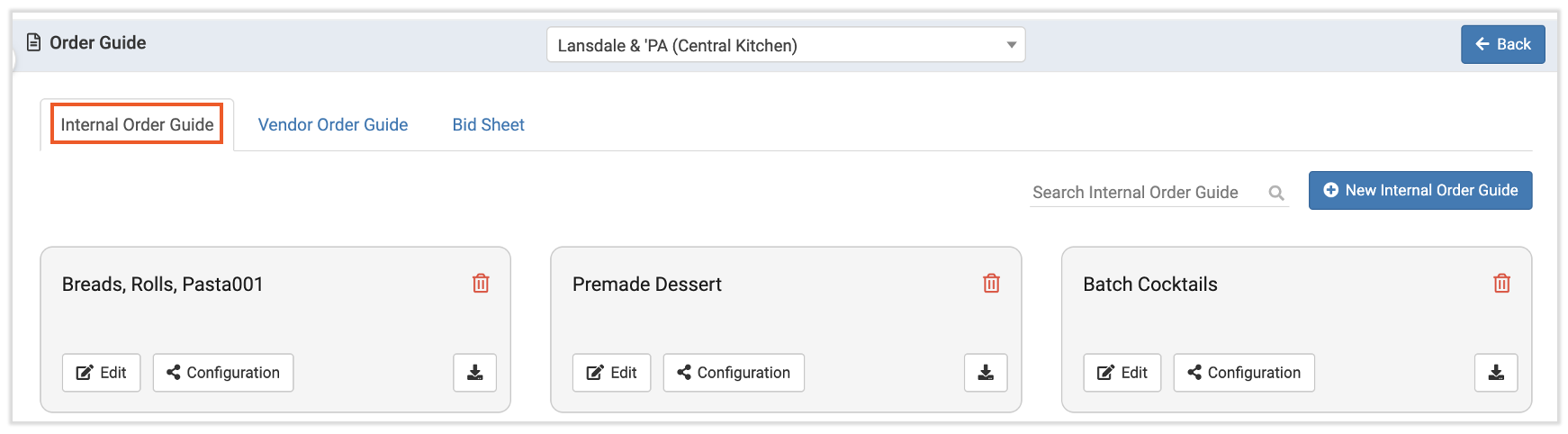
- 在此页面上,所有地点将看到供应商订单指南和投标表选项卡。在作为中央厨房的地点,还有一个额外的内部订单指南选项卡。
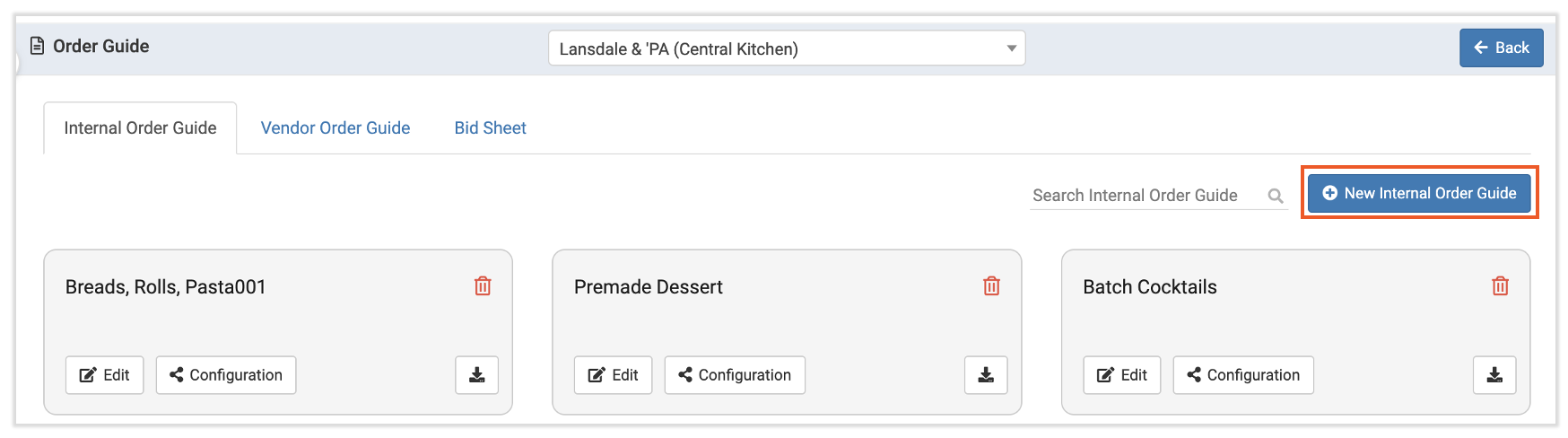
- 您将在此处看到您已有的任何内部订单指南。要创建新的订单指南,请在右上角选择+ 新内部订单指南。
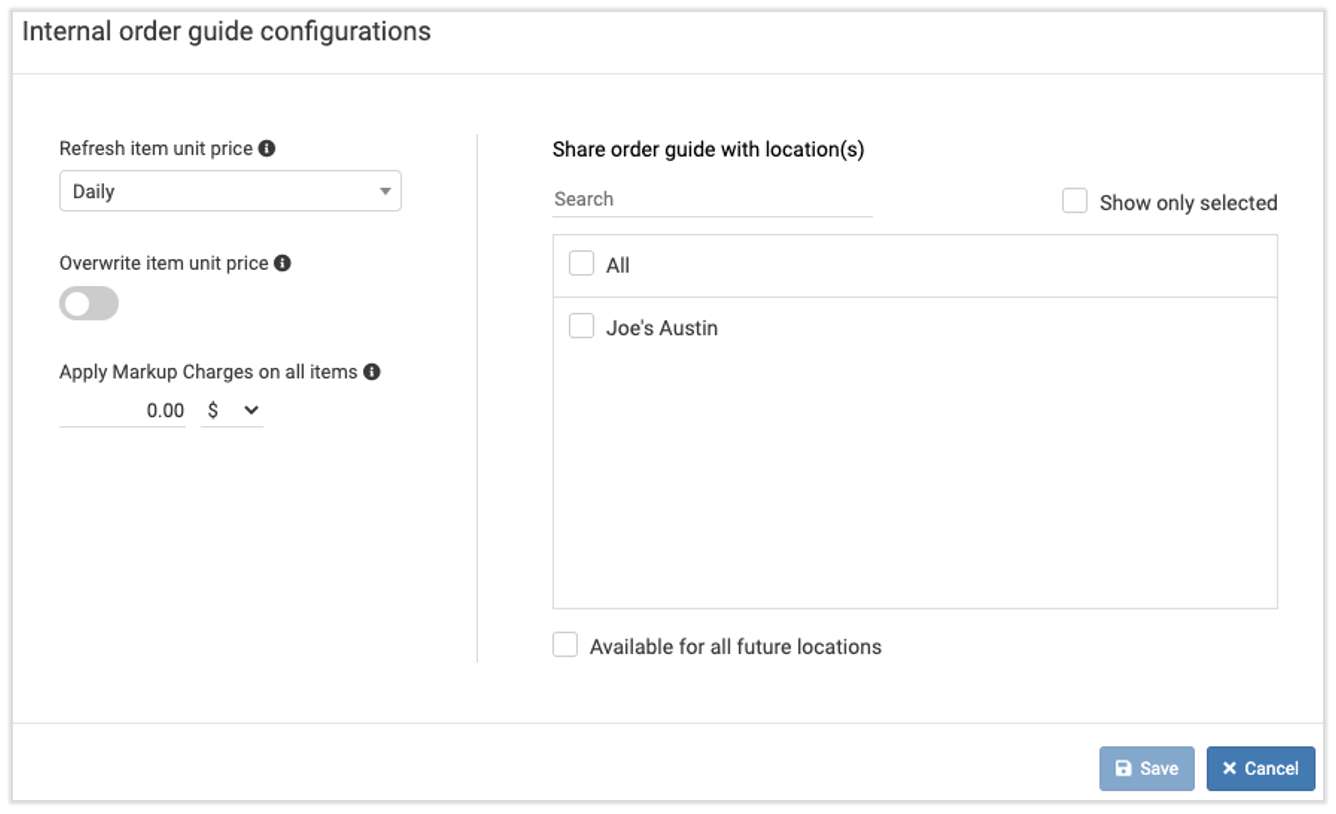
- 在您开始创建新的内部订单指南之前,您需要配置 您的指南设置。这将为您提供几个选项:
- 刷新项目单价:选择一个频率来更新您的价格以反映当前成本 - 每日、每周、每季度更新,或根据您的供应商更新(及时更新)。尽可能快且频繁地将发票添加到中央厨房位置将有助于使价格更准确。
- 覆盖项目单价:切换图标至绿色以允许地点手动更改订单指南中项目的价格。
- 对所有项目应用加价:这允许您自动为所有入库订单添加固定费用(例如:$5)或百分比(例如:5%)。加价有助于覆盖与交付、劳动力等相关的成本。您的位置在下单时不会看到此费用。
- 您还将选择哪些位置可以访问您的订单指南。选择适用于所有未来位置,以便在您添加到xtraCHEF的任何新位置中自动填充此订单指南。
- 在完成配置过程并准备将发票项目添加到您的订单指南时,选择保存。
- 在接下来的屏幕上,您将能够构建内部指南。一旦您命名了您的指南,您就可以开始添加项目。要将发票项目添加到您的订单指南,请选择一个供应商,然后从该供应商中选择要添加到指南的项目。
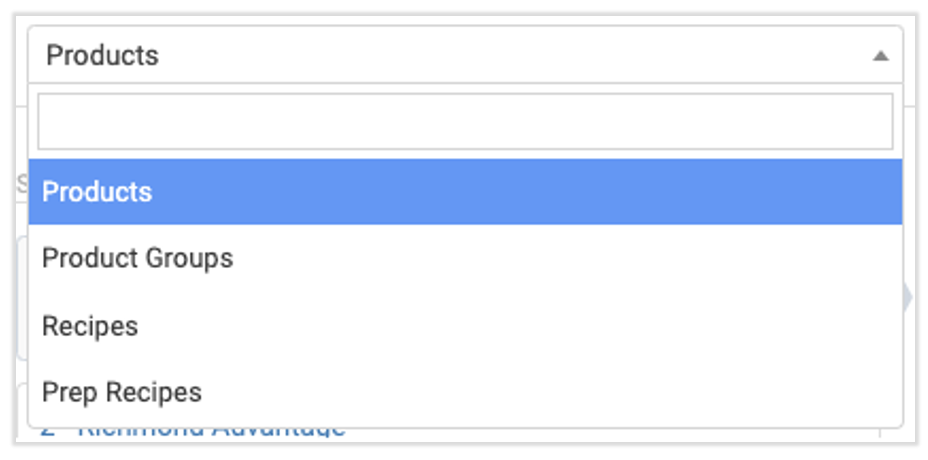
- 您还可以选择现有食谱、准备食谱、产品或单个发票项目中的项目。
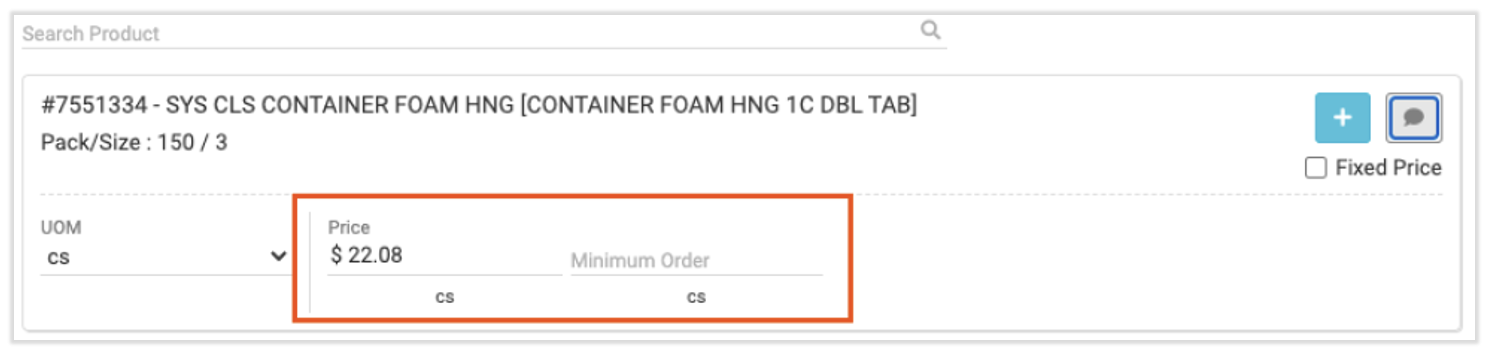
- 接下来,设置您的价格和最低订单 数量。这需要至少为1。
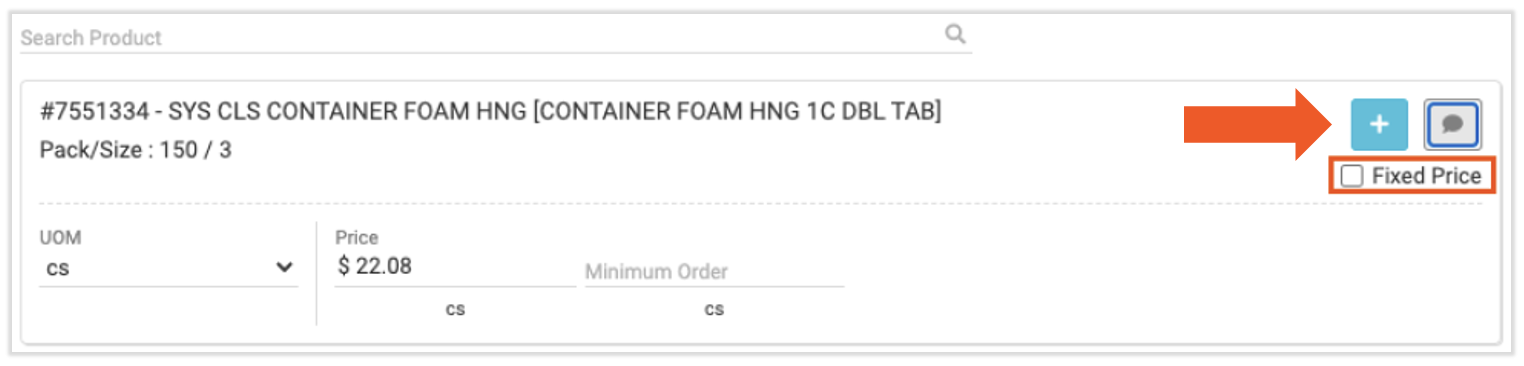
- 如果您不想在发票反映供应商价格变动时更新价格,请勾选固定价格旁边的框。
- 当您准备好时,点击蓝色+图标将发票项目添加到您的订单指南。
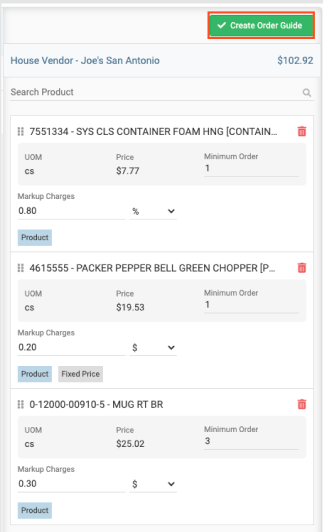
- 一旦您将所需的所有内容添加到订单指南中,选择创建订单指南。内部订单指南将立即可供您选择的位置使用。

编辑内部订单指南
通过返回到内部订单指南选项卡 (订单页面 > 订单指南按钮),添加和删除发票项目或更改订单指南的配置设置。
在这里,您会找到代表您所有活动内部订单指南的图块。
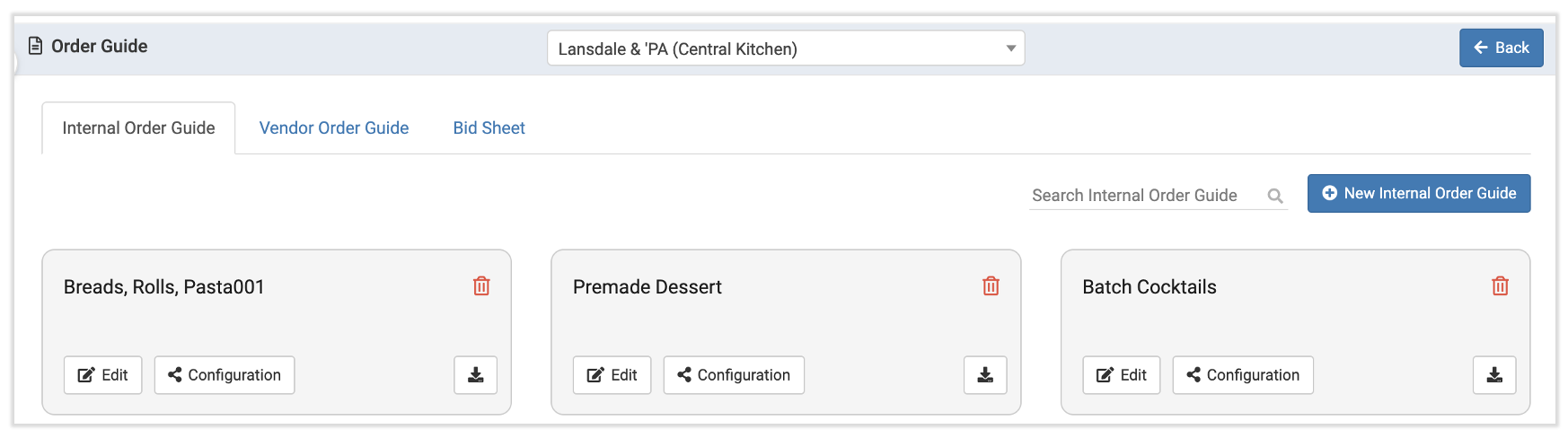
在每个图块上,您会看到多个选项。 要在订单指南中添加或删除单个项目或更新您的最低订单,请选择编辑按钮。要更新您的指南设置,包括可以访问该指南的位置和您的加价成本,请选择配置按钮。
不再需要特定的订单指南吗?选择垃圾桶图标将其删除。
返回顶部
下内部订单
- 导航到订单页面。
- 选择订单按钮。
- 在开始下订单之前,请仔细检查您是否在正确的位置页面。
- 在页面的左侧列中选择订单指南选项卡。
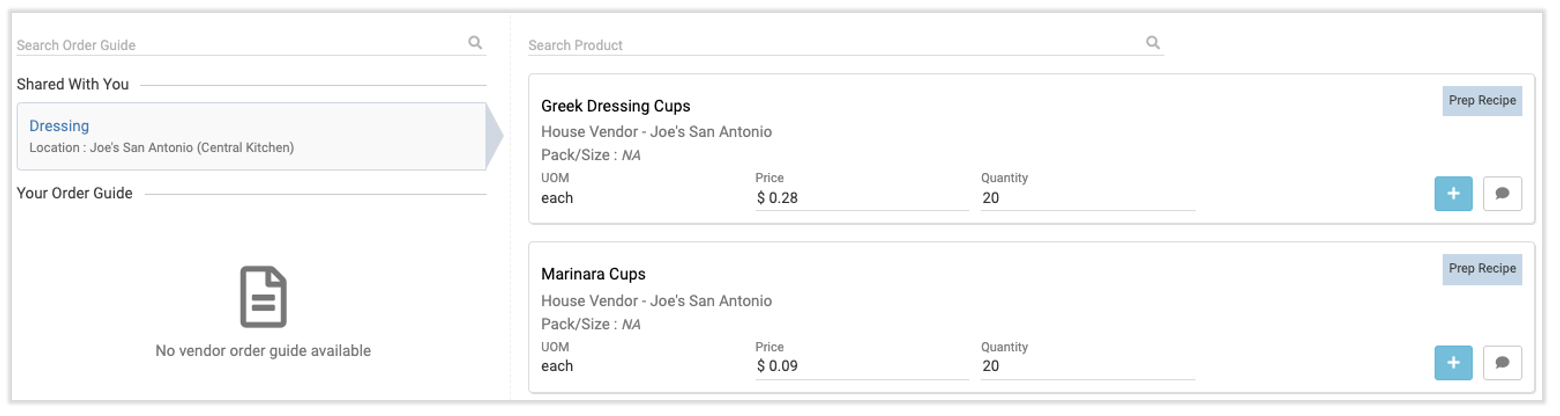
- 在与您共享列下选择您想要使用的内部订单指南。
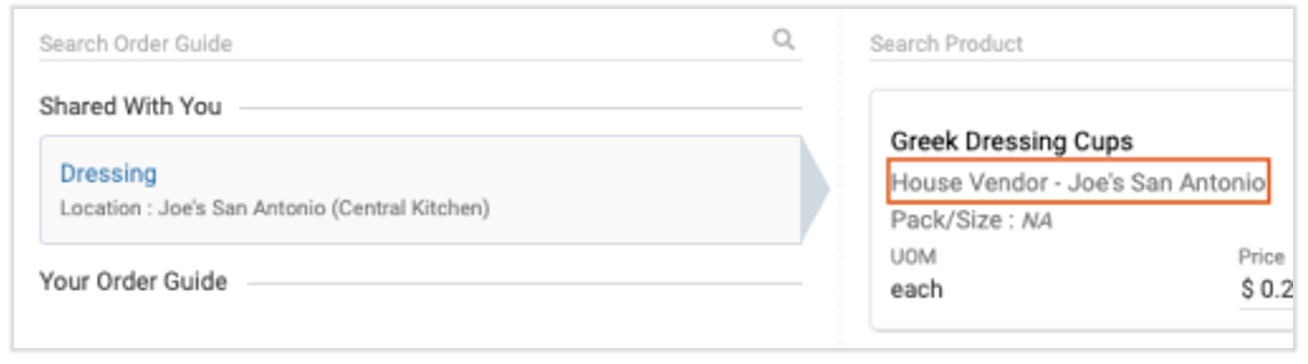
- 通过点击项目列表旁边的蓝色+图标,将订单指南中的发票项目添加到您的内部订单中,数量可以根据需要添加。 中央厨房的内部订单指南将列出房屋供应商 - 位置名称作为每个发票项目的供应商名称。
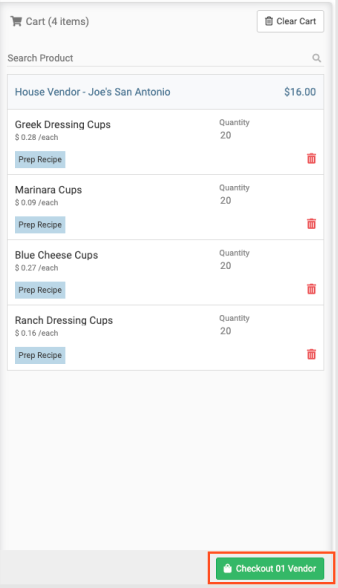
- 当您从中央厨房添加了所需的所有内容后,选择结账。
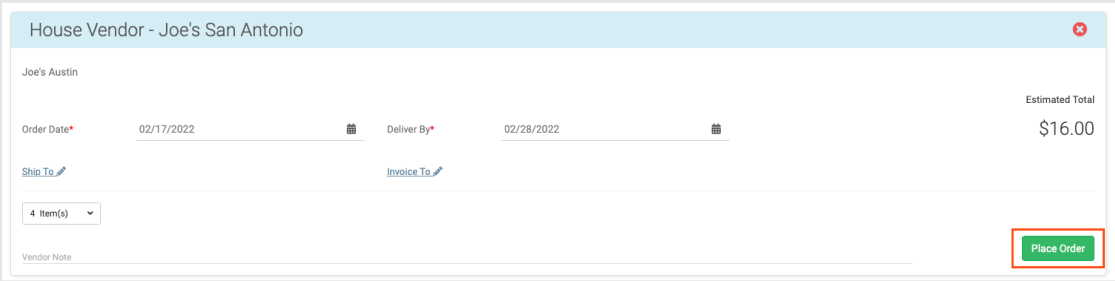
- 输入您的送货日期和运输详情,然后选择下单。您的订单将立即发送到中央厨房的入库订单队列进行处理。
- 一旦您通过内部订单指南下单,您将无法再次访问该订单指南,直到您的订单完成。
查看入库订单
要查看或处理入库订单,请导航到订单页面并选择您的中央厨房位置。除了所有位置都有的出库订单标签外,中央厨房位置还拥有一个入库订单标签。这里是所有中央厨房内部订单请求的位置。
选择该标签以查看所有待处理的活跃入库订单列表。您的入库订单每次只会显示一周,因此请养成每周查看入库订单的习惯,以了解即将到来的截止日期。
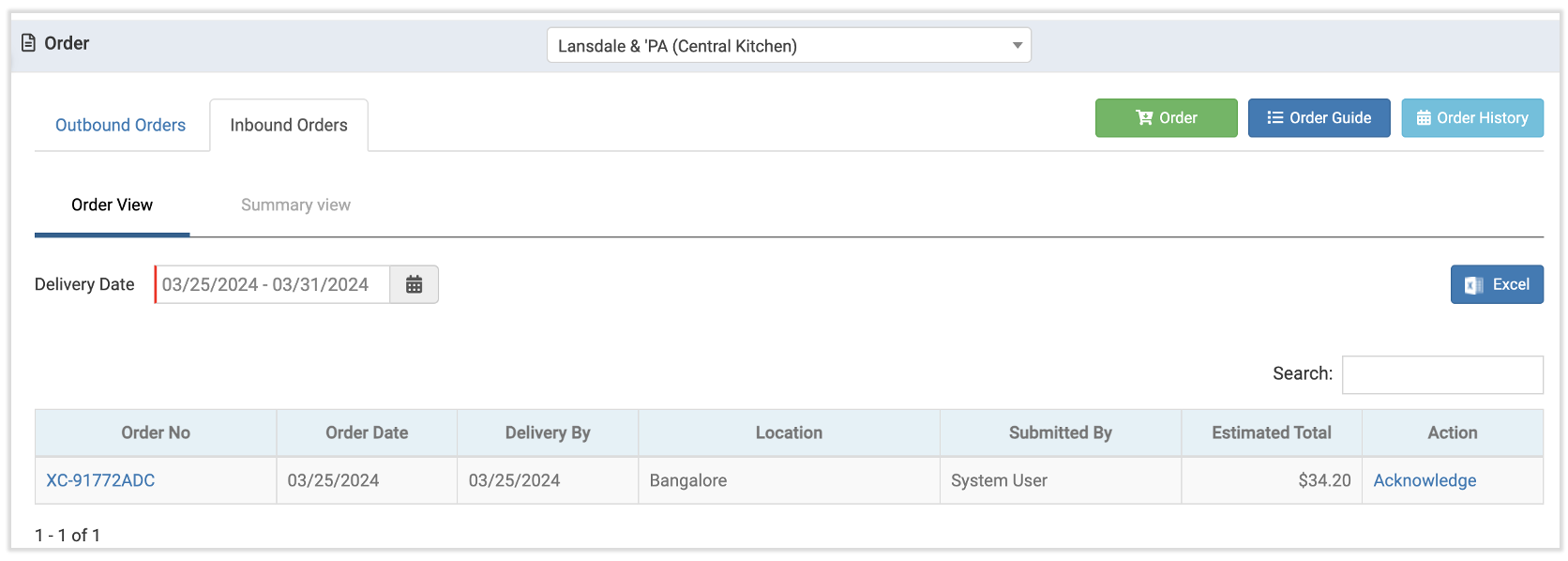
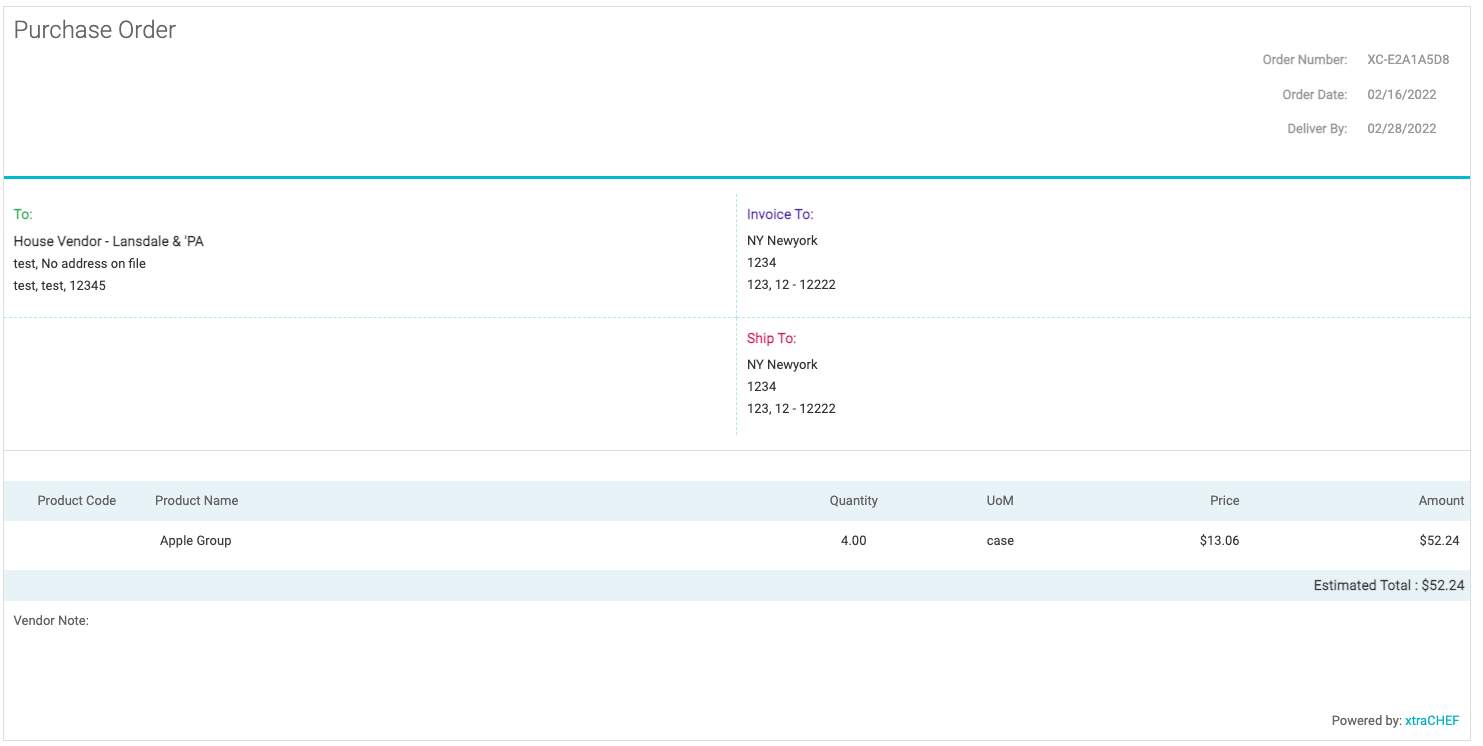
选择订单编号以查看完整的采购订单详情。
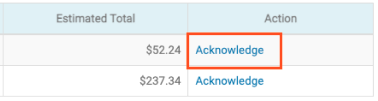
在请求行的末尾选择确认以通知发送位置您已收到他们的请求。
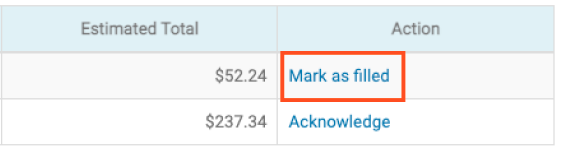
一旦您完成订单并将其发送到您的位置,请选择标记为已完成以将其从待处理列表中移除,并让该位置知道他们的货物在等待。
注意:目前,处理入库订单不会推送更改到您的会计系统或减少库存。为确保准确性,请考虑手动更新您的会计,并通过您的管理废物功能记录库存减少。