xtraCHEF:总分类账 (GL) 代码
上次更新时间:2026年8月20日 09:24
- 总分类账 (GL) 基础知识
- 同步您的 GL 代码
- 创建 GL 代码
- 管理您的 GL 代码
- 从 QuickBooks Online 导出文件导入 GL 代码
- 从 QuickBooks Desktop 导入 GL 代码
- 从 GL 代码创建采购类别
在会计领域,总分类账 (GL) 代码构成了您的 会计科目表 (COA),用于轻松追踪资金的去向和来源。通常,GL 代码由数字代码和描述组成,例如,1001- 食品采购。这使您、您的簿记员或会计师能够快速追踪资金的支出和收入情况。
GL 代码还按账户类型细分,例如资产、负债、收入、权益、销货成本 (COGS) 和费用。详细的示例列表如下所示。
| 账户类型 | 总分类账 |
|---|---|
| 销货成本 (COGS) | 食品采购 |
| 销货成本 (COGS) | 饮料采购 |
| 销货成本 (COGS) | 非酒精饮料采购 |
| 销货成本 (COGS) | 酒吧用品 |
| 费用 | 设备采购 |
| 费用 | 洗衣、布草及制服 |
| 费用 | 公用事业费 |
| 收入 | 食品销售 |
| 收入 | 饮料销售 |
| 收入 | 非酒精饮料销售 |
| 固定资产 | 设备 |
| 流动负债 | 未分配小费 |
注意:总账代码在不同餐厅之间差异很大,从简单到相当复杂不等。对于从零开始构建新会计科目的餐厅,根据您的需求和运营情况创建此框架非常重要。因此,客户服务专员无法分配、推荐或修改总账代码。
同步您的总账代码
- 如果您已经为餐厅建立了会计科目表,并且是 QuickBooks Online 或 Desktop 用户,则可以通过连接 xtraCHEF 来同步您的会计科目表。此步骤的详细说明可在此处找到:连接 xtraCHEF 和 QuickBooks Online 或 连接 xtraCHEF 和 QuickBooks Desktop。
- 如果您已经为餐厅建立了会计科目表,但不使用 QuickBooks 进行会计核算,您的入职顾问可以代您将其上传到您的账户中。您也可以通过创建总账代码将您的会计科目表添加到 xtraCHEF。此步骤的详细说明可在此处找到:如何创建总账代码。
- 如果您还没有餐厅的会计科目表,可以在创建总账代码时逐步建立。 详细说明请见下方章节。
创建总账代码
如果您不使用 QuickBooks,随时可以创建或添加新的总账代码。请完成以下步骤以继续。
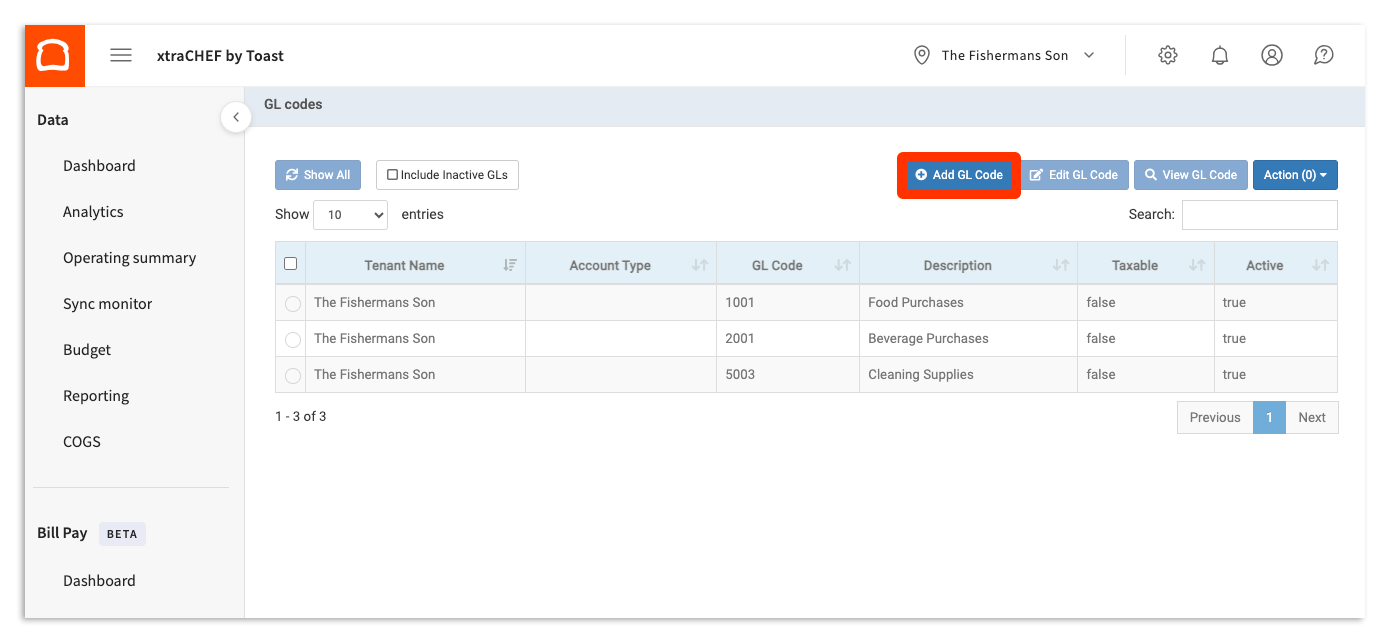
- 选择 xtraCHEF 右上角的 齿轮图标 > 总账代码。
- 要创建新的总账代码,请选择 + 添加总账代码。
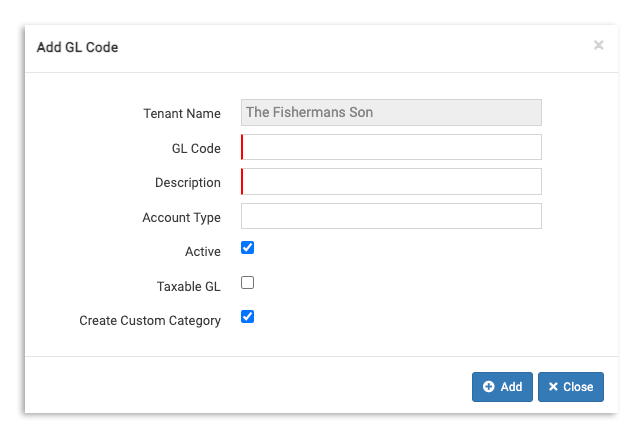
- 系统将提示您为此新总账代码分配详细信息。分配一个总账代码和一个描述以继续。您也可以在此处指明账户类型以及该项目是否应纳税。
- 注意:总账代码和描述为必填字段。如果您不使用数字编码系统来管理总账代码,则只需在两个空格中重复输入描述即可。
- 注意:总账代码和描述为必填字段。如果您不使用数字编码系统来管理总账代码,则只需在两个空格中重复输入描述即可。
- 准备好后,选择+ 添加。如果您的总账代码处于启用状态,您将立即在总账代码页面上看到它。
管理您的总账代码
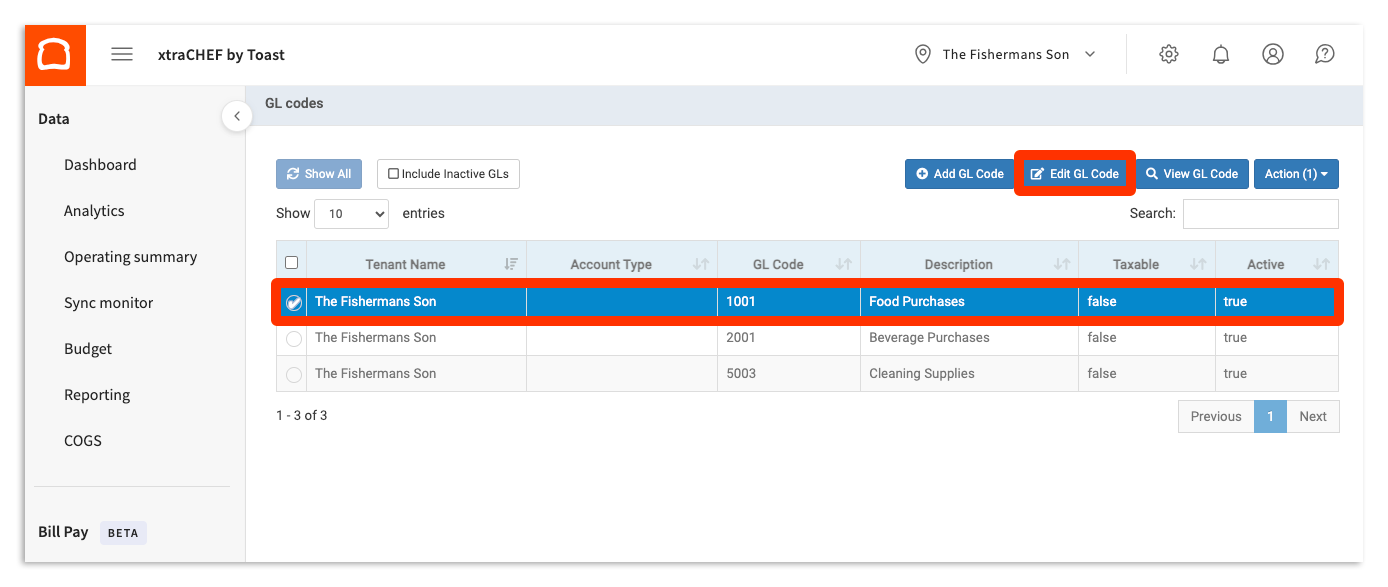
有时名称会发生变化,或者您可能已经停用了某个库存项目,不再需要相关的总账代码。要编辑和更新您的总账代码,请返回总账代码页面(齿轮图标 > 总账代码)并选择您想要编辑的代码。
选择一个总账代码,然后在顶部菜单栏上选择编辑总账代码。
要编辑代码,请在表单中填写您的新信息或更新后的信息。 如果您需要停用总账代码,只需取消勾选弹出窗口中的启用复选框即可。您也可以在总账代码页面上选择操作,然后选择停用。所有更改将在您选择保存后立即生效。
注意:若要获取总账代码完整列表以进行打印或共享,请前往齿轮图标 > 总账代码以在同一页面查看所有代码,然后使用浏览器的打印或另存为PDF选项(例如,Ctrl+P / Cmd+P)。xtraCHEF目前没有专门用于总账代码列表本身的导出/打印按钮。
从QuickBooks Online提取导入总账代码
- 导航至xtraCHEF中的齿轮图标 > 账户设置页面。
- 选择集成选项卡。
- 如果您没有看到集成选项卡,则说明您的账户未启用QuickBooks,或者您的配置属于我们所称的“位置级QuickBooks”。
- 如果您采用的是“位置级QuickBooks”设置,说明您的xtraCHEF租户中拥有多个位置,并且您使用一个或多个QuickBooks文件。请改为导航至 齿轮图标 > 位置。选择一个 位置 使其变为蓝色,然后选择 编辑位置详细信息。如果 QuickBooks 设置正确,您应该会在 账户详细信息 字段中看到 QuickBooks 位置名称。
- 如果您没有看到集成选项卡,则说明您的账户未启用QuickBooks,或者您的配置属于我们所称的“位置级QuickBooks”。
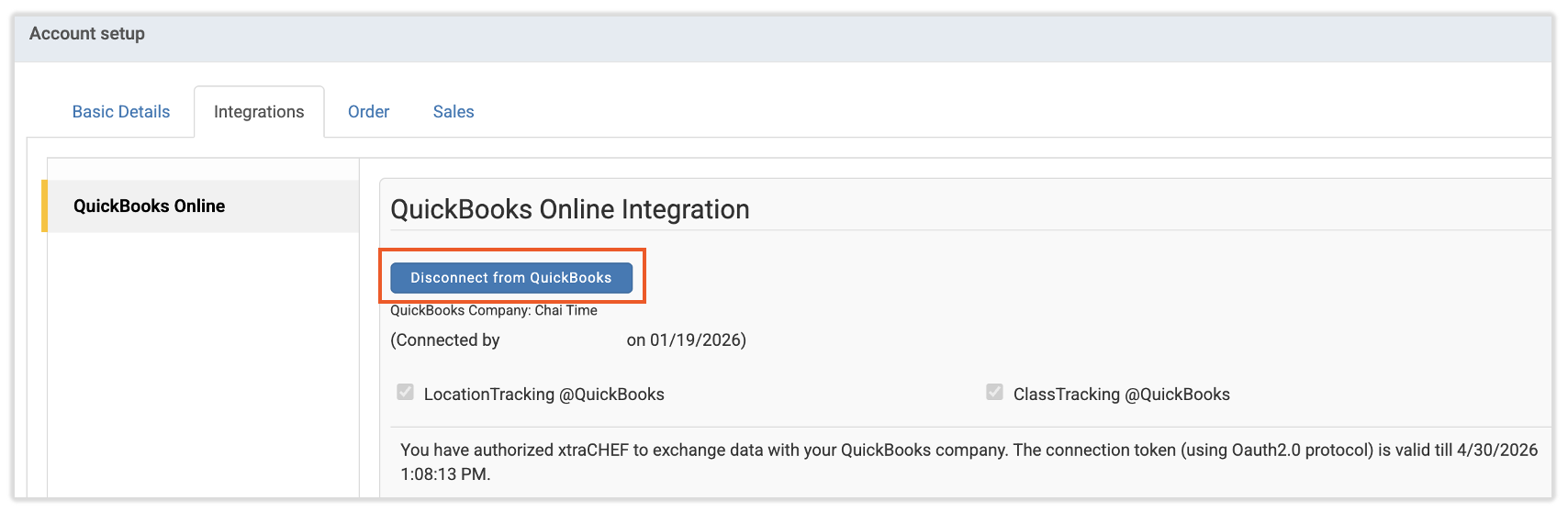
- 如果 QuickBooks 已正确设置,您将看到一个 与 QuickBooks 断开连接 按钮。
- 如果您无法在集成列表中查看 QuickBooks,则必须先断开并重新连接 QuickBooks,然后才能从 QuickBooks 导入总账代码。
- 如果您无法在集成列表中查看 QuickBooks,则必须先断开并重新连接 QuickBooks,然后才能从 QuickBooks 导入总账代码。
- 要导入总账代码,请导航至 齿轮图标 > 总账代码 > 从 QuickBooks Online 导入总账 >导入。
- 接下来,选择您希望导入到 xtraCHEF 中的总账代码。
- 然后,选择 导入 按钮。完成后,所有总账代码将自动导入到 xtraCHEF 中。
从 QuickBooks Desktop 导入总账代码
- 在 xtraCHEF 中,选择 齿轮图标 > 账户设置 并导航至 集成 选项卡。
- 接下来,从 总账同步频率 下的两个选项中进行选择。
- 定义的时间间隔:此选项允许您设置 xtraCHEF 与您的 QuickBooks Desktop 文件同步的频率。
- 按需:这使您能够在下次连接到 QuickBooks 时将 QuickBooks 总账同步到 xtraCHEF。
- 做出选择后,点击页面底部的 保存 按钮。
- 最后,您必须通过在 QuickBooks Desktop 中运行 Web Connector 将总账代码同步到 xtraCHEF。此过程包括选择发票 .QWC 文件以及 Web Connector 中的“更新所选内容”按钮。

从总账代码创建采购类别
了解如何从 xtraCHEF 账户中的现有 GL 代码创建采购类别。
- 导航至 齿轮图标 > GL 代码。
- 选中您想要为其创建采购类别的 GL 代码。
- 选择右上角的 操作 按钮,然后选择 创建采购类别。
完成后,系统将自动创建一个可分配给 映射发票项目 队列中行项目的类别。创建并反映新类别可能需要 2-3 分钟。