Crear descansos para empleados en Toast
Última actualización: 19 ago 2026, 7:35 a.m.
Configurar tipos de descansos en Toast Web te ayuda a hacer un seguimiento exacto de los descansos de los empleados.
| Introdujimos nuevas funciones de descanso en Toast Web en el primer trimestre de 2026. Tus descansos y configuraciones de descansos existentes no se vieron afectados, pero puedes usar las nuevas funciones para agregar más funcionalidad a tus tipos de descanso o incluso configurar nuevos tipos de descanso desde cero. |
- Revisar, editar o activar un tipo de descanso existente
- Crear un nuevo tipo de descanso
- Seguimiento de descansos no tomados en Toast Web
- Reconocer descansos en un dispositivo POS
- Informe de descansos
- Recursos adicionales
Revisar, editar o activar un tipo de descanso existente en Toast Web
Cuando te uniste a Toast por primera vez, ya había dos descansos creados previamente en el sistema: Descanso no pagado (30 minutos de duración) y Descanso pagado (10 minutos de duración).
- Puedes revisar la configuración de estos dos descansos yendo a Emp. > Gestión de plantilla horaria > Tipos de descanso y seleccionando el nombre de cualquiera de los descansos. Se recomienda editar o verificar la configuración de estos descansos antes de activarlos y permitir que el personal los utilice.
- Edita un tipo de descanso seleccionando su nombre en la página Descansos.
- Para activar uno o ambos de estos descansos predeterminados, selecciona Sí en la configuración Activa. Luego, guarda y publica.
Crear un nuevo tipo de descanso en Toast Web
- En Toast Web, ve a Emp> Gestión de plantilla horaria > Tipos de descanso.
- Selecciona + Agregar para crear un nuevo descanso.
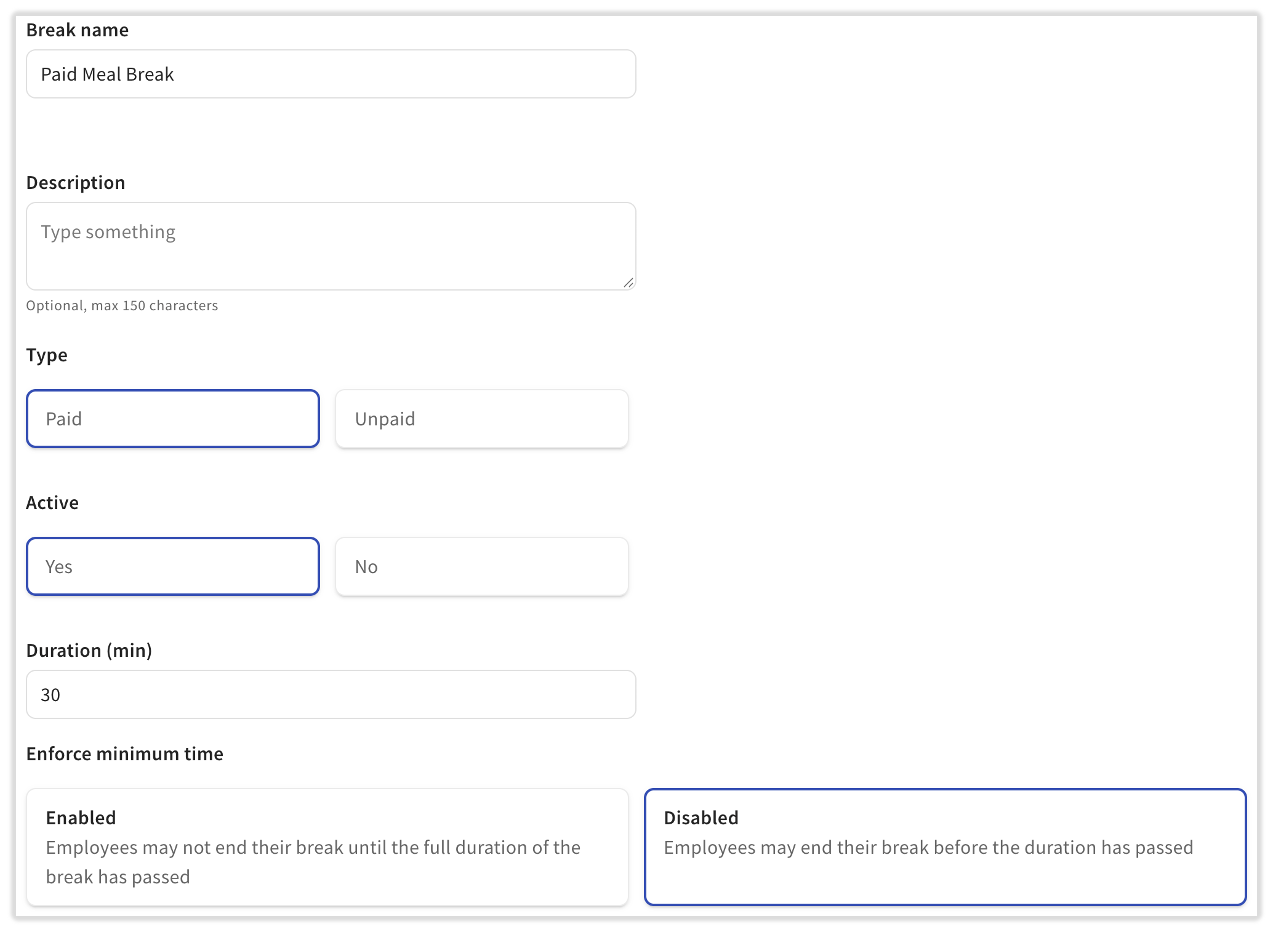
- Agrega la siguiente información para el nuevo descanso:
- Ingresa un nombre del descanso. El campo Descripción es opcional.
- Selecciona el tipo de descanso:
- Los descansos pagados continuarán pagando salarios mientras el empleado esté en un descanso.
- Los descansos no pagados pausarán la acumulación de salario hasta que termine el descanso.
- Selecciona si este descanso está activo o no (es decir, si un empleado puede seleccionarlo cuando comienza su descanso).
- Ingresa la duración (min) del descanso.
- En el caso de un descanso remunerado, si un empleado supera la duración especificada, el sistema no registrará su salida y el tiempo adicional seguirá pagándose. La duración no es la misma que la obligatoria. Por ejemplo, si el descanso pagado de tu empleado es de 10 minutos, pero el empleado no finaliza su descanso hasta que hayan pasado 20 minutos, se le pagará por un descanso de 20 minutos.
- Aplicar tiempo mínimo: Cuando se activa, los empleados no pueden finalizar su descanso hasta que se complete la duración que configuraste.
- Si un empleado finaliza su descanso antes de que finalice su duración, podría considerarse como no tomado.
- Si un empleado finaliza su descanso antes de que finalice su duración, podría considerarse como no tomado.
- La configuración restante es opcional. Consulta más información sobre cada una de ellas en las secciones a continuación:
- Seguimiento de descansos no tomados: Si esta configuración está activada, también aparecerán las siguientes configuraciones:
- Selecciona una regla de intervalo de descanso: Básico o avanzado
- Frecuencia de descanso (hh:mm): Reglas básicas únicamente
- Incluye un umbral de descanso: Reglas básicas únicamente
- Activar renuncias: Reglas avanzadas únicamente
- Reconocimiento de descanso del empleado
- Seguimiento de descansos no tomados: Si esta configuración está activada, también aparecerán las siguientes configuraciones:
- Guarda y publica tus cambios.
Seguimiento de descansos no tomados en Toast Web
Puedes elegir hacer un seguimiento de si un empleado se ha tomado un descanso específico. Por ejemplo, si tu estado exige que un empleado tome un descanso no remunerado entre el comienzo de su turno y una cierta cantidad de horas trabajadas (y posiblemente debe tomarse dentro de las horas especificadas antes del turno), ahora puedes configurarlo y hacerle seguimiento en Toast Web.
- Ve a Empleados > Gestión de plantilla horaria > Tipos de descanso y selecciona el nombre del descanso para abrir la configuración.
- En la parte inferior, activa Seguimiento de descansos no tomados (si aún no está habilitado).
- Cuando se active, los empleados que no tomen su descanso aparecerán en el informe de gestión de entradas de tiempo (Informes > Mano de obra > Gestión de entradas de tiempo). Verás todos los detalles de los descansos no tomados, tomados y renunciados aquí.
- Para comenzar, selecciona una regla de intervalo de descanso:
- Regla básica: Se usa para hacer un seguimiento de los descansos que ocurren después de una cantidad específica y recurrente de horas. Por ejemplo, un empleado tiene que tomar un descanso cada cinco horas, independientemente de cuántas horas haya trabajado o vaya a trabajar.
- Reglas avanzadas: Ayuda a hacer un seguimiento de los descansos cuando son más condicionales, como basarse en cuánto tiempo ha trabajado el empleado o cuántos descansos anteriores se ha tomado.
- Por ejemplo, si un empleado está programado para trabajar seis horas y quieres que se tome un descanso antes de que finalice su quinta hora trabajada. Otro ejemplo, el empleado recibe dos descansos, pero solo si trabaja diez o más horas.
Reglas básicas
Usa reglas básicas para aplicar una regla de intervalo a todos los descansos durante un turno.
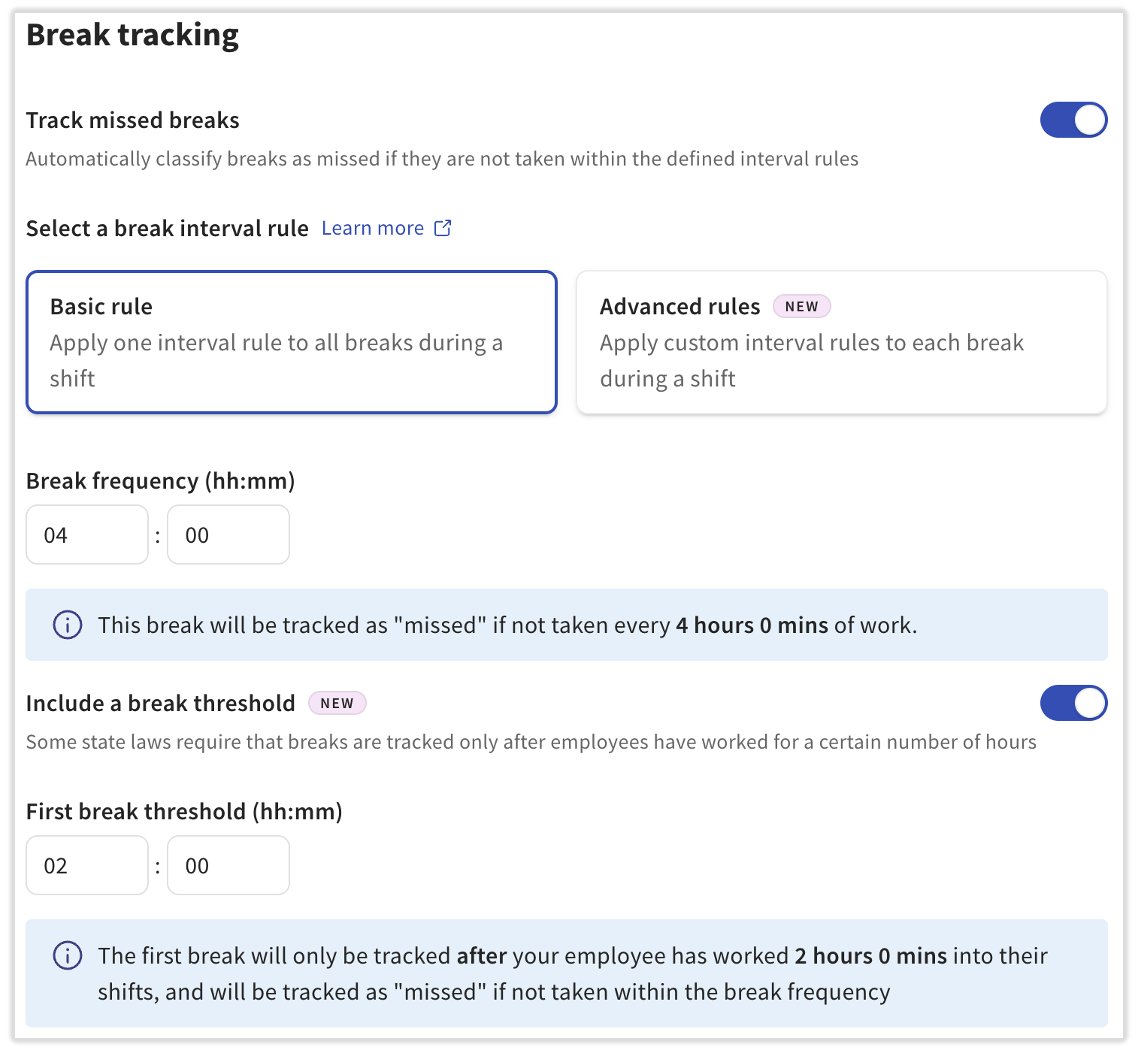
- Frecuencia de descanso (hh:mm): Este es el tiempo que pasa entre los descansos. El banner azul se actualizará a medida que se cambie este campo; úsalo para verificar tu trabajo.
- Un descanso debe comenzar un minuto antes del final de este intervalo para contarse como "tomado". Por ejemplo, si este campo se configura en 5:00 horas, el empleado deberá comenzar su descanso en un plazo de 4 horas y 59 minutos a partir de la entrada para que se cuente como “tomado”.
- Si el empleado no toma su descanso dentro de este límite de tiempo, este descanso aparecerá como no tomado en el informe de gestión de entradas de tiempo (Informes > Mano de obra > Gestión de entradas de tiempo).
- Incluye un umbral de descanso: Si tu empleado solo debería tener derecho a un descanso (especialmente el primero) después de trabajar una cierta cantidad de horas, deberías agregar un límite aquí. Si el empleado trabaja menos horas de lo que se necesita, el descanso no se registrará como “no tomado” en el informe de gestión de entradas de tiempo.
Ejemplo de regla de descanso básico:
Si deseas que tus empleados tomen un descanso pagado de 10 minutos cada cuatro horas, pero también deseas que solo sean elegibles para este descanso después de trabajar dos horas, la configuración de seguimiento de descansos podría configurarse como aparece en la siguiente captura de pantalla. Si se configura esta configuración, los empleados tendrían que comenzar su descanso cada 3 horas y 59 minutos de trabajo para que se pueda registrar como “tomado” en lugar de “no tomado”.
Con fines ilustrativos
Reglas avanzadas
Usa reglas avanzadas para aplicar reglas de intervalo personalizadas a cada descanso elegible durante un turno.
- Para las reglas de descanso avanzadas, hay una opción para Activar renunciaspara tus empleados. Activar renuncias permite a los empleados renunciar voluntariamente a un descanso para el que son elegibles dentro de un período especificado. Las reglas de exención pueden estar sujetas a las leyes laborales locales, estatales o federales. Consulta a un profesional de RR. HH. u otro profesional antes de activar la funcionalidad de exención.
- Si planeas habilitar las renuncias para una configuración avanzada de descanso, lo mejor es hacerlo antes de empezar a calcular los intervalos de descanso. Crear reglas avanzadas de descansos con renuncias activadas requerirá que agregues un valor adicional específico para la renuncia.
- Nota: La función de confirmación de descanso no se puede usar si las renuncias están activadas.
- Una vez que hayas elegido habilitar o no las renuncias, puedes comenzar a ingresar valores paraSeguimiento desdey Seguimiento hasta (y Renuncia hasta, si corresponde).
- Las reglas avanzadas te permiten crear varios descansos, pero cada descanso debe configurarse individualmente. Una vez que hayas agregado valores para una fila, selecciona + Agregar intervalos para el siguiente descanso para agregar una nueva fila o descanso.
- Obtén más información sobre cada campo de intervalo a continuación:
- Seguimiento desde: Este campo define la cantidad mínima de tiempo que debe trabajar un empleado antes de que el sistema comience a hacer un seguimiento de si se pierde un descanso. Los empleados aún pueden tomar descansos antes de esta hora.
- Por ejemplo, un valor Seguimiento desde 0:00 inicia el seguimiento de descansos no tomados al registrar la entrada.
- Como otro ejemplo, un valor de Seguimiento desde 2:00 demora el seguimiento de descansos no tomados hasta que se completen 2 horas de trabajo.
- Seguimiento hasta: Este campo refleja cuántas horas habrá trabajado el empleado antes del descanso y se registrará como “no tomado”. Un descanso debe comenzar un minuto antes del final de este intervalo para contarse como “tomado”.
- Por lo tanto, si este valor es 5:00, el empleado tendrá que comenzar su descanso a las cuatro horas y 59 minutos después de registrar la entrada.
- Nota: Al agregar una segunda fila o descanso, el campo Seguimiento desde no se podrá editar. Este valor se transfiere automáticamente desde el campo Seguimiento hasta el descanso anterior, ya que un empleado no puede ser responsable de dos descansos al mismo tiempo.
- Renuncia hasta: Este campo define el período de tiempo posterior al seguimiento hasta el cual se puede renunciar a un descanso en lugar de marcarlo como “no tomado”. El seguimiento hasta que determina cuándo un descanso normalmente se marcaría como “no tomado” si no se ha tomado. Si renuncia hasta que se establezca y el empleado es elegible para renunciar al descanso, el sistema evalúa el tiempo trabajado entre el seguimiento hasta que se hace el seguimiento hasta que se determina si el descanso debe registrarse como “renunciado” en lugar de “no tomado”. Después de la renuncia hasta que se alcance el tiempo, el descanso ya no se puede renunciar y se marcará como “no tomado” si no se ha tomado.
- Como ejemplo, supongamos que Seguimiento desde está configurado en 2:00, Seguimiento hasta está configurado en 4:00 y Renuncia hasta está configurado en 6:00. El seguimiento del descanso no tomado comienza después de que el empleado haya trabajado dos horas. Si el empleado no toma un descanso por seis horas trabajadas en total, el descanso se registra como “renunciado” si se cumplen las condiciones de renuncia. Si no se cumplen las condiciones de renuncia, el descanso se registra como “no tomado”.
- Seguimiento desde: Este campo define la cantidad mínima de tiempo que debe trabajar un empleado antes de que el sistema comience a hacer un seguimiento de si se pierde un descanso. Los empleados aún pueden tomar descansos antes de esta hora.
Ejemplo de regla de descanso avanzada:
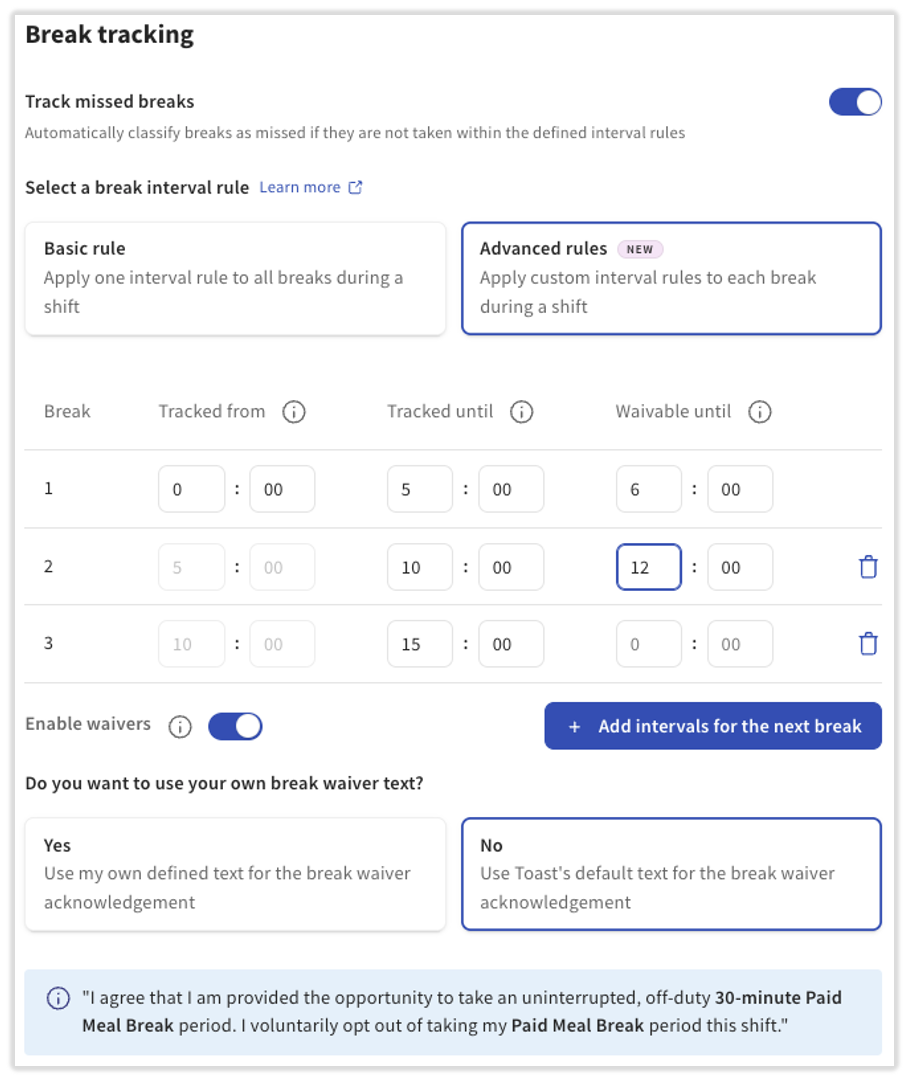
Si deseas que tus empleados tomen un descanso no remunerado cada cinco horas, pero les permites renunciar voluntariamente a su descanso si su turno es inferior a una cantidad específica de tiempo, la configuración de seguimiento de descansos podría configurarse como aparece en la captura de pantalla a continuación:
Con fines ilustrativos
Ejemplo de descanso para comer en California:
La ley de California exige un descanso no remunerado de 30 minutos para los empleados que trabajan más de 5 horas, y ese descanso debe comenzar antes de que finalice la quinta hora de trabajo del empleado. Si el turno total del empleado es de 6 horas o menos, el descanso para comer puede ser renunciado de mutuo acuerdo entre el empleado y el empleador. Usando los campos descritos anteriormente, un tipo de descanso no pagado de 30 minutos configurado para esta regla podría verse como:
- Seguimiento desde: 0:00: el seguimiento del descanso no tomado comienza al registrar la entrada.
- Seguimiento hasta: 5:00: el empleado debe comenzar su descanso antes de las 4 horas y 59 minutos trabajados, o el descanso se registra como no tomado.
- Renuncia hasta: 6:00: si el turno total del empleado es de 6 horas o menos, el descanso puede registrarse como renunciado en lugar de no tomado cuando se cumplen las condiciones de renuncia.
Nota: Este ejemplo refleja solo la regla estándar de descanso para la primera comida. Los requisitos de descanso en California pueden variar según el escenario (por ejemplo, un segundo descanso para comer se aplica a turnos de más de 10 horas), así que revisa tu configuración específica con un profesional de recursos humanos o legal. Consulta el aviso legal al final de este artículo para obtener más información.
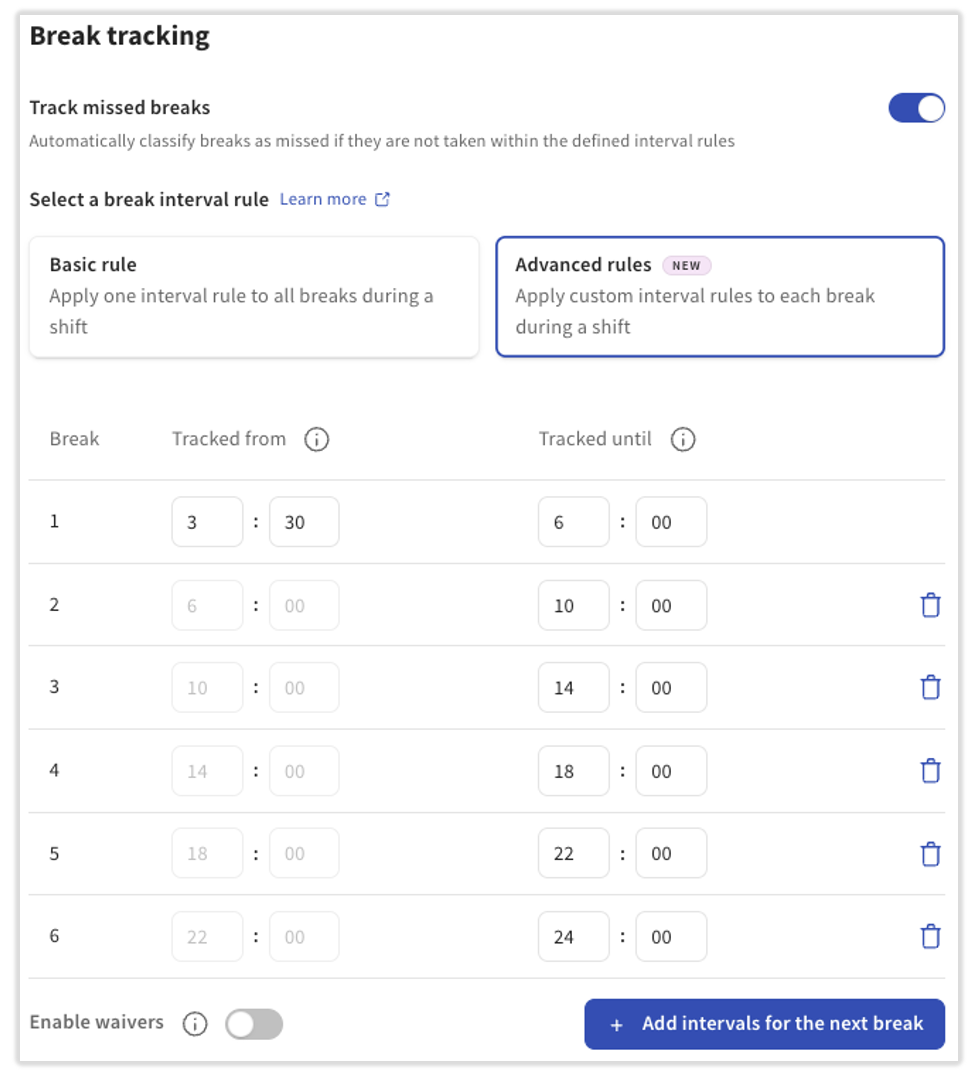
Además, si quieres ofrecer a tus empleados un descanso de 10 minutos cada seis horas, pero deben trabajar tres horas y 30 minutos antes de ser elegibles para este descanso, esta podría ser la configuración:
Con fines ilustrativos
Renuncias a descansos
Muchos estados tienen mandatos de descanso, pero solo algunos estados permiten renuncias a descansos. Cuando se configura un descanso con renuncias activadas, los empleados pueden renunciar a él bajo ciertas condiciones. Consulta con un profesional de recursos humanos para decidir qué configuración de descansos es la mejor para tu negocio en función de los requisitos estatales y locales.
Cuando la configuración Activar renuncias está activada para una regla avanzada, puedes elegir usar el idioma de renuncia predeterminado de Toast seleccionando No o puedes proporcionar tu propio texto de renuncia personalizado seleccionando Sí.
Los empleados pueden optar por renunciar a un descanso al comienzo de su turno, pero aún así tomar el descanso cuando sean elegibles (según tu configuración). La renuncia les reserva el derecho de no tomar su descanso. Además:
- Si el empleado no renuncia al descanso al comienzo del turno, pero no se toma el descanso, ese descanso se registrará como “no tomado” en Toast Web.
- Un empleado no puede cambiar la respuesta a su renuncia después de haber respondido durante el registro de entrada.
- Descubre cómo los empleados encontrarán renuncias a descansos en la función Registrar entrada y salida de turnos y descansos.
Reconocer descansos en un dispositivo POS
Hay dos condiciones para romper el reconocimiento:
- La confirmación de descanso solo puede usarse cuando se activaron los descansos no tomados.
- La confirmación de descanso no se puede usar si se activa Activar renuncias (reglas avanzadas).
La configuración de confirmación de descanso del empleado tiene dos partes y ambas configuraciones están activadas a la vez:
- Aceptación de descanso: Una pregunta que se hace si un empleador le pidió a un empleado que tomara su descanso. Esto solo aparece para los empleados cuando un empleado toma su descanso de acuerdo con las reglas que configuraste arriba.
- Reconocimiento de descanso no tomado: Una pregunta sobre por qué un empleado no se tomó su descanso. Esto solo aparece para los empleados cuando se pierden un descanso obligatorio según las reglas que configuraste anteriormente.
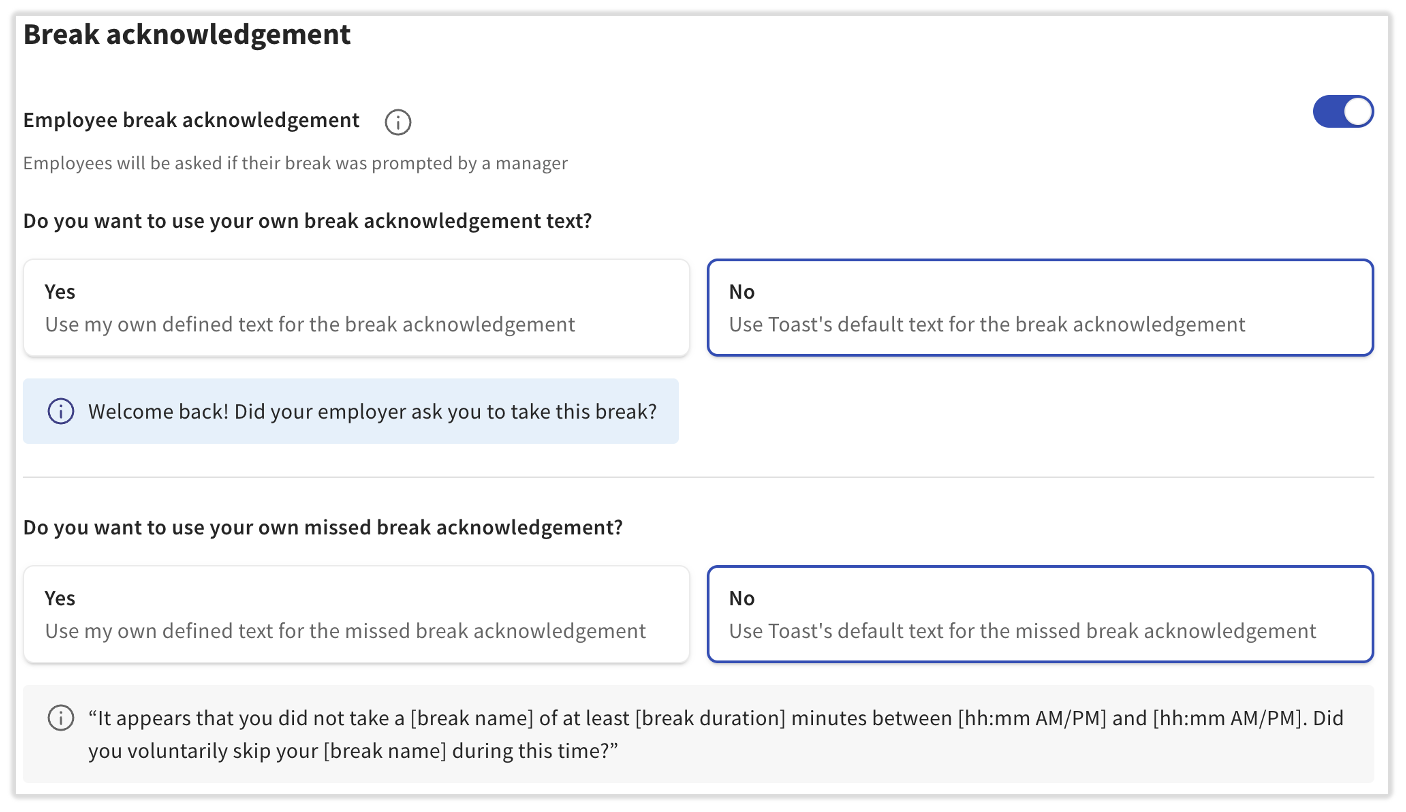
Cuando se activa la confirmación de descanso, puedes elegir usar el mensaje predeterminado de Toast o tu propio mensaje personalizado para ambos tipos de confirmación de descanso. Selecciona Sí para que cualquiera de las opciones ingrese tu propio texto. El idioma predeterminado para las preguntas de agradecimiento es:
- Descanso observado: ¡Bienvenido de nuevo! ¿Tu empleador te pidió que tomaras este descanso?
- Descanso no tomado: Parece que no tomaste un [nombre del descanso] de al menos [duración del descanso] minutos entre las [hh:mm a. m./p. m.] y las [hh:mm a. m./p. m.]. ¿Omitiste voluntariamente tu [nombre del descanso] durante este tiempo?
Cuando esto esté habilitado, los empleados verán un mensaje cuando vuelvan a registrar su entrada después de un descanso, dependiendo de si observaron el descanso como era necesario o se perdieron el descanso. Si un empleado está en un descanso y registra su salida (a través de la pantalla “Reloj” o una revisión del turno), seguirá viendo este mensaje, incluso si tiene el permiso 3.15 Finalizar descansos temprano. No se puede editar una respuesta.
Informe de descansos
Los informes de descansos se pueden encontrar en Informes > Mano de obra >Gestión de entradas de tiempo. El informe de gestión de entradas de tiempo es el único informe en el que hay detalles de descansos renunciados disponibles, por lo que recomendamos usarlo como informe de descansos principal.
Dentro de este informe, puedes encontrar los detalles de la renuncia al descanso seleccionando el botón Columnas y marcando la casilla de los datos que deseas:
- La columna Duración del descanso se mostrará si el descanso se perdió o se renunció a él.
- La columna Renuncia al descanso muestra la respuesta de renuncia de un empleado y el momento en que tomó su decisión.
- La columna Respuesta al descanso muestra la respuesta de confirmación del descanso.
Algunas notas adicionales sobre los descansos no tomados y no tomados:
- De manera similar a como se muestran los descansos no tomados en la columna Duración del descanso, los descansos renunciados también se reflejan allí.
- Si un descanso se identifica como renunciado, la columna Duración del descanso mostrará Renuncia en lugar de No tomado.
- Cuando se renuncia a un descanso, la columna Renuncia al descanso registra tanto la respuesta del empleado como el momento en que se envió la renuncia.
- Nota: Si no ves estos datos en el informe, selecciona el botón Columnas y asegúrate de que la opción Duración del descanso o Renuncia al descanso esté marcada.
- Si el sistema de Toast registra automáticamente la salida de un empleado (normalmente a las 4:00 a. m.) y se activa el seguimiento de descansos no tomados, Toast registrará los descansos no tomados según los horarios de entrada y salida registrados. No es posible registrar las confirmaciones de descansos no tomados que están asociados con un registro automático de salida.
Recursos adicionales
- Obtener ayuda con los descansos en Toast Web
- Registrar entrada y salida para turnos y descansos
- Editar entradas de reloj de tiempo de empleados
- Gestionar adherencia a descansos en dispositivos móviles
Este contenido se publica con fines informativos y no tiene como propósito brindar asesoramiento legal, fiscal, de recursos humanos ni ningún otro tipo de recomendación profesional. Ponte en contacto con un abogado u otro profesional para recibir asesoramiento.