Las traducciones se proporcionan solo a modo de cortesía. Es posible que los acuerdos legales con Toast, incluidos, entre otros, el Acuerdo de comerciante y el Acuerdo de licencia de usuario final, deban celebrarse en un idioma distinto al que se utiliza en esta página y que los términos de esos acuerdos se apliquen independientemente de que se proporcionen o no traducciones de esta página a otros idiomas.
Toast Payroll: Cambiar la nómina a la que está vinculada una hoja de horas
Última actualización: 20 oct 2026, 12:03 p.m.
Pregunta
¿Puedo cambiar la nómina a la que está vinculada la hoja de horas de un empleado?
Respuesta
| Si la función de aprobación automática de hojas de horas está activada, puede omitir el paso 2 de este artículo. Con la función de aprobación automática habilitada, las hojas de horas no se "aprobarán" hasta que se seleccione el botón Iniciar nómina en el paso Vista previa de nómina. |
Sí. La hoja de horas debe estar abierta (no aprobada) para vincularla a otra nómina o para asignarla a ninguna.
Si la hoja de horas ya ha sido aprobada, primero deberá volver a abrirse.
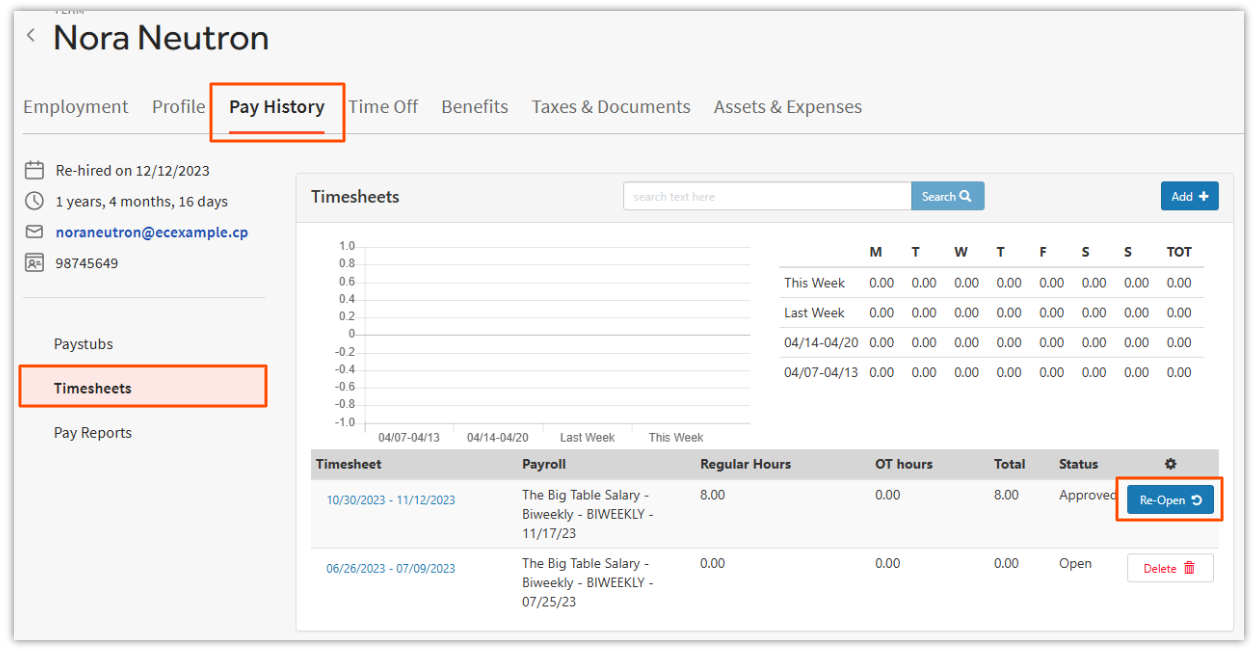
- En Toast Payroll, navegue al perfil del empleado> Historial de pagos > Hojas de horas
- Seleccione Reabrir para la hoja de horas aprobada, si es necesario. Hacer esto le permite realizar cambios en las entradas de tiempo que se sincronizarán con esta hoja de horas.
- Seleccione el hipervínculo en la columna Hoja de horas.
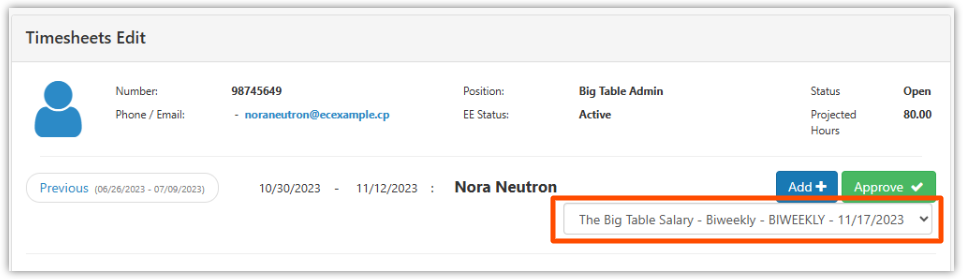
- En la parte superior derecha, aparecerá la nómina actual a la que está vinculada. Si selecciona el menú desplegable de nómina, verá una opción para vincularla a una nómina diferente, pero solo puede seleccionar entre los grupos de pago en los que el empleado tiene un puesto.
- Si no puede seleccionar este menú desplegable de nómina, las hojas de horas están configuradas como de solo lectura. Sin embargo, un usuario de RR. HH.+ puede navegar aConfiguración > registro de horas. Seleccione la pestañaConfiguración , luego cambie el interruptorHacer que las hojas de horas sean de solo lecturaaNoy seleccioneGuardar. Luego regrese a estos pasos para volver a intentar su acción.
- Si no puede seleccionar este menú desplegable de nómina, las hojas de horas están configuradas como de solo lectura. Sin embargo, un usuario de RR. HH.+ puede navegar aConfiguración > registro de horas. Seleccione la pestañaConfiguración , luego cambie el interruptorHacer que las hojas de horas sean de solo lecturaaNoy seleccioneGuardar. Luego regrese a estos pasos para volver a intentar su acción.