Nómina Toast: Previsualizar paso de nómina
Última actualización: 15 oct 2026, 2:39 p.m.
| Nómina Toast está disponible solo para clientes en EE. UU. |
- Obtener vista previa de los pasos básicos de Nómina
- Obtener vista previa del paso de Nómina
- Importaciones de nómina personalizadas
- Notificación “Verifica tu cuenta bancaria de nómina con Plaid”
- Recursos adicionales
Obtener vista previa de los pasos básicos de Nómina
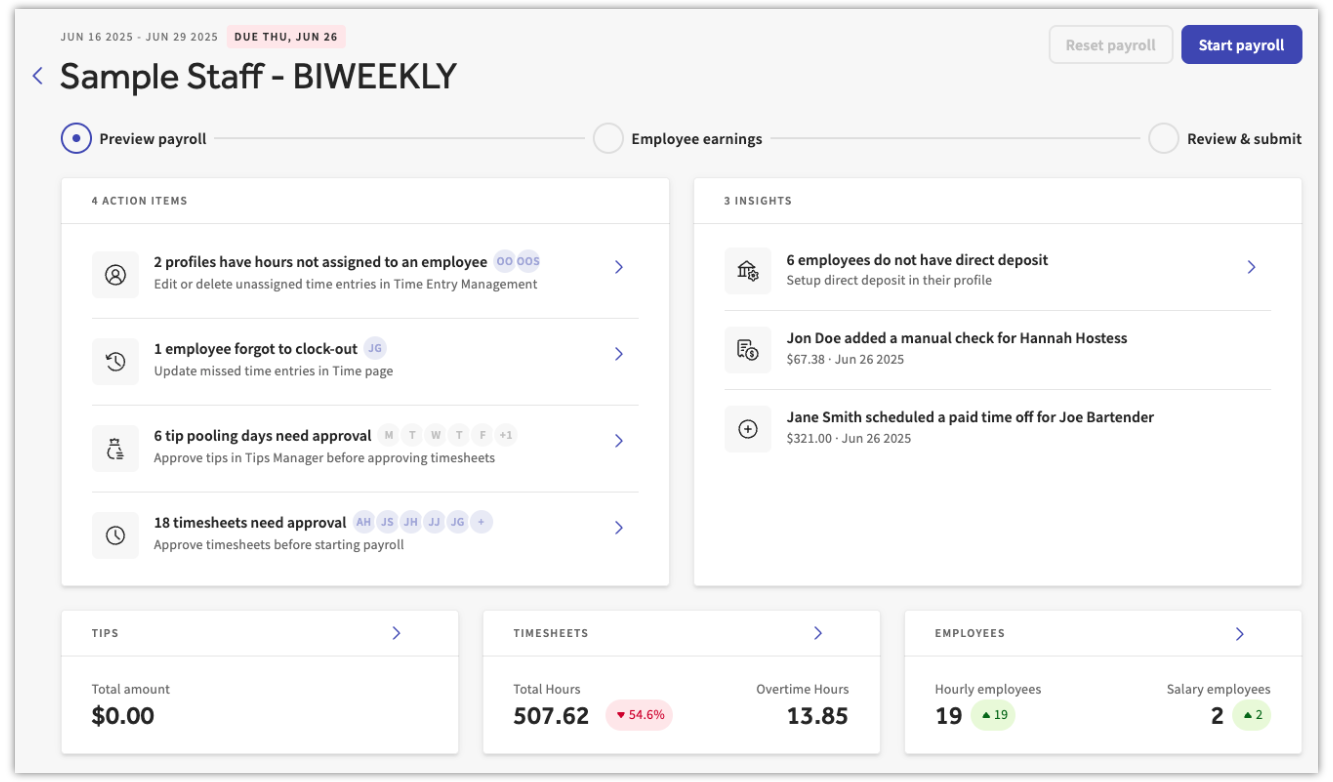
Se puede acceder al panel del ciclo de pago si seleccionas Nómina o Ver nómina en la página principal de Nómina Toast. (Cuando los menús de navegación de Toast Web y Nómina Toast sean visibles, selecciona Nómina en el submenú de navegación de Nómina Toast. Si no ves el submenú Nómina Toast, al seleccionar Nómina en el menú de navegación de Toast Web, se expandirá). Al seleccionar Vista previa de una nómina en el panel de ciclo de pago, se abre el paso Vista previa de nómina, lo que permite a los usuarios ver llamadas importantes antes de comenzar realmente una nómina.
- Puedes ver estadísticas rápidas sobre tus empleados, sus plantillas horarias y las propinas de esa nómina. Navega fácilmente a plantillas horarias no aprobadas o propinas no recibidas, si es necesario.
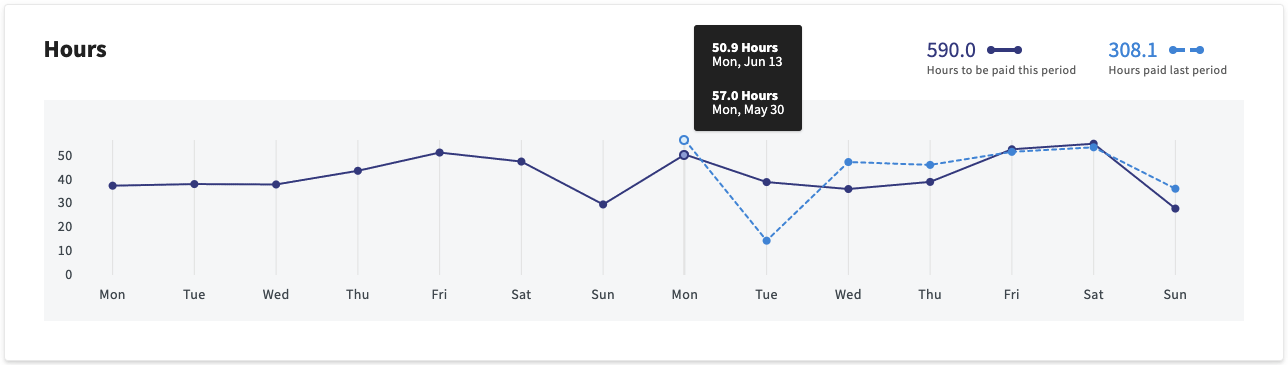
- Este paso también muestra un cuadro de horas trabajadas que compara las horas diarias trabajadas durante el período de pago actual con las horas diarias trabajadas durante el período de pago anterior.
- Los usuarios pueden alejarse de la pantalla “Obtener vista previa de Nómina” sin necesidad de restablecer su nómina.
Cuando el paso Obtener vista previa de la nómina no muestre información, prueba estas opciones de solución de problemas:
- Para comenzar, actualiza la página.
- A continuación, cierra sesión y vuelve a iniciar sesión en Nómina Toast.
- Como último paso, intenta abrir Nómina Toast en una ventana de incógnito de Google Chrome.
- Si esto funciona y el paso Vista previa de Nómina aparece como normal, borrar la memoria caché y cookies debería resolver el problema en una ventana Regular de Google Chrome.
En el paso Vista previa de nómina, verás dos listas, Elementos de acción e Insights, que debes completar antes de procesar la nómina. Si se han abordado todos los elementos de acción, estas tarjetas desaparecerán dinámicamente. Cuando estés listo para avanzar al paso Ganancias del empleado y comenzar la nómina, selecciona el botón Siguiente en la parte superior. Nómina Toast recopilará todos los datos de la plantilla horaria y la información actual para completar tu ejecución de nómina en el paso Ganancias del empleado.
Tarjeta de artículos de acción
Los clientes verán diferentes tipos de artículos de acción, según su configuración. Selecciona el ícono > para abordar cada uno de estos artículos antes de continuar con la nómina. Puedes ignorar estos elementos de acción y continuar con el paso Resultados del empleado, pero no se recomienda. Corrige cada artículo aquí para ejecutar la nómina con más éxito.
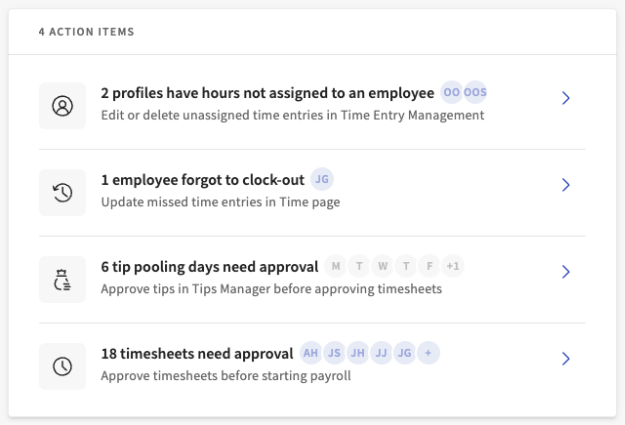
Lee sobre los diferentes elementos de acción que pueden aparecer en esta tarjeta:
- Los empleados no proporcionaron su número de Seguro Social: Esta notificación es vital para la declaración de impuestos. Si Nómina Toast no tiene un número de Seguro Social completo y exacto archivado para cada empleado W-2 del que declaramos impuestos, esto puede resultar en penalizaciones y/o cargos de los que el cliente es responsable. Selecciona este artículo para ver todos los números de Seguro Social faltantes en una página.
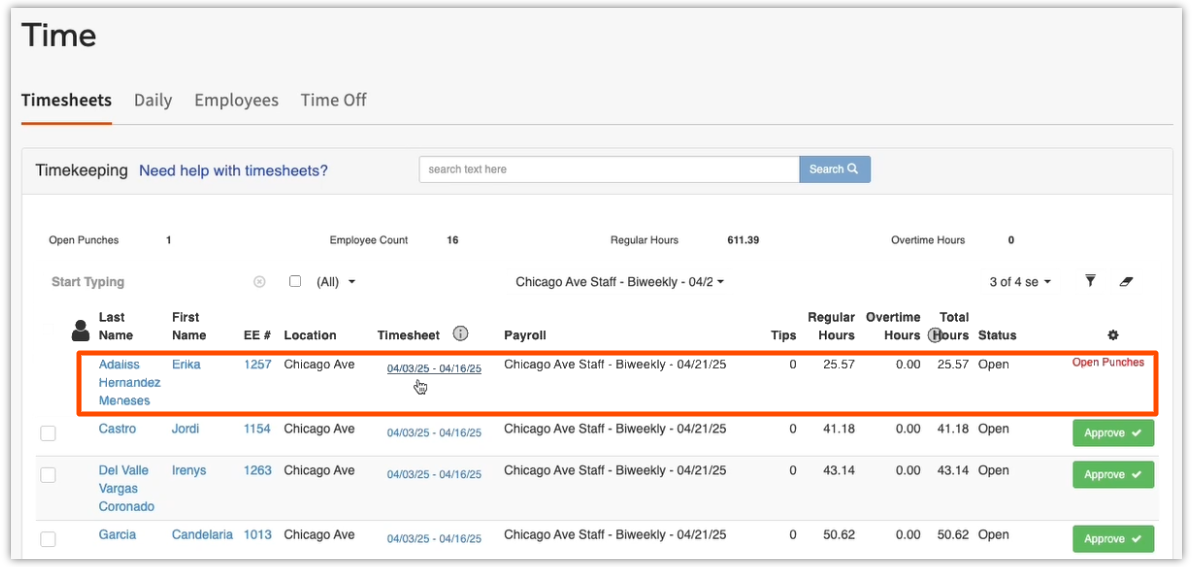
- Los empleados olvidaron registrar la salida: Se identifican los registros de entrada y salida no tomados o faltantes. Al seleccionar este artículo, los usuarios se dirigen a la página Tiempo para localizar y resolver rápidamente la perforación abierta.
- Empleados que son empleados “marcadores de posición” que pueden recibir pagos en nómina: Estas alertas marcan a los empleados que probablemente son marcadores de posición, no a las personas reales. Estos “empleados” suelen tener nombres genéricos como Pedidos digitales o Comida para llevar, carecen de número de Seguro Social y tienen plantillas horarias que se van a importar a la nómina. La mejor manera de resolver esto es actualizar la posición del empleado cambiando la configuración de ¿Está la plantilla horaria vinculada a Nómina? a No. De esta manera, se evita que las plantillas horarias marcadoras de posición afecten a la nómina. Como alternativa, esto también se puede resolver eliminando manualmente las entradas en las plantillas horarias del empleado.
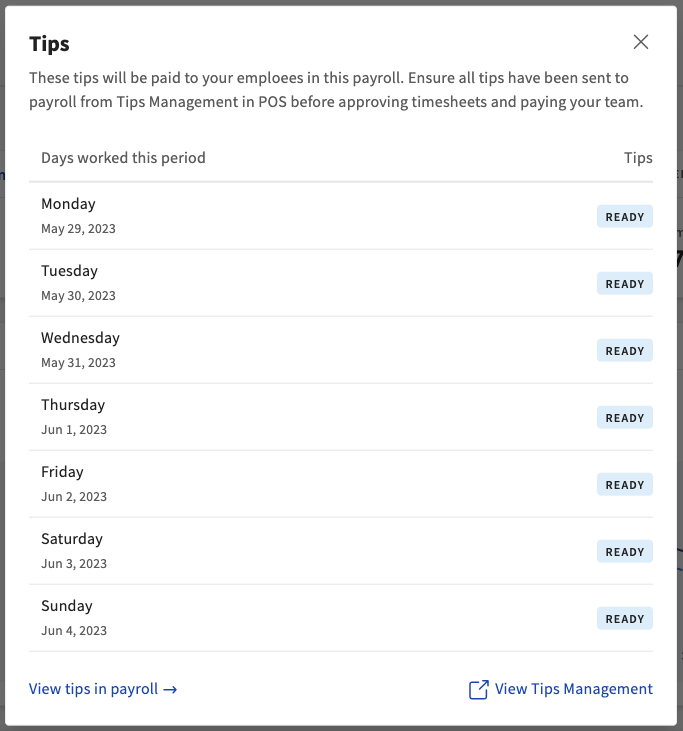
- Los días del fondo común de propinas necesitan aprobación:Para los clientes que utilizan la función Gestor de propinas, este elemento de acción aparece si el sistema detecta entradas de tiempo para un día en el que las propinas no se enviaron a nómina. Selecciona este artículo para abrir Toast Web, donde puedes revisar y enviar tus fondos comunes de propinas.
- El estado Listo indica que las propinas están listas para enviarse a nómina, mientras que un monto numérico indica que las propinas ya se enviaron
- Selecciona Ver propinas en nómina para llevarlas a la página Horario en Nómina Toast.
- Selecciona Ver gestión de propinas para abrir el Gestor de propinas de Toast en Toast Web. Es posible que debas iniciar sesión en toasttab.com para ver esta página.
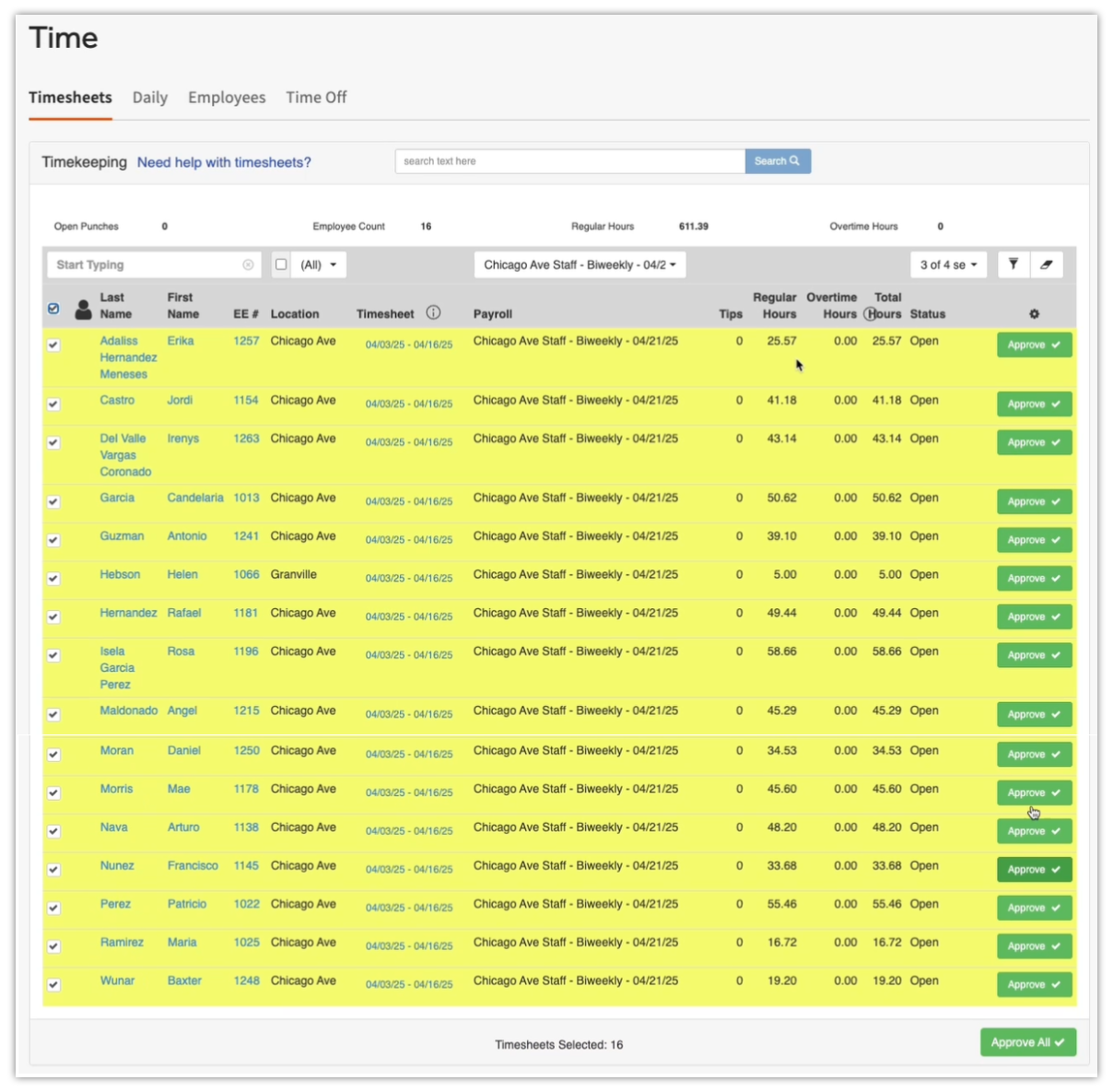
- Las hojas horarias necesitan aprobación:El proceso de aprobación de hojas horarias se ha integrado en esta nueva tarjeta de elemento de acción. Cuando se necesite la aprobación de una plantilla horaria, aparecerá este artículo y, al seleccionarlo, se abrirá la página Hora en una nueva pestaña. Aquí, los usuarios pueden aprobar todas las plantillas horarias o realizar una revisión manual. Cuando finalice, este artículo de acción se eliminará.
- Nota: El paso de aprobación de la plantilla horaria ahora se puede omitir activando plantillas horarias aprobadas automáticamente. Sin embargo, los usuarios siempre deben verificar las entradas de tiempo en el resumen de mano de obra en Toast Web. Visita Nómina Toast: Gestiona plantillas horarias para descubrir esta función.
Tarjeta de insights
La tarjeta Insights solo será visible si hay cheques manuales o bonificaciones asociadas con el ciclo de pago.
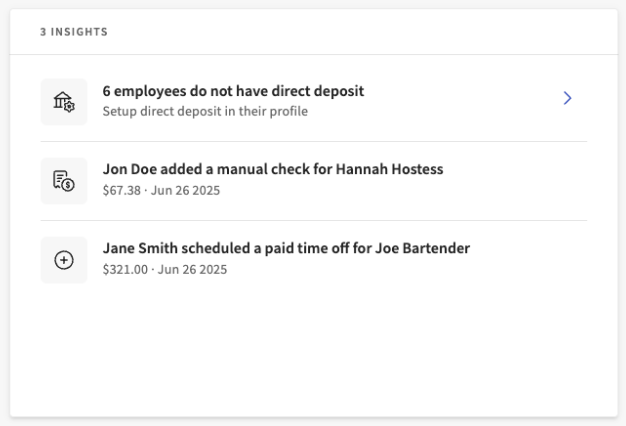
Empleados que no están en depósito directo: esta información indica los empleados que pueden estar recibiendo un cheque en papel. Toast lo identifica porque algunos empleadores quieren evitar la opción Envío de cheques en papel. Selecciona este artículo para ver a los empleados que pueden verse afectados, y selecciona el lápiz de ediciónpara agregar una cuenta de depósito directo. Un usuario de RR. HH.+ puede seguir los pasos de la sección Agregar una cuenta de depósito directo manualmente (sin plantilla) de Nómina Toast: Obtén ayuda con cuentas de depósito directopara agregar manualmente una cuenta de depósito directo a nombre de un empleado.
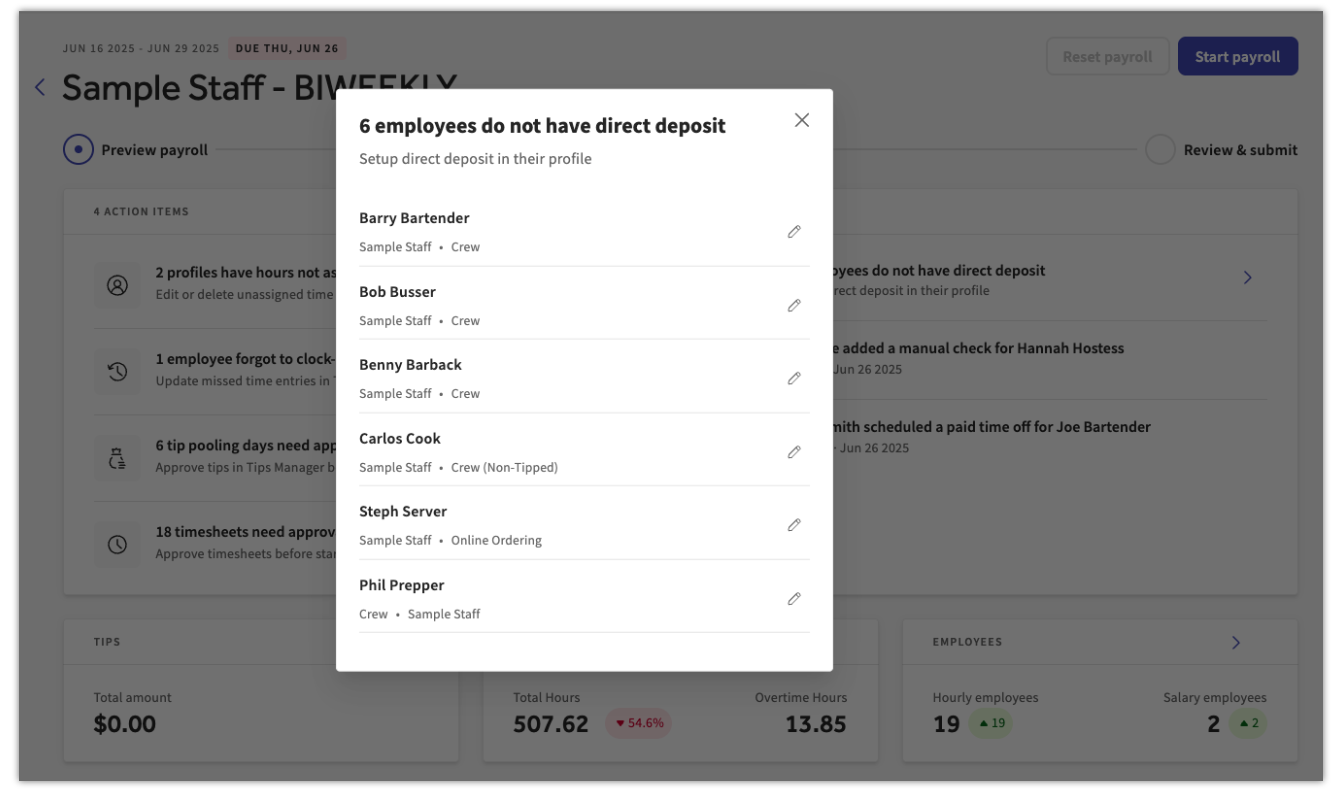
Gráfico de horas trabajadas de
Este cuadro ayuda a informar a los procesadores de nómina cómo tienden las horas de la nómina actual en comparación con las horas de la nómina anterior. Úsalo para localizar entradas de tiempo faltantes, determinar tendencias laborales y, en general, medir horas del período actual y del anterior. Puedes pasar el cursor sobre un punto de datos para mostrar la cantidad específica de horas diarias de ambos períodos de pago. No es necesario aprobar plantillas horarias (si es necesario) para ver esas horas en este cuadro.
Notificación “Verifica tu cuenta bancaria de nómina con Plaid”
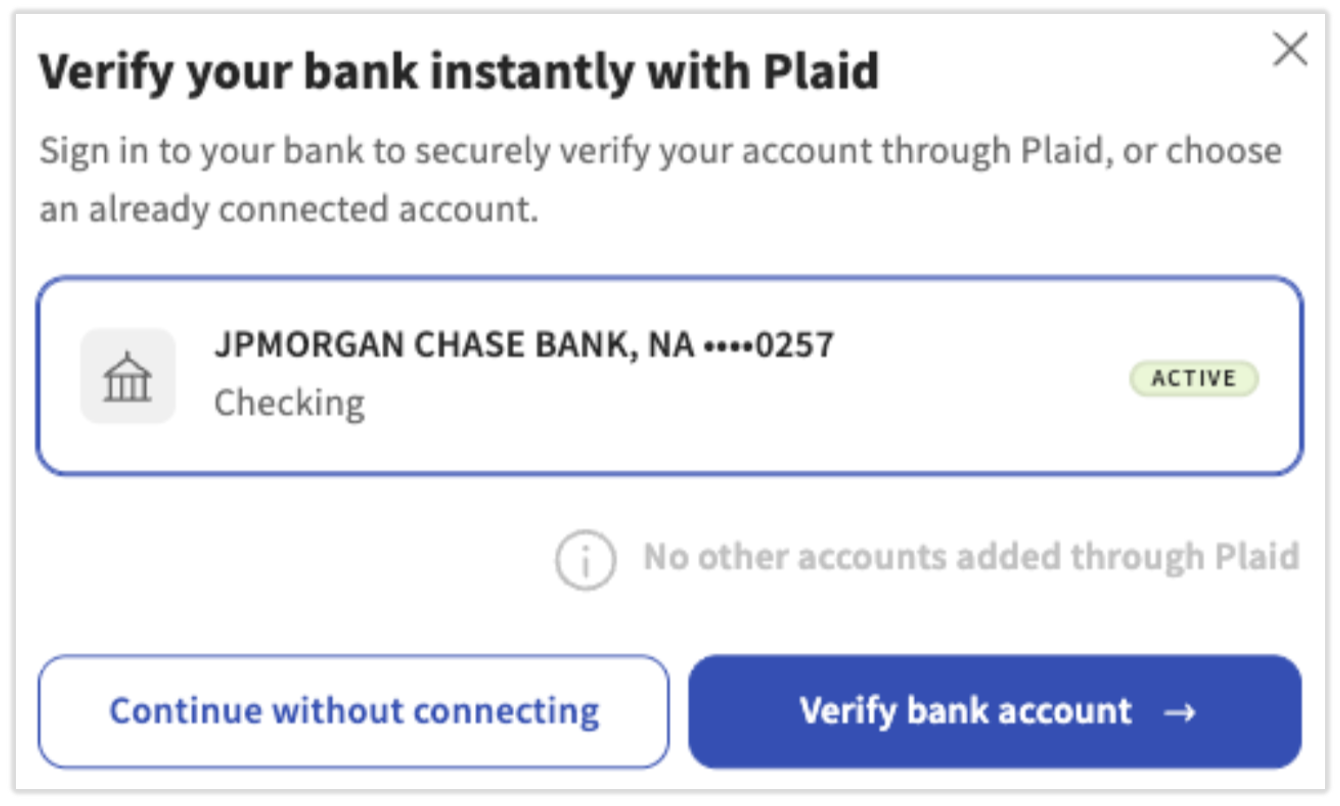
A partir de mayo de 2026, algunos usuarios de Nómina Toast pueden ver una notificación en el paso Vista previa de Nómina. En la notificación se lee Usar Plaid para verificar tu cuenta actual o elige una cuenta que ya hayas conectado a través de Toast.

Esto no significa que no puedas procesar la nómina o que la información de tu cuenta bancaria ya no esté presente en Nómina Toast. Este es simplemente un paso sugerido para proteger mejor la información de tu cuenta; Toast recomienda encarecidamente que los usuarios que vean esta notificación realicen este paso. Para conectar tu cuenta bancaria a través de Plaid:
- Selecciona el botón Verificar con Plaid de la notificación.
- Puedes elegir tres opciones en la ventana emergente:
- Si ya tienes otra cuenta bancaria conectada de forma segura a través de Plaid, puedes seleccionar esa cuenta bancaria.
- Si no hay cuentas conectadas a través de Plaid, la ventana emergente lo mencionará en gris y tienes dos opciones restantes:
- Selecciona Verificar cuenta bancariapara comenzar el flujo de trabajo de conexión con Plaid. En resumen, te pedirá tu número de teléfono para verificar tu identidad, luego te pedirá que selecciones tu banco e inicies sesión con las credenciales de la banca digital antes de seleccionar tu cuenta bancaria. Puedes usar tu cuenta bancaria existente para completar este paso.
- Si tu empresa utiliza Chase Bank, PNC Bank o US Bank, utiliza un sistema de número de cuenta sustituto que no es compatible con esta acción específica en Nómina Toast. Cuando Nómina Toast lo reconozca, se te redirigirá a que completes la información de tu cuenta bancaria manualmente. Una vez completada, se Completarán los requisitos que presenta la notificación y ya no la verás.
- Selecciona Continuar sin conexión para seguir ejecutando la nómina con la cuenta bancaria existente. Sin embargo, esta notificación seguirá apareciendo en las siguientes ejecuciones de nómina.
- Selecciona Verificar cuenta bancariapara comenzar el flujo de trabajo de conexión con Plaid. En resumen, te pedirá tu número de teléfono para verificar tu identidad, luego te pedirá que selecciones tu banco e inicies sesión con las credenciales de la banca digital antes de seleccionar tu cuenta bancaria. Puedes usar tu cuenta bancaria existente para completar este paso.
- Consulta Nómina Toast: Cambiar cuenta bancaria de la empresa registrada o ponte en contacto con el servicio de atención al cliente si necesitas más información.
Recursos adicionales
- Nómina Toast: Prepararse para ejecutar nómina
- Nómina Toast: Paso de ganancias del empleado
- Nómina Toast: Revisar y enviar paso
- Nómina Toast: Cómo ejecutar la nómina