Toast Payroll: Prepárese para ejecutar la nómina
Última actualización: 9 oct 2026, 2:24 p.m.
Utilice esta lista de verificación antes de cada ejecución de nómina para mantener precisos los perfiles de los empleados, las propinas y las entradas de tiempo, de modo que la nómina se registre al primer intento.
- Antes de comenzar
- Referencia rápida: Lista de verificación previa a la nómina
- Establezca su opción de envío de cheques de pago
- Actualice los perfiles de los empleados antes de la nómina
- Prepare las propinas
- Verifique y apruebe las entradas de tiempo
- Otras consideraciones
- Cronograma recomendado
- Preguntas frecuentes
- ¿Por qué falta un empleado en la nómina?
- ¿Por qué un empleado muestra más horas en la nómina que en su hoja de tiempo?
- ¿Cómo edito y apruebo las hojas de tiempo?
- La nómina indica que está lista para ejecutarse, pero todavía tengo hojas de tiempo por aprobar. ¿Qué debo hacer?
- ¿Las propinas de tarjeta de crédito se agregan automáticamente al cheque de cada empleado?
- ¿Cómo agrego una deducción o embargo para un empleado?
- Estoy cambiando a Toast Payroll. ¿Qué debo hacer para prepararme para mi primera nómina?
- Antes de comunicarse con Atención al cliente
- Artículos relacionados
Antes de comenzar
Se aplica a: Toast Payroll, Toast Web (para la verificación de entrada de tiempo)
Permisos necesarios:
- Usuario de RR. HH.+ — requerido para establecer la opción de Envío de cheque de pago, cambiar el pago del empleado, ejecutar la nómina y enviar correos electrónicos a los empleados sobre depósitos directos incompletos
- Gerente — puede revisar y aprobar hojas de tiempo
Lo que logrará: Su nómina alcanzará el estado Listo para ejecutar con perfiles de empleados verificados, propinas aprobadas y registros de tiempo aprobados, para que pueda publicar la nómina sin elementos de acción que bloqueen el paso de Vista previa.
Importante: Si aún no está utilizando sus dispositivos y terminales portátiles Toast POS, debe publicar la nómina cuatro días antes de la fecha de su cheque. Una vez que esté activo en Toast POS, esta fecha se vuelve más flexible, pero antes de comenzar, este plazo debe cumplirse por razones de seguridad.
Referencia rápida: Lista de verificación previa a la nómina
Utilice esta tabla para revisar qué hacer, cuándo hacerlo y dónde se encuentra la tarea en Toast Payroll.
| Tarea | Cuándo hacerlo | Dónde en Toast Payroll | ¿Autoservicio? |
|---|---|---|---|
| Establecer opción de Envío de cheque de pago | Una vez (luego déjelo así), o a medida que ocurran | Configuración > Nómina > Envío de cheque de pago | Sí |
| Verificar estado de depósito directo | Cada período de pago | Configuración > Nómina > Depósito directo | Sí |
| Agregar nuevos empleados | A medida que ocurren, antes del cierre del período de pago | En Toast Payroll, Equipo> +Agregar miembro del equipo | Sí |
| Terminar la relación laboral con empleados que se van | A medida que ocurren | Perfil del empleado > Mosaico de estado seleccione el > icono de flecha | Sí |
| Agregar un empleado creado solo en Toast Web | A medida que se descubren (busque la etiqueta de empleado no pagado) | En Toast Payroll, Equipo > Fila del empleado > tres puntos > Agregar empleado a la nómina | Sí |
| Actualizar puestos, por hora/salario, trabajos múltiples | A medida que ocurren | En Toast Payroll, Equipo > Perfil del empleado > Puesto principal > seleccione el > icono de flecha | Sí |
| Actualizar el Formulario W-4 / información fiscal | A medida que los empleados lo soliciten | En Toast Payroll, Equipo > Perfil del empleado > Impuestos y documentos > Formularios fiscales | Sí (el empleado puede autoservirse) |
| Aplicar cambio de pago | Antes de previsualizar la nómina | En Toast Payroll, Equipo > Perfil del empleado > Pestaña de empleo > Cambiar pago | Sí |
| Agregar o actualizar deducciones recurrentes | A medida que cambian | En Toast Payroll, Equipo > Perfil del empleado > Pestaña recurrente | Sí |
| Agregue o actualice un embargo salarial, una orden de manutención infantil, un gravamen o una retención | Cuando reciba la orden | Punto de chat azul en la parte inferior derecha de cualquier página de Toast Payroll | No: Atención al cliente debe configurarlo |
| Aprobar y enviar propinas desde el Gestor de propinas de Toast | Antes de aprobar las hojas de tiempo (o todos los días para los usuarios de Pay Card) | En Toast Web, Informes > Laboral > Gestión de propinas | Sí |
| Verificar las entradas de tiempo | Después de que finalice el período de pago, antes de la nómina | En Toast Web, Informes > Laboral > Gestión de registro de tiempo | Sí |
| Aprobar hojas de tiempo | Después de que finalice el período de pago, antes de la nómina (o aprobación automática) | En Toast Payroll, Tiempo página en Toast Payroll | Sí |
| Registrar un pago | Cuando los salarios se pagaron fuera de la nómina | En Toast Payroll, Nómina > Pago único > Registrar un pago | Sí, siempre y cuando el pago sea para el trimestre actual. El registro de pagos de trimestres anteriores requiere asistencia de Atención al cliente. |
| Agregar una tarea de nómina (bonificación, deducción única) | Al menos un día antes de la nómina | En Toast Payroll, seleccione Tareas pendientes de nómina desde el tablero | Sí |
Establezca su opción de Envío de cheques de pago
Cuando un empleado selecciona Cheque en papel (no depósito directo o tarjeta Toast Pay) como su método de pago, usted elige cómo les llega el cheque, lo que se conoce como la opción de Envío de cheques de pago. Esta es una configuración para toda la empresa que un usuario de RR. HH.+ generalmente establece una vez y no cambia.
Revise las tres opciones y elija una en Toast Payroll: Preguntas frecuentes sobre el Envío de cheques de pago. Para obtener detalles sobre el método de pago de los empleados, consulte Toast Payroll: Establezca un método de pago.
Resultado esperado: La opción de Envío de cheques de pago se guarda a nivel de empresa y se aplica a todos los pagos con cheque en papel de aquí en adelante.
Actualice los perfiles de los empleados antes de la nómina
Los cambios en los perfiles de los empleados no se aplicarán a la nómina una vez que seleccione el botón Vista previa para iniciar una nómina. Realice estos cambios con anticipación para ejecutar la nómina con facilidad.
Verifique el estado del depósito directo
Puede verificar fácilmente el estado del depósito directo de cada empleado antes de ejecutar la nómina.
- En Toast Payroll, navegue a Configuración>Nómina>Depósito directo.
- Si no ve Configuración en el lado izquierdo de la pantalla, seleccione Nómina desde la barra de navegación de Toast Web a la izquierda para que aparezca la barra de navegación de Toast Payroll.
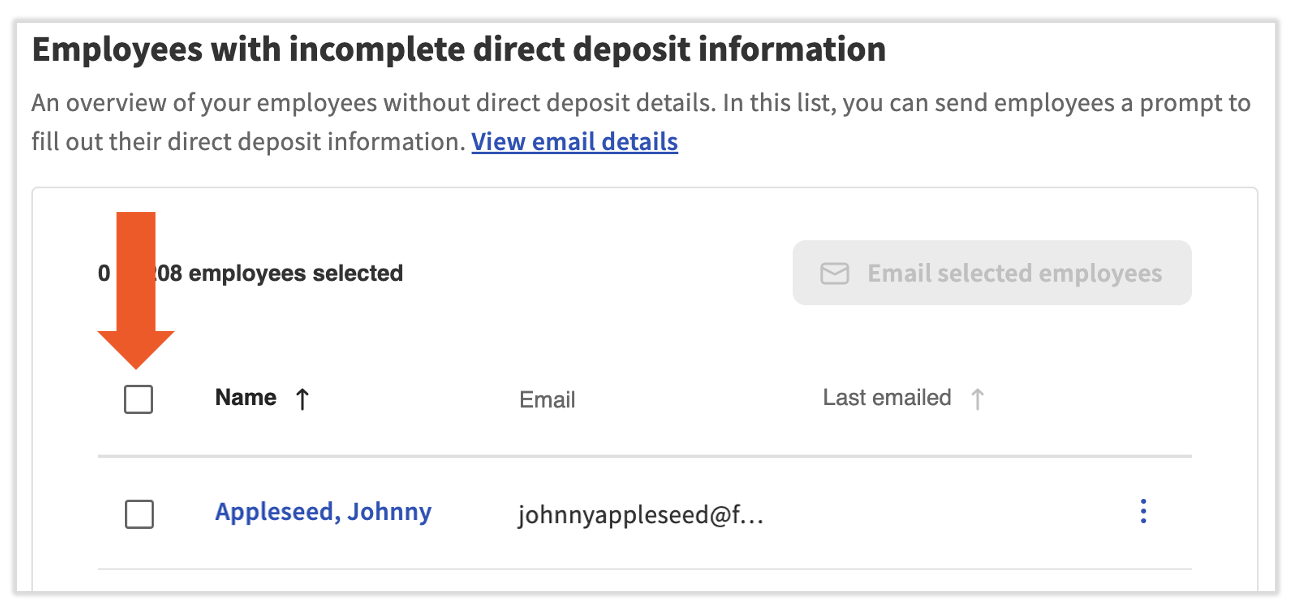
- Vea la sección Empleados con información de depósito directo incompleta para ver qué empleados necesitan terminar su configuración de depósito directo.
- Para alertar a los empleados afectados, seleccione la casilla de verificación junto a la columna Nombre, luego seleccione Enviar correo electrónico a los empleados seleccionados.
Los empleados en el mosaico Empleados con información de depósito directo incompleta no recibirán su pago mediante depósito directo hasta que tomen medidas. Consulte Toast Payroll: Obtenga ayuda con las cuentas de depósito directo para conocer los pasos que usted o su empleado pueden seguir para agregar o actualizar una cuenta de depósito directo.
Resultado esperado: Los empleados afectados reciben un correo electrónico y pueden completar la configuración de su depósito directo antes de que se ejecute la nómina.
Realizar cambios de estado para contrataciones, terminaciones y empleados sin pago
Los cambios de estado de los empleados (contrataciones, terminaciones, archivos y empleados sin pago) deben reflejarse en Toast Payroll antes de que finalice el período de pago para que las personas correctas estén en la nómina.
Si un empleado fue agregado en Toast Web pero no en Toast Payroll, no tendrá un perfil de Toast Payroll y no recibirá pago. Toast Payroll los marca con una etiqueta de Unpaid employee (Empleado sin pago).
- En Toast Payroll, navegue a Team y localice al empleado con la etiqueta Unpaid employee junto a su nombre.
- Cuando seleccione Team en Toast Payroll, debería ver una URL que comienza con payroll.toasttab.com. Visite Navigate Toast Payroll Within Toast Web para obtener información sobre cómo funciona la nueva navegación de Toast Payroll.)
- Seleccione los tres puntos a la derecha y seleccione Add employee to payroll.
- Siga el flujo de trabajo de contratación de nuevos empleados para completar su perfil de Toast Payroll.
Para obtener más información sobre cómo resolver los empleados sin pago, consulte Toast Payroll: Manage Employee Mapping.
Para incorporar a un nuevo empleado, inicie sesión en payroll.toasttab.com y navegue a Team > +Add team member. El empleado debe tener una Hire Date (Fecha de contratación) que sea igual o anterior a la fecha de finalización del período de pago para poder incluirse en esa nómina. Consulte Toast Payroll: New Hire Employees (Employer Guide) para conocer todos los pasos para nuevos empleados.
Para terminar la relación laboral con un empleado, navegue al perfil de Toast Payroll del empleado y seleccione el > caret icon en el cuadro Status para comenzar el flujo de trabajo de terminación. (Aprenda cómo funciona la nueva navegación de Toast Payroll visitando Navigate Toast Payroll Within Toast Web.) Los empleados despedidos no se incluirán en las nóminas posteriores a su fecha de despido; establezca esta fecha como el último día de empleo en la plantilla de despido. Consulte Terminate or Archive an Employee in Toast Web or Toast Payroll.
Resultado esperado: Cada empleado que deba recibir un pago en la próxima nómina tiene un perfil de Toast Payroll activo con las fechas de contratación y estado correctas.
Nota: La fecha de contratación y la fecha de inicio del puesto controlan si un empleado aparece en una nómina. Si la Fecha de inicio del puesto de un empleado cae después del final del período de pago, no se sincronizará automáticamente con esa nómina, incluso si su fecha de contratación general es anterior.
Update Positions and Jobs
¿Ha cambiado el puesto o la configuración del puesto de un empleado? ¿Están pasando de pago por hora a salario o de salario a pago por hora? ¿Están realizando un trabajo diferente o adicional? Actualice esto en el perfil para que la nómina los incluya.
- En el perfil de Toast Payroll del empleado, seleccione el> icono de flechaa la derecha de su trabajo principal.
- Aprenda cómo funciona la nueva navegación de Toast Payroll visitando Navigate Toast Payroll Within Toast Web.
- Actualice la configuración de los puestos, cambie de pago por hora a salario o de salario a pago por hora, o agregue o edite trabajos adicionales.
Mantener esta configuración a medida que ocurren los cambios, en lugar de hacerlo al momento de la nómina, acelera la ejecución de la nómina.
Para obtener todos los detalles, consulte Toast Payroll: Actualizar puestos, Toast Payroll: Cambios de trabajo de pago por hora a salario, Toast Payroll: Cambios de trabajo de salario a pago por hora, y Toast Payroll: Asigne o cambie los puestos o ubicaciones de los empleados.
Resultado esperado: El puesto principal, los puestos secundarios y el tipo de salario del empleado son precisos en su perfil y se incluirán en la próxima nómina.
Actualizar información fiscal
¿Ha solicitado un empleado cambios en su Formulario W-4 recientemente? ¿Ha cambiado un empleado su estado civil o ha tenido un hijo? Estos cambios afectan la retención de impuestos y deben realizarse antes de la nómina.
Anime a los empleados a realizar estos cambios ellos mismos a través de su cuenta de empleado. Si necesita hacerlo en su nombre:
- Navegue al perfil de Toast Payroll del empleado.
- Aprenda cómo funciona la nueva navegación de Toast Payroll visitando Navigate Toast Payroll Within Toast Web.
- Elija la pestaña Impuestos y documentos > Formularios fiscales.
- Actualice los campos del Formulario W-4.
Para conocer los pasos de autoservicio del empleado, consulte Toast Payroll: Actualizar la información del Formulario W-4.
Resultado esperado: La información actualizada del Formulario W-4 del empleado se guarda y se aplica a los cálculos de impuestos de la próxima nómina.
Actualizar tasas de pago
¿Se le dio un aumento a algún empleado? ¿Se aumentó el salario mínimo? Los cambios de pago deben realizarse en el perfil del empleado antes de iniciar la nómina si desea que se apliquen a la ejecución actual.
- En el perfil de Toast Payroll del empleado, seleccione la pestaña Empleo.
- Aprenda cómo funciona la nueva navegación de Toast Payroll visitando Navigate Toast Payroll Within Toast Web.
- Seleccione Cambiar pago para el puesto correspondiente.
- Ingrese la nueva tasa y la fecha de vigencia.
- Asegúrese de que la tasa actual se refleje en la hoja de horas del empleado antes de aprobarla (si corresponde).
Para obtener todos los detalles, consulte Toast Payroll: Realice un cambio de pago.
Resultado esperado: El cambio de pago se refleja en la hoja de horas del empleado y será utilizado por la próxima nómina.
Administrar deducciones recurrentes y embargos
Usted administra las deducciones recurrentes (como beneficios) en el perfil del empleado. Los embargos salariales, incluidas las órdenes de manutención infantil, los gravámenes y las retenciones, son ordenados por el tribunal y deben ser instalados por Atención al Cliente de Toast.
Para agregar o cambiar una deducción recurrente (administrada por el empleador):
- Navegue al perfil de Toast Payroll del empleado.
- Aprenda cómo funciona la nueva navegación de Toast Payroll visitando Navigate Toast Payroll Within Toast Web.
- Elija la pestaña Recurrente.
- Agregue o edite la deducción recurrente.
Para obtener todos los detalles, consulte Toast Payroll: Agregar o editar ingresos y deducciones.
Para agregar un embargo salarial, una orden de manutención infantil, un gravamen o una retención (instalados por Atención al Cliente):
Si su empresa recibió una orden de embargo, incluso una enmienda a una existente, envíe la orden completa a Toast a través del punto de chat azul en la esquina inferior derecha de cualquier página de Toast Payroll. El equipo de Atención al Cliente la instalará por usted. Toast no completa hojas de trabajo ni hojas de respuestas incluidas en la orden judicial; eso es responsabilidad del cliente.
Para obtener detalles sobre cómo funcionan los embargos después de la configuración, consulte Toast Payroll: Preguntas frecuentes sobre embargos salariales.
Resultado esperado:
- Para deducciones recurrentes: la deducción aparece en la pestaña Recurrente del empleado y se aplicará en la próxima nómina Regular.
- Para embargos: Atención al Cliente confirma que el embargo se ha configurado; luego aparece una deducción recurrente en el perfil del empleado y el sistema realizará la deducción de cada período de pago Regular a partir de entonces.
Preparar propinas
Una vez que esté listo para comenzar la nómina, preparar las propinas es crucial para una ejecución de nómina sin problemas. Utilice la ruta que coincida con la forma en que su restaurante lleva las propinas a la nómina.
Si su restaurante importa información de propinas desde el Gestor de propinas de Toast:
- Asegúrese de que el Gestor de propinas de Toast esté completamente configurado y sincronizado.
- Apruebe y envíe las propinas de todo el período de pago a Toast Payroll antes de aprobar las hojas de horas.
- Si comienza una ejecución de nómina sin enviar las propinas desde el Gestor de propinas de Toast, verá un elemento de acción en el paso de vista previa de nómina. También recibirá una notificación antes de avanzar más allá de ese paso.
Para obtener detalles sobre la configuración y la agrupación, consulte Introducción al Gestor de propinas de Toast.
Si su restaurante sincroniza las propinas directamente desde Toast Web de forma automática:
- Las propinas aparecen en las hojas de horas de los empleados en Toast Payroll.
- Confirme las cifras en esas hojas de horas antes de aprobarlas (si es necesario).
Si su negocio importa una hoja de cálculo que contiene propinas:
- Descargue el informe de exportación de nómina (Payroll Export) desde Toast Web (si es necesario).
- Revise los totales de propinas para verificar su exactitud antes de comenzar una ejecución de nómina.
Para conocer todos los métodos de procesamiento de propinas y los detalles de los códigos de ingresos, consulte Toast Payroll: Gestionar e integrar propinas.
Regla de código de ingresos: Las propinas pagadas fuera de Toast Payroll deben alinearse con un código de ingresos de Propinas pagadas. Las propinas que se pagan a través de Toast Payroll deben corresponder a un código de ingresos de Propinas adeudadas.
Resultado esperado: Todas las propinas del periodo de pago están presentes y aprobadas antes de que se aprueben las hojas de horas, lo que evita hojas de horas duplicadas causadas por el envío tardío de propinas.
Verifique y apruebe las entradas de tiempo
La verificación de las entradas de tiempo antes de la nómina detecta registros faltantes, trabajos incorrectos y empleados no asignados para que la nómina se registre con las horas correctas a la primera.
- Apruebe las solicitudes de tiempo libre (si corresponde). Si su restaurante utiliza el módulo TAFW con Toast Payroll Pro, apruebe todas las solicitudes de tiempo libre aplicables en Toast Payroll antes de aprobar las hojas de horas o iniciar la nómina. Para obtener detalles, consulte Toast Payroll: Comience con el tiempo libre del trabajo (TAFW).
- Verifique las entradas de tiempo en Toast Web. En Toast Web, seleccione Resumen de mano de obra desde el mosaico Acciones rápidas para obtener una descripción general de todas las horas trabajadas por los empleados. Establezca el rango de fechas en la parte superior de la página para que coincida con las fechas de su periodo de pago y seleccione Actualizar.
- Edite cualquier discrepancia en la gestión de entradas de tiempo. Si ve discrepancias en el Resumen de mano de obra, navegue a Informes > Mano de obra > Gestión de entradas de tiempo en Toast Web. Establezca el mismo rango de fechas. Edite cualquier entrada de tiempo necesaria; Toast sincronizará inmediatamente cualquier cambio con Toast Payroll. Para obtener más detalles, consulte Editar entradas de reloj de tiempo del empleado.
- Apruebe las hojas de horas en Toast Payroll. Navegue a la página Tiempo en Toast Payroll. (Si no ve Tiempo en el lado izquierdo de la pantalla, seleccione Nómina en la barra de navegación de Toast Web a la izquierda para que aparezca la barra de navegación de Toast Payroll.) Filtre la página para una sola nómina usando el menú desplegable sobre la columna Nómina. Seleccione la casilla de verificación en la esquina izquierda de la barra de encabezados gris para seleccionar cada hoja de horas para esa nómina. Luego seleccione Aprobar todo en la parte inferior de la página. Asegúrese de estar aprobando solo las hojas de horas para la nómina prevista.
Si la aprobación automática de hojas de horas está habilitada, puede omitir el paso 4, pero verifique las entradas de tiempo en el paso 2 de todos modos. Detectar un error antes de enviar la nómina es mucho más fácil que corregirlo después.
Si faltan entradas de tiempo para un empleado, la causa suele ser un problema de asignación entre Toast Web y Toast Payroll. Consulte Toast Payroll: Administrar asignación de empleados para volver a asignar y reenviar las entradas de tiempo.
Para una gestión completa de hojas de horas (aprobación automática, anulación de aprobación, eliminación y registros abiertos), consulte Toast Payroll: Administrar hojas de horas.
Nota: Si no tiene habilitada la aprobación automática de hojas de horas y comienza una ejecución de nómina sin aprobar las hojas de horas, verá un elemento de acción en el paso de Vista previa de nómina. También recibirá una notificación antes de avanzar más allá de ese paso. Consulte Toast Payroll: Paso de Vista previa de nómina para ver qué elementos de acción aparecen allí.
Resultado esperado: Una vez que se hayan aprobado todas las propinas y entradas de tiempo, verá una confirmación de Listo para ejecutar en el Panel de control del ciclo de pago para que sepa que puede continuar.
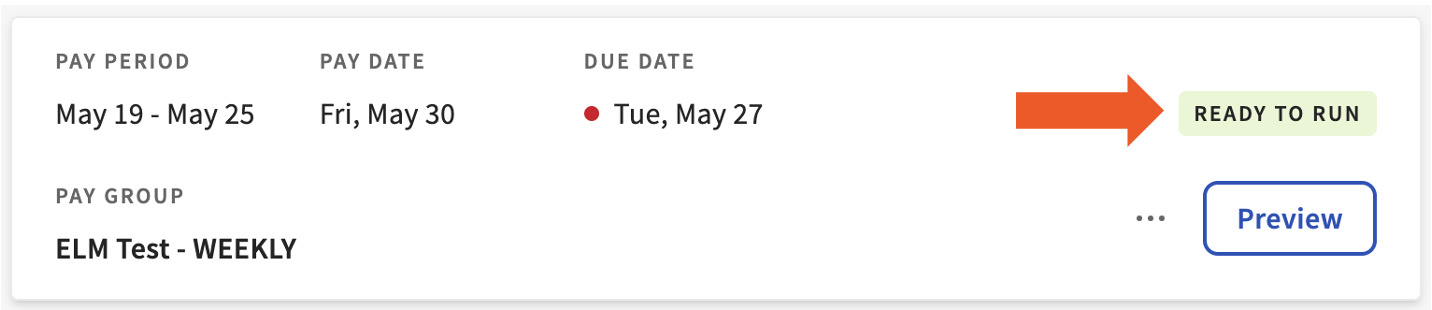
Cuando esté listo para comenzar a ejecutar la nómina, siga las instrucciones paso a paso en Toast Payroll: Ejecute su nómina.
Otras consideraciones
Cálculos rápidos
Un cálculo rápido registra los fondos que ya se le pagaron a un empleado fuera de Toast Payroll (para fines de declaración de impuestos) sin pagarle nuevamente a través de la nómina.
Un escenario común: se omitieron horas en una nómina pero se pagaron manualmente fuera del sistema (efectivo, cheque manual, cheque de empresa, aplicación de pago). Un cálculo rápido permite que las ganancias, deducciones e impuestos se procesen para ese pago sin pagarle al empleado una segunda vez ni registrar horas.
Para obtener todos los detalles, consulte Toast Payroll: Emitir cheques manuales (cálculos rápidos).
Tareas pendientes de nómina para bonos o deducciones únicas
Si planea dar un bono a los empleados o aplicar una deducción única, ingrese estos montos con anticipación como una tarea pendiente de nómina para ahorrar tiempo el día de la ejecución de la nómina.
Para obtener todos los detalles, consulte Toast Payroll: Comience con las tareas pendientes de nómina.
Cronograma recomendado
Toast sugiere hacer estas cosas con esta frecuencia para que el día de la nómina sea rápido y predecible.
| Cuándo | Tareas |
|---|---|
| Una vez (configurar y dejar) | Opción de envío de cheques de pago |
| A medida que ocurren | Actualizaciones de estado; cambios de puesto o trabajo; cambios de salario; actualizaciones de información fiscal; deducciones recurrentes; asignación de empleados |
| Una vez que termina el período de pago | Verificar las entradas de tiempo; aprobar las solicitudes de TAFW |
| Al menos un día antes de la nómina | Recopilar importaciones de propinas (si es necesario); aprobar hojas de tiempo (si es necesario); agregar cálculos rápidos y tareas pendientes de nómina |
Seguir esta lista de verificación hace que ejecutar la nómina sea más eficiente y sencillo el día que la procesa y envía.
Preguntas frecuentes
¿Por qué falta un empleado en la nómina?
Un empleado falta en la nómina la mayoría de las veces debido a una discrepancia entre la fecha de inicio de su puesto y el período de pago, una etiqueta de empleado no pagado (agregada en Toast Web pero no en Toast Payroll) o una discrepancia en el grupo de pago. Verifique tres cosas en este orden:
- Fecha de inicio del puesto. Abra el perfil del empleado y confirme que la fecha de inicio del puesto sea igual o anterior a la fecha de finalización del período de pago. Si el puesto comienza después del período de pago, el empleado no se sincronizará automáticamente con esa nómina.
- Etiqueta de empleado no pagado. Navegue a Equipo en Toast Payroll. (Cuando seleccione Equipo en Toast Payroll, debería ver una URL que comienza con payroll.toasttab.com.) Visite Navegar por Toast Payroll dentro de Toast Web para aprender cómo funciona la nueva navegación de Toast Payroll.) Si el empleado muestra una etiqueta de Empleado no pagado, fue agregado en Toast Web pero no en Toast Payroll. Seleccione los tres puntos > Agregar empleado a la nómina y complete su perfil.
- Coincidencia de grupo de pago. En la página de Puesto del empleado, confirme que su grupo de pago coincida con el grupo de pago de la nómina que está ejecutando. Consulte Toast Payroll: Obtenga ayuda con su nómina para ver el flujo de solución de problemas de empleados faltantes.
Si el empleado debería haber recibido el pago en una nómina ya enviada, tiene tres formas de pagarle; consulte Toast Payroll: Obtenga ayuda con su nómina.
También preguntado como:
-
- "¿Por qué uno de mis empleados no recibió un cheque de pago?"
- "Falta un empleado en esta nómina"
- "¿Por qué mi nuevo empleado no está en la nómina?"
¿Por qué un empleado muestra más horas en la nómina que en su hoja de asistencia?
Esto suele suceder porque el informe de gestión de entradas de tiempo y la hoja de asistencia de Toast Payroll muestran alcances diferentes; la mayoría de las veces un rango de fechas diferente, un solo turno en lugar del período de pago completo, o horas divididas en dos hojas de asistencia debido a un cambio de puesto o una sincronización tardía de propinas.
- En Toast Web, abra Informes > Laboral > Gestión de registro de tiempo y confirme que el rango de fechas coincida con el periodo de pago.
- Confirme que está viendo todos los turnos del empleado, no un solo día.
- En Toast Payroll, revise la página Tiempo para ver si hay varias hojas de tiempo en el mismo periodo de pago para el mismo empleado. Las hojas de tiempo múltiples pueden ser el resultado de aprobar hojas de tiempo antes de que finalice el periodo de pago, envíos tardíos de propinas, cambios de puesto a MID-periodo o trabajar en dos grupos de pago diferentes.
Si sospecha que la sincronización de la entrada de tiempo es incorrecta, consulte el flujo de solución de problemas en Toast Payroll: Obtenga ayuda con las hojas de tiempo.
También preguntado como:
-
- "Las horas no coinciden entre la hoja de tiempo y la nómina"
- "La nómina tiene horas diferentes a las que trabajó el empleado"
¿Cómo edito y apruebo las hojas de tiempo?
Para editar una entrada de tiempo, corríjala en Toast Web, no en Toast Payroll. Las ediciones de las hojas de tiempo de Toast Payroll no se sincronizan con Toast Web y causarán imprecisiones en los informes.
- En Toast Web, navegue a Informes > Laboral > Gestión de registro de tiempo.
- Edite los campos Hora de entrada, Hora de salida o Decl. de propinas en efectivo directamente, luego seleccione la marca de verificación para guardar. Los cambios se sincronizan con Toast Payroll al instante.
- En Toast Payroll, navegue a la página Tiempo, seleccione la hoja de tiempo para la nómina correcta y seleccione Aprobar (o use Aprobar todo para varias hojas de tiempo después de filtrar).
Para obtener instrucciones completas sobre cómo editar, desaprobar y volver a abrir, consulte Toast Payroll: Administrar hojas de horas.
También preguntado como:
-
- "¿Cómo apruebo las hojas de tiempo?"
- "¿Puedo editar las hojas de tiempo en Toast Payroll?"
La nómina indica que está lista para ejecutarse, pero todavía tengo hojas de tiempo por aprobar. ¿Qué debo hacer?
Si aparece el estado Listo para ejecutar pero aún ve hojas de tiempo sin aprobar, es posible que esas hojas de tiempo pertenezcan a una nómina diferente, que el período de pago no haya finalizado o que la aprobación automática de hojas de tiempo esté habilitada.
- En la página Time, filtre la nómina que está ejecutando usando el menú desplegable sobre la columna Payroll.
- Apruebe solo las hojas de tiempo para la nómina prevista. Aprobar hojas de tiempo para una nómina futura creará una segunda hoja de tiempo para el empleado.
- Si la aprobación automática de hojas de tiempo está habilitada, los botones Approve no aparecerán; las hojas de tiempo se aprobarán automáticamente cuando inicie la nómina. Consulte Toast Payroll: Manage Timesheets para la configuración de aprobación automática.
También preguntado como:
-
- "La nómina está lista para ejecutarse pero tengo hojas de tiempo pendientes"
¿Las propinas de tarjeta de crédito se agregan automáticamente al cheque de cada empleado?
Depende de su método de procesamiento de propinas. Si su restaurante utiliza Gestor de propinas de Toast y usted ha aprobado y enviado las propinas del período de pago a la nómina, esas propinas aparecen en las hojas de tiempo de los empleados y se pagan a través de la nómina. Si su restaurante sincroniza directamente las propinas desde Toast Web, los montos de las propinas aparecen automáticamente en las hojas de tiempo. Si importa una hoja de cálculo de propinas, debe cargarla antes de la nómina.
En todos los casos, confirme que los totales de propinas en la hoja de tiempo de cada empleado coincidan con los datos de origen antes de aprobar la hoja de tiempo. Para las tres rutas, consulte Toast Payroll: Gestionar e integrar propinas.
También preguntado como:
-
- "¿Las propinas de crédito se agregan a la nómina automáticamente?"
- "¿Las propinas de tarjeta de crédito pagadas por mí se agregan automáticamente a los cheques de cada empleado?"
¿Cómo agrego una deducción o embargo para un empleado?
La forma en que agrega una deducción depende de si se trata de una deducción recurrente administrada por el empleador o de un embargo salarial ordenado por un tribunal.
- Deducción recurrente (administrada por el empleador). Navegue al perfil del empleado > pestaña Recurring y agregue o edite la deducción recurrente. Para más detalles, consulte Toast Payroll: Agregar o editar ganancias y deducciones.
- Embargo salarial, orden de manutención infantil, gravamen o embargo preventivo. Atención al Cliente de Toast debe instalarlos. Envíe el pedido completo (cada página, cada hoja de trabajo) a través del punto de chat azul en la esquina inferior derecha de cualquier página de Toast Payroll. Toast no completa hojas de trabajo ni hojas de respuestas en el pedido; esa es responsabilidad del cliente. Para obtener información sobre cómo funcionan los embargos, consulte Toast Payroll: Preguntas frecuentes sobre embargos salariales.
También preguntado como:
-
- "¿Cómo configuro las deducciones por manutención infantil?"
- "¿Cómo agrego un embargo?"
- "¿Cómo cambio las deducciones de nómina?"
Me estoy cambiando a Toast Payroll. ¿Qué debo hacer para prepararme para mi primera nómina?
Antes de su primera nómina en Toast Payroll, su consultor de incorporación debe programar una llamada de inicio para guiarlo a través de la ejecución de su primera nómina y finalizar los últimos pasos. Si no ha tenido noticias de su consultor de incorporación, comuníquese a través del punto de chat azul en la esquina inferior derecha de cualquier página de Toast Payroll para que Atención al Cliente pueda conectarlo.
Mientras espera, puede usar esta lista de verificación para prepararse:
- Verifique los datos de los empleados importados de su proveedor anterior: nombres, direcciones, tasas de pago, información fiscal, cuentas de depósito directo.
- Confirme que los grupos de pago, las frecuencias de pago y las fechas de los cheques coincidan con lo que espera.
- Verifique y edite las entradas de tiempo en Toast Web para el próximo período de pago.
Su consultor de incorporación confirmará la fecha final de transición y lo guiará a través de la primera ejecución. Nómina de Toast: La lista de verificación Preparar para ejecutar nómina se aplica a todas las nóminas posteriores.
También preguntado como:
-
- "Estamos cambiando a Toast Payroll, ¿qué hago ahora?"
- "Primera nómina en Toast: ¿qué necesito hacer?"
Antes de comunicarse con Atención al Cliente
Algunas acciones de configuración de nómina solo pueden ser completadas por Atención al Cliente de Toast. Las más comunes son embargos salariales, órdenes de manutención infantil, gravámenes y embargos preventivos; Toast los instala en su nombre por razones de cumplimiento. Antes de comunicarse con Atención al Cliente por uno de estos, reúna los elementos a continuación para acelerar la resolución.
Para un embargo salarial, orden de manutención infantil, gravamen o embargo preventivo, reúna:
- La orden judicial completa, incluyendo todas las páginas y cualquier hoja de trabajo u hoja de respuestas
- El nombre completo del empleado tal como aparece en Toast Payroll
- Confirmación de que el empleado todavía trabaja para su negocio (si no es así, notifique a la agencia emisora; no necesita cobrarle a un ex empleado)
- El nombre de la agencia y los detalles de envío de pago si no figuran en la orden
Envíe la orden a través del punto de chat azul en la esquina inferior derecha de cualquier página de Toast Payroll. El equipo de Atención al Cliente instalará el embargo y le confirmará cuando esté configurado. Luego aparecerá una deducción recurrente en el perfil del empleado.
Nota: Toast Payroll no configura órdenes de manutención médica infantil. Siga las instrucciones de esas órdenes fuera de Toast Payroll.
Para otros problemas de preparación de nómina, el flujo de solución de problemas en Nómina de Toast: Obtenga ayuda con su nómina cubre empleados faltantes, hojas de tiempo incorrectas, ganancias o deducciones faltantes o incorrectas, y nómina desequilibrada.
Artículos relacionados
- Nómina de Toast: Ejecute su nómina
- Nómina de Toast: Administre las hojas de tiempo
- Nómina de Toast: Obtenga ayuda con su nómina
- Nómina de Toast: Administre la asignación de empleados
- Nómina de Toast: Paso de vista previa de nómina
Este contenido es para fines informativos y no pretende ser asesoramiento legal, fiscal, de recursos humanos ni de ningún otro tipo profesional. Comuníquese con un abogado u otro profesional para obtener asesoramiento.