Administrar opciones de envío de Plato a cocinar
Última actualización: 15 sept 2026, 3:02 p.m.
- Plato Firing Overview
- Configurar Pedido de Plato
- Asignar platos a grupos de menús
- Platos obligatorios
- Plato cocinando en el POS
- Cambiar el Plato de un Artículo
- Automatizar envío de Platos a cocinar
- Cocinar Plato Expedidor
- Recursos adicionales
Plato Firing Overview
Mira el resumen del video a continuación o sigue las instrucciones de este artículo para activar y usar la opción de enviar Plato a cocinar a tu restaurante.
Nota: En este momento, el curso solo está disponible con Pedidos En el local y no Pedidos digitales Toast ni ninguno de los socios de integración de Toast.
En este video de 4 minutos de duración, se explica cómo configurar Platos en Toast Web, asignar platos a menús y artículos, activar la frecuencia de entrega de Platos y configurar la instrucción de Platos obligatoria.
- En Toast Web, ve a Cocina > Coordinación > Coordinación de comidas.
- Marca la casilla junto a la opción Activar coordinación Plato.
| La coordinación Plato y el envío de artículos al mesero no se pueden activar al mismo tiempo. Cuando actives Coordinación de platos, asegúrate de desactivar la opción Enviar y omitir artículos individualmente en la página Atención al público. Para obtener más información, visita nuestro artículo del Centro de asistencia: Usa Envío de artículos a cocinar a los meseros de tu restaurante. |
Esto es lo que significan algunas de las configuraciones disponibles para tu restaurante:
Cocinar modificadores Plato : Esto te permite Cocinar modificadores como el mismo Plato o un Plato diferente del artículo del menú. Esto es útil para menús de corrección de precios que se configuran con cada artículo como modificador.
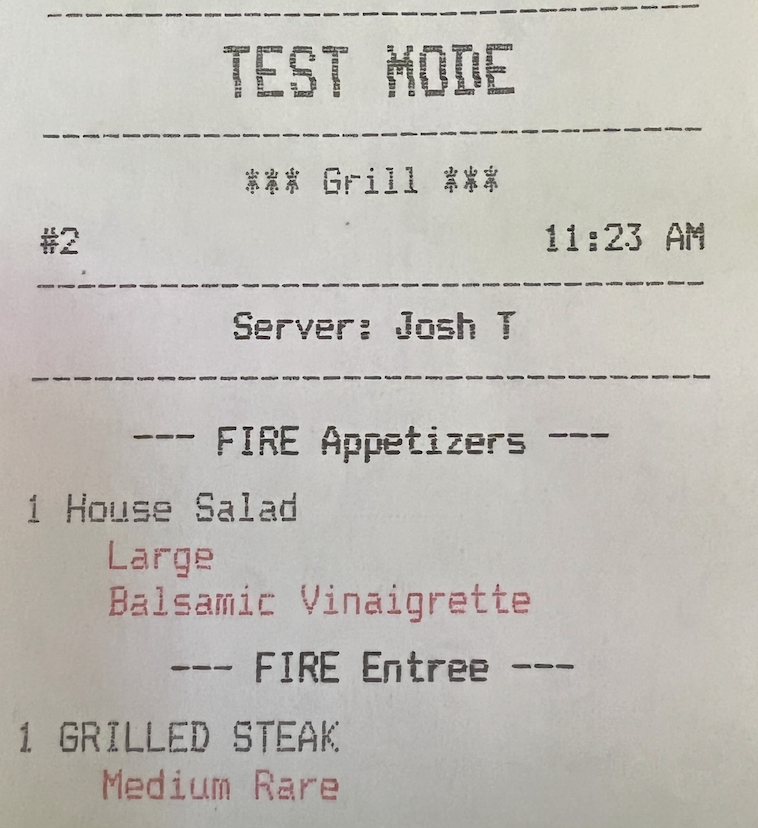
- Cocinar modificador a su Plato configurado: Esto permitirá que el modificador Cocinar el Plato que se ha establecido a nivel del modificador. En este ejemplo, el modificador de filete a la parrilla agregado al artículo del menú "ensalada de la casa" se coció como entrada, mientras que la ensalada de la casa se coció como aperitivo. A continuación, se muestra un ticket de cocina de ejemplo.
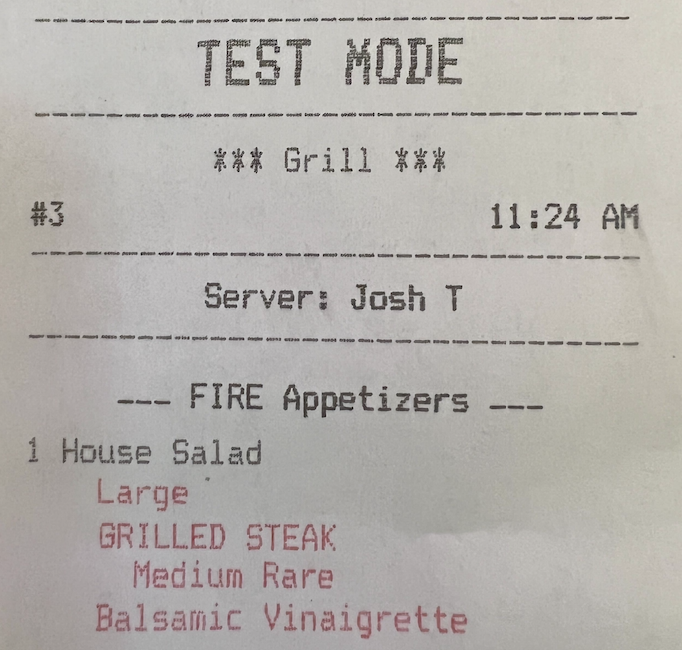
- No Cocinar modificadores separados: Esto garantizará que el artículo del menú y el modificador sigan el Plato establecido a nivel del artículo del menú. En este ejemplo, el artículo del menú Ensalada de la casa y el modificador de filete a la parrilla se cocinaron como aperitivos. A continuación, se muestra un ticket de cocina de ejemplo.
Enviar Platos: Elige si al enviar un pedido se envía todo el Ticket a la cocina con solo los platos elegidos cocinados o simplemente se envía el Plato cocinado.
- Enviar platos individualmente: Cuando se selecciona esta opción, ya no es necesario configurar Toast Web. Esta opción activa el comportamiento Enviar, Omitir, Permanecer que tu mesero puede usar en el POS. Tu mesero es quien envía el Plato a la cocina en lugar de las reglas de configuración de Toast Web (consulta Usar envío de artículos a cocinar a tu restaurante para obtener más información).
- Enviar todos los platos a la cocina inmediatamente: Cuando se seleccione esta opción, aparecerán otras opciones de configuración de Toast Web. Estas opciones adicionales te permiten decidir cómo se enviarán los platos según las reglas que establezcas. Algunas opciones solo funcionarán si el restaurante utiliza un Sistema de Visualización de Cocina o una Estación Expo. Esto se indica en las opciones.
Asegúrate de guardar y publicar los cambios.
Configurar Pedido Plato
Para crear platos personalizados, sigue estos pasos:
- Ve a Cocina > Coordinación > Platos.
- Selecciona + Agregar para crear un nuevo Plato. Puedes crear tantos platos como sea necesario para tu restaurante.
- Si es necesario, selecciona Pedir y, luego, escribe un número junto a cada Plato para reorganizar la lista. Selecciona Listo cuando hayas terminado.
- Si es necesario, selecciona el menú de desbordamiento de tres puntos a la derecha de un Plato para archivarlo.
- Guarda y publica los cambios.
Asignar platos a grupos de menú
- En Toast Web, ve a Menús > Gestión en bloque > Propiedades avanzadas.
- Abre el menú desplegable Mostrar/ocultar y selecciona Platos.
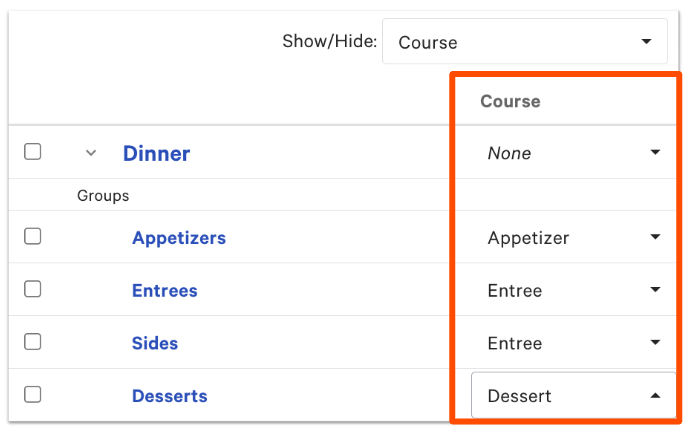
- Expande el menú y asígnale platos, grupos, artículos o modificadores. En la imagen de abajo, puedes ver platos asignados a grupos.
Nota: Normalmente, los platos se agregan a un grupo de menús (como aperitivos, postres o entradas) para evitar gestionar los platos de cada artículo individual del menú.
- Guarda y publica los cambios.
Platos obligatorios
Esta configuración solicita a los meseros que asignen platos a los artículos antes de enviar un pedido a la cocina. Hay tres opciones de cursos:
- Obligatorio: Se les preguntará a los usuarios si los artículos no tienen un Plato asignado cuando toquen Quedarse o Enviar. Todos los artículos deben tener un Plato antes de que se pueda enviar un pedido a la cocina.
- Opcional: Se les preguntará a los usuarios si los artículos no tienen un Plato asignado cuando toquen Permanecer o Enviar. Es posible que algunos artículos tengan un Plato, pero no es obligatorio que todos los artículos tengan un Plato para enviar a la cocina.
- Desactivado: No se solicitará a ningún artículo que incluya una selección de Plato.
Una vez habilitados los platos, puedes decidir si deben ser obligatorios, opcionales o desactivados en los modos "Pedido rápido" y "Servicio de mesa".
- Ve a Frente de casa en Toast Web.
- En la sección Pedido rápido, desplázate hacia abajo hasta la configuración Plato y selecciona Obligatorio, Opcional u Desactivado.
- En la sección Servicio de mesa, busca la opción Plato y selecciona Obligatorio, Opcional o Desactivado.
- Guarda y publica los cambios.
Si usas platos obligatorios, debes tener configurado un Plato "bebidas" para que los próximos platos se Cocinaran. De lo contrario, es posible que tus aperitivos u otros artículos del menú se muestren como Omitir en el KDS después de que los meseros seleccionaron manualmente un Plato que no estaba asignado.
Volver al inicio
Plato cocinando en el POS
Una vez configurados los platos en Toast Web (ver sección anterior), se mostrarán en el POS cuando ingreses un pedido.
Si los platos se asignan por grupo de menús, los artículos agregados se ajustarán de manera predeterminada a su Plato asignado. Si no se asignan por grupo de menús, el mesero puede asignar platos creados mientras ingresa el pedido. Una vez completados todos los artículos, selecciona Enviar.
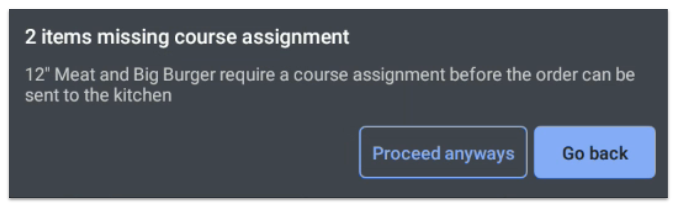
Si el plato es obligatorio y no todos los artículos se han preparado, el mesero verá el siguiente mensaje en el POS:
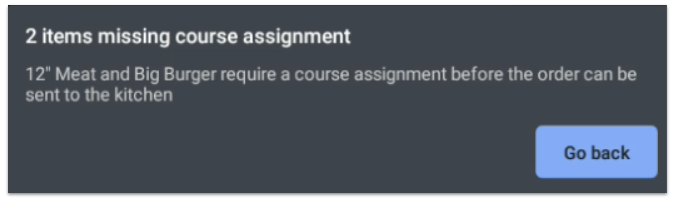
En este caso, el mesero debe seleccionar Regresar y asignar un Plato a los artículos que no están cubiertos con el fin de enviar el pedido para su cumplimiento.
Si el plato es opcional y no todos los artículos se han preparado, el mesero verá el siguiente mensaje en el POS:
¿Quieres practicar? Selecciona el botón de abajo. Para una experiencia interactiva óptima, sugerimos acceder desde una computadora.
Cambiar el Plato de un Artículo
Para poder cambiar el Plato de un artículo, debes confirmar que el modificador Plato sea visible en tus dispositivos POS. Te mostramos cómo hacerlo:
- En Toast Web, ve a Atención al público > Configuración de la pantalla de pedidos > Opciones de la IU.
- Desplázate hasta la sección Pantalla de pedidos y, en la opción Grupos de modificadores adicionales, asegúrate de que la casilla Activada esté marcada para Plato.
- Guarda y publica los cambios para ver el modificador Plato.
Al realizar un pedido en el POS, agrega un artículo y, luego, selecciona la nueva opción Plato junto a tus grupos de modificadores. Esto te permitirá cambiar la opción Plato de un artículo en ambos modos: Pedido rápido o Servicio de mesa.
Envío automático de platos
Con el envío automático de Platos a cocinar, los platos pueden enviarse automáticamente en lugar de que los meseros decidan enviarlos u Omitir. El Expedidor también puede recibir controles de anulación de lo que se está disparando y cuándo. Con esta función activada, un Plato puede Cocinarse automáticamente una vez que el cocinero de línea completa el Plato anterior en su Estación.
Hay varias formas de configurar Envío automático de Plato a cocinar. Se puede hacer programando Platos para Cocinar después de una cierta cantidad de tiempo, o se puede hacer secuencialmente a través del cumplimiento de un Plato anterior. Echa un vistazo a Cocinar Plato Automatizado y Expedidor para obtener más información.
Volver al inicio
Cocinar Plato Expedidor
Darle el Control del Plato al Expedidor es una excelente manera de gestionar el área de servicio. Normalmente, cuando un mesero presiona Enviar a Plato, la frecuencia se quita de las manos del Expedidor. Con esta función activada, el Expedidor podrá Cocinar platos manualmente a voluntad. Un mesero igualmente enviará algo a la cocina, pero el Expedidor hará el encendido real del Plato, teniendo más control sobre el flujo de trabajo de la cocina. Consulta Envío automático y Expedidor Plato para obtener más información.
Volver al inicio