Cree un artículo abierto o un artículo de menú con precio abierto
Última actualización: 17 sept 2026, 1:12 p.m.
- Configure un artículo abierto en Toast Web
- Utilice un artículo abierto en su dispositivo
- Haga que un artículo de menú tenga precio abierto
- Utilice un artículo de menú con precio abierto en su dispositivo
- Preguntas frecuentes
- Artículos relacionados
Un artículo abierto le permite registrar artículos o servicios que no están en su menú, con el precio ingresado en el momento en que se añade a la cuenta. También puede hacer que cualquier artículo de menú existente tenga precio abierto, de modo que se le pida al servidor que ingrese el precio cuando lo seleccione en el POS. Este artículo explica cómo configurar artículos abiertos en Toast Web, cómo hacer que un artículo de menú tenga precio abierto y cómo usar ambos en su dispositivo.
Los artículos abiertos se utilizan comúnmente para tarifas de descorche, alquileres de habitaciones, fiestas de cumpleaños, eventos únicos, catering y ventas exentas de impuestos, como tarjetas de regalo pre-cargadas. Los artículos de menú con precio abierto son comunes para ofertas diarias, donde el personal ingresa el precio actual en el momento de la venta.
Resumen en video sobre cómo agregar un artículo abierto.
Configure un artículo abierto en Toast Web
Para configurar un artículo abierto en Toast Web:
- En Toast Web, navegue a Menús > Configuraciones > Artículos abiertos.
- Seleccione +Agregar para crear un nuevo artículo abierto, o seleccione un artículo abierto existente para editarlo.
- Ingrese un Nombre y, si lo desea, un Nombre corto del POS.
- Elija si el artículo abierto está gravado y si debe utilizar una configuración de impuestos específica para la opción de comida (por ejemplo, sin impuestos en pedidos para llevar o de entrega). Para una configuración de impuestos detallada, consulte Configurar la configuración de impuestos de un artículo abierto.
- Si utiliza platos, elija si el artículo abierto debe ser un plato específico y si debe imprimirse en una estación de preparación específica. Si no hace una selección, el artículo abierto se imprime en todas las estaciones de preparación.
- Elija la Categoría de Ventas para el artículo abierto. Seleccione Sí para Deferir Ingresos si este artículo abierto no debe contribuir a las ventas netas en los informes.
- Elija si el artículo puede ser descontado y si debe incluirse en su programa de recompensas.
- Seleccione Guardar, luego Publicar sus cambios.
Por defecto, los empleados necesitan la aprobación del gerente para agregar un artículo abierto a un cheque. Para eliminar ese requisito para un empleado, otorgue permiso 3.25 Artículos Abiertos. Para más información sobre permisos, consulte Asignar Permisos de Acceso de Usuario.
Nota: Si desea que su artículo abierto muestre un nombre específico en el ticket o KDS, consulte Comenzar con la Configuración de Cocina para aprender sobre Nombres de Cocina. Para ver las ventas de artículos abiertos, utilice el informe de Mezcla de Productos (PMIX) en Informes > Menús > Mezcla de productos.
Utilice un artículo abierto en su dispositivo
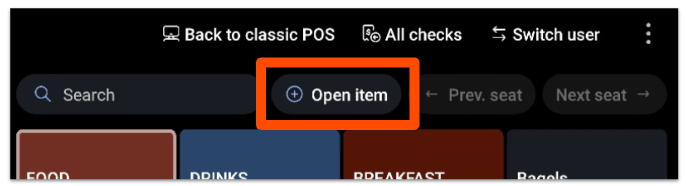
Una vez que un artículo abierto está configurado, selecciónelo en el POS utilizando el botón +Artículo abierto sobre sus menús.
Elija el artículo abierto que creó, ingrese un nombre y el precio, y el artículo aparecerá en el cheque tal como lo ingresó.
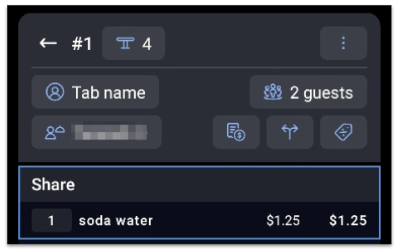
Nota: El precio máximo de un artículo abierto es de $10,000. Los empleados que no tienen el permiso de 3.25 Artículos Abiertos necesitan un código de acceso de gerente para ingresar artículos abiertos de $0.00.
Hacer un artículo del menú con precio abierto
Para hacer que un artículo del menú existente tenga precio abierto, de modo que se le pida al personal el precio cuando lo seleccionen en el POS:
- En Toast Web, abre el artículo que deseas editar.
- Establece la configuración de Proveedor de Precios en el artículo a Especificar precios en este artículo.
- Para la Estrategia de Precios, elige Precio Abierto.
- Seleccione Guardar, luego Publicar sus cambios.
Un precio abierto en un artículo del menú es común para especiales diarios, de modo que el personal pueda ingresar el precio actual cuando seleccionen el artículo en el POS. Para comparar precios abiertos con otras opciones de precios, consulta Establecer la Estrategia de Precios de tu Menú.
Usar un artículo del menú con precio abierto en tu dispositivo
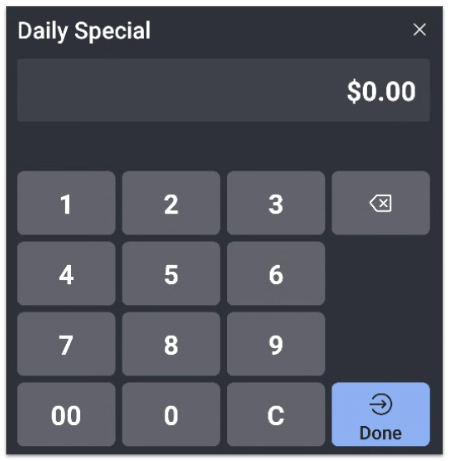
Una vez que un artículo del menú con precio abierto está configurado en Toast Web, aparece en el POS como un artículo regular pero te pide un precio cuando se selecciona. Ingresa el precio, y el artículo se añade a la cuenta.
Preguntas frecuentes
¿Por qué mi artículo abierto cobra menos que la cantidad que ingresé?
Si tu artículo abierto cobra menos que la cantidad que ingresaste, es probable que el artículo esté configurado con precios que incluyen impuestos, lo que calcula el impuesto fuera del total que escribiste. Por ejemplo, ingresar $120 en un artículo abierto que incluye impuestos puede mostrarse como $110.47 una vez que se elimina el impuesto. Para cobrar el monto total, cambia la configuración de impuestos del artículo, luego vuelve a guardar el artículo y publica el menú. El cambio no tiene efecto hasta que publiques, así que confirma que la configuración esté guardada antes de probar nuevamente. Para los pasos de configuración de impuestos, consulta Configurar la Configuración de Impuestos de un Artículo Abierto.
¿Puedo usar un artículo abierto para cerrar un cheque que tiene un saldo pero no tiene artículos?
Sí, puedes usar un artículo abierto para cerrar un cheque que muestra un saldo pero no tiene líneas de artículos. Agrega un artículo abierto al cheque por el monto necesario para llevar el saldo a $0.00, luego cierra el cheque normalmente. Si el cheque muestra un saldo negativo, agrega un artículo abierto positivo del mismo monto para compensarlo.
¿Cuál es el precio máximo para un artículo abierto?
El precio máximo para un artículo abierto es de $10,000.
¿Los empleados necesitan un permiso para agregar un artículo abierto?
Los empleados necesitan la aprobación del gerente para agregar un artículo abierto a un cheque a menos que tengan permiso 3.25 Artículos Abiertos. Conceder ese permiso elimina el requisito de aprobación del gerente. Los empleados que no lo tengan también necesitan un código de acceso del gerente para ingresar artículos abiertos de $0.00.
¿Cuál es la diferencia entre un artículo abierto y un artículo de menú con precio abierto?
Un artículo abierto es una entrada independiente que registras con el botón +Artículo abierto para algo que no está en tu menú, mientras que un artículo de menú con precio abierto es un artículo de menú existente configurado para solicitar al servidor un precio en el momento de la venta. Usa un artículo abierto para cargos únicos como descorche o alquiler de habitaciones, y un artículo de menú con precio abierto para artículos recurrentes cuyo precio cambia, como especiales del día.
Artículos relacionados
- Configura la configuración de impuestos de un artículo abierto.
- Establece tu estrategia de precios de menú
- Crea y gestiona artículos de menú
- Configura la estrategia de precios de modificadores
- Asigna permisos de acceso de usuario