Comience con la descripción general del equipo
Última actualización: 8 oct 2026, 4:04 p.m.
La página Resumen del equipo es una nueva forma de administrar a su personal. Consulte las ventas, los compañeros de equipo registrados, su porcentaje laboral y más usando esta página.
- Conceptos básicos de la página de Descripción general del equipo
- Mosaico de Ventas vs. Labor
- Mosaico de Rendimiento del equipo
- Mosaico de Turnos
- Recursos adicionales
Conceptos básicos de la página de Descripción general del equipo
Toast tiene una página para que pueda realizar un seguimiento rápido de los detalles importantes y relevantes del turno, el día y la semana actuales. Esto es muy similar a la información rápida que puede obtener de la aplicación Toast Now, pero ahora en su computadora. Recomendamos consultar esta página a lo largo de cada día y como parte de su lista de verificación de cierre.
En esta página de solo lectura, puede ver sus ventas, costo laboral y porcentaje laboral mientras los compara con su personal que ha registrado su entrada actualmente. También puede verificar si los empleados no han registrado su salida del día anterior y visualizar los puestos que más afectan su costo laboral. Cada mosaico también tiene un > ícono de flecha en la esquina superior derecha. Seleccione este ícono para ser llevado a otra página relacionada con el mosaico.
Para ver la Descripción general del equipo en Toast Web, seleccione Equipo en la barra de navegación de la izquierda. Debe tener los permisos 4.9 Información del empleado y 4.10 Puestos y salarios de empleados para poder ver los datos en la página de Descripción general del equipo.
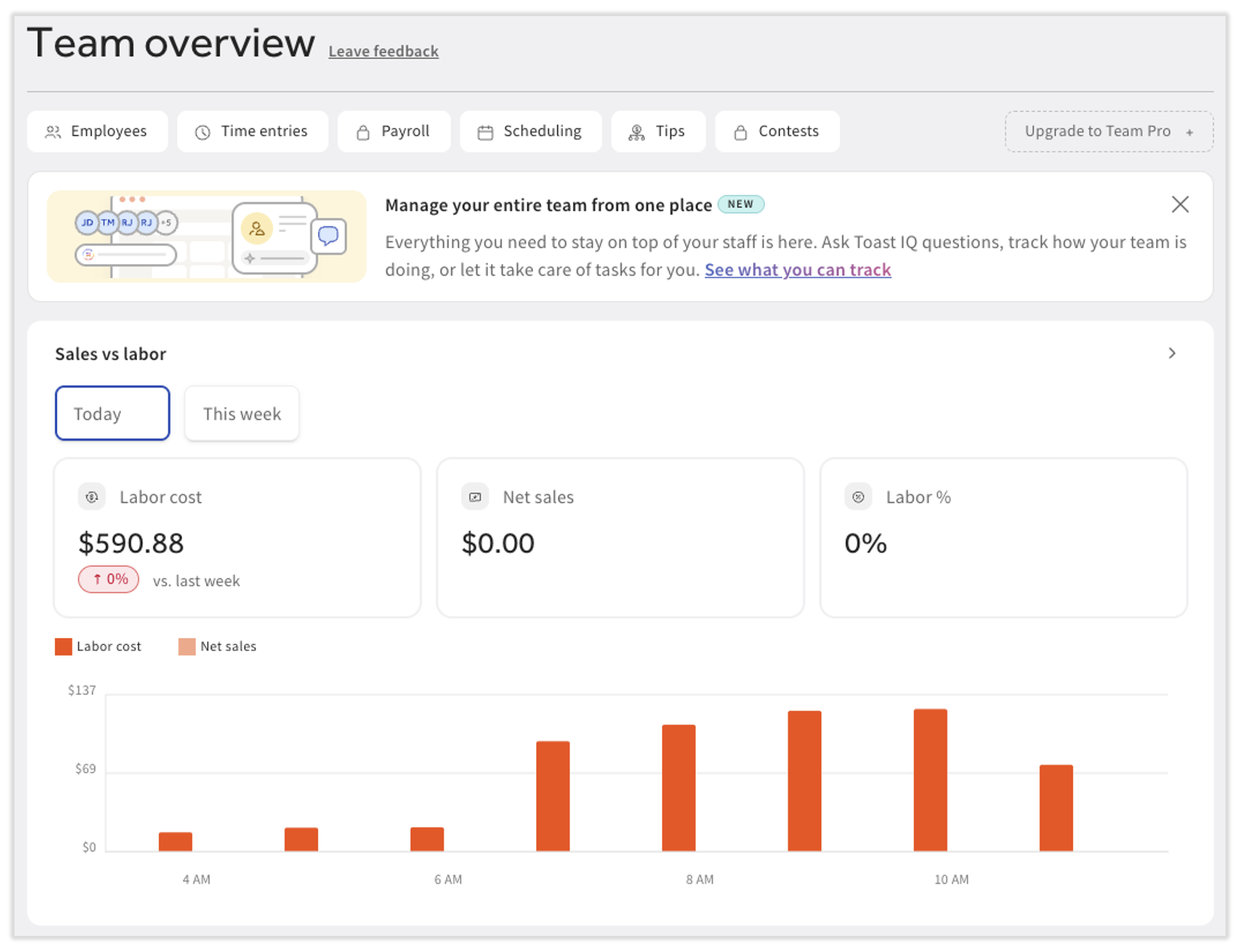
Mosaico de ventas frente a mano de obra en Resumen del equipo
El mosaico Ventas frente a mano de obra le permite encontrar rápidamente su costo de mano de obra a lo largo del Plato del día o de la semana. Navegue entre los botones Hoy y Esta semana en la parte superior del mosaico. Seleccione el > icono de intercalación para que lo lleve al informe de Desglose de costos de mano de obra.
Visite este Blog de Toast para conocer nuestra perspectiva sobre los costos y porcentajes de mano de obra en la industria restaurantera.
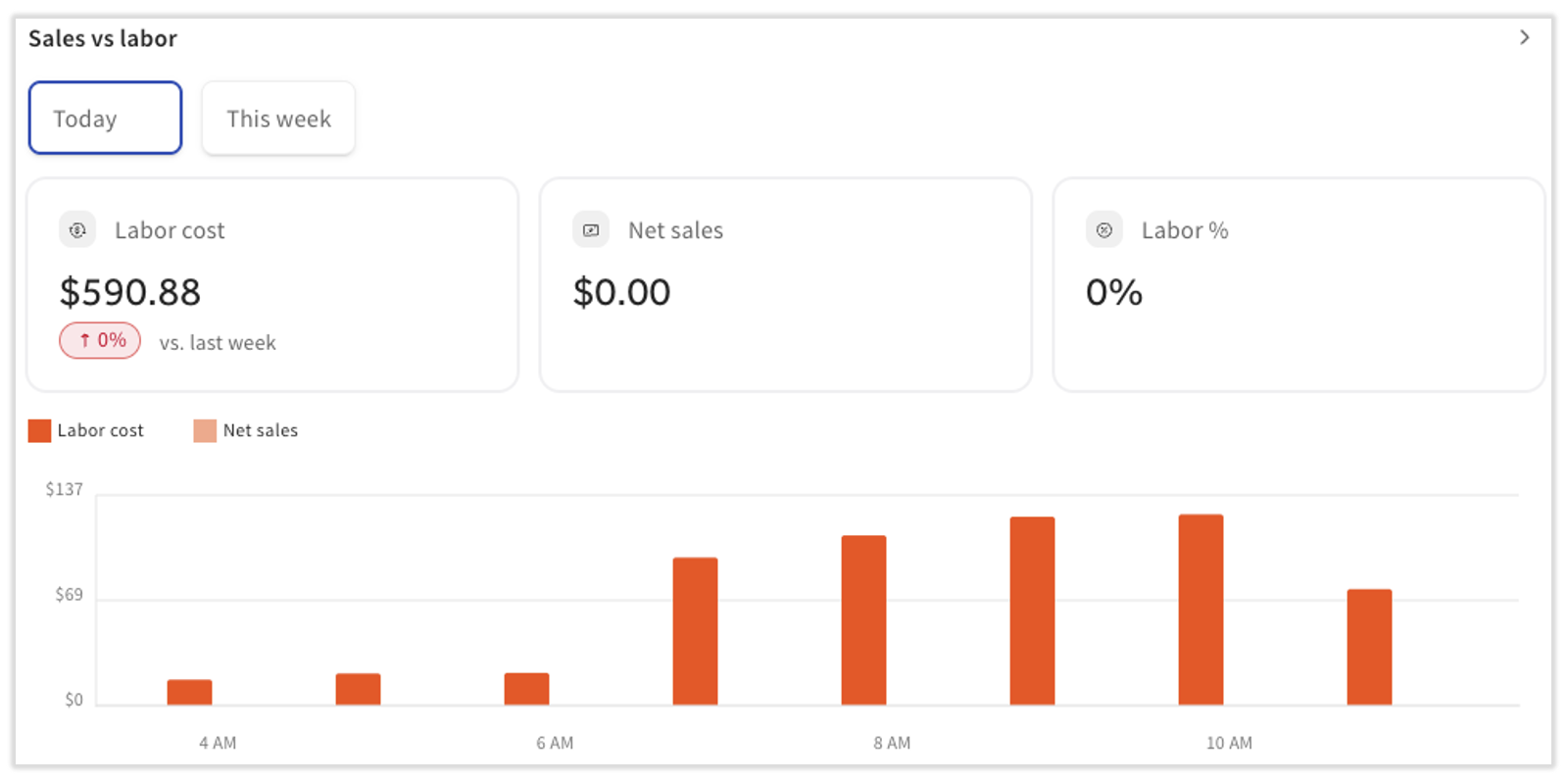
Mosaico de desempeño del equipo en Resumen del equipo
Utilice los datos en la tabla de Desempeño del equipo para tomar decisiones sobre su mano de obra y programación en tiempo real. Por ejemplo, puede notar que sus meseros están incurriendo en un costo de mano de obra más alto de lo habitual o que la mano de obra de sus ayudantes de mesero está aumentando. Como resultado, es posible que decida terminar el turno antes o no programar a tantos empleados para el siguiente turno.
Hay dos menús desplegables que pueden mostrar información diferente. Pruebe los diferentes tipos de gráficos con el primer menú desplegable y luego seleccione el menú desplegable Filtros para obtener aún más detalle. Seleccione Ver productividad del empleado para visitar el Informe de productividad del empleado.
Los diferentes tipos de gráficos en el primer menú desplegable incluyen:
- Ventas netas
- Monto de descuento
- Descuentos
- Pedidos
- Cuentas
- Comensales
- Valor promedio de pedido
- Valor promedio de cuenta
- Tiempo promedio de rotación
- Ventas netas promedio / invitado
- Monto de anulación
- Ventas netas / hora de trabajo
- Ventas brutas / hora de trabajo
- % de mano de obra de las ventas netas
- % de propina sin efectivo
- Tiempo promedio de cumplimiento de Ticket
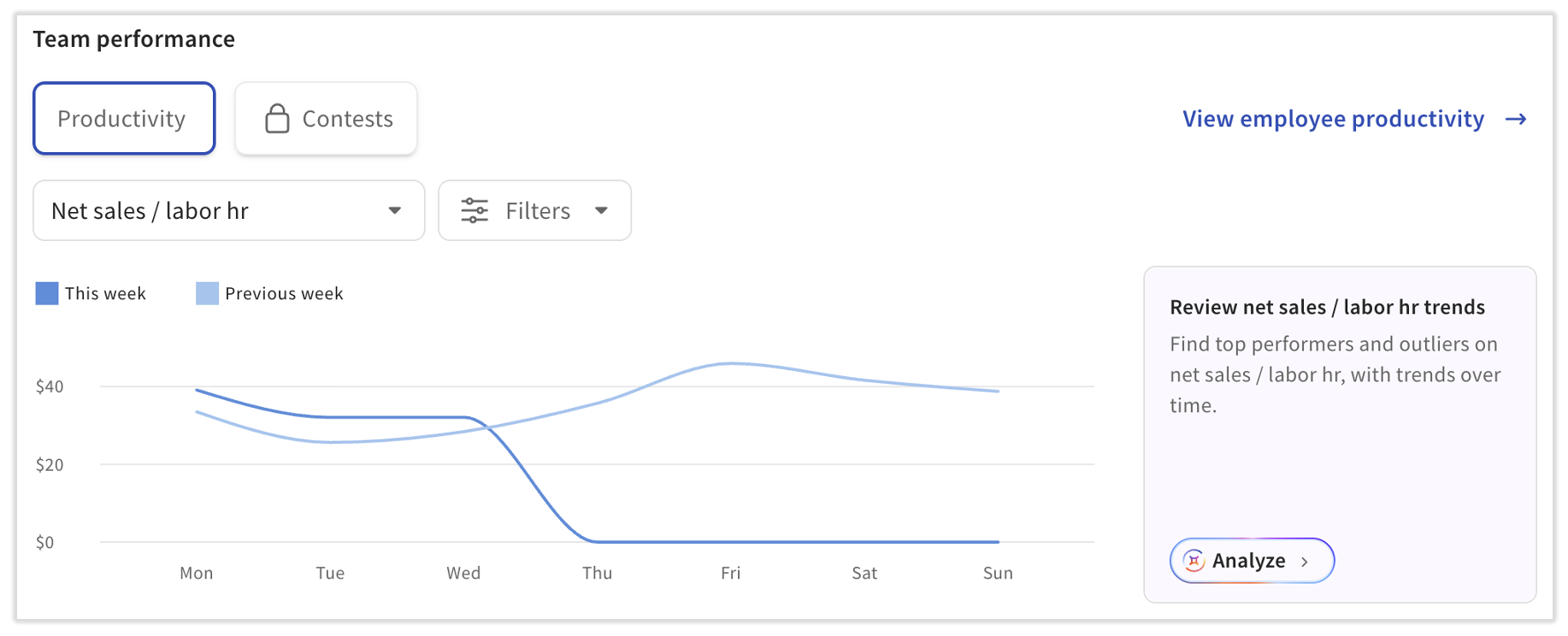
Botón de concursos en Resumen del equipo
Puede seleccionar el botón Concursos para obtener un resumen rápido de sus concursos actuales o, si no hay ninguno activo, puede seleccionar Crear nuevo para iniciar un nuevo concurso. Siempre puede seleccionar Ver concursos para ir a la página completa de concursos y revisar los datos de concursos anteriores. Además, puede seleccionar Crear concurso y trabajará con Toast IQ para generar una idea basada en las estadísticas recomendadas de esta ubicación.
Mosaico de turnos en Resumen del equipo
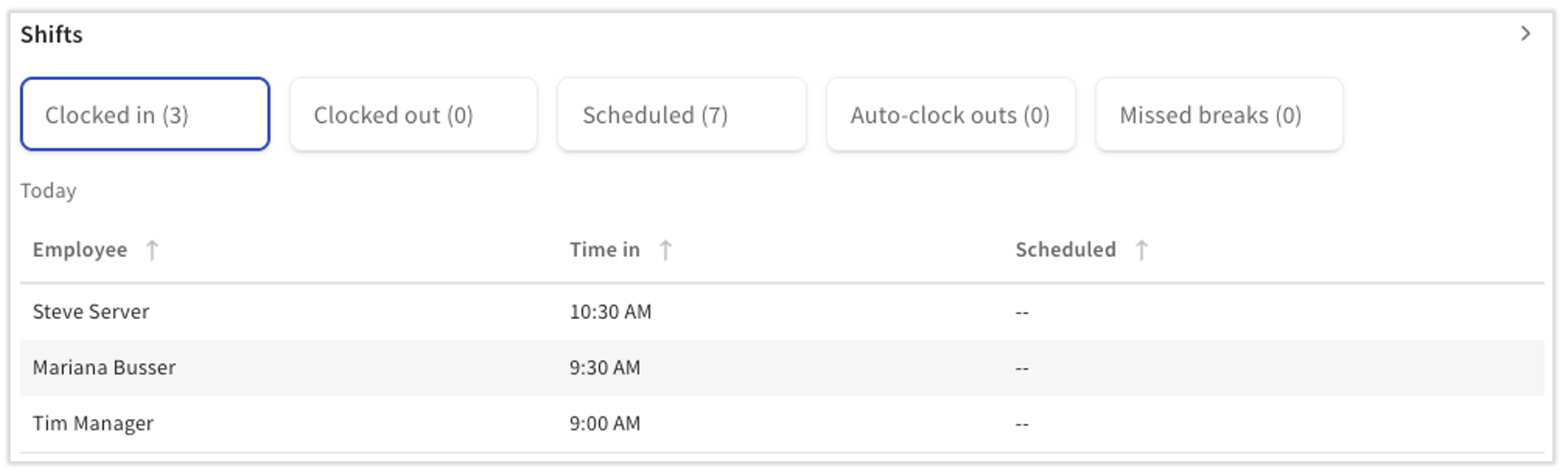
El mosaico Turnos le da una idea de los empleados que están registrados actualmente en su restaurante junto con sus horarios programados (si utiliza Sling by Toast). Utilice los botones en la parte superior del mosaico para ver a otros empleados en cada categoría. No olvide el > icono de intercalación en la esquina superior derecha; lo llevará al Informe de gestión de entrada de tiempo.
Botón de Salida automática en Resumen del equipo
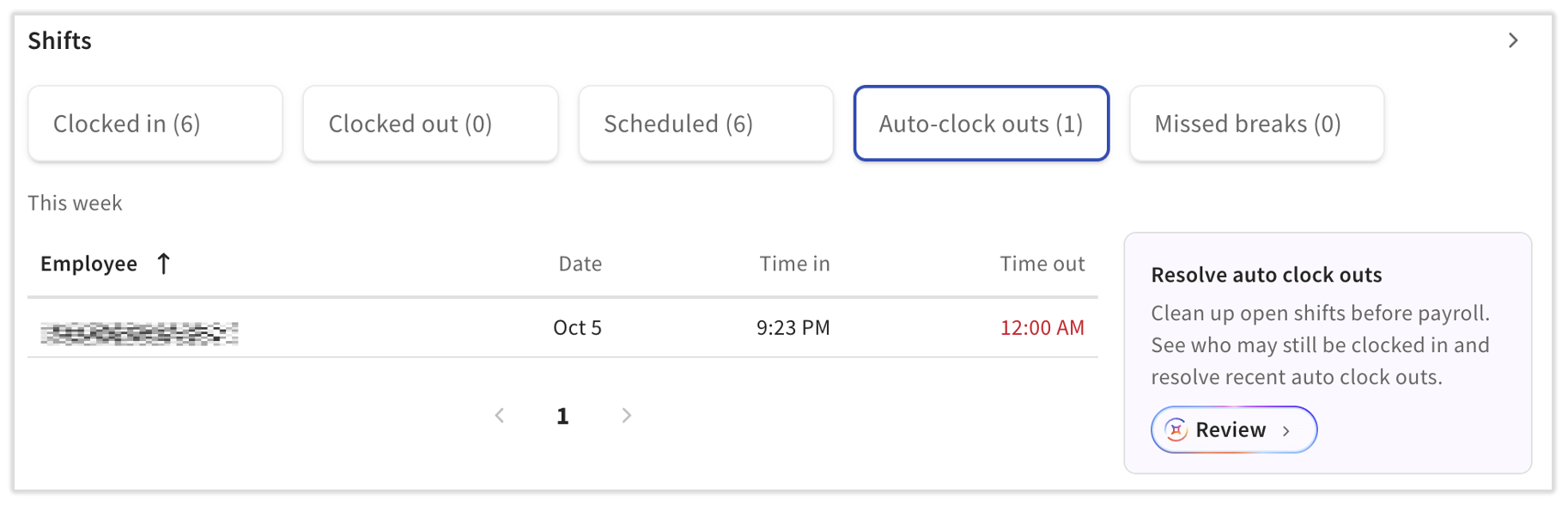
El botón Salida automática está filtrado para incluir a los empleados que no registraron su salida ayer. En otras palabras, Toast registrará automáticamente la salida de los empleados si ellos no lo hacen por su cuenta (generalmente a las 4:00 a. m., pero puede cambiar esta hora comunicándose con Atención al cliente), así que use este mosaico para realizar un seguimiento de esos casos. Si corresponde, seleccione las flechas en la parte inferior para ver a otros empleados que no registraron su salida.
Para corregir estas entradas de tiempo, puede seleccionar Revisar y Toast IQ lo ayudará. De lo contrario, seleccione el > icono de intercalación en la esquina superior derecha del mosaico para visitar el informe de Gestión de entradas de tiempo. Cuando navegue al día anterior, podrá actualizar la hora de salida de estos empleados. Si no puede determinar la hora exacta en la que un empleado debería haber registrado su salida, puede usar la columna Hor. columna Hora de salida para estimar esto. Tomar medidas sobre estas alertas ayuda a evitar errores en los informes laborales y pagos excesivos en la nómina.
Recursos adicionales para datos laborales y de empleados