Primeros pasos con Sling by Toast
Última actualización: 1 oct 2026, 10:26 a.m.
¡Te damos la bienvenida a Sling! A través de tu relación con Toast, puedes tener acceso a Sling, la plataforma de programación de empleados y comunicaciones del equipo de Toast. Antes de comenzar a usar Sling, necesitarás primero activar el POS de Toast o el modo de prueba. Cuando termines, sigue la sección Pasos para configurar Sling que se describe a continuación.
- ¿Qué es Sling by Toast?
- Pasos para configurar Sling
- Access Sling by Toast
- Invitar empleados a Sling y Toast Web
- Desconectar de Sling
- Solucionar problemas de Sling
- Preguntas frecuentes sobre Sling
- ¿Hay un cargo adicional por usar Sling by Toast?
- ¿Cómo se me cobrará por Sling?
- ¿Cuál es la diferencia entre Sling Lite y Sling Pro?
- ¿Puedo usar Sling si no activé el POS de Toast?
- ¿Puedo habilitar la aplicación de horarios para Sling a través de Toast?
- ¿Cómo inicio sesión en Sling by Toast?
- ¿Sling by Toast está disponible en otros idiomas?
- ¿Los empleados pueden registrar la entrada usando Sling y Toast?
- ¿A dónde debo ir para ver todos los recursos de Sling?
- ¿Qué versión de Sling ofrece Toast?
¿Qué es Sling by Toast?
Sling es la plataforma líder de gestión de empleados de Toast que simplifica la planificación, centraliza la comunicación del equipo y proporciona análisis de costos de mano de obra para brindarte un mayor control sobre tus costos de mano de obra. Los empleadores pueden crear planificaciones en minutos y gestionar el tiempo libre de los empleados, la disponibilidad y las solicitudes de cambio de turno. Lo mejor de todo es que, una vez que conectes tu cuenta de Sling a tu cuenta de Toast, los datos de tu cuenta de Toast se sincronizarán en Sling (los datos de empleados, salarios y posiciones se sincronizan de Toast a Sling, y los horarios se sincronizan de Sling a Toast).
- Debes activar el POS de Toast o el modo de prueba del POS antes de comenzar a usar la integración de Toast y Sling.
- ¿No tienes acceso a Sling? Visita la Tienda de Toast si ya eres cliente de Punto de venta de Toast y te interesa agregar Sling a tu cuenta si ya te incorporaste completamente al Punto de venta de Toast.
¿Lo sabías? El personal puede registrar la entrada desde la aplicación para dispositivos móviles de Sling y las plantillas horarias se pueden cargar fácilmente en Nómina Toast, ahorrando horas en el cálculo de la nómina en cada período de pago.
Pasos para configurar Sling
Comenzar a usar Sling by Toast es rápido y fácil: solo toma uno o dos minutos crear una cuenta de Sling. Una vez configurado, podrás sincronizar los datos de los empleados, las plantillas horarias y mucho más directamente desde Toast Web con tu nueva cuenta de Sling.
Nota: La integración solo se realiza correctamente mientras se usa Google Chrome. Apple Safari entra en conflicto con esta configuración, por lo que recomendamos encarecidamente a nuestros clientes que usen Google Chrome para realizar trabajos relacionados con Toast.
Nota: Antes de comenzar a usar Sling, debes activar el POS de Toast o el modo de prueba del POS.
- Desde Toast Web, selecciona Planificación en el menú de navegación de la izquierda.
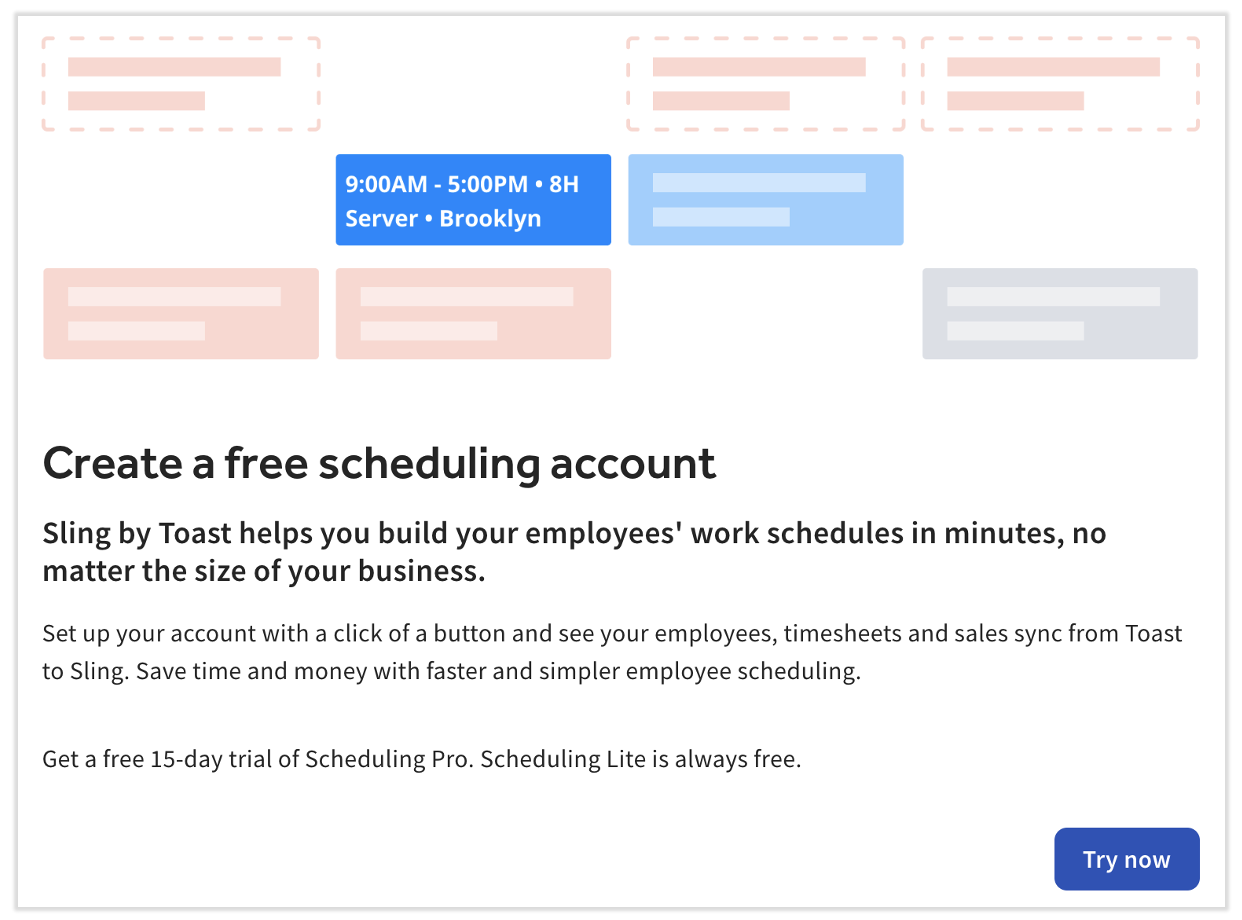
- Si todavía no comenzaste la configuración de Sling, verás una página de introducción. Selecciona Probar ahora.
- Si, en su lugar, ves una ventana emergente de Presentación de Planificación de Toast, visita Primero pasos con Planificación en Toast Webpara obtener instrucciones paso a paso. Planificación es una nueva "versión" de Sling integrada en Toast Web, pero aún puedes acceder al sitio web de Sling y sus funciones con Planificación. Los dos productos reflejan y se sincronizan entre sí.
- Si, en su lugar, ves una ventana emergente de Presentación de Planificación de Toast, visita Primero pasos con Planificación en Toast Webpara obtener instrucciones paso a paso. Planificación es una nueva "versión" de Sling integrada en Toast Web, pero aún puedes acceder al sitio web de Sling y sus funciones con Planificación. Los dos productos reflejan y se sincronizan entre sí.
- Selecciona cada ubicación que te gustaría conectar a tu cuenta de Sling o usa el botón Seleccionar todo si quieres invitar a todas las ubicaciones. Cuando termines, selecciona Continuar.
- Si tienes varias ubicaciones en Toast, te recomendamos encarecidamente que revises los beneficios de configurar todas tus ubicaciones bajo una sola cuenta de Sling en lugar de tener una cuenta de Sling individual para cada ubicación o grupo de ubicaciones. A tener en cuenta, la configuración de una cuenta de Sling afecta a todas las ubicaciones de Toast que están conectadas a ella. Por lo tanto, si deseas que las ubicaciones individuales tengan configuraciones diferentes o algunas ubicaciones usen Sling Pro mientras que otras usan Sling Lite, solo debes conectar las ubicaciones relevantes aquí.
- En este paso, selecciona Crear una nueva cuenta de Sling si aún no tienes una O si estás creando una segunda cuenta de Sling, como se describe en el paso 3. De lo contrario, selecciona Conectar a una cuenta de Sling existente (si estás incorporando una nueva ubicación a tu cuenta de Sling existente).
- Si seleccionaste Crear una nueva cuenta de Sling, Toast habrá extraído tu dirección de correo electrónico automáticamente, por lo que solo necesitas establecer una contraseña para terminar de activar Sling. Selecciona Crear cuenta para continuar.
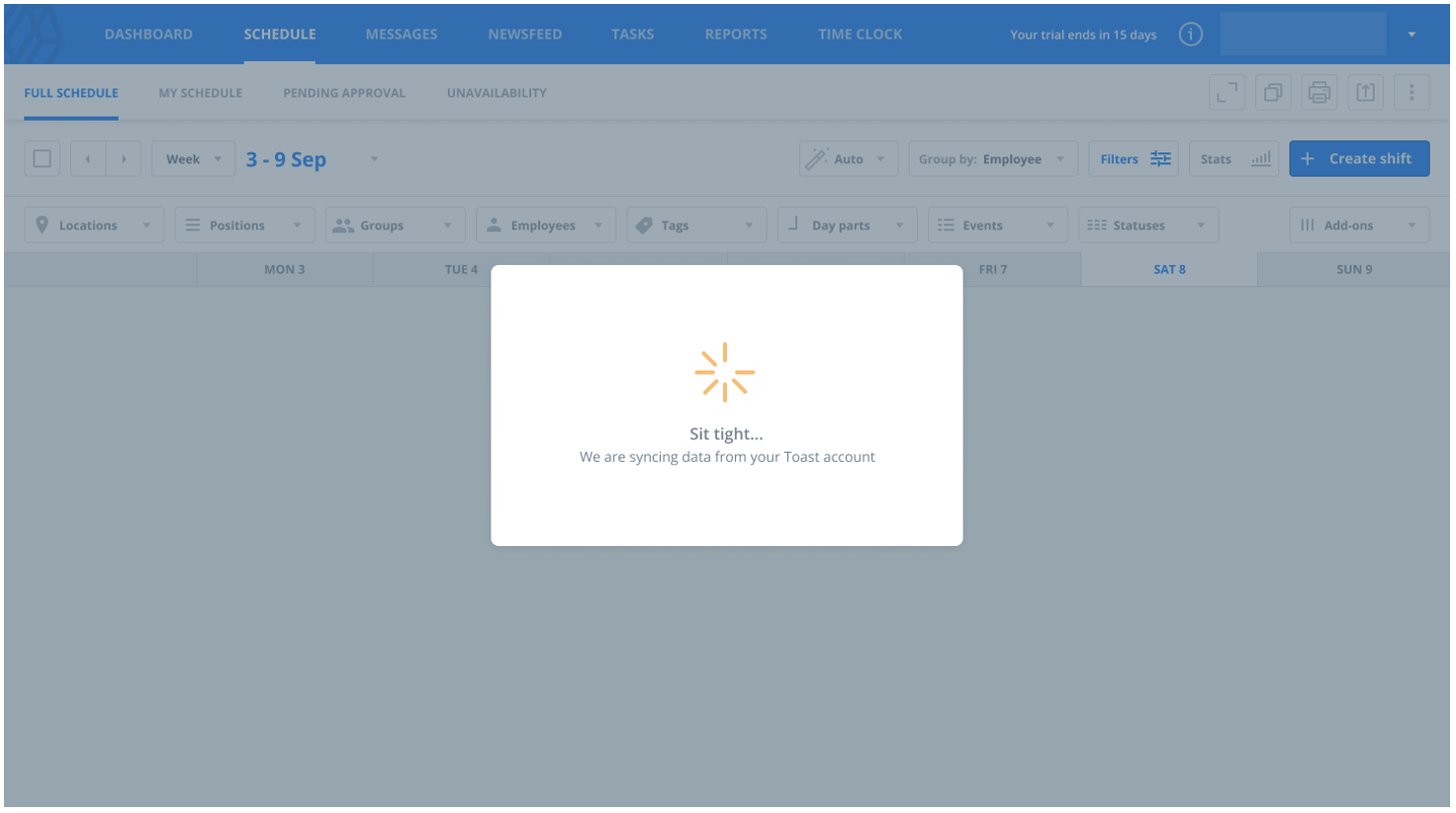
- Después de una rápida confirmación de sincronización (selecciona Conectar), Toast y Sling ahora trabajarán detrás de escena para sincronizar los datos de empleados, salarios, ubicación, puestos, plantillas horarias y ventas netas. Este proceso puede tardar unos minutos en completarse, pero todos los pasos de configuración ya están completos.
Access Sling by Toast
- Sling se puede acceder fácilmente desde Toast Web (el backend de Toast). Inicia sesión en Toast y selecciona el mosaico Planificación en la barra de navegación de la izquierda.
- Si ves una pantalla que menciona la verificación de correo electrónico, consulta Gestionar planificación en Toast Web (para empleadores).
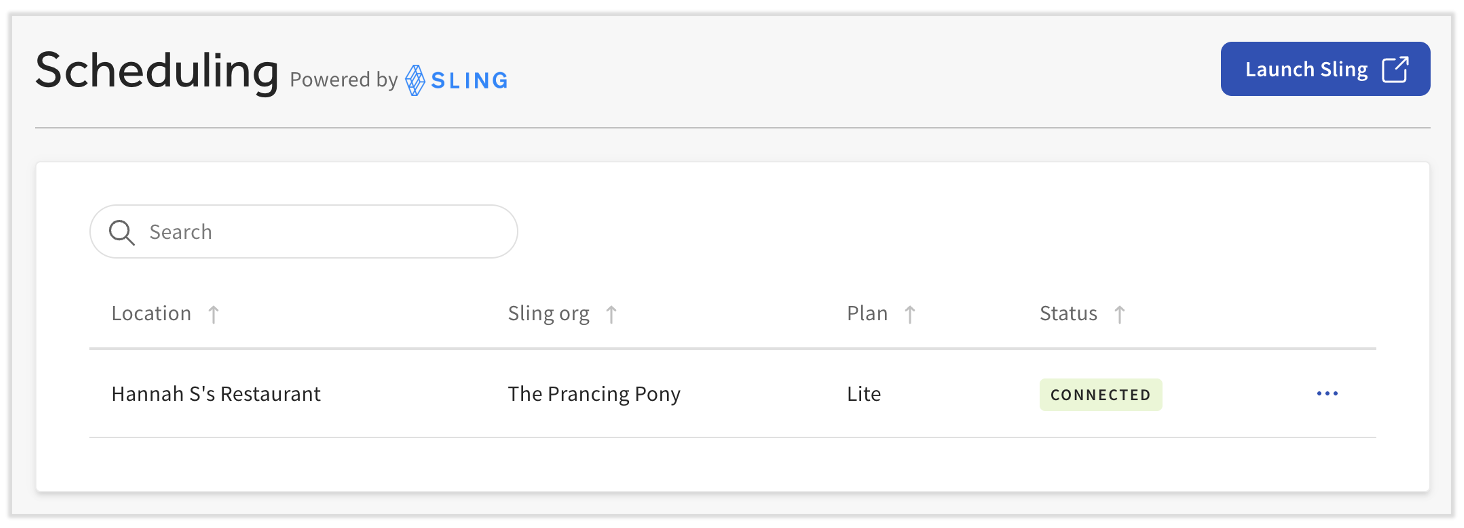
- En la esquina superior derecha, selecciona los tres puntos >Sling.
- Si en su lugar llegas a una pantalla en la que se te pide que te conectes a Sling, los pasos de configuración se pueden encontrar justo arriba en este artículo.
- Si en su lugar llegas a una pantalla en la que se te pide que te conectes a Sling, los pasos de configuración se pueden encontrar justo arriba en este artículo.
Invitar empleados a Sling y Toast Web
Toast introdujo una forma para que los usuarios de Sling incorporen rápidamente nuevos empleados a ambos sistemas. En resumen, cuando se crea un perfil en Toast Web y se invita al empleado a crear una cuenta, esto activará el sistema para enviar una invitación que les da acceso a Toast Web, la aplicación MyToast, Sling y la aplicación Sling, todo a la vez.
- Para comenzar, los empleadores ya deberían haber configurado la integración de Sling y Toast.
- Dependiendo de lo avanzado que estés en tu recorrido de lanzamiento y de los productos de Toast que tengas además de Sling y Toast Web, hay diferentes caminos para invitar a tus empleados a Sling. Seguirás el camino a, b o c a continuación:
- Si recién empiezas a conocer Sling y tu restaurante no utiliza Nómina Toast, agregarás e invitarás a empleados en Toast Web. Saltar al paso 3.
- No necesitas invitar empleados directamente en Sling a pesar del video de este artículo o la lista de verificación de incorporación en Sling que sugiere que lo hagas. No hay problema si ya lo hiciste, pero es un paso que ya no necesitas realizar.
- Si tu restaurante utiliza Nómina Toast, la mayoría de los empleados, si no todos, tendrán cuentas en Toast Web y Nómina Toast. Consulta Nómina Toast: Nuevos empleados contratados (Guía para empleadores) para asegurarse de que tienen una cuenta.
- Si ya te incorporaste a Sling, ya sea que tengas Nómina Toast o no, tus empleados ya tendrán cuentas de Sling. Saltar al paso 6.
- Si recién empiezas a conocer Sling y tu restaurante no utiliza Nómina Toast, agregarás e invitarás a empleados en Toast Web. Saltar al paso 3.
- Ahora es momento de agregar todos los empleados en Toast Web. Para ello, ve a Empleados > Gestión de empleados > Empleados.
- Selecciona + Agregar nuevo empleado y deja el interruptor en la parte superior de la barra lateral enSí. Te permitirá agregar una dirección de correo electrónico e invitar a esta persona a crear una cuenta.
- Una vez que esto esté completo, no navegues a Sling e invites al empleado a crear una cuenta allí también. Esto ya no es necesario y hará que el empleado tenga credenciales de inicio de sesión no vinculadas, incluso si utiliza el mismo correo electrónico y contraseña. Para corregir esto, deben iniciar sesión en la aplicación MyToast con sus credenciales de Toast Web para vincular las dos cuentas.
- Nota importante: Cuando se invita a un empleado a crear una cuenta, no podrá iniciar sesión en un dispositivo POS hasta que termine la creación de su cuenta.
- Se le enviará al empleado una invitación por correo electrónico. Deben abrir este correo electrónico y seleccionar el enlace para crear una contraseña (y, en última instancia, una cuenta).
- Después de hacerlo, el empleado debe descargar la aplicación MyToast e iniciar sesión en ella.
- Una vez que haya iniciado sesión, Toast vinculará automáticamente su cuenta de Toast Web a su cuenta de Sling, permitiéndole acceder a Toast Web, la aplicación MyToast, Sling y la aplicación Sling a través de las credenciales que configuró en el paso 5.
- Al final, el empleado podrá ver su horario tanto en la aplicación Sling como en la aplicación MyToast.
Los empleadores verán diferentes estados para informarles dónde se encuentra el empleado en este viaje:
- Después del paso 4 anterior, cuando se envíe la invitación por correo electrónico desde Toast Web, el empleado aparecerá como Invitado. Antes de que Toast y Sling se sincronicen, el empleado no aparecerá en Sling.
- Si el estado muestra como Vencido, pasaron siete días y el empleador deberá volver a invitar a esta persona para continuar.
- Después del paso 5 anterior, cuando el empleado haya creado su cuenta de Toast (configurando una contraseña), aparecerá como Activo en Toast Web. Sin embargo, seguirá apareciendo en Sling como No invitado.
- Una vez que se complete el paso 6 anterior y el empleado haya sincronizado su cuenta con Sling iniciando sesión en MyToast, aparecerá como Activo en Toast Web y Unido en Sling. Estos estados ahora reflejan con precisión su recorrido de creación de cuenta.
Desconectar de Sling
- Para desconectarte de Sling by Toast, selecciona el mosaico Planificación en la barra de navegación de la izquierda.
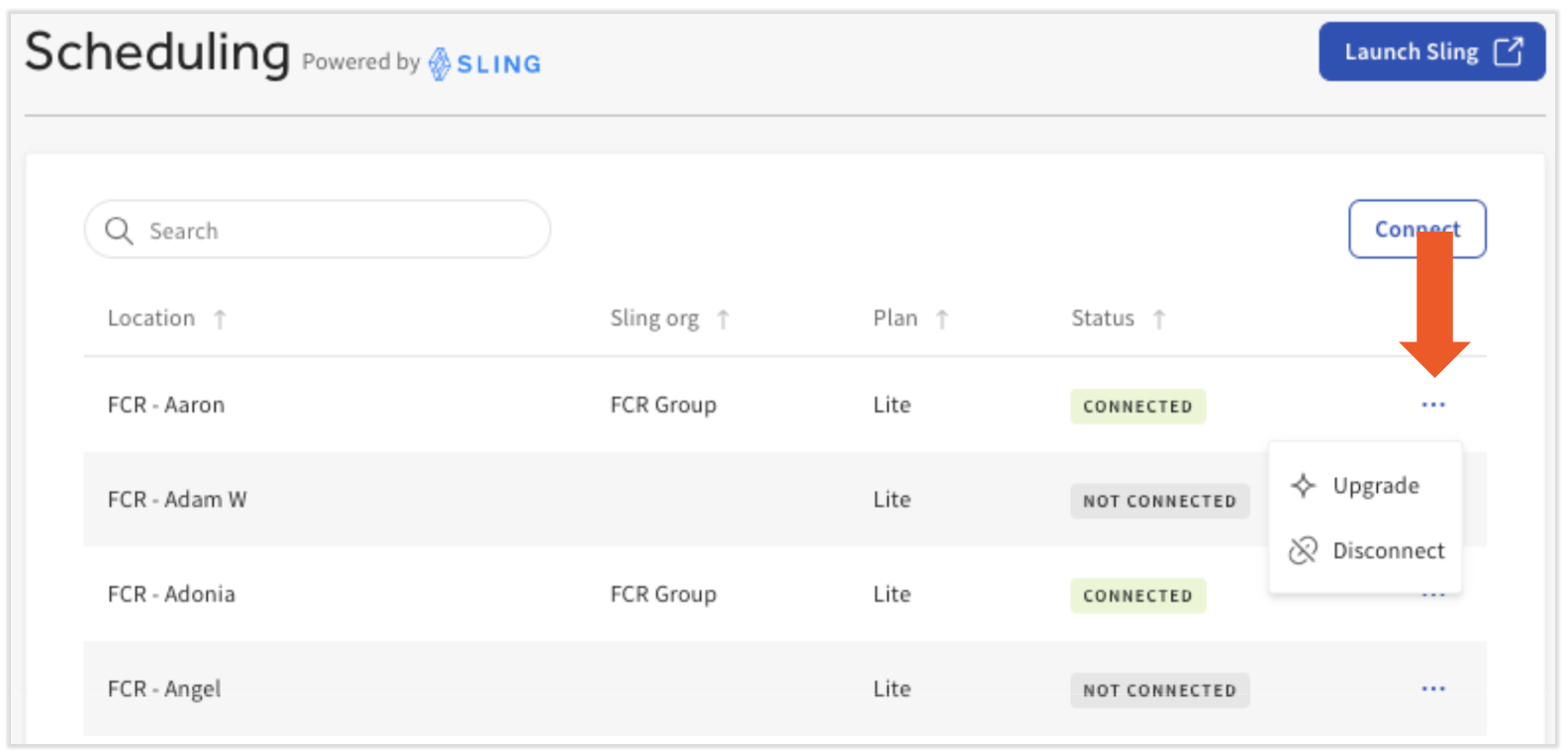
- Si ves la vista de calendario después de seleccionar Planificación, selecciona los tres puntos (menú de desbordamiento) en la esquina superior derecha y elige Conectar ubicaciones a Sling para continuar desconectando de Sling.
- Junto a cualquier ubicación delestado Conectado, selecciona los tres puntos (menú de desbordamiento) y elige Desconectar. Una vez confirmada, esa ubicación de Toast se desconectará de Sling.
Solucionar problemas de Sling
Si necesitas más asistencia relacionada con el producto Sling o la integración de la cuenta de Toast/Sling, ponte en contacto con el servicio de asistencia a través del chat en el producto en getsling.com. Visita el Centro de ayuda de Sling para ver artículos útiles y el canal de YouTube para ver muchos videos instructivos en profundidad.
Preguntas frecuentes sobre Sling
¿Hay un cargo adicional por usar Sling by Toast?
No hay cargo adicional por usar Sling Lite. Dependiendo del alcance de tu contrato con Toast, el acceso a Sling Pro puede estar incluido en tu suscripción. Si Sling Pro no está incluido en tu suscripción actual de Toast, puedes explorar Sling creando una cuenta gratuita de Sling Lite o comprando acceso a Sling Pro a través de la Tienda de Toast.
Si recién empiezas a usar Toast, visita nuestra página de productos de Sling para obtener más información.
¿Cómo se me cobrará por Sling?
Si compraste acceso a Sling (a través de la Tienda de Toast, tu contrato con Toast o actualizaste a Sling Pro después de la incorporación a través de Toast), se te cobrará por Sling a través de Toast. Consulta tu extracto mensual más amplio de Toast para aclarar cómo se te está facturando este producto. Si tienes más preguntas sobre la facturación, consulta Proceso de facturación de Toast. Si tienes preguntas relacionadas con la facturación a través de Toast, inicia un chat en vivo aquí con nuestro equipo de atención al cliente. El chat está disponible en Toast Web y Payroll Web (botón de asistencia azul en la parte inferior derecha de cada página) y la pestaña Asistencia en la aplicación Toast Now.
Si compraste este producto directamente a Sling y luego integraste tu cuenta existente a tu cuenta de Toast, se te cobrará a través de Sling. Si tienes preguntas sobre tu facturación gestionada por Sling, ponte en contacto con el servicio de asistencia de Sling a través del chat en el producto en getsling.com.
¿Cuál es la diferencia entre Sling Lite y Sling Pro?
Visita Sling by Toast: Compara Sling Lite y Sling Pro para ver una comparación de las funciones de cada versión de Sling by Toast.
¿Puedo usar Sling si no activé el POS de Toast?
Sí, puedes usar Sling si no activaste POS de Toast, pero debes estar en modo de prueba en POS de Toast. Si personalizas la configuración en Sling antes de activar POS de Toast o estar en modo de prueba, puede causar problemas de inicio de operación, como errores de integración de datos.
¿Puedo habilitar la aplicación de horarios para Sling a través de Toast?
Sí, puedes habilitar la aplicación de horarios para Sling. Sling by Toast: Configurar la aplicación de horarios ofrece los pasos para hacerlo junto con algunas preguntas frecuentes.
¿Cómo inicio sesión en Sling by Toast?
Selecciona el mosaico Planificación en la navegación de la izquierda en Toast Web. En la esquina superior derecha, selecciona los tres puntos > Lunch Sling en la siguiente página. Inicia sesión en Sling con las credenciales de inicio de sesión únicas creadas cuando configuraste tu cuenta de Sling. Si olvidaste tus credenciales de inicio de sesión, consulta este artículo de Sling.
¿Sling by Toast está disponible en otros idiomas?
Sling by Toast no está disponible actualmente en otros idiomas además del inglés, pero podría estarlo en el futuro.
¿Los empleados pueden registrar la entrada usando Sling y Toast?
Ya sea que un empleado registre su entrada o su salida usando un dispositivo Toast o la aplicación Sling, las entradas de tiempo se sincronizarán tanto con Toast como con Sling, sin necesidad de hacer ajustes manuales, copias u hojas de cálculo. Los gerentes pueden editar plantillas horarias en Sling y esas ediciones se reflejan en Toast. Las plantillas horarias de Sling se sincronizarán con Toast Web y con Nómina Toast, si corresponde.
¿A dónde debo ir para ver otros recursos de ayuda de Sling?
Visita el Centro de ayuda de Sling para ver artículos útiles y el canal de YouTube para ver muchos videos instructivos en profundidad.
¿Qué versiones de Sling ofrece Toast?
Si te encuentras en Estados Unidos, Toast ofertas dos versiones de Sling: Lite y Pro. Echa un vistazo a las diferencias entre cada versión aquí.
Si eres cliente de Toast fuera de Estados Unidos, tienes acceso a Sling Pro. Consulta el Centro de ayuda de Sling para obtener más detalles.