Nómina Toast: Nuevos empleados contratados (Guía para empleadores)
Última actualización: 8 oct 2026, 2:46 p.m.
Agrega un nuevo empleado a Nómina Toast utilizando el flujo de trabajo de empleados nuevos. Activa el correo electrónico de incorporación del empleado y crea su perfil.
- Antes de comenzar
- Configurar configuración de SSN y EEO-1
- Pasos de flujo de trabajo de nueva contratación
- Paso 1: Inicia sesión e inicia el flujo de trabajo de nueva contratación
- Paso 2: Ingresar información básica
- Paso 3: Revisar detección de perfil duplicado
- Paso 4: Ingresar tareas y pago
- Paso 5: Configurar beneficios
- Paso 6: Seleccionar documentos de incorporación
- Paso 7: Revisar y agregar al equipo
- Paso 8: Asignar un código ocupacional estándar (Estados seleccionados)
- Qué sucede después de agregar al empleado
- Seguimiento del empleador
- Invitar a un empleado a crear una cuenta de Toast Web
- Preguntas frecuentes
- Artículos relacionados
Antes de comenzar
Se aplica a: Nómina Toast
Permisos necesarios: Gerente y funciones de seguridad de RR. HH.+
Lo que lograrás: Agrega un nuevo empleado a Nómina Toast y activa el correo electrónico de incorporación del empleado para que pueda completar su parte del proceso.
Revisa estos puntos antes de comenzar:
- Puedes completar el flujo de trabajo de nueva contratación en un dispositivo móvil.
- Debes completar todos los pasos del flujo de trabajo del nuevo empleado en una sola sesión. El flujo de trabajo no se puede pausar, lo que evita perfiles incompletos y duplicados.
- Puedes agregar varias tareas al perfil de un empleado durante la incorporación.
- Los campos SSN y dirección de correo electrónico se pueden omitir durante la incorporación, pero esto solo debe hacerse cuando sea absolutamente necesario. Omitir estos campos limita severamente lo que el empleado puede hacer en Nómina Toast:
- Los empleados agregados sin dirección de correo electrónico no pueden iniciar sesión, completar sus propios pasos de contratación, agregar una cuenta de depósito directo, completar el Formulario I-9 o el Formulario W-4, ver talones de pago ni acceder a documentos de fin de año como el Formulario W-2 o el Formulario 1095-C.
- Los empleados agregados sin un SSN pueden resultar en declaraciones de impuestos incompletas o inexactas, errores en los informes de nuevos empleados y avisos fiscales con penalizaciones, intereses o cargos.
Configurar configuración de SSN y EEO-1
Nómina Toast te permite personalizar dos funciones de la experiencia del nuevo empleado: requerir un número de seguro social (SSN) y requerir una clasificación EEO-1. Estas configuraciones son para toda la empresa y se aplican a todos los empleados contratados después de guardarlas.
Para configurar estas opciones:
- Inicia sesión en payroll.toasttab.com y ve a Configuración>Nueva contratación>Configuración.
- Si no ves Configuración en el lado izquierdo de la pantalla, selecciona Nómina en la barra de navegación de Toast Web a la izquierda para que aparezca la barra de navegación de Nómina Toast.
- Selecciona las opciones preferidas para Solicitar SSN para incorporación de empleados e informes EEO-1.
- Selecciona Guardar en la parte inferior de la página.
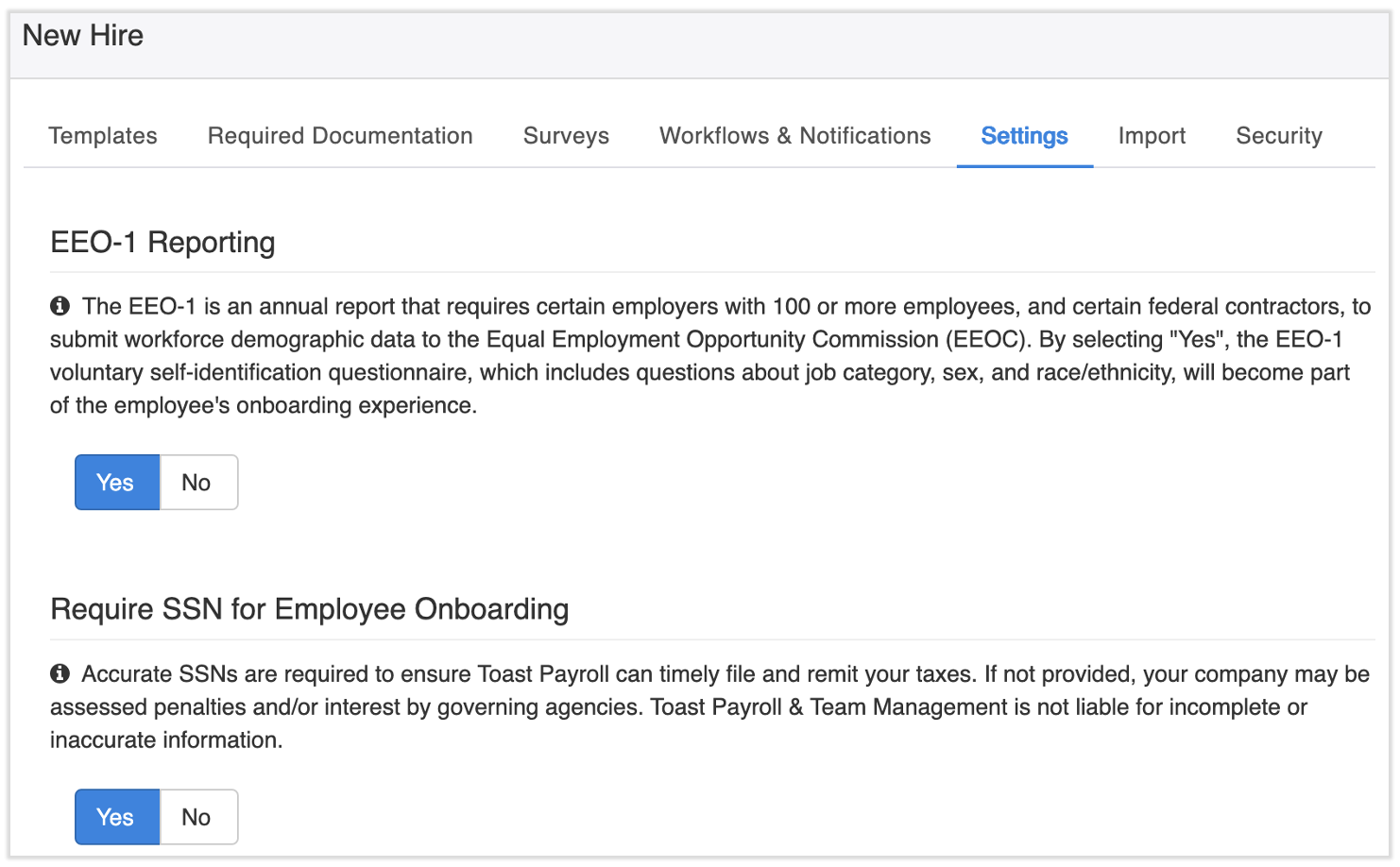
Notas importantes:
- La clasificación EEO-1 se requiere principalmente para los empleadores de California y otras personas sujetas a los requisitos de informes EEO-1. Para obtener detalles sobre cómo se utiliza esta información en Nómina Toast, consulta Nómina Toast: Guía de informes EEO-1.
- Toast recomienda encarecidamente mantener Solicitar SSN para incorporación de empleados configurado en Sí. Los SSN ausentes o inexactos pueden resultar en declaraciones de impuestos inexactas, rechazos por parte de agencias tributarias o penalizaciones financieras. Para más detalles, consulta Nómina Toast: Política de Información sobre el Número de Seguro Social (SSN).
Pasos de flujo de trabajo de nueva contratación
Los empleadores aprenderán a contratar a un nuevo empleado en Nómina Toast.
Paso 1: Inicia sesión e inicia el flujo de trabajo de nueva contratación
- Ve a payroll.toasttab.com e inicia sesión. ¿Necesitas ayuda para iniciar sesión? Consulta Nómina Toast: Inicia sesión.
- Selecciona Equipo en el menú de navegación.
- Cuando selecciones Equipo en Nómina Toast, deberías ver una URL que comienza con payroll.toasttab.com. Visita Nómina Toast en Toast Web para conocer cómo funciona la nueva navegación de Nómina Toast.
- Selecciona + Agregar miembro del equipo en la esquina superior derecha.
Paso 2: Ingresar información básica
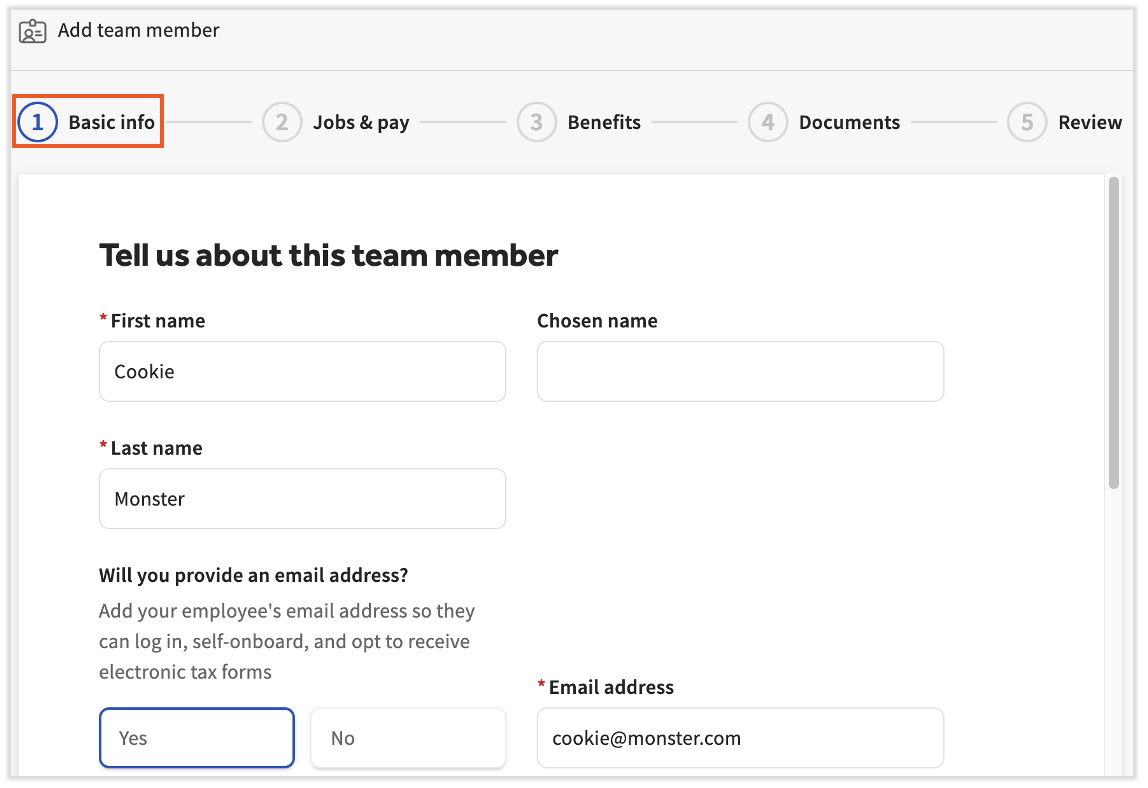
En el primer paso del flujo de trabajo, se solicita información básica y detalles del empleo.
- Si un empleado tiene un apellido con guion (p. ej., Catherine Zeta-Jones), asegúrate de usar el guion y no incluir espacios en el campo Apellido. Dejar el guion fuera o agregar espacios en este campo puede hacer que el nombre completo del empleado no aparezca en los talones de pago o en su formulario W-2.
- Ingresa la dirección de correo electrónico del empleado. Este campo no es obligatorio, pero los empleados incorporados sin dirección de correo electrónico no pueden iniciar sesión, completar el formulario I-9 o W-4, ver talones de pago ni acceder a documentos fiscales de fin de año. Si el empleado no tiene dirección de correo electrónico, consulta Nómina Toast: Empleados sin dirección de correo electrónico para ver los pasos que deben seguir para completar su parte de la incorporación en su nombre.
- Ingresa un número de ID del empleado. Debe ser un número de 4 a 8 dígitos. Puedes cambiarlo después de la incorporación abriendo el perfil de empleado y yendo a Empleo > Puesto.
- Ingresa el número de Seguro Social del empleado. Si este campo es obligatorio o no, depende de la configuración Solicitar SSN para la incorporación de empleados en Nómina Toast (se encuentra en Configuración>Nueva contratación>Configuración).
- Los empleados contratados sin un SSN pueden resultar en declaraciones de impuestos incompletas o inexactas, errores en los informes de nuevos empleados y avisos fiscales con penalizaciones, intereses o cargos.
- Los nuevos empleados asignados a la clasificación de contratista (1099) no verán el campo SSN.
- Si aparece el mensaje Este SSN ya está siendo utilizado por otro empleado, selecciona X en la esquina superior derecha y, luego, selecciona Descartar y salir para cerrar el flujo de trabajo. Seguir a Nómina Toast: Resuelve los números de seguro social (SSN) duplicados para localizar el duplicado y resuelve el error antes de reiniciar el flujo de trabajo del nuevo empleado.
Paso 3: Revisar detección de perfil duplicado
Después de ingresar la información básica, Nómina Toast puede mostrar una pantalla que indica que esta persona ya podría tener un perfil.
- Si aparece esta pantalla, revisa los perfiles sugeridos.
- Si un perfil sugerido coincide con la persona que estás contratando, selecciona ese perfil para consolidar los registros y evitar crear un duplicado.
- Si ningún perfil sugerido coincide (la alerta puede activarse con un nombre, dirección de correo electrónico o número de teléfono similares), selecciona Continuar creando un nuevo perfil.
Para obtener detalles sobre lo que significa cada tipo de insignia (activa, cancelada, archivada y otras), consulta Nómina Toast: Duplicar detección de perfil en Toast.
!["Es posible que [el empleado] ya tenga un perfil" advertencia durante el flujo de trabajo del nuevo empleado](https://dwvhey99m5tyy.cloudfront.net/images/ka2PV000000VmpxYAC/0EMPV00000gvXjp)
Paso 4: Ingresar tareas y pago
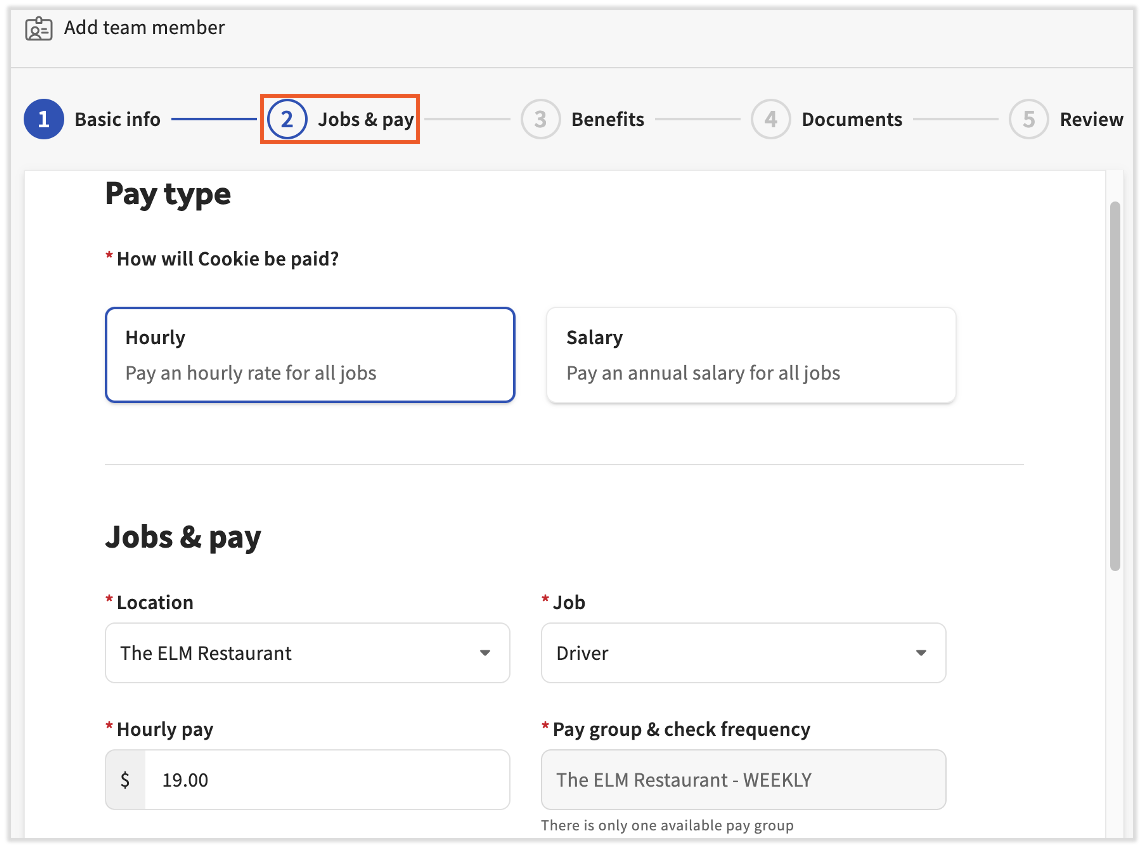
Este paso captura los roles laborales y las tasas salariales del empleado.
- Selecciona Por hora o Salario en función de cómo se compensa a este empleado. Los campos que se muestran cambiarán en función de esta selección.
- Para asignar múltiples tareas a este empleado para que registre su entrada, selecciona + Agregar tarea.
- Revisa el código de acceso al POS. De manera predeterminada, el identificador de empleado ingresado en el paso 3 se puede cambiar a cualquier número no asignado. Si se elimina el código de acceso al POS, el empleado no podrá acceder a un dispositivo POS de Toast.
- Selecciona la clasificación EEO-1 del empleado. Para más detalles, consulta Nómina Toast: Guía de informes EEO-1.
- Asigna el rol de seguridad del empleado en Nómina Toast. Los nuevos empleados también heredan los permisos de POS de su puesto asignado. Para más detalles, consulta Nómina Toast: Roles de seguridad y referencia de permisos de acceso.
Paso 5: Configurar beneficios
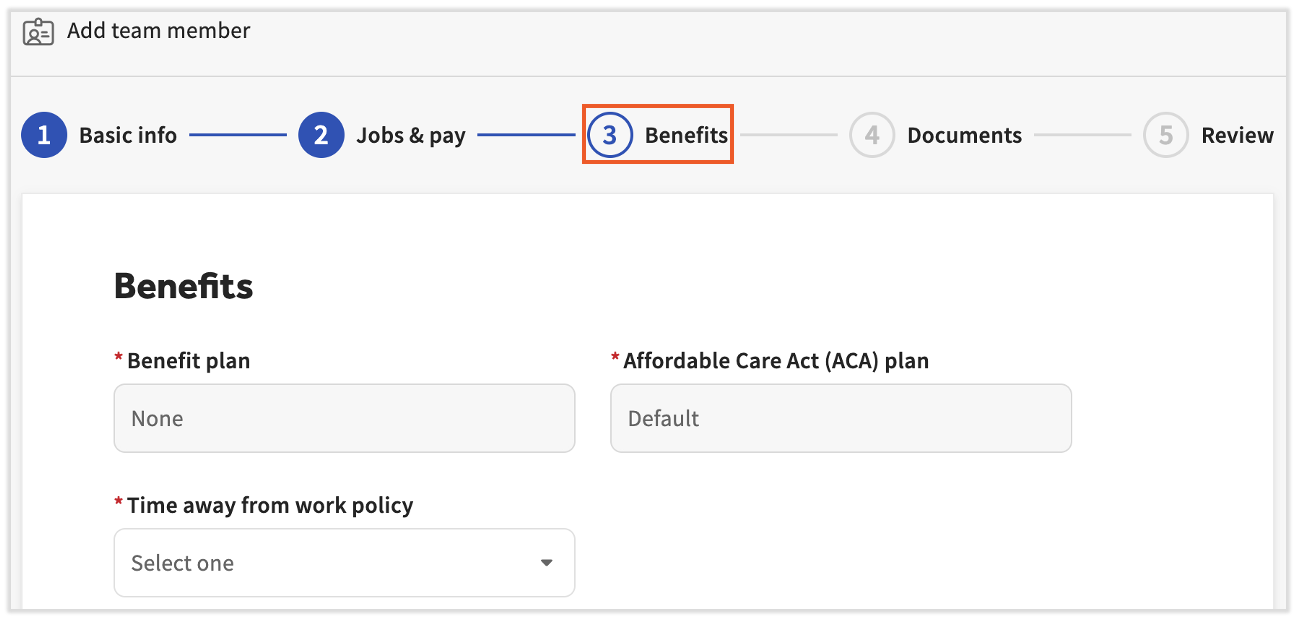
En este paso, se captura la información de las políticas de beneficios y tiempo fuera del trabajo (TAFW).
- Clientes de Nómina Toast Pro: La cobertura de beneficios del empleado se gestiona a través de SimplyInsured. El empleado completará su propia inscripción por separado. En este paso, ingresa solo los datos de la política de TAFW. Para obtener más detalles sobre el flujo de inscripción en SimplyInsured, consulta Nómina Toast: Gestiona beneficios con SimplyInsured.
- Todos los demás clientes: Ingresa la información del beneficio aplicable en los campos proporcionados.
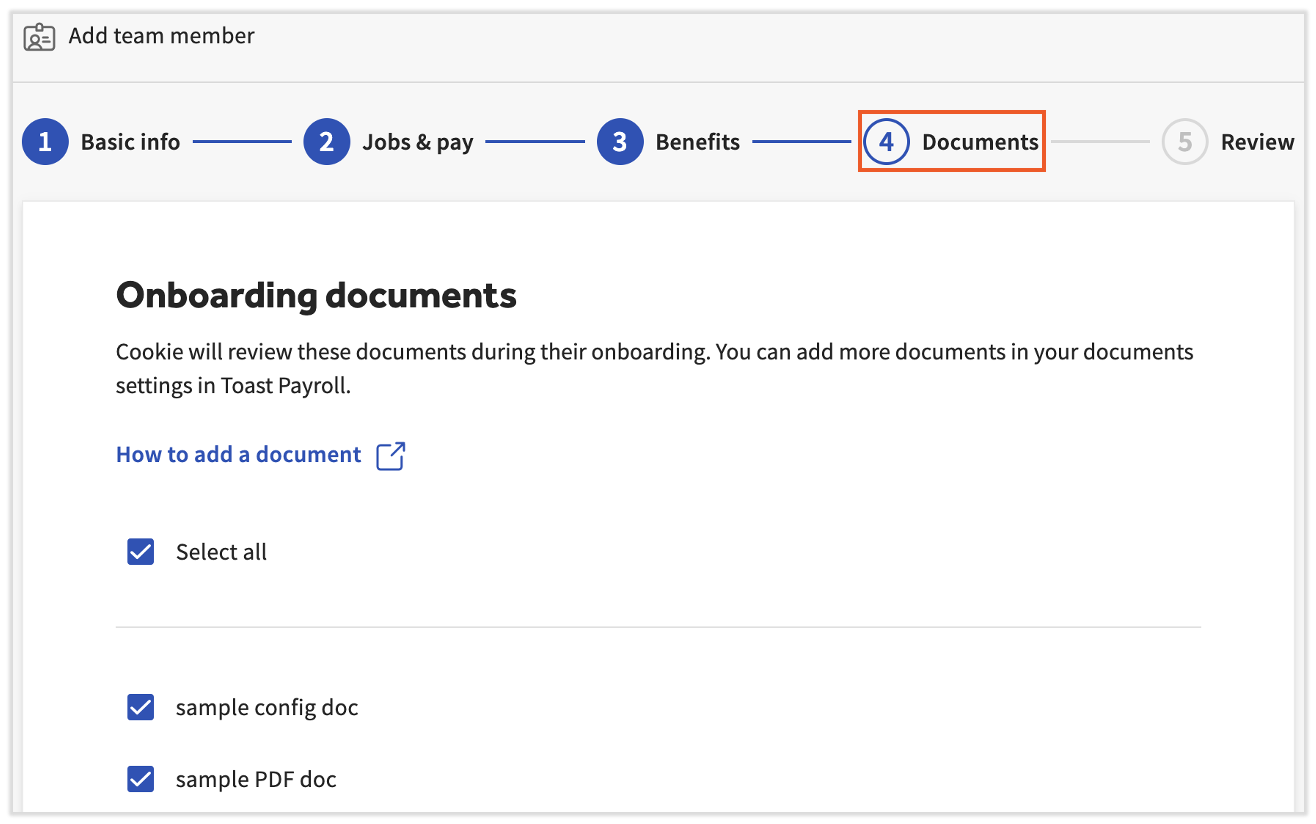
Paso 6: Seleccionar documentos de incorporación
Este paso determina qué documentos verá el empleado y se le pedirá que complete durante su parte de la incorporación.
- Selecciona los documentos que este empleado revisará. Nota: Los empleados contratados sin dirección de correo electrónico no podrán ver estos documentos ni completar sus propios pasos de incorporación.
- Para adjuntar documentos específicos de este empleado, selecciona + Cargar archivos o arrastra y suelta archivos PDF en el cuadro de carga.
Paso 7: Revisar y agregar al equipo
Este es el paso final del flujo de trabajo del nuevo empleado.
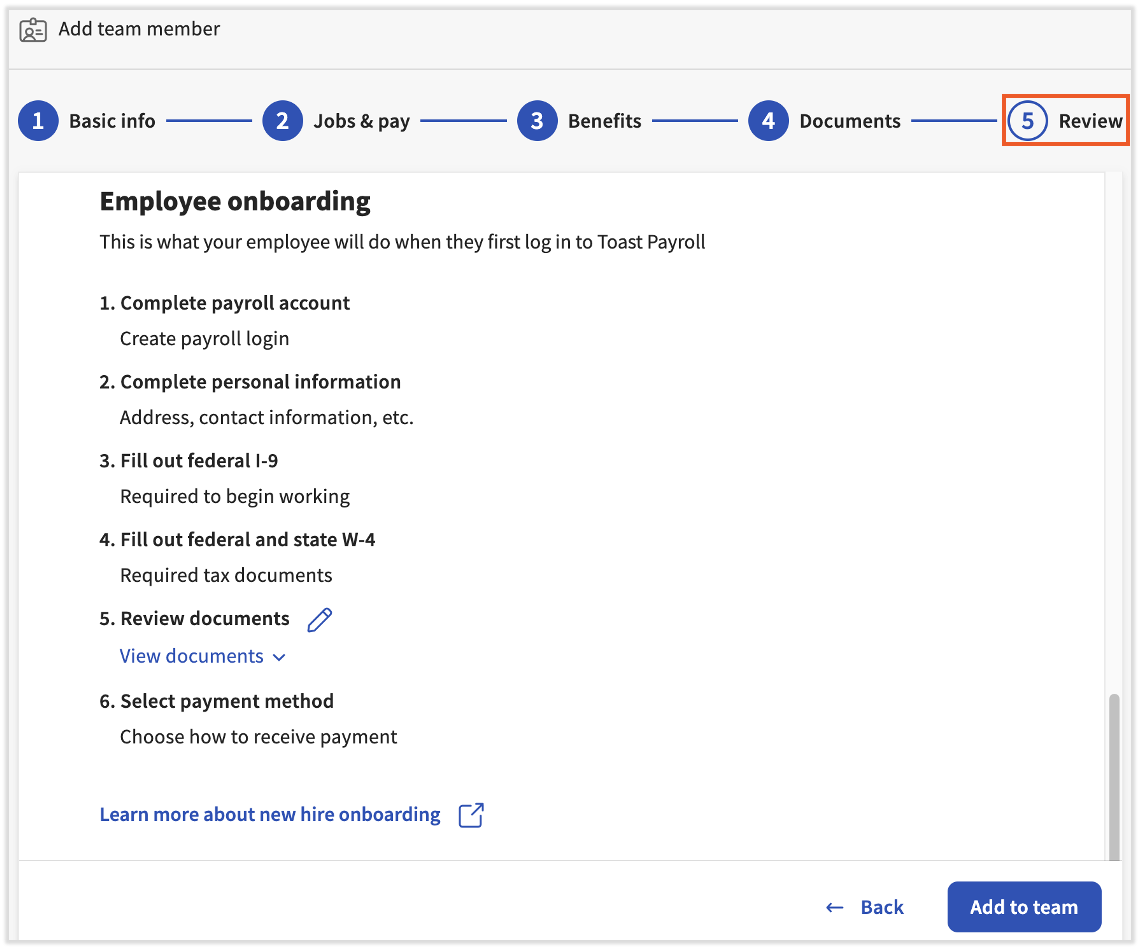
- Revisa toda la información ingresada para garantizar la precisión. Selecciona el ícono de editar lápiz junto a cualquier sección para hacer correcciones.
- En la parte inferior de la página, obtén una vista previa de los pasos de incorporación que se le pedirá al empleado que complete.
- Selecciona Agregar al equipo para completar tu parte del proceso de nueva contratación.
Resultado previsto: El perfil del empleado se crea en Nómina Toast. Si se ingresa una dirección de correo electrónico, Toast envía automáticamente al empleado un correo electrónico de bienvenida con instrucciones para establecer una contraseña y completar su parte de la incorporación. Si no se ingresó ninguna dirección de correo electrónico, aparecerá una ventana emergente que indica que el empleado debe ser invitado por separado antes de poder crear una contraseña y completar sus pasos.
Paso 8: Asignar un código ocupacional estándar (Estados seleccionados)
A partir de marzo de 2024, los empleados con una ubicación fiscal laboral (WTL) en Alaska, Indiana, Luisiana, Carolina del Sur, Washington o Virginia Occidental requieren una asignación de Código Ocupacional Estándar (SOC) para la recopilación de datos ocupacionales y los informes de compensación laboral. Esta opción no aparece durante el flujo de trabajo del nuevo empleado y debe completarse por separado después de agregarlo a tu equipo.
Después de completar el paso 7 anterior, sigue las instrucciones en Nómina Toast: Usar códigos de clasificación ocupacional estándar (SOC) para asignar un código SOC al empleado. Si no asignas un código de SOC, los empleados con un WTL en uno de estos seis estados que no estén asignados a un código tendrán 35-9000 trabajadores relacionados con la preparación y la atención de alimentos.
Consulta los recursos de las agencias estatales a continuación para la búsqueda de códigos ocupacionales:
- Alaska SOC Codes
- Indiana SOC Codes
- Louisiana SOC Codes
- South Carolina SOC Codes
- Códigos SOC de Washington
- Códigos SOC de Virginia Occidental
Qué sucede después de agregar al empleado
Después de seleccionar Agregar al equipo, se produce automáticamente lo siguiente:
- El empleado recibe un correo electrónico de bienvenida en la dirección ingresada en el paso 3. Usa este correo electrónico para establecer una contraseña, crear una cuenta de Toast y completar su parte de la incorporación con Nómina Toast: Incorporación de empleados (Guía para empleados).
- La nómina se puede procesar de inmediato. Nómina Toast permite procesar la nómina de un nuevo empleado, incluso si su incorporación está incompleta. El empleado puede terminar sus pasos más adelante sin afectar la nómina.
- Las credenciales del empleado funcionan en todos los productos de Toast. Su correo electrónico y contraseña proporcionan acceso a Nómina Toast (en función de su rol de seguridad), la aplicación MyToast y otros productos Toast. Para los empleados que también necesitan acceso a Toast Web, consulta Invitar a un empleado a crear una cuenta de Toast Web a continuación.
Si se ingresó una dirección de correo electrónico incorrecta: Ve al perfil del empleado en Nómina Toast y selecciona Perfil > Cuenta de usuario > Actualizar para cambiar la dirección de correo electrónico. Esto solo se puede hacer antes de que el empleado actúe en su correo electrónico de bienvenida. Una vez que el empleado haya utilizado el correo electrónico de bienvenida, deberás enviar un correo electrónico de invitación. Consulta Nómina Toast: Reenviar correo electrónico de incorporación de nuevo empleado para obtener detalles. Para conocer cómo funciona la nueva navegación de Nómina Toast, visita Navegar por Nómina Toast dentro de Toast Web.
Una vez que el empleado complete sus pasos de incorporación, indícale que se dirija a Nómina Toast: Recursos para empleados para respuestas a preguntas sobre los talones de pago, el formulario W-2 y el uso de Nómina Toast.
Seguimiento del empleador
Ahora que el empleado está contratado en el sistema de Nómina Toast, puedes hacer un seguimiento de la compleción de su perfil.
- Ve a Equipo > Incorporación.
- Cuando selecciones Equipo en Nómina Toast, deberías ver una URL que comienza con payroll.toasttab.com. Visita Nómina Toast en Toast Web para conocer cómo funciona la nueva navegación de Nómina Toast.
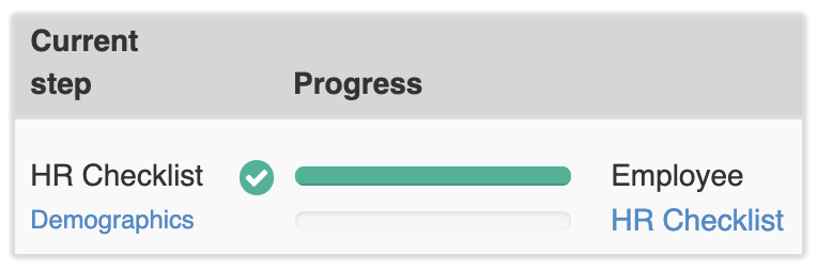
- Los empleados recién contratados aparecerán aquí con una indicación de hasta qué punto están con sus propios pasos de incorporación y cualquier elemento de seguimiento de la lista de verificación de recursos humanos.
- Los principales detalles que se refieren a la incorporación son el paso actual y las columnas de progreso. Empleados que hayan completado por completo cada paso de su propia incorporación (descrito en Nómina Toast: La incorporación de empleados (Guía del empleado) tendrá una barra verde sólida a la izquierda de Empleado y el paso actual dirá, Lista de verificación de RR. HH. en lugar de Empleado. Esta es tu señal para comenzar el conjunto de pasos de la lista de verificación de RR. HH.
- Si un empleado aún necesita completar sus propios pasos de incorporación, su barra de progreso no se llenará por completo y su paso actual dirá: “Empleado”. Asegúrate de que sigan las instrucciones en Nómina Toast: Incorporación de empleados (Guía para empleados)para completar su perfil. Incluye agregar un número de Seguro Social y completar cualquier formulario W-4 aplicable e información sobre depósitos directos.
- Si un empleado aún necesita completar sus propios pasos de incorporación, su barra de progreso no se llenará por completo y su paso actual dirá: “Empleado”. Asegúrate de que sigan las instrucciones en Nómina Toast: Incorporación de empleados (Guía para empleados)para completar su perfil. Incluye agregar un número de Seguro Social y completar cualquier formulario W-4 aplicable e información sobre depósitos directos.
- Para completar los pasos de la lista de verificación de recursos humanos y borrarlos de este panel, selecciona Lista de verificación. Lo más probable es que te lleve a la pantalla de verificación I-9. Según el USCIS, los empleadores deben completar la sección 2 de un formulario I-9 para empleados dentro de los tres días hábiles posteriores a su primer día de trabajo. En resumen, la sección 2 consiste en verificar los documentos que un empleado te presenta para que puedas verificar su identidad y obtener la autorización de empleo. Después de completar la información obligatoria, selecciona la casilla de verificación y Aprobar en la parte inferior de la página cuando esto esté completo.
- Lo más probable es que llegues a la página Formularios de impuestos. Esto te permite revisar la configuración que un empleado eligió para cada uno de los formularios de impuestos que tenía a su cargo, principalmente los formularios W-4. No necesitas realizar ninguna acción en esta página si no lo deseas; simplemente puedes seleccionar la casilla de verificación y Finalizar si lo deseas.
- En este punto, la parte de la lista de verificación de RR. HH. se completa y el empleado está completamente activo en Nómina Toast.

Si no deseas completar estos pasos, pero aún así quieres eliminar a una persona de este panel, puedes seleccionar el lápiz de edición. En la ventana emergente, selecciona Marcar este nuevo empleado como completo y selecciona Confirmar. Nómina Toast no recomienda esta opción, pero sigue siendo una opción que puedes tomar.
Invitar a un empleado a crear una cuenta de Toast Web
Después de que el empleador y el empleado hayan completado el proceso de nueva contratación, el empleado tendrá lo siguiente:
- Un perfil y una cuenta de Nómina Toast: acceso a Nómina Toast basado en su rol de seguridad.
- Un perfil de Toast Web con un código de acceso al POS: acceso a los dispositivos POS de Toast según los permisos de sus puestos.
El empleado no tendrá automáticamente una cuenta de Toast Web. Se necesita una cuenta de Toast Web para acceder a Toast Web para tareas como las actualizaciones del menú y los precios, la generación de informes y la gestión de fidelidad y tarjetas de regalo. Invitar a un empleado a crear una cuenta de Toast Web es opcional; la mayoría de los restaurantes solo lo hacen para empleados que necesitan acceso para gestionar la configuración de Toast Web.
Importante: Cuando invites a un empleado a Toast Web, no podrá usar su código de acceso al POS hasta que haya aceptado la invitación por correo electrónico y establecido su contraseña. Por lo general, tarda aproximadamente un minuto en completarse.
Para invitar a un empleado a crear una cuenta de Toast Web, consulta la sección Crear una cuenta de Toast Web de Iniciar sesión en Toast: Crea una cuenta.
Perfil vs. cuenta: Un perfil es donde se almacena la información de una persona. Una cuenta es la combinación de correo electrónico y contraseña que da acceso a una plataforma Toast. Un empleado puede tener un perfil sin una cuenta de Toast Web.
Preguntas frecuentes
El empleado no recibió su correo electrónico de incorporación. ¿Qué debo hacer?
Después de seleccionar Agregar al equipo, Toast envía automáticamente un correo electrónico de bienvenida a la dirección ingresada en el paso 3. Si el empleado no puede encontrarlo:
-
- Pídele que revise su carpeta de correo no deseado.
- Si la dirección de correo electrónico se ingresó incorrectamente y el empleado aún no actuó en relación con el correo electrónico de bienvenida original, ve a su perfil, selecciona Perfil>Cuenta de usuario>Actualizar y corrige la dirección.
- Descubre cómo funciona la nueva navegación de Nómina Toast visitando Nómina Toast en Toast Web.
- Si el empleado ya usó el correo electrónico de bienvenida o es necesario reenviarlo, consulta Nómina Toast: Reenviar correo electrónico de incorporación de nuevo empleado.
Nota: No se puede reenviar el correo electrónico de bienvenida que se envía durante la incorporación. Se puede enviar un correo electrónico de invitación por separado desde la página Equipo. Consulta Nómina Toast: Reenviar correo electrónico de incorporación de nuevo empleado para obtener todos los detalles.
¿Puedo omitir el SSN durante la incorporación?
Sí, puedes omitir el campo SSN si la configuración Solicitar SSN para incorporación de empleados en Nómina Toast no está configurada en Sí en Configuración > Nueva contratación > Configuración. (Si no ves Configuración en el lado izquierdo de la pantalla, selecciona Nómina en la barra de navegación de Toast Web a la izquierda para que aparezca la barra de navegación de Nómina Toast). Sin embargo, Toast recomienda encarecidamente recopilar SSN para todos los empleados. Los empleados contratados sin un SSN pueden resultar en declaraciones de impuestos incompletas o inexactas, datos de nuevos empleados no reportados y avisos fiscales con penalizaciones, intereses o cargos. Para más detalles, consulta Nómina Toast: Política de Información sobre el Número de Seguro Social (SSN).
¿Qué significa la pantalla “Es posible que ya tengas un perfil”?
Esta pantalla aparece cuando Nómina Toast detecta un perfil existente con un nombre, dirección de correo electrónico o número de teléfono similares. Revisa los perfiles sugeridos: si uno coincide con la persona que estás contratando, selecciónalo para consolidar los registros y evitar una duplicación. Si ninguna coincide, selecciona Continuar creando un nuevo perfil. Para obtener detalles sobre los tipos de insignias y lo que significa cada una, consulta Nómina Toast: Duplicar detección de perfil en Toast.
El empleado no tiene una dirección de correo electrónico. ¿Puedo agregarlos aún?
Sí. Consulta Nómina Toast: Empleados sin dirección de correo electrónico para obtener instrucciones sobre cómo completar los pasos de incorporación del empleado en su nombre, incluido el envío de un formulario I-9 en papel y la cumplimentación de su formulario W-4.
El campo SSN muestra “Este SSN ya está en uso”. ¿Qué debo hacer?
Selecciona X en la esquina superior derecha y, luego, Descartar y salir para cerrar el flujo de trabajo sin guardar. Seguir Nómina Toast: Resuelve los números de seguro social (SSN) duplicados para identificar el perfil duplicado y toma medidas antes de reiniciar el flujo de trabajo de los nuevos empleados.
Artículos relacionados
- Nómina Toast: Incorporación de empleados (Guía para empleados)
- Nómina Toast: Reenviar correo electrónico de incorporación de nuevo empleado
- Nómina Toast: Obtener ayuda con los nuevos empleados
- Nómina Toast: Empleados sin dirección de correo electrónico
- Nómina Toast: Duplicar detección de perfil en Toast
- Nómina Toast: Recursos para empleados
- Nómina Toast: Dar acceso a un no empleado
- Manual de USCIS para empleadores: Verificando formulario I-9
- Preguntas frecuentes sobre empleados y empleadores del formulario W-4 del IRS
Este contenido se publica con fines informativos y no tiene como propósito brindar asesoramiento legal, fiscal, de recursos humanos ni ningún otro tipo de recomendación profesional. Ponte en contacto con un abogado u otro profesional para recibir asesoramiento específico.