Gestionar planificación en Toast Web (para empleadores)
Última actualización: 1 oct 2026, 12:12 p.m.
Crea y publica horarios en Toast Web, gestiona el tiempo libre y la disponibilidad, y compara los costos de mano de obra con tu objetivo de mano de obra con las previsiones de Planificación profesional.
- Revisar configuración de planificación
- Navegar por la pestaña Planificación completa
- Turnos abiertos vs. Turnos planificados
- Crear turnos
- Gestionar una planificación no publicada
- Publicar turnos
- Planificación y Toast IQ
- Artículos relacionados
Revisar configuración de planificación
Antes de comenzar a usar Planificación, te recomendamos revisar la configuración del producto. La configuración de planificación está disponible solo para administradores. Ve a Equipo > Planificación y, en la esquina superior derecha de la página Planificación, selecciona el ícono de engranaje.
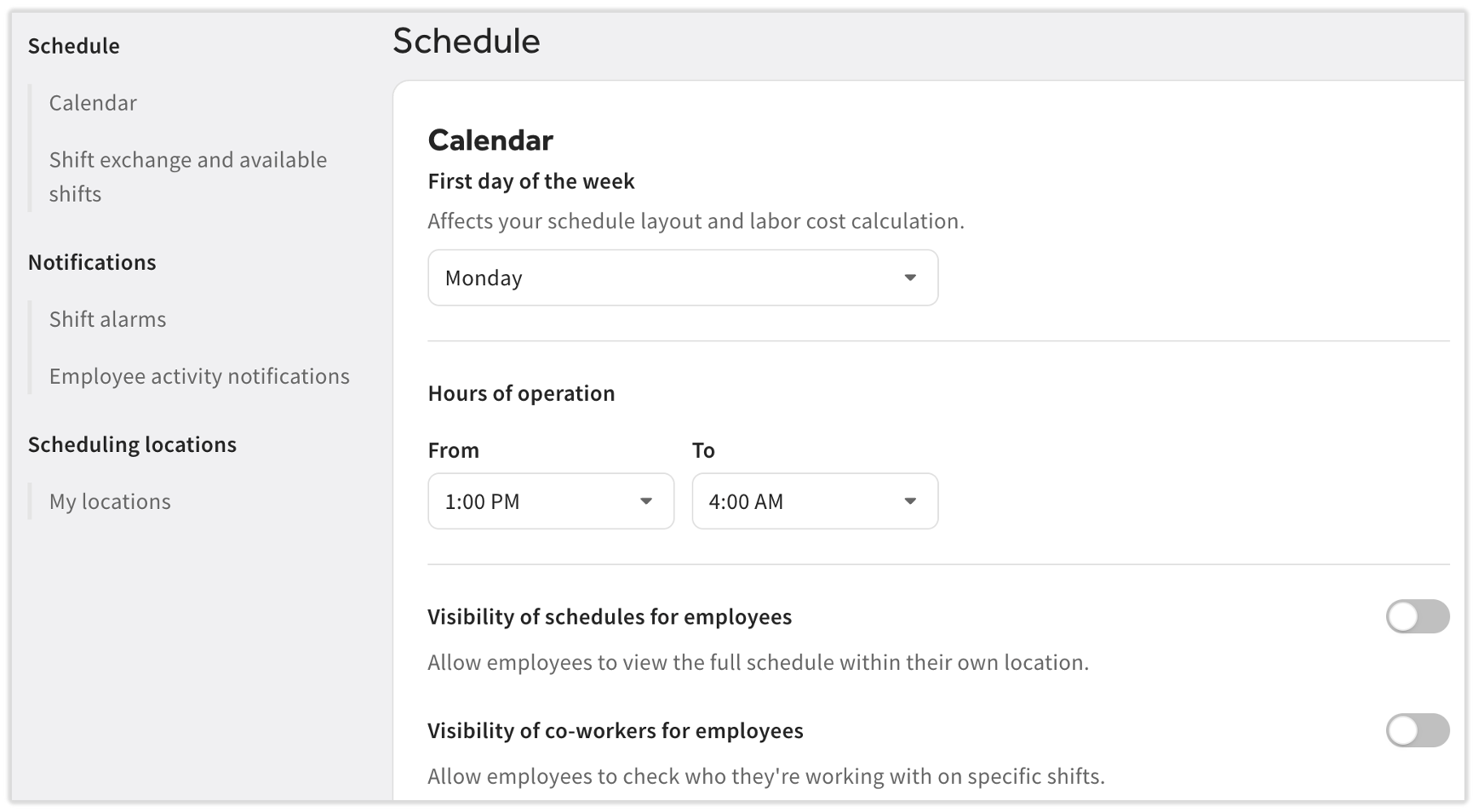
- Primer día de la semana
- Debería reflejar la misma configuración que usas en Toast Web y Nómina Toast (si corresponde). Si la configuración es diferente, los informes de horas extras pueden verse afectados.
- Horario de atención
- Si configuras horas aquí, se completarán previamente las horas de inicio y finalización en los turnos que crees; sin embargo, puedes crear turnos fuera de las horas que configuraste aquí.
- Visibilidad del turno para los empleados
- Visibilidad de horarios para empleados: Activa esta opción si quieres que cada empleado vea el horario de toda la ubicación (el horario de cada empleado), incluso los días que un empleado no está programado para trabajar. Esta configuración activa la pestaña Planificación completa en la aplicación MyToast para los empleados.
- Visibilidad de compañeros de trabajo para empleados: Activa esta opción si quieres que cada empleado vea a los compañeros solo en su turno. Esta configuración no es necesaria si ya activaste la primera.
- Cambio de turnos y turnos disponibles
- Permitir que los empleados ofrezcan sus turnos: Cuando se activa, los empleados pueden cambiar turnos (también conocido como cambiar dos turnos). Mira los pasos que seguirían dos empleados para cambiar turnos en Gestionar planificación en la aplicación MyToast (para empleados).
- Aprobar automáticamente: Cuando se activa, los empleados pueden elegir turnos abiertos y reabiertos, hacer ofertas y hacer cambios de turnos sin ninguna interacción de aprobación de gerentes o administradores.
- Alarmas de turnos personales
- Estas son configuraciones para toda la ubicación, por lo que se aplicarán a todos los empleados programados en esta ubicación.
- Notificaciones de actividad del empleado
- Activa esta configuración si los administradores deben recibir notificaciones sobre las acciones de los empleados que se enumeran aquí
- Ubicaciones de planificación
- Selecciona el ícono de tres puntos para actualizar una ubicación a Planificación profesional. Haz esto para todas las ubicaciones en las que quieras usar las funciones de Planificación profesional.
Navegar por la pestaña Planificación completa
Selector de rango de fechas y alternancia de semana/día
Ve a Equipo > Planificación. Usa el selector de fechas para elegir el rango de fechas que deseas ver o crear. Siempre tendrás que hacer dos clics aquí: uno para la fecha de inicio y otro para la fecha de finalización. Puedes elegir un solo día seleccionándolo dos veces. Si seleccionas un período de más de siete días, algunas funciones ya no están disponibles.

Configura el opcional Semana/Día si quieres ver la planificación de manera diferente. Las planificaciones por día verán cada hora del día seleccionado, mientras que las planificaciones por semana verán cada día de la semana seleccionada. Selecciona Hoy para regresar a la semana o el día actual.
Sección por y Ordenar por
El menú desplegable Sección por te permite ver tu horario de un par de maneras diferentes con el objetivo de garantizar que tengas cobertura de trabajo y ubicación cuando y donde lo necesites. Por ejemplo, si seleccionas Sección por tarea, la planificación se dividirá en filas de tareas individuales para ayudarte a asegurarte de haber programado un lavaplatos o un gerente de planta para cada turno que necesites. Si seleccionas Sección por ubicación, verás la planificación de cada ubicación agrupada en lugar de ver todas las ubicaciones a la vez. Selecciona Borrar para regresar a la vista predeterminada. Nota: Estas vistas no son compatibles con los filtros.
El menú desplegable Ordenar por está configurado de manera predeterminada en la vista Empleados, donde todos los empleados aparecen en filas individuales y todos los turnos se "combinan". Si lo deseas, pásala a la hora de inicio para ver el flujo de turnos por día. Esto puede ayudarte a visualizar cuándo tus empleados entran y salen del trabajo con el objetivo de garantizar que tengas suficiente cobertura para cada parte del día. Estas vistas son compatibles con filtros.

Filtros
Si tu selector de fechas está configurado en siete días o menos, puedes seleccionar Filtros en el lado derecho de la página. Hay cuatro filtros aquí: Ubicaciones, empleados, tareas y tipos (de turnos). Cuando abres Planificación, el filtro Ubicaciones ya está configurado en la ubicación de Toast Web en la que iniciaste sesión. Para ver o crear la planificación de otra ubicación a la que tienes acceso, actualiza el filtro Ubicaciones y selecciona Aplicar filtros. Los filtros se apilarán para que puedas tener dos o más filtros funcionando al mismo tiempo. También hay un filtro adicional como casilla de verificación: Ocultar filas vacías. Ocultar filas vacías facilitará la vista de la planificación si muchos empleados no tienen turnos asignados.
Para eliminar empleados específicos de la vista:
- Ve a Equipo > Planificación.
- Selecciona Filtros en el lado derecho de la página.
- Selecciona el menú desplegable Empleados.
- Selecciona la casilla de verificación Seleccionar todos los empleados.
- Deselecciona cada empleado que quieras ocultar de la vista.
- Selecciona Aplicar filtros.
Resultado previsto: La planificación muestra solo los empleados que dejaste seleccionados.
Nota: Los empleados que filtras no se ven afectados por los cambios que publicas mientras se aplica el filtro. Selecciona Borrar todo en el selector de rango de fechas antes de publicar si quieres que los cambios lleguen a todos. El filtrado no elimina a nadie de una planificación. Para eliminar a un empleado anterior, consulta Sling by Toast: Gestionar perfiles de empleados y dar de baja o archivar a un empleado en Toast Web o Nómina.
Para eliminar los filtros que configuraste, busca en el selector de rango de fechas. Selecciona la X de un solo filtro o selecciona Borrar todo para eliminar todos los filtros a la vez.
Turnos abiertos y turnos planificados
Una vez que comiences a crear tu planificación, habrá dos secciones en la parte superior de la vista Planificación completa: Turnos abiertos (fila morada) y turnos planificados (fila blanca). Nota: Si usaste Sling antes de usar Toast, también puedes ver una fila para los turnos no asignados. Consulta la sección Optimizar la dotación de personal con turnos no asignados de Sling by Toast: Crea una planificación para obtener más información.
- Los turnos abiertos son turnos que se crean sin un empleado específico asignado. Están disponibles para que cualquier persona con la tarea asignada las seleccione. Si no se elige un turno abierto, permanecerá en el horario, pero no será cubierto por un empleado. Con Planificación básica, solo se permite un turno abierto por cada turno planificado que hayas creado.
- Los turnos planificados son los que creaste y asignaste a un empleado específico. Pueden ser inéditos o publicados, pero una vez publicados, forman parte de la planificación del empleado y serán visibles en la aplicación MyToast.
Crear turnos
Nota: Si creas un turno, pero no asignas a nadie a él, y luego publicas ese turno, los empleados lo verán en la página Turnos abiertos en la pestaña Turnos de la aplicación MyToast y podrán comenzar a elegir turnos.
- Ve a Equipo > Planificación.
- En la esquina superior derecha de la página Planificación, selecciona Crear > Crear turnoo selecciona un mosaico directamente desde lavista Planificación completa.
- Debes tener asignado el rol de administrador o sistema de gerente para crear turnos. Consulta la sección roles del sistema de Primeros pasos con Planificación en Toast Web si no ves el botón Crear.
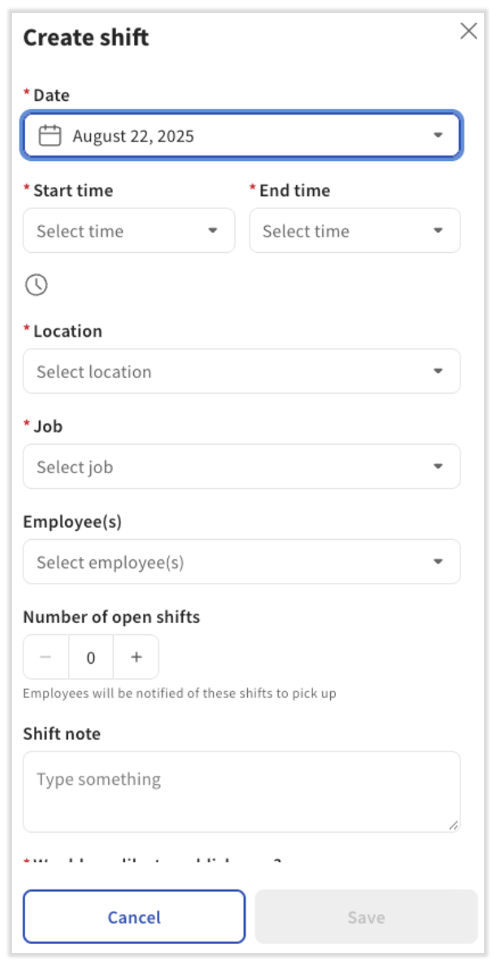
- Se abre una barra lateral donde ingresas los detalles del turno. Solo los campos con asterisco rojo son obligatorios.
- Mientras creas este turno, se muestra una imagen de vista previa del turno en la parte inferior para mostrarte cómo aparece el turno en la vista de planificación completa. Obtén más información a continuación.
- Mientras creas este turno, se muestra una imagen de vista previa del turno en la parte inferior para mostrarte cómo aparece el turno en la vista de planificación completa. Obtén más información a continuación.
- Selecciona la fecha.
- Selecciona la hora de inicio y la hora de finalización.
- Puedes crear un turno de duración indefinida (uno sin una hora de finalización específica) si seleccionas la casilla Abierta en Hora de finalización. Esto se usa comúnmente para el personal de atención al público u otros roles que se "recortan" según el volumen de un restaurante. Si lo deseas, puedes seleccionar una hora de finalización específica junto con la casilla de verificación Abierto para ayudar con el seguimiento de los costos de mano de obra. Cuando se selecciona esta casilla, el empleado no podrá ver la hora de finalización que hayas configurado.
- Los horarios que ves aquí siempre estarán en la zona horaria de la ubicación de la empresa, incluso si estás en una zona horaria diferente cuando creas el turno.
- Si tienes más de una ubicación en Planificación, puedes seleccionar cualquier ubicación a la que tengas acceso. De lo contrario, esta opción aparecerá en gris.
- Selecciona una tarea.
- Si decides seleccionar una opción para Repetir, aparecerán otras configuraciones aquí.
- Puedes seleccionar Esta semana y elegir cada día de la semana que te gustaría programar este turno durante la semana.
- También puedes seleccionar Cada semana o Cada X semanas y elegir los días de la semana para los que te gustaría programar. Luego, selecciona la fecha de finalización de repetición (hasta un año en el futuro). Los turnos repetidos se programan hasta esta fecha inclusive.
- Los turnos repetidos aparecerán con el ícono ↻.
- Si un turno repetido se superpone con un turno existente, recibirás una advertencia antes de publicar.
- Selecciona uno o más empleadospara programar a personas específicas. De lo contrario, crea un turno abierto (uno que cualquier empleado que tenga ese puesto pueda recoger) dejando el campo de empleado en blanco y personalizando la opción Número de turnos abiertos. Para guardar este trabajo, se deben seleccionar uno o más empleados o la configuración de turnos abiertos debe ser mayor que cero.
- Selecciona más de un empleado O selecciona un empleado y aumenta el número de turnos abiertos a un número distinto de cero. Con Planificación básica, los turnos abiertos se limitan a uno por turno publicado.
- Si un empleado que deseas seleccionar está en gris, no se le asignó a la tarea que configuraste arriba o puede que simplemente se le haya asignado a esta tarea. Si acaban de ser asignados, el sistema puede tardar hasta 15 minutos en reflejar este cambio (debido a la sincronización con Sling).
- Si un empleado fue agregado recientemente a Toast Web o Nómina Toast, pueden pasar hasta 15 minutos hasta que esa persona sea visible en Planificación. Espera 15 minutos y actualiza la página si no encuentras un nuevo empleado.
- Si agregas una Nota del turno, cualquiera que pueda ver el turno podrá verla. Considera las dos opciones si agregas una nota.
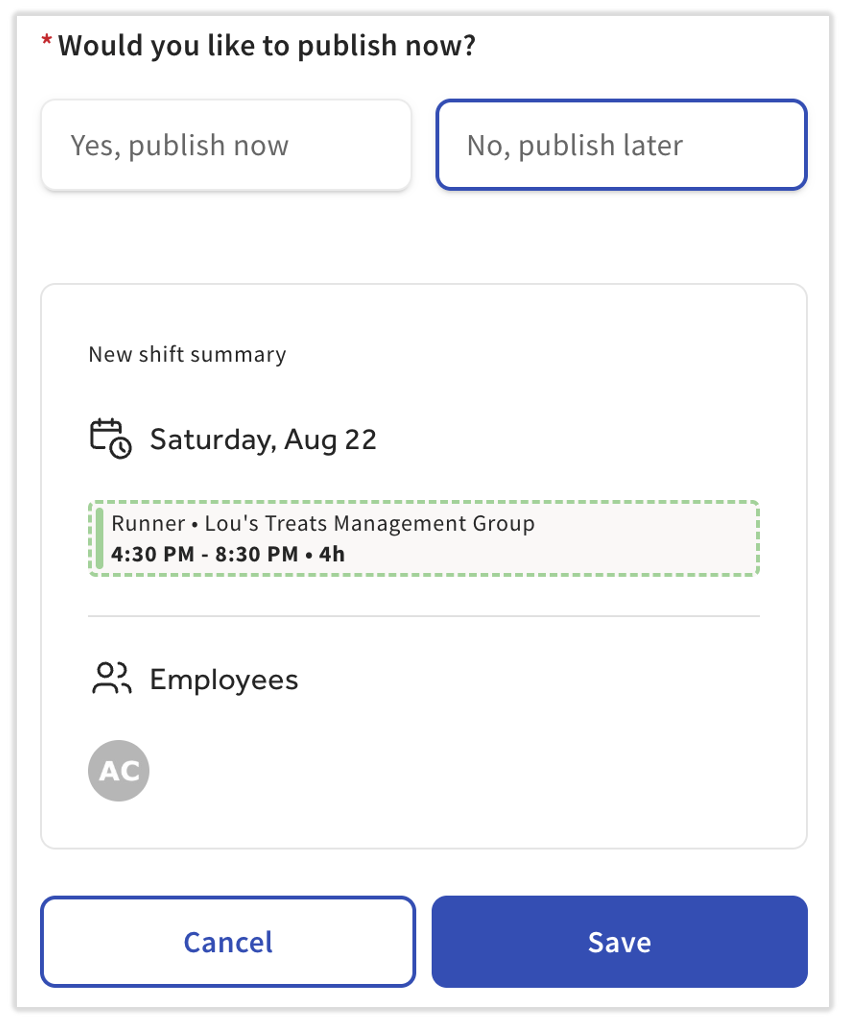
- En la parte inferior de la barra lateral, elige tu opción de publicación.
- Sí, publicar ahora para que los empleados puedan ver el turno en su planificación. Es lo mismo que publicar el turno desde la vista Planificación completa.
- Si seleccionas Sí, publicar para un turno abierto, los empleados podrán retirarlo de inmediato.
- De lo contrario, selecciona No, publicar para mantenerlo alejado de la visibilidad de cualquier empleado.
- Selecciona Guardar.
Resultado previsto: Si se publica, el turno aparece en la vista Planificación completa y en la aplicación MyToast. Los turnos no publicados tienen un borde de línea punteada y se pueden editar o arrastrar y soltar a un día o empleado diferente.
Imagen de vista previa del turno
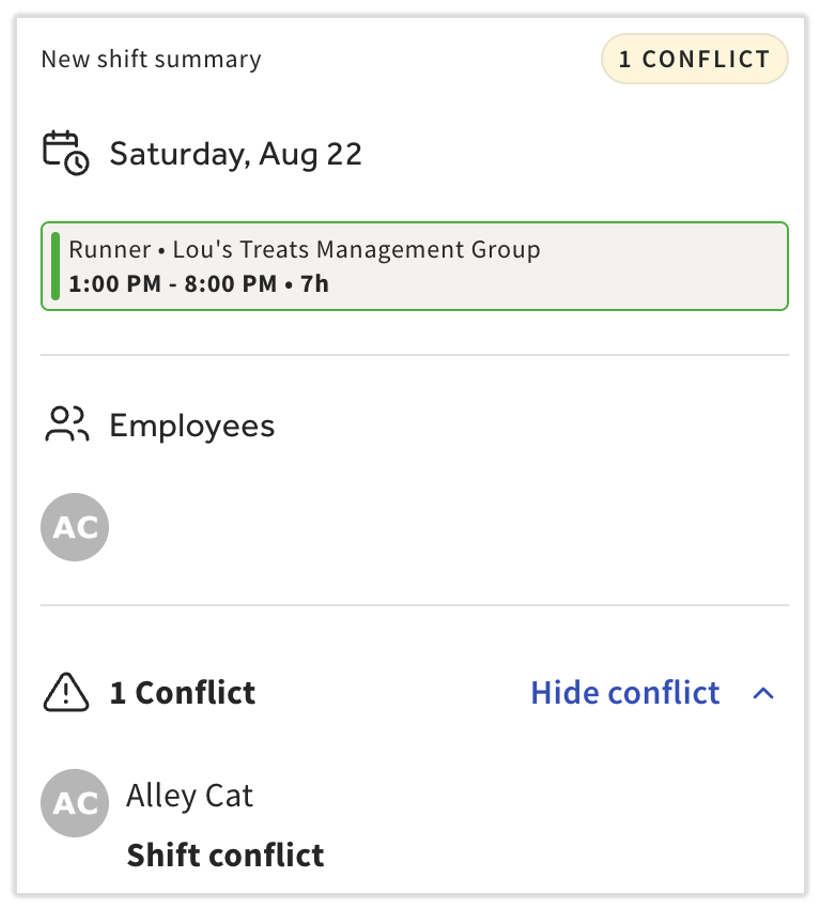
Mientras creas un turno haciendo selecciones en la barra lateral, verás una imagen en la parte inferior que te muestra cómo aparecerá el turno en el calendario. Nota: Esta imagen de vista previa solo aparece después de que se ingresan una hora de inicio, una hora de finalización y una tarea. Si estás creando un turno abierto (uno sin hora de finalización), la imagen de vista previa no aparecerá.
- Un borde sólido indica que publicaste este turno en la planificación (seleccionaste Sí, publicar ahora). El siguiente ejemplo contiene un turno publicado.
- Un borde punteado asume que publicarás este turno más tarde (seleccionaste No, publicar después).
- El número de círculos debajo de Empleadosindica el número de empleados (o posibles empleados para turnos abiertos) que seleccionaste arriba.
- Los círculos contendrán iniciales si asignaste un empleado o empleados, o estarán en blanco si creaste turnos abiertos.
- La superposición de turnos para un solo empleado y/o los conflictos de tiempo libre aparecen en una imagen de vista previa del turno y volverán a aparecer durante la publicación del turno.
Copiar turnos de un día a la semana
Esta función se utiliza comúnmente para horarios que pueden no diferir mucho de un día a otro o de una semana a otra. Si un día o una semana anterior contiene todos o una mayoría de los mismos turnos que deseas incluir en la planificación de un día o una semana próximos, considera copiar los turnos de ese período anterior para ahorrar tiempo al crear tu planificación. Nota: Si un empleado registra su entrada en un turno para el que no estaba programado originalmente, ese turno aparece en la planificación retroactivamente, pero no se copiará con esta herramienta.
- Ve a Equipo > Planificación.
- En la vista Planificación completa, primero selecciona un día o un período de siete días del selector de rango de fechas. Este es el día o la semana de la que quieres copiar.
- Ahora, selecciona Herramientas. Si no ves el botón Herramientas, verifica tu selección de fechas para confirmar que seleccionaste exactamente un día o siete días.
- En el menú desplegable, verásCopiar turnos del día o la semana que hayas seleccionado. Pasa el cursor sobre este punto y aparecerá un nuevo menú desplegable con los próximos días o semanas en los que podrás copiar una planificación. Hay un número limitado de selecciones en las que puedes copiar una planificación.
- Si no ves la opción Copiar turnos, verifica tu selección de fechas para confirmar que seleccionaste exactamente un día o siete días.
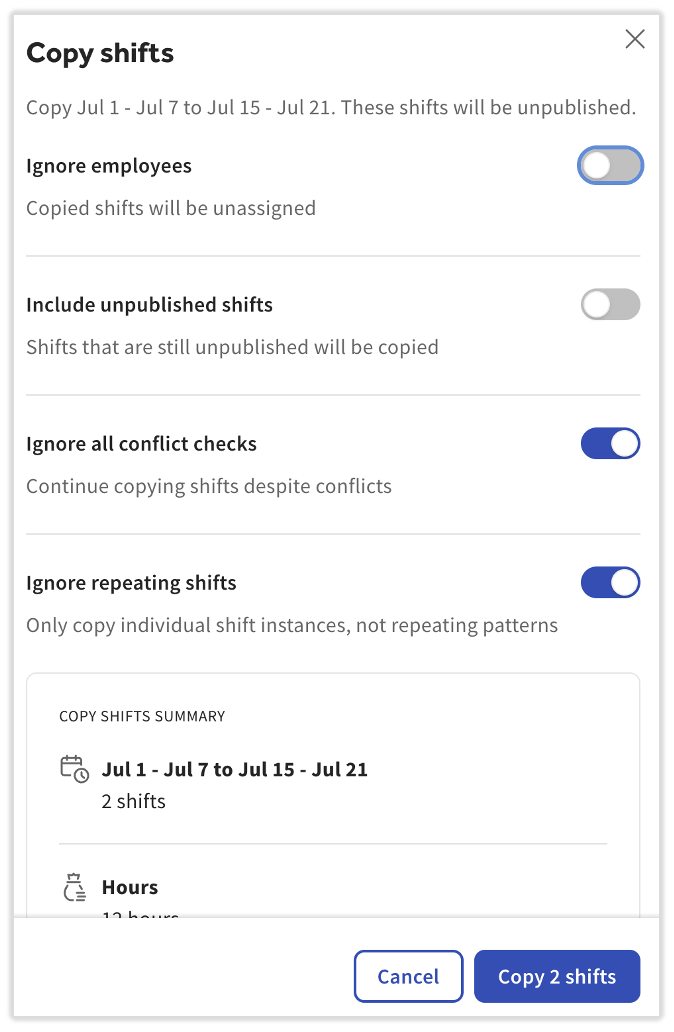
- A continuación, revisa la ventana emergente de confirmación, donde puedes hacer un par de selecciones.
- Ignorar empleados: Si esta opción está activada, todos los turnos que copies eliminarán a los empleados asignados. De esta manera, puedes usar la misma plantilla de turnos, pero asignarlos a diferentes empleados.
- Incluir turnos no publicados: Si hay turnos sin publicar en la(s) fecha(s) de la(s) que elegiste copiar, usa el botón de dos posiciones para decidir si estos turnos deben incluirse en el día o la semana a los que estás copiando.
- Ignora todas las cuentas en conflicto: Activa o desactiva esta opción para permitir o eliminar las comprobaciones de conflictos (como los turnos existentes, el tiempo libre o los conflictos de disponibilidad).
- Si activaste Ignorar empleados, esta selección no tendrá ningún efecto, ya que todos los turnos se anularán a empleados específicos.
- Ignorar turnos repetidos: Cuando se activa esta opción, la configuración Repetición no se copiará al día o la semana a la que estás copiando. Activa esta opción si quieres mantener las reglas de repetición adjuntas a los turnos que estás copiando.
- Cuando termines, lee el recuadro de la parte inferior para confirmar rápidamente las selecciones que hiciste y selecciona Copiar X turno(s). La planificación se duplicará y puedes editar o publicar los turnos como de costumbre.
Gestionar una planificación no publicada
Antes de publicar una planificación, es posible que tengas un conjunto de turnos que todavía no finalizaste ni publicaste. Puedes realizar varias acciones aquí:
- Anula la publicación de un turno seleccionándolo y, luego, No, anula la publicación.
- Publica un turno no publicado seleccionándolo y, luego, No, publícalo.
- Edite un turno seleccionándolo. Si es un turno repetido, tendrás la opción de editar solo el que seleccionaste o todos los turnos repetidos futuros.
- Arrastra un turno publicado o no publicado a otro mosaico. Los turnos publicados copian y los turnos no publicados se mueven. El turno copiado o movido queda automáticamente sin publicar. Los turnos arrastrados mantienen la zona horaria de la ubicación en las vistas Semana y Día, incluso si trabajas desde una zona horaria diferente. El turno copiado o pegado quedará automáticamente sin publicar como resultado de esta acción.
- Eliminar un turno. Selecciona y Eliminar en la parte inferior de la barra lateral. Si es un turno repetido, tendrás la opción de eliminar solo el que seleccionaste o todos los turnos repetidos futuros.
- Aprobar o denegar el cambio de turno o la recogida de turnos abiertos (siempre que la configuración Aprobar automáticamente esté desactivada). Se marcarán con Se necesita aprobación en la parte inferior del turno en la vista Planificación completa.
- Usa la configuración de Sección por tarea para revisar cada tarea por día (en la vista Semana) u hora (en la vista Día) y asegurarte de tener la cobertura correcta.
- Usa el pronóstico del tiempo para adaptar tu horario al volumen que podrías esperar en función del buen o mal clima.
- Si usas Planificación profesional, la función de previsión de ingresos puede mostrarte cómo se ajusta tu planificación a las proyecciones de ventas y mano de obra basadas en tus propios datos históricos.
- Publica toda la planificación.
Pronóstico del tiempo
Cuando estás viendo una sola ubicación, Planificación muestra un pronóstico del tiempo en la parte superior de la vista Semana. La planificación se abre a la ubicación en la que iniciaste sesión, por lo que el pronóstico aparece de manera predeterminada. Si seleccionaste más de una ubicación, ve a Filtros y selecciona una ubicación en Ubicaciones para volver a ver el pronóstico. El pronóstico puede ayudar con las estimaciones de dotación de personal y recuento de clientes, y se actualiza periódicamente. Los clientes de EE. UU. ven temperaturas en Fahrenheit, y los clientes fuera de EE. UU. ven temperaturas en Celsius.
Solicitudes de tiempo libre
Puedes crear tiempo libre en nombre de un empleado o aprobar el tiempo libre que solicítale la aplicación MyToast. Cuando se gestiona a través de Planificación, el tiempo libre siempre está no pagado, ya que Planificación no se conecta a ningún sistema de nómina para garantizar que el empleado cobre por estas horas. Nota: Los tiempos que se ven en el tiempo libre reflejan la zona horaria de la ubicación y no la persona que ve o crea el tiempo libre.
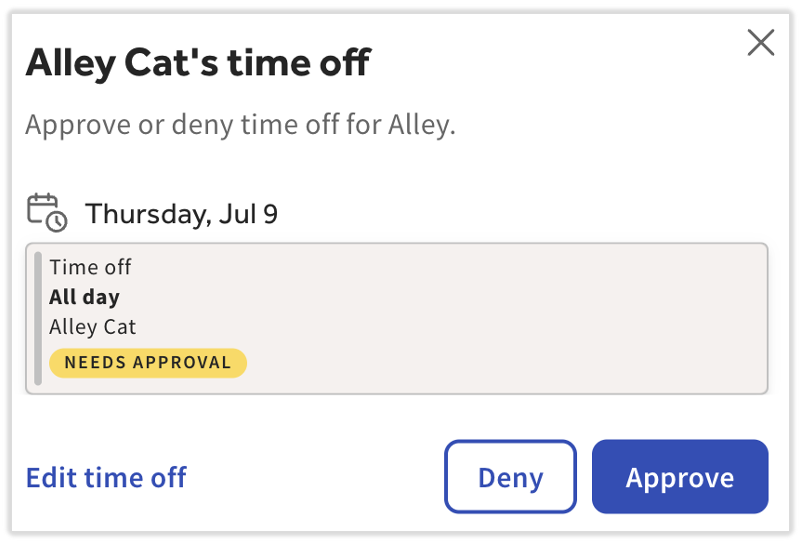
Para aprobar o denegar la solicitud de tiempo libre de un empleado que envió a través de MyToast:
- Ve a Equipo > Planificación.
- En la vista Planificación completa, selecciona Filtros.
- En el menú desplegable Tipos, selecciona Tiempo libre y, luego, selecciona Aplicar filtros.
- Selecciona un mosaico que contenga la insignia de aprobación “Necesita”. Una solicitud que cubre varios días consecutivos aparece como una entrada de tiempo libre, por lo que apruebas o deniegas todos sus días a la vez.
- Si dejaron una, revisa la Nota si un empleado agregó a su solicitud.
- SeleccionaAprobApprovearnegar. Al aprobar la solicitud, se agregará a la vista Planificación completa, mientras que al denegarla, se eliminará por completo. Se notificará al empleado en cualquier caso.
- También puedes seleccionar Editar tiempo libre para ajustar la solicitud antes de aprobarla. Podrás cambiar los campos de fecha, hora y En total según corresponda. Incluso puedes eliminar la solicitud por completo desde aquí.
Para crear tiempo libre en nombre de un empleado:
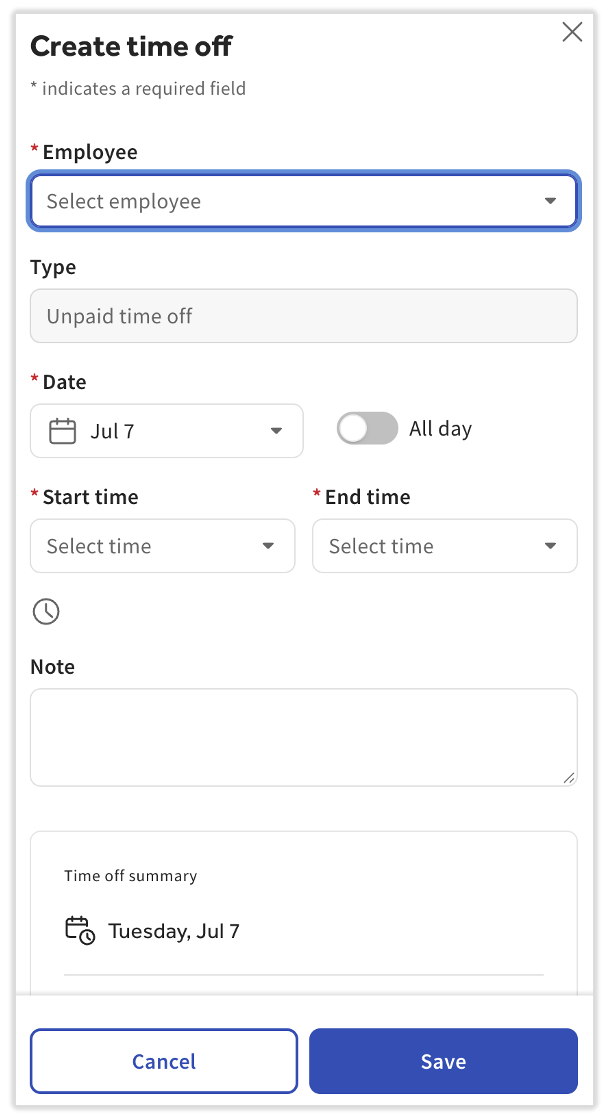
- Desde lavista Planificación completa, selecciona Crear > Crear tiempo libre.
- Primero selecciona el empleado.
- Por un solo día de descanso:
- Elige la fecha, la hora de inicio y la hora de finalización para las que necesitan tiempo libre.
- Si el empleado solicitó el día libre completo, activa el interruptor En total. Las horas de inicio y finalización desaparecerán.
- Por varios días parciales de tiempo libre:
- Elige una de las fechas, horas de inicio y horas de finalización para las que necesiten tiempo libre.
- Selecciona Guardar y repite este proceso del paso 1 para cada día libre parcial.
- Durante varios días libres consecutivos:
- Elige la primera fecha para la que necesite tiempo libre.
- Activa el interruptor En total.
- Verás que el campo Fecha cambió al campo Fecha de inicio. Ahora puedes establecer un campo Fecha de finalización para contabilizar todos los días consecutivos en los que este empleado necesita tiempo libre.
- Verás una imagen que se está creando en la parte inferior de la barra lateral. Esta imagen es muy similar a la imagen de vista previa del turno que ves al crear un turno. Úsala para confirmar cómo aparecerá la solicitud de tiempo libre en tu planificación.
- Selecciona Guardar. La solicitud se aprobará automáticamente, independientemente de la configuración de Planificación.
Pronóstico de ingresos (solo para profesionales)
Las estadísticas de ventas y mano de obra ayudan a los gerentes a tomar decisiones de planificación más inteligentes, ya que muestran las ventas proyectadas, los costos y horas de mano de obra, y los objetivos de costos de mano de obra directamente dentro de la planificación. La previsión refleja actualizaciones en tiempo real de la planificación.
Para ver el pronóstico de ingresos:
- Ve a Equipo > Planificación.
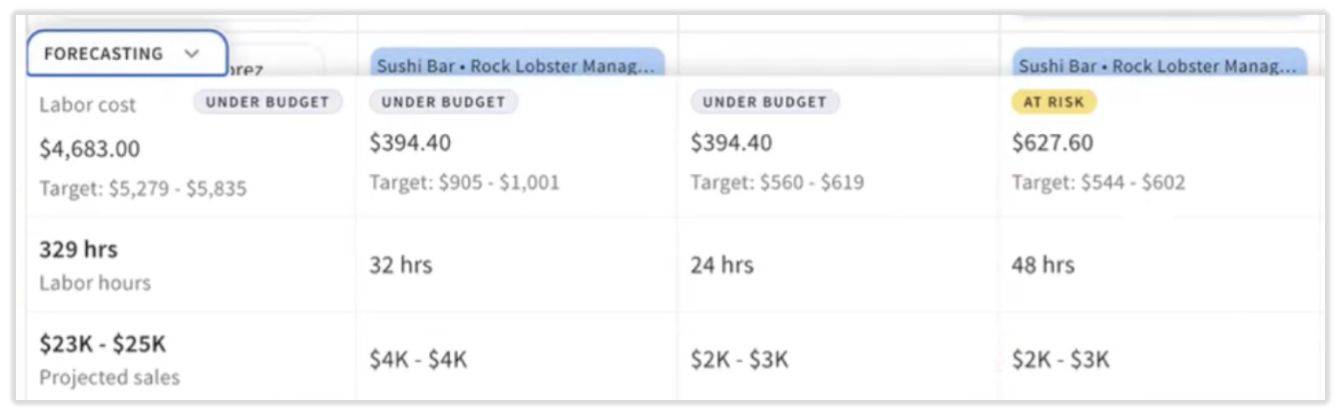
- En la esquina inferior izquierda de la vista Planificación completa, verás una pestaña Pronóstico. Selecciona esta opción para expandir el menú emergente de pronóstico de ingresos.
- Hay tres filas que los administradores y gerentes deben usar para ajustar la planificación:
- Costo laboral (ver más abajo):
- Incluye una insignia indicadora de estado para cada día y para toda la semana (en el lado izquierdo). Hay cuatro insignias diferentes:
- En el objetivo (verde): Estás dentro del rango laboral.
- Con riesgo (amarillo): Estás dentro del 5 % del límite superior del rango.
- Sobre presupuesto (rojo): Estás más del 5 % por encima del límite superior del rango.
- En Presupuesto (gris): Estás más de un 5 % por debajo del límite inferior del rango.
- Tus costos laborales actuales en función de los datos salariales y laborales en Toast Web y la planificación.
- Tu rango de mano de obra objetivo. Este es un cálculo basado en las ventas proyectadas y el objetivo de mano de obra de tu restaurante. Consulta Notas sobre el cálculo de mano de obra objetivo a continuación.
- Incluye una insignia indicadora de estado para cada día y para toda la semana (en el lado izquierdo). Hay cuatro insignias diferentes:
- Horas de trabajo: Esto se basa en la planificación que creaste en Toast Web.
- Ventas proyectadas: Se basa en datos de ventas históricos. Selecciona Ventas proyectadas para abrir la página Proyección de ventas en Toast Web, donde puedes revisar tus proyecciones. Para obtener más información, consulta Análisis comparativo Toast: Proyecciones de ventas avanzadas.
- Costo laboral (ver más abajo):
- Cada una de estas filas es dinámica y se actualizará para reflejar cualquier cambio que realices en la planificación (Costo de mano de obra y Horas de mano de obra) o los filtros que agregues a la vista de calendario (las tres filas). Si los turnos están ocultos por filtros (tarea, empleado, tipo de turno), sus horas y costos se excluyen de los cálculos.
Notas sobre costo laboral:
- Cálculos de costos de mano de obra:
- Incluir salarios por hora únicamente (no empleados asalariados)
- No incluir la toma de fuerza ni los descansos no pagados
- Turnos incluidos en cálculos de costos de mano de obra:
- Turnos publicados asignados (usa el salario del empleado en Toast Web)
- Turnos asignados no publicados (se usa el salario del empleado en Toast Web)
- Turnos publicados no asignados (si existe un salario base)
- Turnos no publicados asignados (si existe un salario base)
- Turnos abiertos publicados (si existe un salario base)
- Turnos abiertos sin publicar (si existe un salario base)
- Turnos abiertos y asignados con una oferta o cambio pendiente (se usa el salario del empleado actualmente asignado)
Notas sobre el cálculo de mano de obra objetivo:
- Tu objetivo laboral se basa en análisis comparativos de Toast para restaurantes similares al tuyo, agrupados por tipo de concepto, ubicación y tamaño.
- Si no hay datos del análisis comparativo disponibles para tu restaurante, Planificación utiliza un objetivo de mano de obra del 23 %.
- Rango objetivo laboral: Ventas proyectadas × tu porcentaje de mano de obra objetivo
- Por ejemplo, si las ventas proyectadas son de USD 1000 a USD 1500 y tu objetivo de mano de obra es del 23 %, tu rango de objetivos de mano de obra será de USD 230 a USD 345 porque:
- Cálculo del límite inferior: 1000 × 0.23 = 230
- Cálculo del límite superior: 1500 × 0.23 = 345
- Por ejemplo, si las ventas proyectadas son de USD 1000 a USD 1500 y tu objetivo de mano de obra es del 23 %, tu rango de objetivos de mano de obra será de USD 230 a USD 345 porque:
Notas sobre ventas proyectadas:
- Las ventas proyectadas se basan en los datos históricos de ventas de tu restaurante. Cuantos más datos estén disponibles, más precisas serán tus proyecciones.
- Más de 120 días de datos: Toast utiliza modelos avanzados de pronóstico para generar las proyecciones más precisas en función de tus patrones de ventas.
- Datos de 90 a 119 días: Las proyecciones se basan en un promedio ponderado de días similares (por ejemplo, comparando los lunes recientes con los pasados).
- Datos de 30 a 89 días: Las proyecciones se basan en un promedio simple de días similares recientes (como los últimos lunes).
- Menos de 30 días de datos: Las proyecciones no estarán disponibles.
- Los feriados, las semanas de metas o eventos específicos no se reflejan en las ventas proyectadas porque son un promedio en un rango de días.
Si usas Planificación Pro y no ves la función de pronóstico, revisa estos tres requisitos:
- Esta función solo se ve en la vista Semana de Planificación, así que asegúrate de que el interruptor esté configurado correctamente.
- Esta función solo se ve cuando estás viendo una sola ubicación. Si tienes varias ubicaciones, ve a Filtros y selecciona una ubicación en Ubicaciones.
- Esta función solo está disponible para administradores y gerentes que también tienen el permiso 4.10 - Tareas y salarios de los empleados.
Pestaña Disponibilidad del equipo (solo para profesionales)
Esta pestaña utiliza muchas de las mismas funcionalidades que la vista Planificación completa; puedes usar el selector de fechas, los menús desplegables Sección por y Ordenar por, y la opción Filtros para ver esta información de diferentes maneras.
Recomendamos ver esta pestaña con el menú desplegable Ordenar por configurado como Empleado. De esa manera, cada fila mostrará quién ha solicitado quedar fuera de la planificación para días individuales. Ten en cuenta que la disponibilidad y el tiempo libre son funciones diferentes.
- La disponibilidad suele usarse para anunciar los días en que un empleado desea no estar planificado para cada semana de trabajo.
- El tiempo libre se suele usar para días que normalmente están dentro de los días disponibles de un empleado, pero que no se suelen programar para ese día específico.
Tanto la disponibilidad como el tiempo libre pueden ser anulados por cualquiera que esté creando un horario, pero podría ser mejor confirmar con un empleado antes de anular su disponibilidad o tiempo libre, ya que los empleados pueden asumir que ambos pueden indicar que no se programarán en un día determinado.
Publicar turnos
La publicación de un turno hace que sea visible para el empleado y cualquier otro personal (sujeto a tu configuración de visibilidad). Los turnos no publicados solo son visibles para administradores y gerentes, lo que puede ser útil mientras sigues creando la planificación.
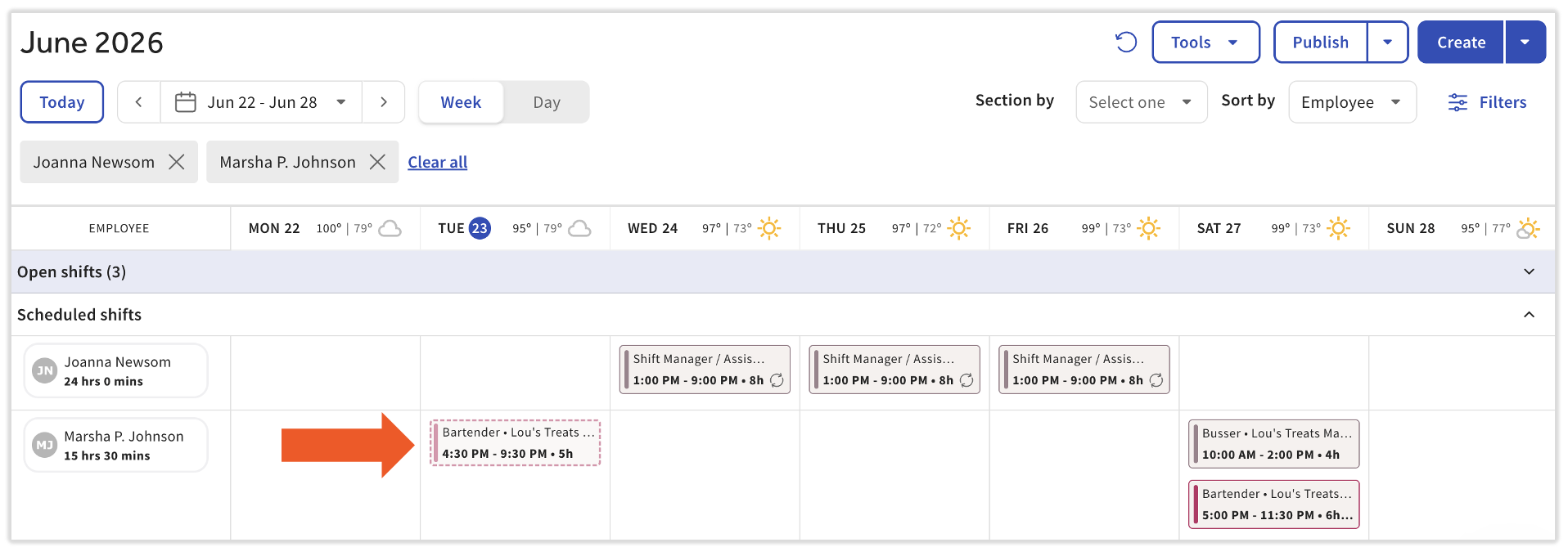
Para publicar cada turno no publicado, simplemente selecciona Publicar en la esquina superior derecha de la página. En la imagen de abajo, todos los turnos se publican además del resaltado por la flecha.
Resultado previsto: Cada turno en tu vista actual con un borde de línea punteada se publica y los bordes punteados desaparecen.
Nota: La publicación se aplica a tu vista actual. Si se aplica un filtro, los empleados que filtraste no reciben los cambios publicados. Selecciona Borrar todo en el selector de rango de fechas antes de publicar si quieres que los cambios lleguen a todos.
Para publicar un conjunto específico de turnos:
- Selecciona la flecha hacia abajo en el botón Publicar.
- Selecciona Publicar seleccionado.
- Selecciona la casilla de verificación en cada turno que quieras publicar.
- Selecciona Publicar.
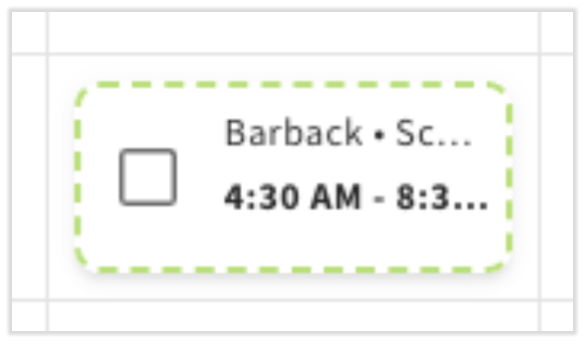
Resultado previsto: Solo se publican los turnos seleccionados. Los turnos restantes no publicados permanecen en la vista Planificación completa con su borde de línea punteada y sin visibilidad para los empleados.
Planificación y Toast IQ
Aunque no hay funciones de planificación en la aplicación Toast Now (del operador), puedes usar Toast IQ para ayudarte con la planificación. Entre otras cosas, Toast IQ puede ayudarte a crear, editar y ver horarios. Intenta preguntarle cosas como las siguientes:
- ¿Quién trabaja el viernes?
- ¿Quién tiene tiempo libre para la próxima semana?
- Ayúdame a crear una planificación.
- Asigna un turno abierto a X empleado.
- ¿La planificación de la próxima semana se alinea con mi pronóstico de ventas/mano de obra?
Con el rol del sistema de administración, Toast IQ puede ver todos los datos de tu planificación en Planificación, incluidos los nombres de los empleados, los roles de puestos, las ubicaciones de trabajo, los turnos programados, el tiempo libre y la disponibilidad. Intenta ser creativo en lo que puede ayudarte. Estos datos no se comparten con terceros y se almacenan de forma segura junto con el resto de los datos de tu empresa. La única forma en que Toast usa estos datos es mostrar la información de la planificación y ayudar a los administradores y gerentes a editar la planificación.
Si Toast IQ no muestra los datos de planificación esperados, verifica el rol de tu sistema en Toast Web yendo a Equipo > Empleados, seleccionando el lápiz de edición para tu perfil y, luego, seleccionando Permisos de planificación. Revisa el campo Rol del sistema para administrador o gerente. Si tienes el rol de gerente del sistema, ten en cuenta que solo podrás interactuar con los datos de la ubicación a la que pertenezcas.
Nota: Los roles del sistema se pueden editar en Planificación de Sling. Obtén más información sobre los roles del sistema aquí.