Comienza con el Asistente de Marketing Potenciado por IA Generativa de Toast
Última actualización: 23 sept 2026, 3:49 p.m.
- Descripción General del Asistente de Marketing Potenciado por IA Generativa de Toast
- Crea una Campaña de Correo Electrónico Usando el Asistente de Marketing Potenciado por IA Generativa de Toast
- Crea un Plan de Campaña Personalizado Usando el Asistente de Marketing Potenciado por IA Generativa de Toast
- Rendimiento de la Campaña de Correo Electrónico del Asistente de Marketing Potenciado por IA Generativa de Toast
Descripción General del Asistente de Marketing Potenciado por IA Generativa de Toast
El Asistente de Marketing Potenciado por IA Generativa de Toast te permite proporcionar entradas, que (en combinación con la información que conocemos sobre tu restaurante en el backend) generarán indicaciones que automáticamente producirán líneas de asunto y contenido para el marketing por correo electrónico. Luego puedes aplicar cualquier edición adicional y enviar la campaña de correo electrónico a tus clientes. Por favor, revisa nuestro artículo sobre el Uso Responsable de la IA Generativa para que los Clientes comprendan mejor los riesgos y beneficios de esta herramienta.
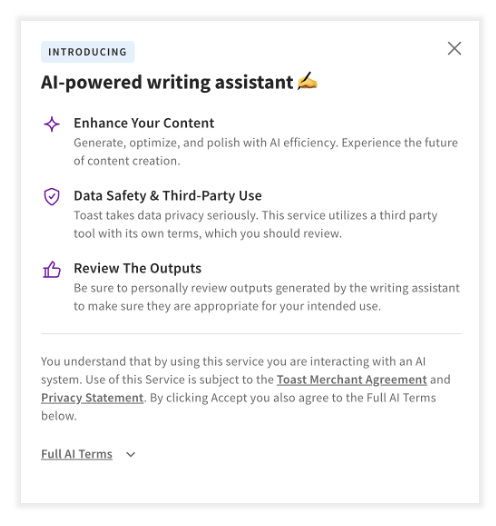
Antes de usar el Asistente de Marketing Potenciado por IA Generativa de Toast, por favor revisa los términos y condiciones:
Crea una Campaña de Correo Electrónico Usando el Asistente de Marketing Potenciado por IA Generativa de Toast
- Inicia sesión en Toast Web y selecciona Marketing > Asistente > Campañas.
- Ingresa un aviso para tu campaña. Para este ejemplo, usaremos Noche de Trivia.
Nota: Una lista de audiencia existente o nueva se puede utilizar a través de Administrar Suscriptores en la sección de Herramientas de Marketing. Para más información sobre cómo gestionar suscriptores, consulte Administrar su audiencia de marketing por correo electrónico de Toast.
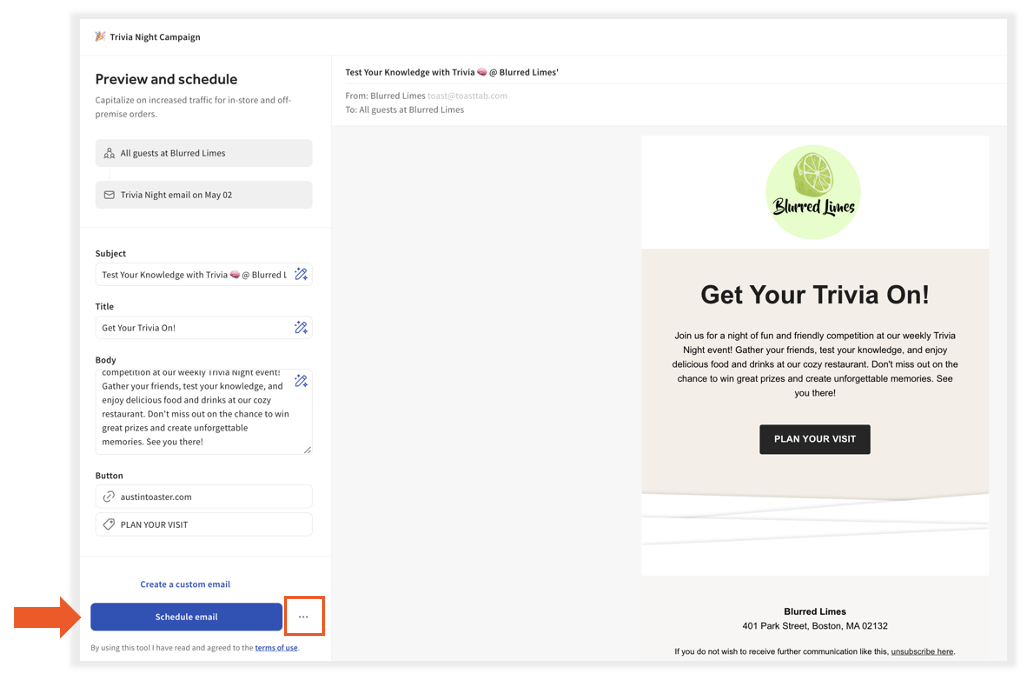
- LosAsunto,Título,Cuerpo y losBotones de Llamada a la Acción se autocompletarán según el aviso ingresado. Si desea realizar ediciones en estos campos, seleccione elicono de lápiz en cada campo para sugerencias generadas por IA o actualice manualmente escribiendo en el campo. Un correo electrónico automatizado basado en sus criterios elegidos se mostrará en el medio de la página.
Siempre debe revisar el contenido del correo electrónico cuidadosamente en busca de sesgos, contenido dañino u ofensivo, contenido ilegal o inexactitudes. Usted es responsable del uso de todos los resultados, que no son revisados ni gestionados por Toast. - Cuando esté satisfecho con sus selecciones, seleccione una de las siguientes opciones:
- Programar correo electrónico: el correo electrónico se enviará a los invitados según la fecha en el correo electrónico.
- Menú de desbordamiento de tres puntos: aquí, puede seleccionar Enviar ahora o Configuraciones de envío avanzadas. Configuraciones de envío avanzadas le permite establecer una fecha y hora personalizadas.
- Una vez completado, seleccioneProgramar correo electrónico para enviar su correo electrónico. Si desea editar más detalles sobre su correo electrónico, seleccione Crear un correo electrónico personalizado.
Nota: Recuerde que Toast utiliza un tercero para potenciar esta herramienta, así que no ingrese información personal, confidencial o sensible.
Cree un Plan de Campaña Personalizado Usando el Asistente de Marketing Potenciado por IA de Toast
El Asistente de Marketing Potenciado por IA utiliza información del restaurante, datos de ventas, días festivos relevantes y datos de campañas anteriores junto con IA Generativa para ayudarle a crear rápidamente y de manera proactiva un calendario personalizado de campañas de marketing en sus plataformas de marketing de Toast (Correo Electrónico, SMS, Redes Sociales).
Para revisar su primer plan de marketing:
- Navegue a Marketing > Asistente.
- Dentro del centro de marketing, localiza el banner morado. Selecciona el botón Revisar plan de marketingmorado.
- En la siguiente pantalla, revisa la información en la ventana emergente y, cuando estés listo, selecciona Revisar plan de marketing de nuevo.
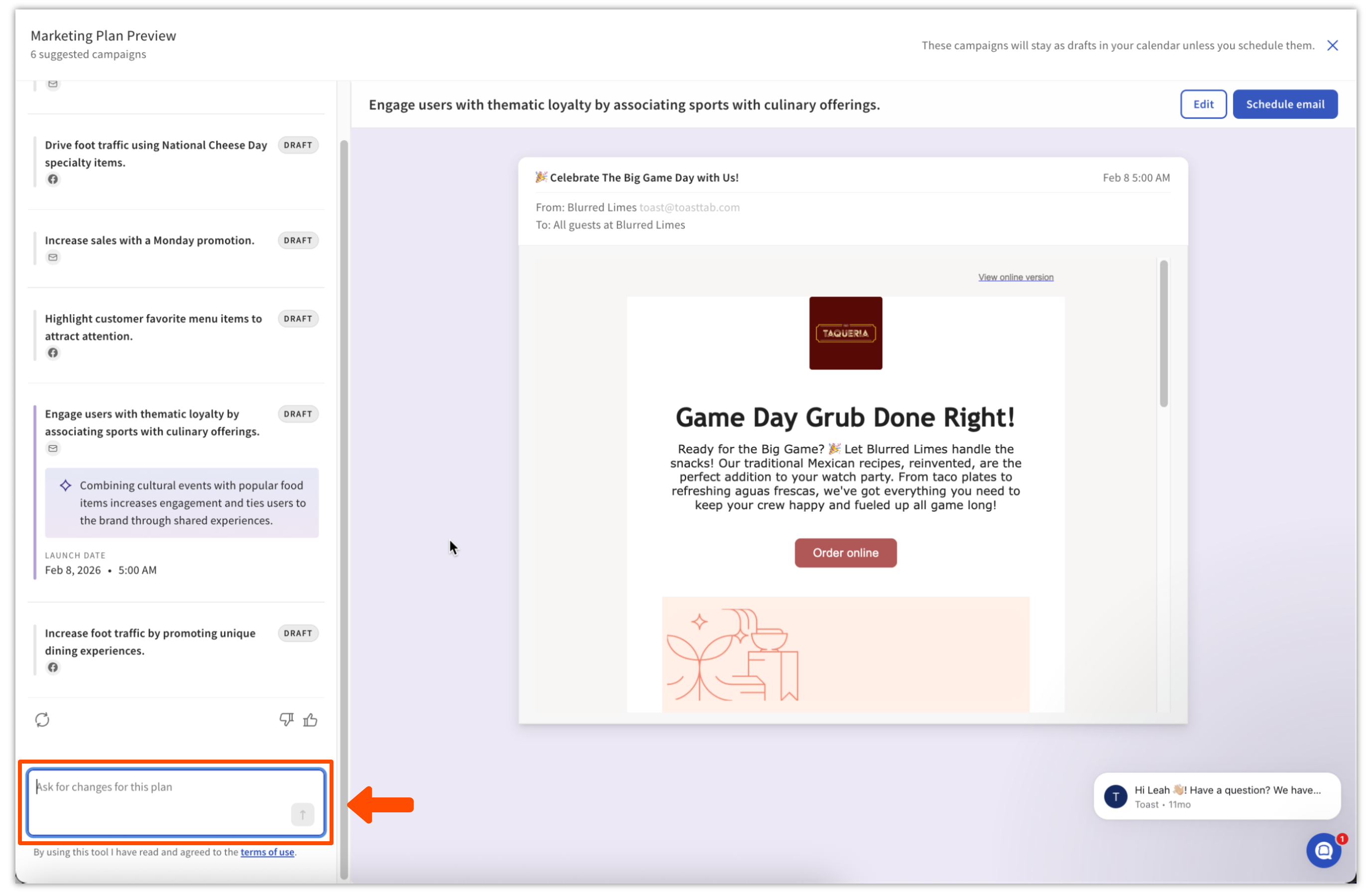
- Tu plan comenzará a generarse y, cuando esté listo, podrás ver la página Vista previa del plan de marketing. En esta página, verás tus campañas generadas por IA a la izquierda, una vista de calendario hacia la parte inferior de la pantalla y una vista previa de tu primera campaña.
- Si deseas editar tu campaña, en la pantalla de vista previa, navega a la barra gris oscuro debajo de la campaña misma y selecciona Editar. Esto abrirá el Constructor de campañas.
- Para refinar tu plan, puedes compartir comentarios escritos directamente con el Asistente. Por ejemplo, escribe "agregar más campañas de SMS" en el campo de comentarios, y el plan se regenerará basado en tu entrada. Puedes seguir enviando comentarios para generar versiones actualizadas de tu plan.
- En el Constructor de campañas, puedes hacer las ediciones que necesites y programar tu campaña.
- Para regresar a tu lista de campañas adicionales generadas por IA en tu plan, selecciona Volver a tu plan de marketing.
Nota: Para enviar una campaña generada por IA, el usuario que generó la campaña debe ser el mismo que seleccione Programar para asegurar que las campañas solo se compartan con tu consentimiento.
Vista de calendario del centro de marketing
Ahora puedes ver todas tus campañas en una vista de calendario navegando a Marketing > Campañas. Aquí encontrarás todas tus campañas pasadas, campañas próximas, días festivos y en morado, cualquier campaña programada creada con tu Asistente de Marketing Potenciado por IA.
Directamente encima del calendario en la esquina superior derecha, puedes alternar entre una vista de calendario y una vista de tabla seleccionando el interruptor. También podrás crear un nuevo plan generado por el Asistente de Marketing Potenciado por IA desde la vista de calendario seleccionando Generar nuevas ideas de campaña.
Rendimiento de la campaña de correo electrónico del Asistente de Marketing Potenciado por IA de Toast
Puedes rastrear el rendimiento de tu campaña impulsada por IA desde tu panel de control de Toast Web: