Lanza tu campaña de Marketing por correo electrónico de Toast
Última actualización: 2 oct 2026, 11:04 a.m.
Ahora que te suscribiste al Marketing por correo electrónico de Toast, puedes crear y enviar tu primera campaña. Este artículo te explica cómo crear una campaña única o automatizada, diseñar el diseño de tu correo electrónico, enviar la campaña y medir su éxito. Si todavía no te suscribiste al marketing por correo electrónico, consulta Primeros pasos con Marketing por correo electrónico de Toast para conocer los primeros pasos.
- Antes de comenzar
- Elige el tipo de campaña
- Configurar una campaña única
- Configurar una campaña automatizada
- Configurar automatizaciones
- Diseñar el diseño del correo electrónico
- Enviar tu campaña
- Medir éxito
- Preguntas frecuentes
- Artículos relacionados
Antes de comenzar
Antes de lanzar tu primera campaña, completa la configuración básica para que tus correos electrónicos se envíen correctamente y reflejen tu marca.
Para activar el marketing por correo electrónico, abre el Centro de marketing y selecciona Completar perfil a fin de ingresar información básica, como el correo electrónico de respuesta y el sitio web del restaurante. Luego, confirma que tu público esté en su lugar. Toast recopila automáticamente las direcciones de correo electrónico de los clientes a través de Pedidos digitales, Fidelidad, Compras de tarjetas de regalo digitales y electrónicas, Recibos digitales, la aplicación Local by Toast y Toast Tables. Si aún no tienes contactos, activa una de estas herramientas para comenzar a recopilar correos electrónicos o carga una lista existente. Para obtener instrucciones completas sobre cómo cargar y segmentar contactos, consulta Gestionar tu audiencia de marketing por correo electrónico.
Nota: Los restaurantes configurados en el mismo grupo de administración aparecen juntos en Marketing por correo electrónico de Toast. Para separar un restaurante del grupo de administración y que ya no aparezca junto a otros, ponte en contacto con el servicio de atención al cliente de Toast.
Elige el tipo de campaña
Marketing por correo electrónico de Toast ofertas dos tipos de campañas. Elige el que mejor se adapte a tu objetivo.
Una campaña única es ideal para restaurantes existentes con una base de datos de marketing. Úsalo para días festivos, especiales, artículos únicos del menú y promociones, o para contactar a una lista de clientes específica.
Una campaña automatizada es ideal para restaurantes nuevos y existentes que desean crear una base de clientes fieles. Estas campañas no son oportunas y se ejecutan en segundo plano para promocionar tarjetas de regalo, pedidos digitales, fidelidad, reservas y más.
NUEVO! Al crear una nueva campaña por correo electrónico, ahora puedes explorar una galería de plantillas para elegir entre plantillas de marca de restaurante diseñadas profesionalmente. Selecciona una plantilla que se adapte a los objetivos de tu campaña y, luego, personaliza el contenido, las imágenes y la marca según sea necesario. Las plantillas están disponibles para campañas únicas y automatizadas.
Configurar una campaña única
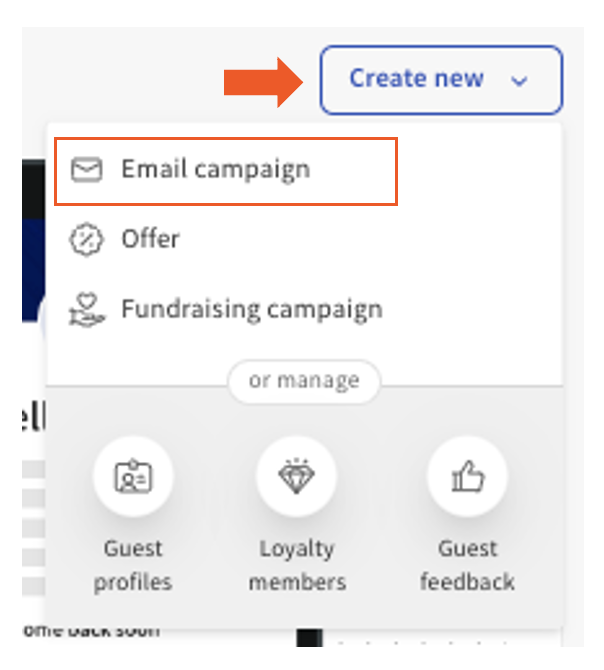
- En Toast Web, ve a Marketing > Marketing por correo electrónico > Campañas, o selecciona Crear nueva > Campaña por correo electrónico en tu Centro de marketing.
- Selecciona Por única vez desde la parte superior de la página y elige un diseño de la Galería de plantillas, como Oferta especial.
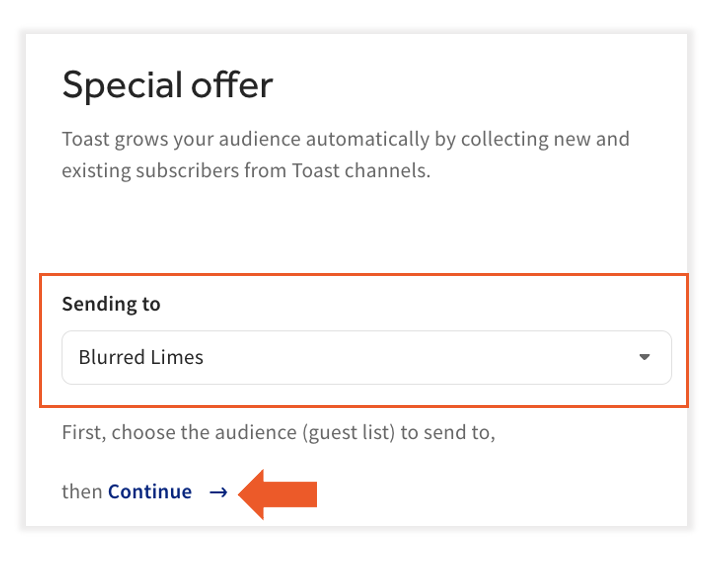
- Selecciona tu público en el menú desplegable Enviar a y, luego, selecciona Continuar.
- Ingresa los siguientes detalles de la campaña:
- Nombre de campaña de referencia: nombre interno no visible para los clientes que se utiliza para identificar la campaña en el panel de marketing.
- Asunto del correo electrónico: el asunto que los clientes ven en su bandeja de entrada.
- Promoción (opcional): Se deben crear promociones antes de agregarlas a una campaña. Para obtener más información, consulta Primero pasos con el panel de ofertas.
- Selecciona Editar contenido para personalizar la plantilla de correo electrónico de tu restaurante. Luego, sigue los pasos que se indican a continuación en Diseñar diseño de correo electrónico.
Configurar una campaña automatizada
Las campañas automatizadas utilizan los datos de los clientes que ya están en Punto de venta de Toast para enviar el mensaje correcto en el momento oportuno. Estas campañas pueden aumentar los ingresos, ya que fomentan las visitas repetidas de clientes existentes y recuperan clientes inactivos.
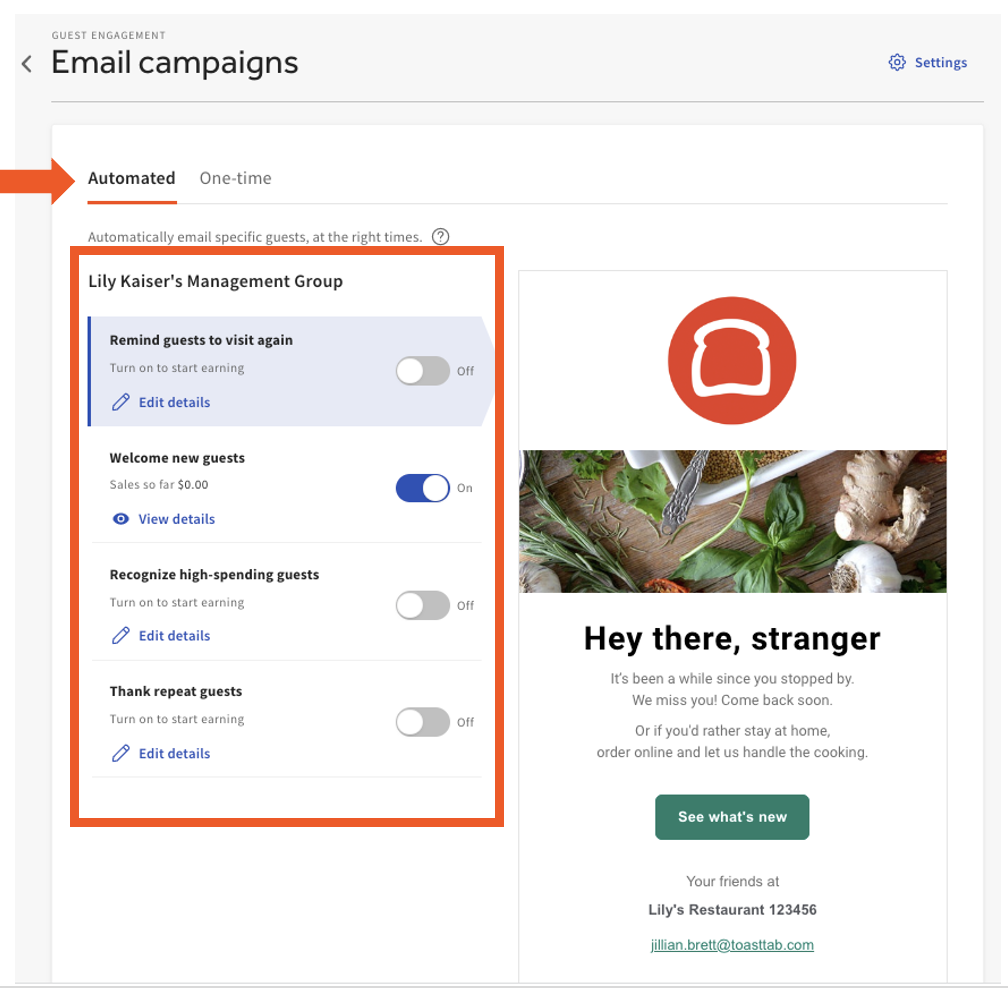
Elige una plantilla en Automatizada. Las opciones incluyen:
- Recuérdales a los clientes que vuelvan a visitarla: envía correos electrónicos a los clientes que no lo hayan visitado en mucho tiempo para alentarlos a regresar.
- Dale la bienvenida a los nuevos clientes: envía correos electrónicos a los clientes que los comparten por primera vez. Este es un buen lugar para incluir enlaces a tu sitio web, página de pedidos digitales o redes sociales.
- Reconoce a los clientes que gastan mucho: hazles saber a tus clientes que lo aprecian.
- Agradece a clientes recurrentes: agradece y recompensa a los clientes que te visitan regularmente, a menudo con una promoción.
Revisa tu audiencia. Toast recopila automáticamente las direcciones de correo electrónico de los clientes a través de las herramientas enumeradas y las agrega a tu público de marketing. Para incluir direcciones adicionales de un sistema anterior, selecciona Cargar suscriptores. Para obtener más información, consulta Gestionar tu audiencia de marketing por correo electrónico. Selecciona Continuar.
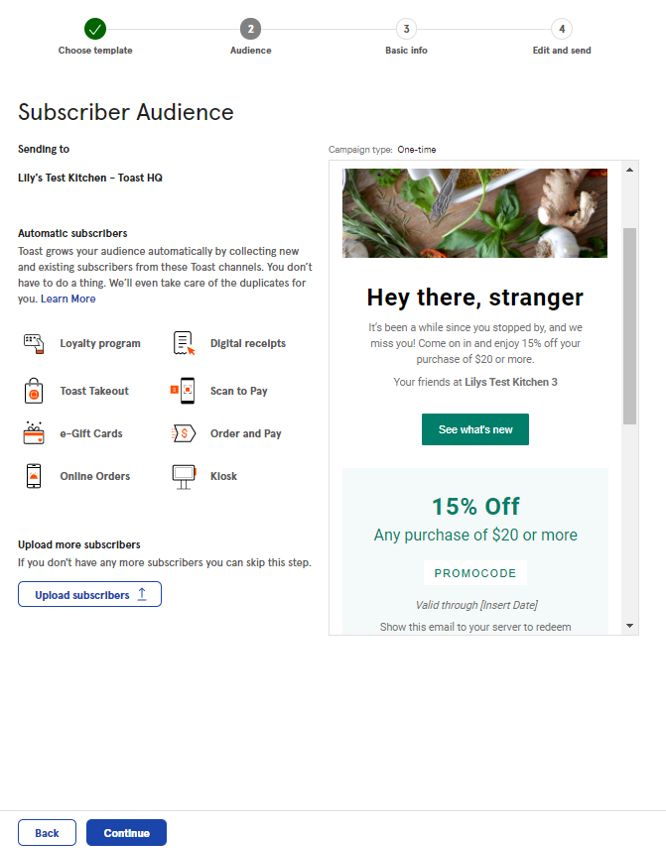
Selecciona Editar contenido para personalizar la plantilla de correo electrónico de tu restaurante.
Sigue los pasos que se indican a continuación en Diseñar el diseño del correo electrónico.
Configurar automatizaciones
Activa, edita y consulta el rendimiento de campañas automatizadas prediseñadas desde la sección Automatizaciones del Centro de Marketing.
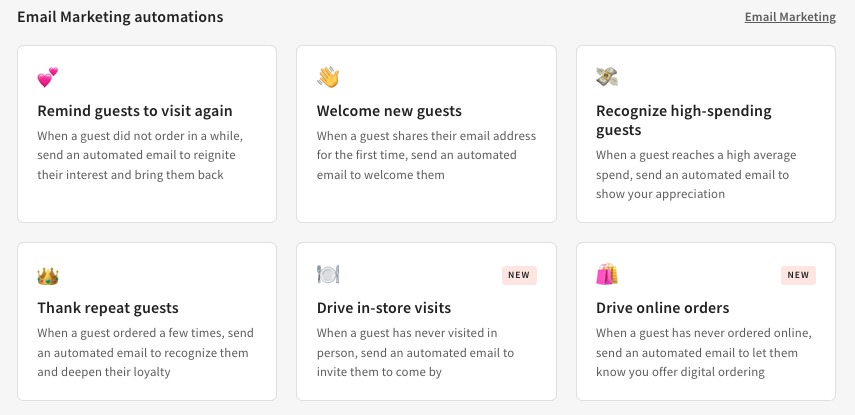
Los tipos de campañas automatizadas disponibles son:
| Tipo de campaña | Descripción |
| Recordar a los clientes que vuelvan a visitar | Los correos electrónicos de los clientes se recopilan a través de la plataforma Toast. Los nuevos correos electrónicos se envían diariamente. |
| Bienvenida a nuevos clientes | Cuando un cliente comparte su dirección de correo electrónico por primera vez, se le envía un correo electrónico automatizado de bienvenida. |
| Reconoce a los clientes que gastan mucho | Cuando un cliente alcanza un gasto promedio alto, se envía un correo electrónico automatizado en el que se muestra tu agradecimiento. |
| Agradece a los clientes recurrentes | Cuando un cliente ha hecho un pedido varias veces, se le reconoce por correo electrónico automatizado y se afianza su fidelidad. |
| Impulsar visitas En el local | Cuando un cliente nunca lo visitó en persona, se envió un correo electrónico automatizado para invitarlo a visitarlo. |
| Impulsar pedidos digitales | Cuando un cliente nunca ha hecho un pedido digital, se envía un correo electrónico automatizado para avisarle que ofreces pedidos digitales. |
| Haz un seguimiento con tus clientes | Agradece a los clientes por su negocio y anímalos a regresar. |
| Impulsar la inscripción en el programa de fidelidad | Anima a los clientes a unirse a tu programa de fidelidad y aprovechar los beneficios. |
| Agradece a los clientes por sus comentarios positivos | Cuando un cliente deje comentarios positivos, envía un correo electrónico automatizado para agradecerle y motivarle a que haga una reseña pública |
Para activar una automatización:
- Inicia sesión en Toast Web y ve a Marketing > Automatizaciones.
- Selecciona una campaña e ingresa la información de activación.
- Selecciona Guardar y, luego, Publicar para aplicar los cambios.
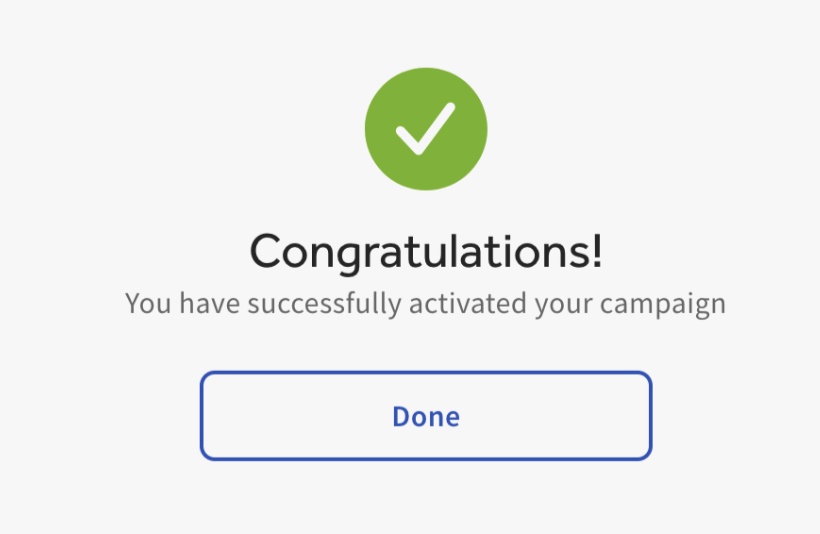
- Cuando termines, recibirás una confirmación de activación.
Para verificar el rendimiento, selecciona una campaña activa en Automatizaciones activas en la página de inicio de Automatizaciones. Puedes ver las ventas hasta ahora, las enviadas a, el tipo de campaña y el estado.
Para editar una automatización activa, selecciona Detener campaña > Editar contenido del correo electrónico y, luego, Guardar y Publicar. Nota: La campaña debe detenerse antes de que puedas hacer modificaciones.
Diseñar el diseño de tu correo electrónico
El generador de correo electrónico proporciona bloques de plantillas donde puedes ingresar texto, cargar contenido o cambiar imágenes de fondo. Puedes personalizar cada sección y arrastrar y soltar contenido adicional en tu diseño.
Personalizar secciones individuales
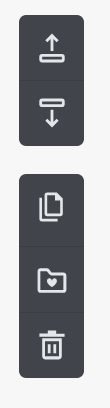
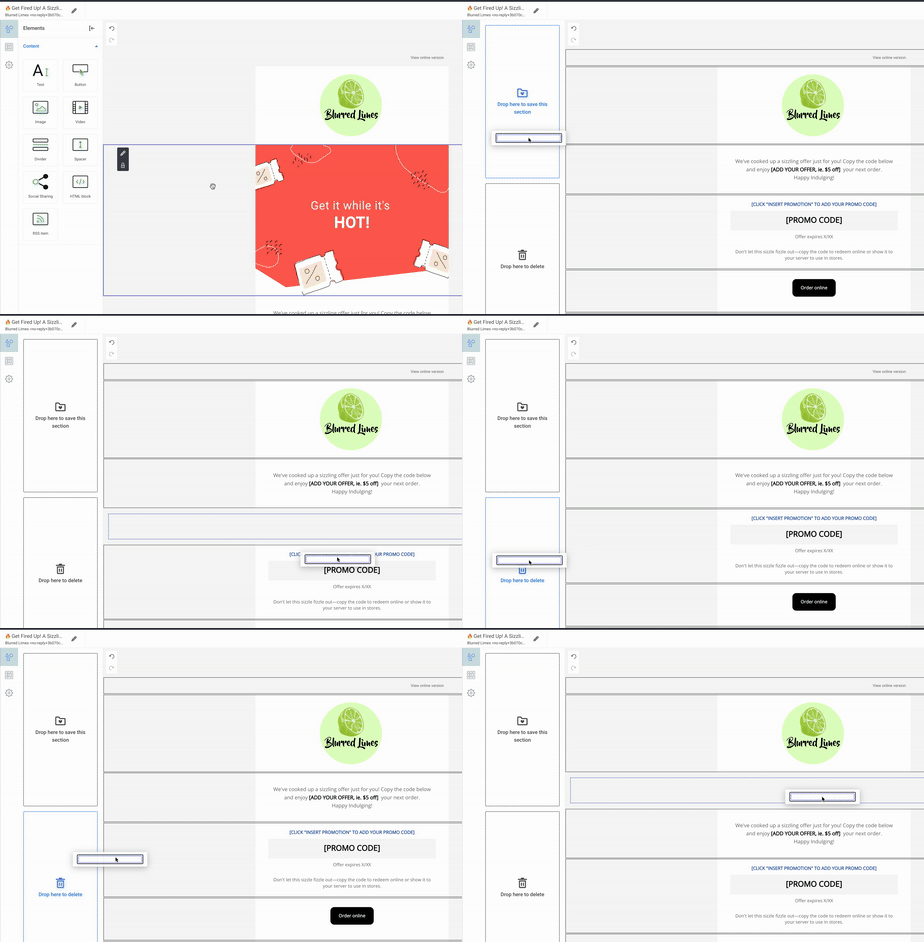
Para eliminar una sección, arrástrala y suéltala para guardarla más tarde, o selecciona el ícono de papelera para eliminarla. El ícono de carpeta guarda una sección para usar más tarde.
Para duplicar una sección, selecciona el ícono de doble documento. Para mover una sección, usa los íconos de flecha hacia arriba y hacia abajo en el lado derecho del bloqueo, o selecciona y Omite la sección para arrastrarla.
Para reemplazar una imagen, selecciona la imagen y, luego, selecciona el ícono del documento en la parte superior izquierda del bloqueo.
Elige tu imagen y selecciona Guardar para finalizar el cambio.
Para editar tu texto de vista previa, selecciona el ícono Editar, selecciona el campo de texto de vista previa e ingresa un nuevo mensaje. Este es el texto que aparece después del asunto en la bandeja de entrada del cliente. Úsalo para resumir el correo electrónico y llamar la atención sobre tu campaña, especialmente en el celular.
Para editar un bloque de contenido, selecciona el ícono de edición (lápiz) en el lado izquierdo del bloqueo.
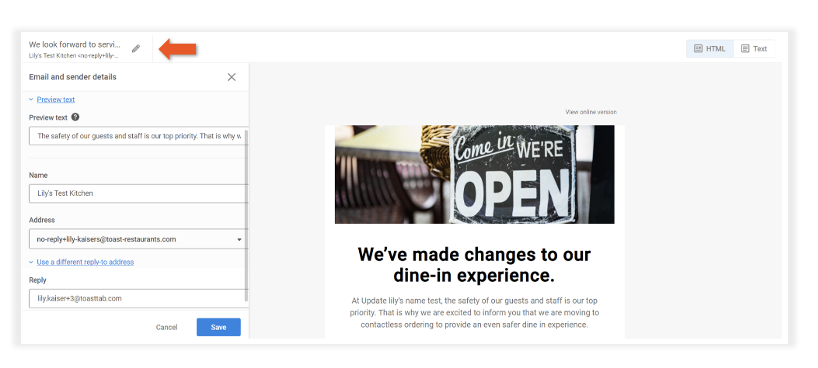
Nota: Para editar el nombre del remitente, el texto de vista previa o la dirección de correo electrónico de respuesta, selecciona el ícono de lápiz en la esquina superior izquierda de la pantalla y, luego, selecciona Guardar.
Agregar nuevas secciones y llamadas a la acción
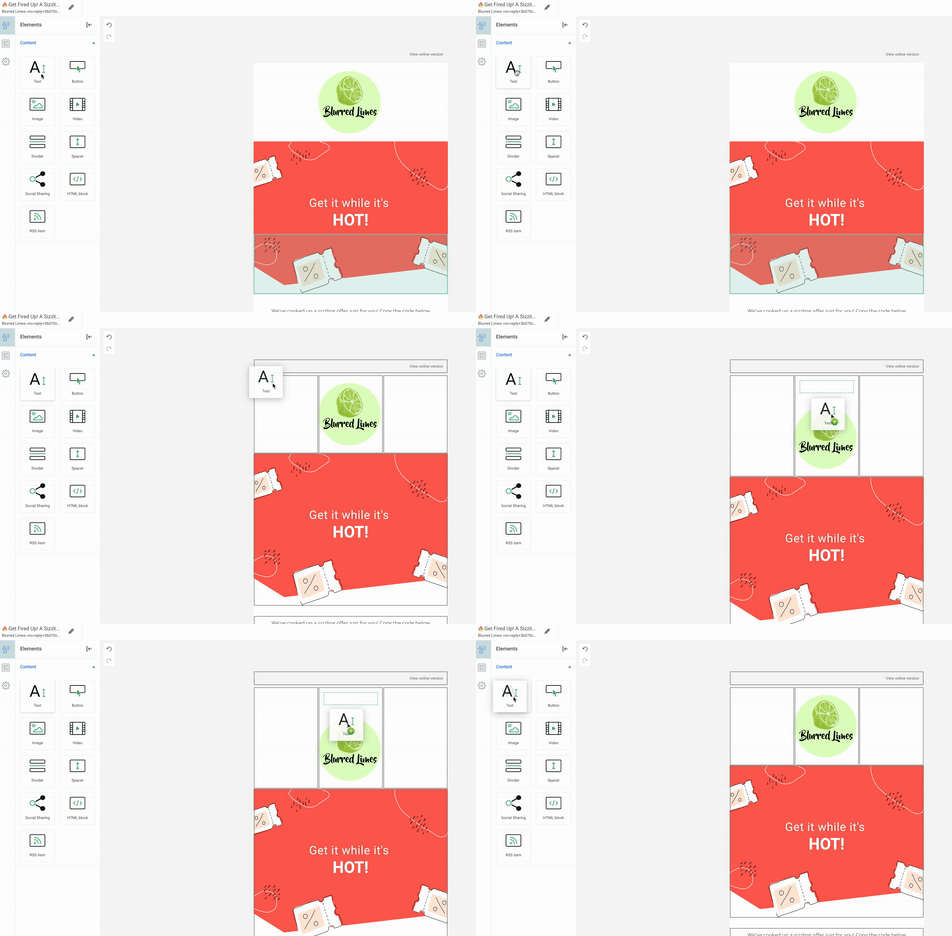
- Arrastra y suelta una selección de columnas en el cuerpo de tu correo electrónico.
- Arrastra y suelta los bloques de contenido deseados en tu nueva sección.
- Sigue las indicaciones para cargar o insertar contenido.
- Para agregar un botón de llamada a la acción, arrastra y suelta un botón desde el panel de contenido en la sección deseada y, luego, ingresa el texto del botón, como “¡Pide ahora!” o “¡Reserva una mesa!”.
- Pega la URL de la página a la que quieres que se dirijan los clientes, como tu dirección de pedidos digitales o el enlace de búsqueda de tarjetas de recompensas.
- Para cambiar el color, el borde y el relleno del botón, selecciona el ícono de lápiz y elige en el menú desplegable.
Botones de llamada a la acción guardados
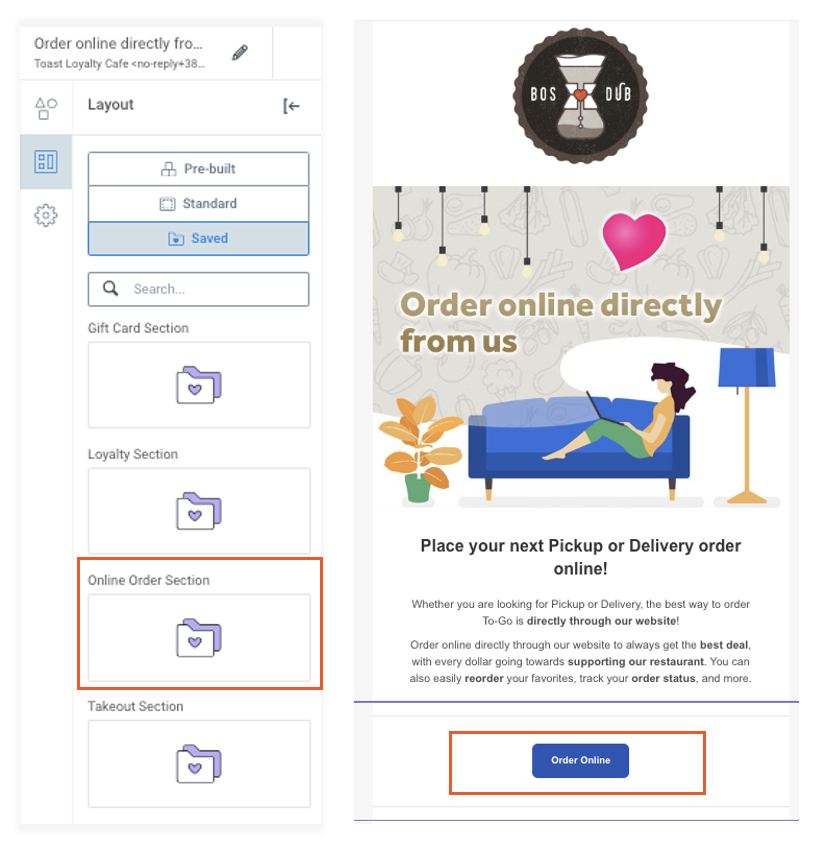
Dentro del editor de correo electrónico, puedes usar los botones de llamada a la acción guardados si seleccionas Diseño > Guardado. Las opciones son Sección de tarjetas de regalo, Sección de fidelidad, Sección de pedidos digitales y Sección Comida para llevar.
Nota: Estos enlaces están completados previamente y son específicos de tu restaurante.
Finaliza el diseño de tu correo electrónico
Selecciona Obtener vista previa y probar para ver una prueba del correo electrónico o envíate un correo electrónico de prueba. Cuando termines, selecciona Guardar y, luego, Continuar para guardar los cambios en la plantilla.
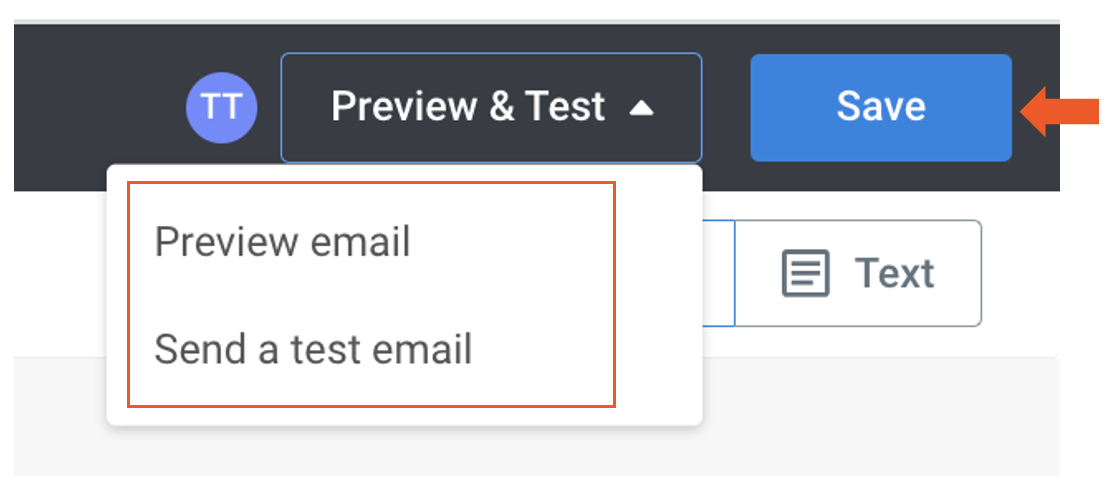
Nota: Si seleccionas Obtener vista previa del correo electrónico, podrás verlo tanto en formato móvil como de escritorio.
Enviar tu campaña
Una vez que tu diseño esté listo, revisa los detalles de la campaña y envía o programa tu correo electrónico.
- Desde el generador de correo electrónico, selecciona Continuar para finalizar los cambios. Nota: Continuar te devuelve a la pantalla de información de la campaña. El botón Continuar solo se activa después de guardar la plantilla de correo electrónico.
- Selecciona una de las siguientes opciones de envío en la parte inferior de la página:
- Enviar prueba: ingresa tu dirección de correo electrónico para enviarte un ejemplo antes de compartir con los clientes y, luego, selecciona Enviar.
- Planificación: Selecciona una fecha y hora para el envío de tu campaña, luego selecciona Planificar.
- Enviar ahora: envía tu campaña a los clientes elegibles de inmediato.
Nota: Las campañas con un gran volumen de suscriptores pueden tardar más en enviarse. Una campaña programada para un público amplio puede tardar aproximadamente 30 minutos o más en enviarse después de la hora programada. Evita crear campañas duplicadas mientras esperas, ya que las duplicadas pueden aumentar la demora.
Medir éxito
El panel de Marketing por correo electrónico te ofrece un resumen completo de tus campañas de los últimos 30 días. Puedes filtrar por campañas automatizadas o únicas y por estado de envío, y ver un desglose de las campañas activas, programadas y completadas.
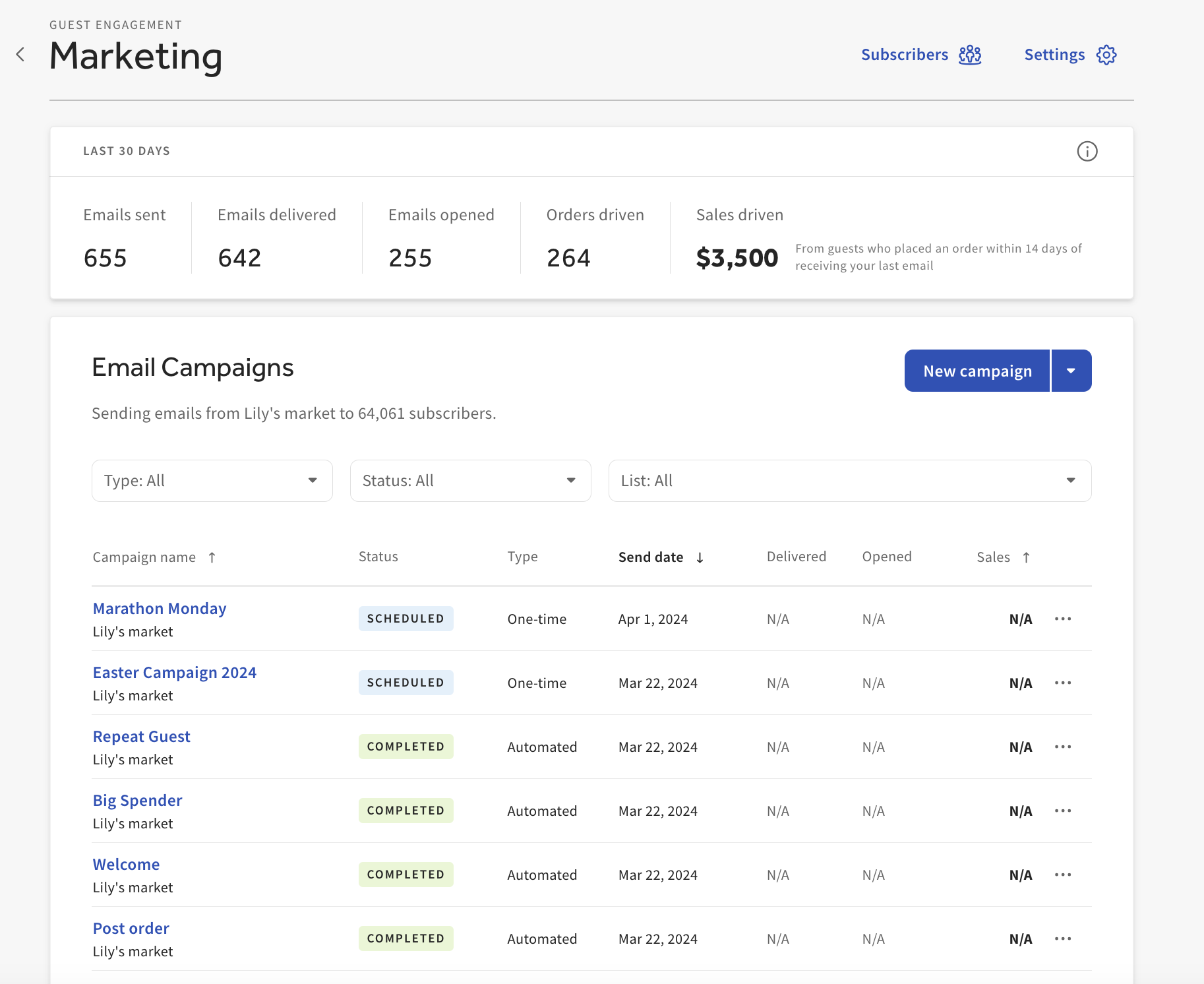
El panel muestra lo siguiente para cada campaña:
| Estado | Definición |
| Entregado | La cantidad total de correos electrónicos que los meseros destinatarios aceptaron correctamente. Este número debe coincidir estrechamente con los clientes objetivo de tu lista de contactos. |
| Abierto | La cantidad de aperturas únicas en función del total de correos electrónicos entregados. Un buen indicador de cuántas personas leen tu correo electrónico. |
| Ventas | Las ventas estimadas asociadas con la campaña. Para obtener más detalles, consulta Ver ventas de campañas de marketing por correo electrónico. |
Para ver más detalles, selecciona el ícono de tres puntos a la derecha de cualquier campaña y, luego, selecciona Detalles. La vista de detalle de la campaña incluye lo siguiente:
| Estado | Resumen |
| Bloqueada | Destinatarios bloqueados preventivamente en previsión de un error en el Envío, para proteger la reputación del remitente. |
| Suave rebotado | Un problema de Envío temporal, como una bandeja de entrada llena o tiempo de espera de conexión. Toast vuelve a intentarlo automáticamente. Si el correo electrónico no se entrega después de tres días, se marca como rebote. |
| Fuerte rebote | Envío permanente causado por una dirección de correo electrónico no válida. Los rebotes forzados perjudican la reputación de tu remitente y se bloquean automáticamente durante noventa días. |
| Reintentando | Incluye los correos electrónicos con rebote suave que se están reintentando. |
| Abierto | El porcentaje de aperturas únicas en función del total de correos electrónicos entregados. |
| Haz clic | Los correos electrónicos se entregaron correctamente con al menos un clic, excepto los clics donde se produce una cancelación de suscripción. |
| Suscripción cancelada | El número de personas que optaron por no usar el enlace de cancelación de suscripción, en relación con los correos electrónicos entregados. |
| Marcado como correo no deseado | El porcentaje de correos electrónicos entregados que los destinatarios reportaron como spam. Esto puede perjudicar tu reputación. Es menos probable que los correos electrónicos transaccionales con una llamada a la acción clara se marquen como correo no deseado. |
Preguntas frecuentes
¿Por qué mi número de correos electrónicos enviados no coincide con el número entregado?
El número de correos electrónicos enviados no siempre coincidirá con el número entregado. El recuento de entregados refleja solo los correos electrónicos que los meseros destinatarios aceptaron correctamente. Los correos electrónicos pueden bloquearse, rebotar suavemente o rebotar fuertemente antes del Envío, por lo que la cantidad de envíos suele ser inferior a la de envíos. Selecciona el ícono de tres puntos junto a una campaña y, luego, Detalles, para ver el desglose por estado.
¿Por qué mi campaña programada está bloqueada en “Programada” y no se envía?
Una campaña puede permanecer en estado “Planificada” después de la hora de envío cuando tiene una lista de suscriptores grande. Las campañas con muchos suscriptores pueden tardar aproximadamente 30 minutos o más en comenzar a enviarse, y ocasionalmente el Envío puede prolongarse. Espera antes de realizar más acciones y evita crear copias duplicadas de la campaña, ya que las duplicadas aumentan la demora. Si la campaña sigue estancada mucho más allá del tiempo programado, ponte en contacto con el servicio de atención al cliente de Toast.
¿Cómo cancelo o elimino una campaña programada?
Para detener una campaña antes de que se envíe, abre la campaña y selecciona Detener campaña. Si una campaña programada no ofrece una opción de eliminación en el menú de tres puntos y necesitas que se cancele, ponte en contacto con el servicio de atención al cliente de Toast.
¿Por qué mi correo electrónico fue a la carpeta de correo no deseado del cliente o por qué mi tasa de apertura es baja?
Los correos electrónicos pueden caer en spam y reducir tu tasa de apertura por varias razones. Para reducir esto, recorta la cantidad de imágenes y enlaces de tu campaña, envíalos primero a los clientes interesados y pídeles a los destinatarios que marquen tus mensajes como “no spam” para que su proveedor de correo aprenda a enviarlos a la bandeja de entrada. Para obtener más consejos, consulta Prácticas recomendadas de Marketing por correo electrónico de Toast. Si continúa una caída repentina en la tasa de apertura durante una campaña completa, ponte en contacto con el servicio de atención al cliente de Toast.
¿Puedo excluir a ciertos clientes, como los empleados, de una campaña?
Sí, puedes controlar quién recibe una campaña. Las campañas automatizadas se envían a segmentos predefinidos en función del historial de visitas de los clientes. Para tener un mayor control, crea una lista o segmento personalizado que excluya a clientes específicos, o elimínalos de la lista de suscriptores. Para obtener instrucciones, consulta Gestionar tu audiencia de marketing por correo electrónico.
¿Con qué frecuencia los clientes reciben campañas automatizadas?
Los clientes reciben un número limitado de campañas automatizadas. Si un cliente recibió una campaña de marketing automatizada de tu parte en los últimos 28 días, no recibirá otra durante ese plazo. Las campañas únicas no están sujetas a esta regla. Para obtener más detalles, consulta Preguntas frecuentes sobre marketing por correo electrónico.
No he recibido mi correo electrónico de prueba. ¿Dónde está?
Si enviaste un correo electrónico de prueba en Vista previa y prueba, pero no lo recibiste, revisa el filtro de correo no deseado y, si usas Gmail, la carpeta Promociones.
Artículos relacionados
- Primeros pasos con el Marketing por correo electrónico de Toast
- Gestiona tu audiencia de marketing por correo electrónico
- Prácticas recomendadas para el Marketing por correo electrónico de Toast
- Ver ventas de campañas de marketing por correo electrónico
- Preguntas frecuentes sobre marketing por correo electrónico
- Solucionar problemas de acciones de suscriptores de marketing por correo electrónico