Comience con los pedidos en línea
Última actualización: 20 may 2026, 4:14 p.m.
Controle sus ganancias y relaciones con los clientes permitiendo que los clientes realicen pedidos de recogida o entrega directamente desde su restaurante, sin comisiones. Esta guía lo acompaña en cada paso necesario para activar los pedidos en línea de Toast, desde la visibilidad del menú hasta la realización de un pedido de prueba.
- Resumen de los pedidos en línea de Toast
- Antes de comenzar
- Paso 1: Establezca la visibilidad de su menú para pedidos en línea
- Paso 2: Elija su modo de aprobación
- Paso 3: Configure su dispositivo de activación automática
- Paso 4: Establezca sus opciones de comedor
- Paso 5: Asigne un servidor y un centro de ingresos
- Paso 6: Establecer solicitudes especiales y opciones de pago
- Paso 7: Configurar entrega (opcional)
- Paso 8: Establecer sus horas de pedidos en línea
- Paso 9: Personalizar su página de pedidos en línea
- Paso 10: Realizar un pedido de prueba
- Artículos relacionados
Descripción general del pedido en línea de Toast
Toast Online Ordering permite a los clientes realizar pedidos para recoger, en la acera o para entrega directamente desde la página de pedidos de su restaurante con marca. Los pedidos fluyen a su POS de Toast de la misma manera que los pedidos en el lugar, y usted conserva el 100% de los ingresos sin comisión por pedido a un tercero.
Al final de esta guía, usted habrá:
- Hecho que sus menús, grupos de menús y artículos sean visibles en su página de pedidos en línea.
- Elegido cómo se reciben y aprueban los pedidos en línea en su restaurante.
- Designado un dispositivo POS como su dispositivo de activación automática.
- Establecido las opciones de comedor, horarios y métodos de pago que los clientes pueden usar.
- Personalizado su página de pedidos en línea con su logo y un enlace público.
- Realizado un pedido de prueba exitoso para confirmar que todo está funcionando.
¿Prefiere un recorrido guiado dentro de Toast Web? Inicie sesión en Toast Web y abra la lista de verificación de configuración de pedidos en línea. También puede inscribirse en una clase en vivo gratuita de Toast: Sesión de Introducción a los Pedidos en Línea.
Antes de comenzar
Para completar la configuración de pedidos en línea, necesita:
- Acceso a Toast Web con permiso para editar configuraciones de Para llevar y entrega, Menús, Cocina y Área de atención al cliente.
- El módulo de pedidos en línea de Toast habilitado en su cuenta. Si no ves la opción de Pedido en Línea bajo Para llevar y entrega en Toast Web, contacta al Servicio al Cliente para confirmar tu suscripción.
- Al menos un dispositivo Toast POS que permanezca encendido durante tus horas de operación. Este dispositivo será asignado como tu dispositivo de disparo automático.
- Una opción de comida para llevar ya creada en Toast Web. La recogida en la acera no puede ser la única opción de comida habilitada.
Nota: Estos pasos se completan en Toast Web. Recomendamos completarlos con Toast Web abierto en otra pestaña para que puedas seguir el proceso.
Paso 1: Configura la visibilidad de tu menú para pedidos en línea
Antes de que los invitados puedan ver tu menú en línea, debes marcar cada menú, grupo de menú y artículo del menú como visible para el canal de Pedidos en Línea de Toast.
- Inicia sesión en Toast Web y navega a Menús > Gestión de menús > Administrador de menús.
- Selecciona el menú que deseas ajustar.
- En el panel de configuración del menú a la derecha, desplázate a la sección Visibilidad del canal y habilita Pedidos en Línea de Toast, Aplicación Local de Toast para cualquier menú que deba aparecer en línea.
- Selecciona Guardar y Publicar todos los cambios.
- Repite para todos los menús, grupos de menú, artículos del menú y grupos de modificadores que desees disponibles en línea.
Resultado esperado: Los menús, grupos y artículos que habilitaste ahora aparecen en tu página de pedidos en línea cuando se previsualizan.
Nota: A medida que comienzas a recibir pedidos en línea, revisa tu Gestionar tu Estrategia de Tiempo de Cotización para asegurarte de que tu cálculo de capacidad de cocina tenga en cuenta los pedidos en línea.
Paso 2: Elija su modo de aprobación
El modo de aprobación determina cómo se reciben los pedidos en línea entrantes en su restaurante.
- En Toast Web, navegue a Comida para llevar y entrega > Disponibilidad > Pedidos en línea.
- Ubique el encabezado Alternar pedidos en línea y seleccione Aceptar pedidos en línea para la configuración Aceptar pedidos en línea.
- En la sección Aprobación, elija un modo de aprobación:
| Modo de aprobación | Qué hace | Cuándo usarlo |
|---|---|---|
| Aprobar manualmente | Todos los pedidos entrantes van al modo de Pedidos Pendientes en su POS para aprobación manual antes de enviarlos a la cocina. | Desea confirmar cada pedido antes de que se prepare. |
| Enviar pedidos directamente a la cocina | Los pedidos se envían automáticamente a la cocina a medida que llegan. Toast recomienda esta opción. | Desea el flujo de trabajo más rápido y sin intervención. Requiere un dispositivo de disparo automático (Paso 3). |
| Usar reglas | Los pedidos se envían automáticamente a menos que activen una regla (umbral de efectivo, mínimo de crédito, mínimo de entrega, monto total). Los pedidos activados requieren aprobación manual o son rechazados automáticamente. | Desea que la mayoría de los pedidos se envíen automáticamente, pero marcar escenarios específicos. Requiere un dispositivo de disparo automático (Paso 3). |
Si seleccionaste Usar reglas, aparecerá la sección de Reglas de Aprobación. Habilita cada regla que desees y ingresa la cantidad de activación y el comportamiento de aplicación (Se necesita Aprobación o Rechazar):
- Umbral de Efectivo — Los pedidos de efectivo en línea que superen la cantidad de activación requieren aprobación o son rechazados. Útil cuando los repartidores no pueden llevar grandes cantidades de efectivo.
- Mínimo de Crédito — Los pedidos de crédito en línea que estén por debajo de la cantidad de activación requieren aprobación o son rechazados. Útil para restaurantes que no aceptan pequeños pedidos de crédito.
- Mínimo de Entrega — Previene pedidos de entrega en línea por debajo de un total mínimo. Aplica a pedidos de efectivo y crédito.
- Cantidad Total — Aplica a pedidos cuyo total después de impuestos es igual o superior a la cantidad especificada.
- Selecciona Guardar y Publicar tus cambios.
Resultado esperado: La ordenación en línea está habilitada, y los pedidos entrantes seguirán el modo de aprobación que seleccionaste.
Nota: Si alguna vez necesitas pausar los pedidos en línea, regresa a esta sección y selecciona Dejar de aceptar pedidos en línea bajo Alternar Ordenación en Línea.
Paso 3: Configura tu dispositivo de disparo automático
El disparo automático es necesario si eliges Enviar pedidos directamente a la cocina o Usar reglas en el Paso 2. Debes habilitar el disparo automático de pedidos en exactamente un dispositivo Toast POS por ubicación de restaurante. El dispositivo de disparo automático debe estar conectado a tu Red Toast a través de Ethernet, no Wifi, para evitar errores de sincronización.
Asigna el dispositivo en Toast Web
- En Toast Web, desplázate hasta el aviso del dispositivo de disparo automático que apareció después de seleccionar tu modo de aprobación.
- Toast recomendará un dispositivo POS configurado. Seleccione Actualizar para aceptar la recomendación, o elija otro dispositivo de la lista.
- Confirme que su dispositivo seleccionado aparece junto a Selección Actual.
- Seleccione Guardar y Publicar para finalizar.
Habilitar disparo automático en el dispositivo POS
- En el dispositivo POS que seleccionó, abra el menú principal de la aplicación Toast.
- Navegue a Configuración > Configuración del Dispositivo.
- Seleccione Ordenar Disparo Automático.
- Para ¿Este dispositivo gestiona pedidos programados o aprueba automáticamente cualquier pedido en línea?, seleccione Sí, luego seleccione Continuar.
Resultado esperado: El dispositivo aparece como su dispositivo de disparo automático en Toast Web, y los pedidos en línea se enviarán a la cocina desde este dispositivo.
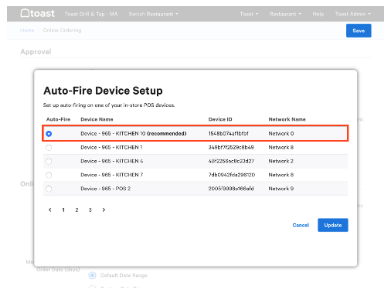
Importante: Solo un dispositivo debe estar configurado como el dispositivo de disparo automático. Configurar un segundo dispositivo de disparo automático causa tickets duplicados en la cocina. Para más detalles, consulte Configurar Disparo Automático de Pedidos.
Nota: Si alguna vez ve un mensaje que dice "La aprobación automática para los Pedidos en Línea de Toast está actualmente en pausa" o "Se detectó un problema con el dispositivo de Disparo Automático," su dispositivo de disparo automático está fuera de línea. Consulte Solucionar Problemas de Su Dispositivo de Disparo Automático para volver a conectarlo.
Paso 4: Configure sus opciones de comedor
La sección de Opciones de Comedor controla si los huéspedes pueden elegir recogida en la acera, para llevar o entrega en su página de pedidos en línea. También puede agregar un mensaje personalizado de listo para el pedido para cada opción.
- En Toast Web, navegue a Comida para llevar y entrega > Disponibilidad > Pedidos en línea.
- Desplázate a la sección de Opciones de Comida.
- Para cada opción de comida que desees ofrecer, selecciona una opción del menú desplegable (por ejemplo, Para llevar, Recogida en la acera o tu opción de entrega). Dejar un menú desplegable configurado en Seleccionar desactiva esa opción para pedidos en línea.
- Opcional: Selecciona Añadir instrucciones para ingresar un mensaje personalizado para los invitados. Ejemplos:
- Para llevar: "¡Gracias por tu pedido! Por favor, busca tu pedido en el mostrador de la izquierda."
- Recogida en la acera: "¡Gracias por tu pedido! Háganos saber cuando haya llegado haciendo clic en el enlace en su confirmación."
- Entrega: "¡Gracias por tu pedido! Te llamaremos cuando tu pedido esté fuera de tu puerta."
- Selecciona Guardar y Publicar para finalizar.
Resultado esperado: Las opciones de comida que habilitaste ahora aparecen en tu página de pedidos en línea, y tus mensajes personalizados aparecerán en la pantalla de confirmación de cada invitado y en el recibo electrónico.
Importante: Si un menú desplegable de opciones de comida está configurado en Seleccionar, tus horas de pedidos en línea no se mostrarán correctamente para esa opción, y los invitados no podrán realizar pedidos para ella.
Nota: Si no deseas ofrecer recogida en la acera, deja el menú desplegable de Opción de Recogida en la Acera en Seleccionar. Para eliminar completamente la recogida en la acera, consulta ¿Cómo desactivo la recogida en la acera? para el flujo de trabajo completo del archivo. Para configurar correctamente la recogida en la acera con notificaciones de llegada, consulta Configurar Recogida en la Acera para Pedidos en Línea y por Teléfono.
Paso 5: Asigne un servidor y un centro de ingresos
La asignación de servidores controla quién es acreditado por las propinas de pedidos en línea y los informes. El mapeo de centros de ingresos le permite informar los pedidos en línea por separado de los ingresos en el local.
Selección de servidor para pedidos en línea de Toast
En la sección Selección de Servidor, elija una opción:
- Asignado por tabletas de auto-fuego — El pedido se asigna al empleado que ingresó su código de acceso en el dispositivo de auto-fuego, incluso si ese empleado ha salido.
- Servidor de Pedido en Línea — El pedido se asigna a un empleado específico que usted designe. Toast recomienda crear un empleado genérico "Pedido en Línea" y asignarlo aquí para que todos los pedidos en línea se atribuyan de manera consistente. Para crear el empleado "Pedido en Línea", consulte Añadir y Editar Empleados y Salarios para Toast POS.
Selección de servidor para pedidos programados de terceros
Si su restaurante utiliza canales de pedidos de terceros (DoorDash, Uber Eats, Grubhub) y acepta pedidos programados, esos pedidos pueden no ser asignados automáticamente a un servidor. Elija una de:
- Asigne un servidor predeterminado para pedidos en línea en su configuración de Toast Web.
- Asigne manualmente un servidor a cada pedido después de que llegue.
Nota: Los pedidos de la aplicación móvil de marca utilizan la misma configuración de asignación de servidores que los pedidos de terceros.
Mapeo de centros de ingresos
Mapear pedidos en línea a un centro de ingresos dedicado facilita su aislamiento en los informes.
- En Toast Web, navegue a Frente de casa > Mesas y secciones > Centros de ingresos.
- Seleccione +Agregar para crear un centro de ingresos llamado Pedido en Línea.
- Seleccione Guardar y Publicar.
- Navegue a Comida para llevar y entrega > Disponibilidad > Pedido en línea.
- Localice el encabezado Centro de Ingresos y use el menú desplegable Mapeo del Centro de Ingresos para seleccionar Pedido en línea.
- Seleccione Guardar y Publicar.
Resultado esperado: Todos los futuros pedidos en línea están etiquetados con el centro de ingresos de Pedido en Línea en sus informes de ventas.
Nota: Los pedidos de la Aplicación Móvil de Marca utilizan el mismo centro de ingresos que los Pedidos en Línea de Toast.
Paso 6: Establezca solicitudes especiales y opciones de pago
Solicitudes especiales
La sección Solicitudes Especiales permite a los huéspedes agregar una nota a elementos individuales del menú (por ejemplo, "salsa extra al lado"). Puede personalizar el aviso que ven los huéspedes — por ejemplo, "Sin sustituciones. Las adiciones pueden tener un costo adicional."
Nota: Las solicitudes especiales se aplican a todos los elementos del menú. No pueden limitarse a elementos específicos, y no hay otro campo de respuesta abierta para pedidos en línea en este momento.
Opciones de pago
- En Toast Web, navegue a Comida para llevar y entrega > Disponibilidad > Pedidos en línea.
- En la sección Opciones de Pago de Entrega, habilite Efectivo, Tarjeta de crédito, o ambos.
- Opcional: Habilite Permitir propinas para que los huéspedes puedan agregar una propina al pagar con tarjeta de crédito.
- SeleccioneGuardar yPublicar.
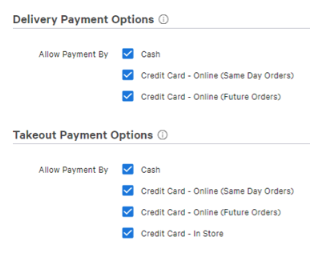
Resultado esperado: Los huéspedes verán los métodos de pago que habilitó al momento de pagar.
Nota: Los huéspedes no pueden dividir el pago de un pedido en línea entre dos tarjetas de crédito en este momento.
Paso 7: Configurar la entrega (opcional)
Si ofreces entrega, puedes usar tus propios conductores o los Servicios de Entrega Toast® (TDS).
- Para usar tus propios conductores, consulta Configurar la entrega usando tus propios conductores.
- Para usar los Servicios de Entrega Toast®, consulta Servicios de Entrega Toast®.
Ambas opciones se configuran desde la sección Otras configuraciones en la página de comida para llevar/entrega de Toast Web.
Importante: No puedes usar tanto la entrega con tus propios conductores como los Servicios de Entrega Toast en el mismo restaurante; no puedes alternar entre ellos.
Nota: Los Servicios de Entrega Toast® no están disponibles en Canadá, Irlanda y el Reino Unido en este momento.
Si no planeas ofrecer entrega para pedidos en línea, salta al Paso 8.
Paso 8: Configura tus horas de pedidos en línea
Las horas de pedidos en línea pueden ser diferentes de las horas de operación de tu restaurante. Por ejemplo, puedes mantener los pedidos en línea abiertos de 10:00 a.m. a 8:00 p.m. incluso si tu comedor permanece abierto hasta las 10:00 p.m.
- En Toast Web, navega a Comida para llevar y entrega y localiza la sección Horas de pedidos en línea.
- Para cada día de la semana, selecciona el ícono de lápiz para editar las horas, o usa el interruptor para desactivar los pedidos para ese día.
- Selecciona +Agregar intervalo para añadir bloques de tiempo adicionales para picos de alta demanda.
- Para copiar las mismas horas a otros días, selecciona los días a los que deseas aplicarlas en Aplicar estas horas a otros días.
- Para marcar un día como cerrado todo el día, activa la casilla Cerrado todo el día.
- Selecciona Actualizar para guardar tus cambios.
- Opcional: Selecciona +Agregar anulación para establecer horas personalizadas para fechas específicas, como días festivos.
Resultado esperado: Tu página de pedidos en línea ahora muestra las horas que configuraste. Fuera de esos horarios, la página aparece como cerrada incluso si su comedor está abierto.
Nota: Establecer horarios de pedidos en línea es independiente de los horarios de operación de su restaurante. Por defecto, los pedidos en línea utilizan los horarios de operación de su restaurante; Toast recomienda revisar este horario antes de hacer ajustes.
Nota: Las excepciones de horario se aplican a la opción de comedor, no a todos los pedidos en línea. Por ejemplo, una excepción de entrega para llevar y de terceros se aplica a la recogida (incluyendo la entrega en la acera), los Servicios de Entrega de Toast y las integraciones de terceros (Uber Eats, DoorDash, Grubhub). No se aplica automáticamente a la entrega de primera parte. Para más detalles, consulte Gestionar su horario de entrega y recogida.
Nota: Para permitir que los invitados programen pedidos para una fecha futura o para ajustar el tiempo límite de pedidos, consulte Programar pedidos futuros y Gestionar su horario de entrega y recogida.
Paso 9: Personalice su página de pedidos en línea
Agregue su logo, un banner y una URL personalizada para que los invitados reconozcan su marca.
- En Toast Web, navegue a Recogida y entrega > Información del restaurante.
- Desplácese hasta Logo e imagen del banner.
- Seleccione+Subir imagenpara su primera carga, oReemplazar imagenpara actualizar una existente. Requisitos de imagen:
- Logo — Resolución mínima de 230 px por 230 px. Tamaño máximo de archivo 5 MB.
- Imagen del banner — Resolución mínima de 1400 px por 788 px. Tamaño máximo de archivo 5 MB.
- Bajo Enlaces públicos, personalice su URL de pedidos en línea. La URL comienza con https://www.toasttab.com/. La parte después de la barra depende de ti. Este es el enlace que compartirás con los invitados.
- Selecciona Guardar y Publicar.
Resultado esperado: Tu página de pedidos en línea ahora muestra tu logo y banner, y tu URL personalizada es el enlace que usarán los invitados.
Nota: Para personalizar colores, fuentes y otros elementos de marca, consulta Personaliza tu sitio de pedidos en línea.
Paso 10: Realiza un pedido de prueba
Un pedido de prueba confirma que los pedidos fluyen a través de la aprobación, se envían a la cocina y se imprimen correctamente.
Antes de realizar el pedido de prueba
- Notifica a tu personal de cocina que realizarás un pedido de prueba que no deben preparar.
- En Toast Web, navega a Para llevar y entrega y selecciona Configuración de pedidos en línea en la sección Pedidos en línea de Toast bajo Ajustes relacionados.
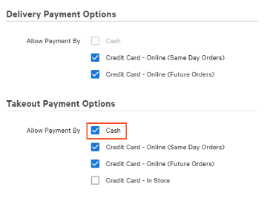
- Desplázate a la sección Opciones de pago de entrega o Opciones de pago para llevar y habilita Efectivo seleccionando la casilla de verificación.
- Seleccione Guardar y Publicar.
Si no deseas habilitar temporalmente los pagos en efectivo para los pedidos en línea, ¡intenta crear un código promocional específicamente para tus pedidos de prueba!
- En Toast Web, ve a Finanzas > Relativos >Ajustes > Descuentos y códigos promocionales.
- Selecciona +Agregar un descuento.
- Nombra el descuento "Pedido de prueba en línea" y selecciona el tipo de descuento Fijo % de descuento. Establece el valor en "100%".
- Bajo la sección "Aplica a", selecciona Todo el cheque.
- Desplázate a la sección Código promocional y selecciona +Agregar código promocional. Ingresa "TEST" como el código.
- Guarda y publica todos los cambios.
¡Ahora puedes ingresar el código promocional en la pantalla de pago al realizar un pedido de prueba en tu página de pedidos en línea!
Nota: Asegúrate de archivar el código de descuento después de que se completen las pruebas.
Nota: Para evitar cargos en transacciones de prueba, utiliza el Modo de Transacción de Prueba en lugar de habilitar el efectivo temporalmente.
Realiza el pedido de prueba
- En una pestaña de navegador diferente, abre tu URL de pedidos en línea.
- Agrega una variedad de artículos y modificadores a tu carrito para que puedas verificar que todas las estaciones de preparación impriman correctamente.
- Selecciona una opción de comedor que tenga efectivo habilitado.
- SeleccionaPagar y sigue las indicaciones. En el paso deMétodo de Pago, seleccionaEfectivo.
- Si tienes un código promocional activo, ingrésalo en el campo Código Promocional para probarlo.
- Si las propinas para pedidos en línea están habilitadas, selecciona una opción de propina.
- Selecciona Enviar para realizar tu pedido.
Resultado esperado: Recibes un mensaje de resumen del pedido confirmando que el pedido se realizó con éxito. Dependiendo de tu modo de aprobación, el pedido aparece en la pantalla de Pedidos Pendientes bajo la pestaña Necesita Aprobación o se envía automáticamente a la cocina.
Anula el pedido de prueba
- En tu dispositivo POS, encuentra el pedido de prueba.
- Selecciona el menú de desbordamiento de tres puntos en la esquina superior derecha.
- Selecciona Anular Pedido e ingresa un motivo de anulación válido.
Para más detalles sobre la anulación, consulte Artículos, Pagos y Cheques Anulados.
Después del pedido de prueba
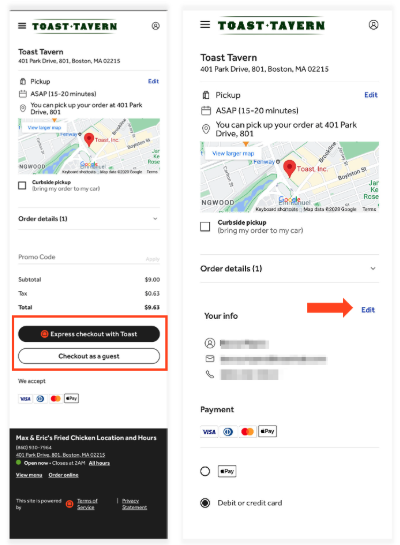
Regrese a la página de configuración de pedidos en línea y desactive Efectivo si no desea ofrecer el pago en efectivo para pedidos en línea. Guarde y publique cualquier cambio. Nota: El pago exprés (donde los invitados se autentican con su cuenta de Toast) no está disponible para invitados fuera de los Estados Unidos en este momento.
Realice un pedido de prueba para pedidos de terceros
Si también ofrece pedidos a través de DoorDash o Uber Eats, realice un pedido de prueba a través de cada integración para confirmar el flujo de trabajo.
DoorDash
- Utilice el portal de DoorDash para crear un pedido de prueba. Elija comida para llevar en lugar de entrega para la verificación más sencilla.
- Confirme que el pedido de prueba se muestre en su Sistema de Pantalla de Cocina (KDS) o imprima un ticket. Revise sus Opciones de Pantalla de Ticket si el pedido no aparece correctamente.
- Para orientación específica de DoorDash, consulte el Centro de Ayuda de DoorDash.
Uber Eats
- Inicie sesión en su cuenta de Uber Eats y realice un pedido real como si fuera un invitado.
- Si Uber Eats no admite el modo de prueba, realice un pedido real y reembolse después, o espere el pedido en vivo de un invitado para verificar el flujo de trabajo.
Artículos relacionados
- Configurar el Disparo Automático de Pedidos
- Configurar la recogida en la acera para pedidos en línea y por teléfono
- ¿Cómo desactivo la recogida en la acera?
- Solucionar problemas de su dispositivo de disparo automático
- Pedidos en línea: Configuraciones avanzadas
- Preguntas frecuentes sobre pedidos en línea
- Gestionar su horario de comida para llevar y entrega
- Programar pedidos futuros
- Personalizar su sitio de pedidos en línea
- Lista de mejores prácticas para el lanzamiento de pedidos en línea