Gestionar ventas de tarjetas de regalo Toast
Última actualización: 25 mar 2026, 1:47 p.m.
¿Estás comenzando a usar Tarjetas de regalo Toast? Consulta Primeros pasos con Tarjetas de regalo Toast para configurar tu módulo y, luego, usa este artículo para obtener más información sobre cómo vender tarjetas de regalo en el POS, cómo revisar y ajustar saldos y cómo usar tarjetas de regalo como pago.
- Vende tarjetas de regalo físicas en el POS
- Vender tarjetas de regalo electrónicas en el POS
- Vende tarjetas de regalo electrónicas en línea
- Agrega valor a la tarjeta de regalo o revisa su saldo
- Agrega notas internas a tarjetas de regalo
- Recursos adicionales
Vende tarjetas de regalo físicas Toast en el POS
Las tarjetas de regalo permiten a los clientes apoyar tu restaurante e impulsar el flujo de caja. Las tarjetas de regalo físicas y digitales (electrónicas) son fáciles de vender, rastrear y usar.
Nota:
- Las tarjetas de regalo no se activarán si un cliente usa Escanear para pagar a fin de completar las transacciones. Los meseros deben usar opciones de pago alternativas para completar la transacción.
- Las tarjetas de regalo físicas también se conocen como “tarjetas de regalo clásicas”.
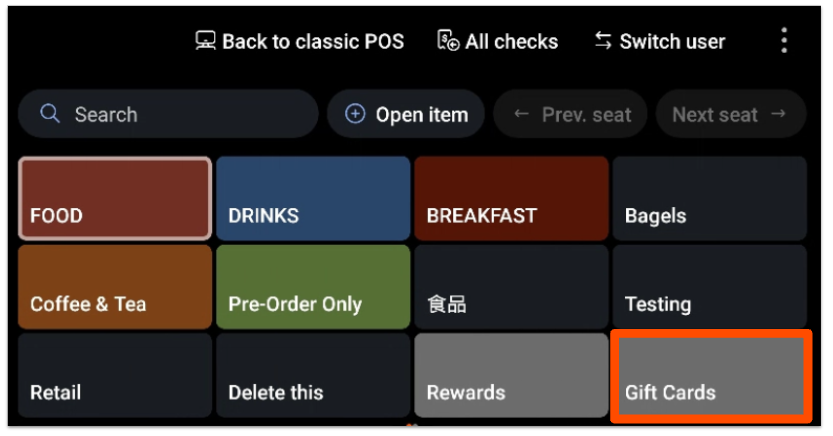
- Desde la pantalla Pedido en tu POS, desplázate a la derecha de los menús hasta encontrar el botón Tarjetas de regalo.
- Selecciona Vender tarjeta.
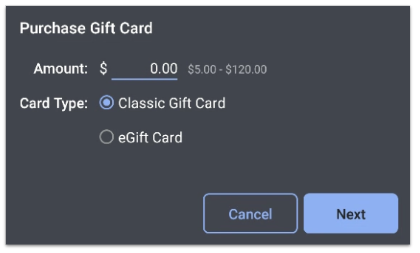
- Ingresa el Monto que deseas agregar a la tarjeta.
Nota: Si tu restaurante ofertas tarjetas de regalo físicas y electrónicas, verás la opción de arriba para seleccionar el tipo de tarjeta de regalo que el cliente desea comprar. Selecciona Tarjeta de regalo clásica si le entregarás al cliente una tarjeta física.
- Selecciona Siguiente.
- Ahora, tienes la opción de deslizar o escanear la tarjeta de regalo, o ingresar su número. El número y el código de barras se encuentran en el dorso de la tarjeta de regalo.
- Selecciona Listo para agregar la tarjeta de regalo a la cuenta del cliente y proceder a completar el pedido y el pago del cliente.
Vende tarjetas de regalo electrónicas Toast en el POS
Si vas a vender una tarjeta de regalo electrónica en el POS, completa los pasos anteriores y selecciona Tarjeta de regalo electrónica. Luego, sigue las instrucciones adicionales:
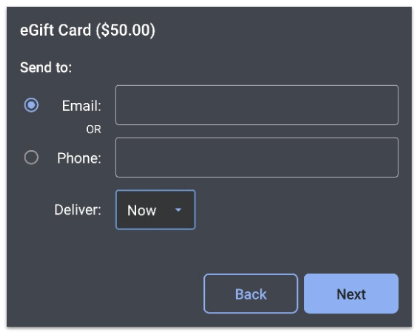
- Cuando vendas una tarjeta de regalo electrónica, recibirás una solicitud para ingresar la dirección de correo electrónico o el número de teléfono celular del cliente. También puedes designar si el mensaje se enviará ahora o programarlo para Envío futuro (por lo general, si la tarjeta se está dando como regalo). Ingresa la información del destinatario deseado y, luego, selecciona Siguiente para continuar.
Nota: Las funciones de mensajes de texto SMS solo están disponibles en EE. UU. y Canadá en este momento.
- En la siguiente pantalla, tus clientes pueden elegir incluir su correo electrónico o número de teléfono y recibir una notificación cuando se abra la tarjeta de regalo electrónica. Ingresa la información si lo deseas y, luego, selecciona Siguiente para continuar.
- Por último, verás la opción de editar detalles antes de enviar la tarjeta de regalo electrónica al destinatario previsto. Ingresa el nombre del destinatario, el nombre del comprador y el mensaje, si lo deseas.
- Selecciona Listo para agregar la tarjeta de regalo electrónica a la cuenta del cliente y proceder a completar el pedido y el pago del cliente.
Vende tarjetas de regalo electrónicas Toast en línea
Una vez configuradas, puedes vender tarjetas de regalo electrónicas en línea compartiendo tu sitio de pedidos de tarjetas electrónicas en el sitio web o la cuenta de redes sociales de tu restaurante.
Para encontrar el enlace de pedido de tu tarjeta de regalo electrónica, ve a Comida para llevar y envío en Toast Web y selecciona Información del restaurante en la sección Pedidos digitales Toast. En el lado derecho de la página, verás un enlace para comprar tarjetas electrónicas que puedes compartir directamente con tus clientes. Este enlace también se agregará a tu página Pedidos digitales Toast.
En este momento, no es posible personalizar la apariencia de la página de pedidos de tarjetas de regalo electrónicas.
Tus clientes realizarán los siguientes pasos para comprar una tarjeta de regalo digital:
- Navegarán al sitio de pedidos de tarjetas de regalo electrónicas.
- Se les indicará que ingresen un Monto, personalicen el mensaje para el destinatario y elijan una hora de envío. Deberán ingresar un número de teléfono o una dirección de correo electrónico para enviar la tarjeta de regalo electrónica al destinatario previsto. Aparecerá una vista previa de la tarjeta de regalo en la página.
- En la parte inferior de la página, pueden elegir Agregar otra tarjeta de regalo electrónica o Pagar y enviar sus detalles de pago.
Nota: De manera predeterminada, el límite de compra de tarjetas de regalo está configurado en USD 500 por transacción para tarjetas de regalo electrónicas con el fin de proteger a tu restaurante de mayores devoluciones de cargos y fraudes. Cada tarjeta física que se compra en el local tiene un valor límite de USD 2000.
Volver al inicio
Agrega valor a una tarjeta de regalo Toast o revisa su saldo
Puedes consultar el saldo de las tarjetas de regalo físicas en el POS o en Toast Web:
- Para aprender a hacerlo en el POS, consulta este artículo de Toast Central: Verifica o ajusta el saldo de una tarjeta de regalo.
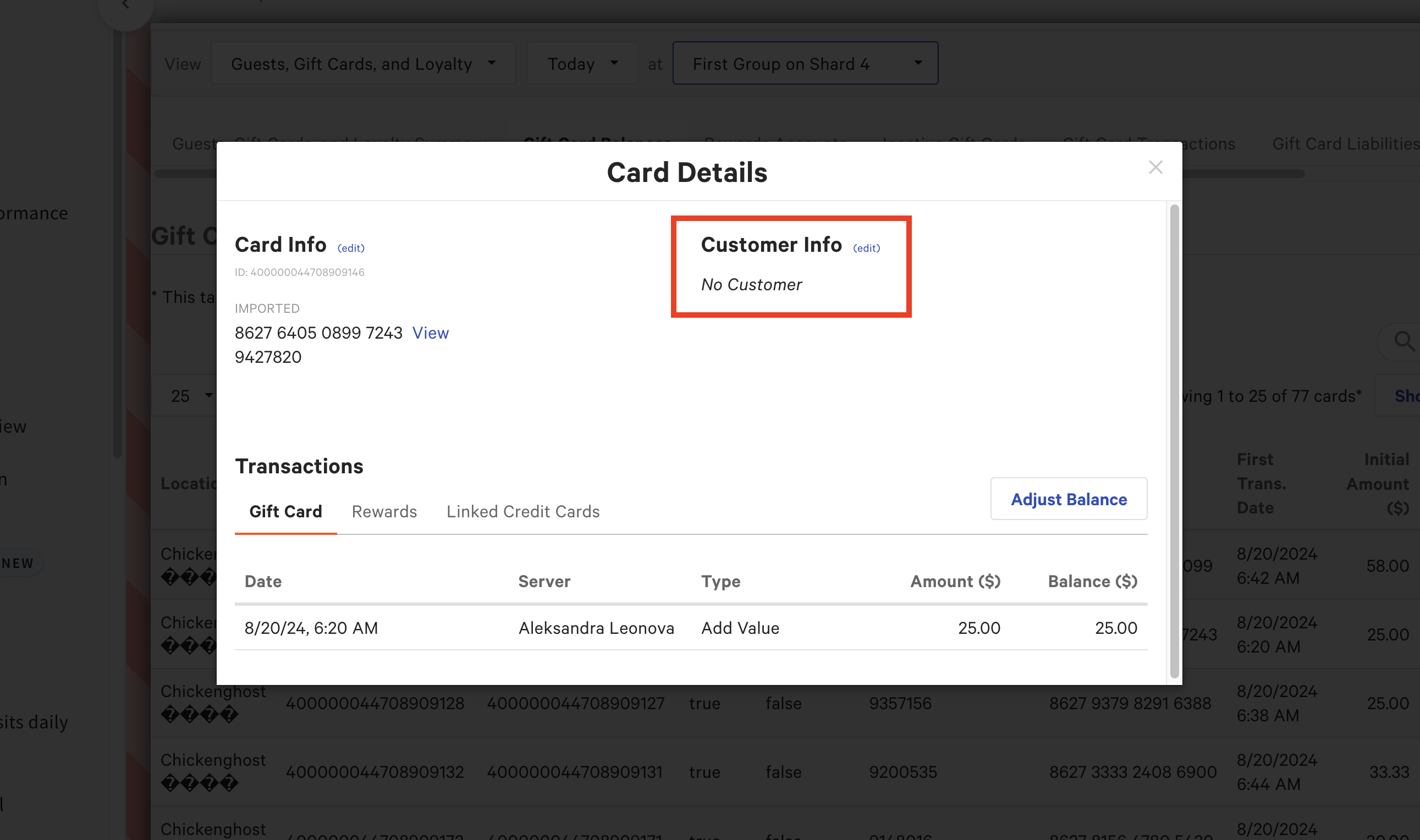
- En Toast Web, puedes ir a Informes > Pagos > Saldos de tarjetas de regalo para ver una tabla en tiempo real con los números de tarjeta de regalo, la primera y última fecha de transacción, el monto inicial y el saldo actual. Puedes seleccionar la tarjeta de regalo que deseas para abrir la ventana Detalles de la tarjeta, donde puedes seleccionar Ajustar saldo para hacer cambios si es necesario. Si deseas imprimir el saldo de la tarjeta de regalo para mostrarlo a tu cliente, puedes tomar una captura de pantalla de la ventana “Detalles de la tarjeta”.
Para agregar valor a una tarjeta de regalo, puedes seguir estos pasos: Verifica o ajusta el saldo de una tarjeta de regalo.
Si tu cliente desea verificar el saldo de su tarjeta de regalo o agregar valor por su cuenta, puede hacerlo directamente en tu tienda de tarjetas de regalo electrónicas. Para encontrar esta URL y compartirla con tus clientes:
- Navega hasta Comida para llevar y envío en Toast Web.
- Selecciona Información del restaurante en la sección Pedidos digitales Toast.
- En el lado derecho de la página, verás un enlace para comprar tarjetas electrónicas que puedes compartir directamente con tus clientes.
- A partir de aquí, los clientes pueden seleccionar Saldo de la cuenta en la esquina superior derecha e ingresar su número de tarjeta, número PIN y, luego, consultar el saldo o agregar dinero a la tarjeta de regalo.
El número PIN se encuentra en el correo electrónico o mensaje de texto original que el cliente recibió cuando se envió su tarjeta, pero si un cliente se pone en contacto con el restaurante para conocer este número, se puede encontrar en Informes > Pagos > Saldos de tarjetas de regalo O Transacciones con tarjetas de regalo. Una vez en la página Saldos de tarjetas de regalo o Transacciones con tarjetas de regalo, busca el número de tarjeta y selecciónala para ver los Detalles de la tarjeta. Si la tarjeta tiene un número de PIN asociado, aparecerá aquí.
Puedes compartir este enlace en el sitio web o las páginas de redes sociales de tu restaurante para que los clientes puedan consultar el saldo de su tarjeta de regalo electrónica o agregarle valor en línea.
Nota: El número de PIN no es necesario para Local by Toast o el uso de la aplicación de marca.
Agrega notas internas sobre tarjetas de regalo
Por el momento, no admitimos agregar categorías a tarjetas de regalo para los informes. Sin embargo, puedes agregar notas internas en Saldos de tarjetas de regalo → selecciona cualquier tarjeta de regalo para abrir el modal Detalles de tarjeta → haz clic en Editar junto a Información del cliente → e ingresa detalles en cualquier campo disponible, incluido el campo Notas.
- Primeros pasos con Tarjetas de regalo Toast
- Resumen de informes de tarjetas de regalo
- Preguntas frecuentes sobre tarjetas de regalo
- Venta de tarjetas de regalo electrónicas con descuento
- Compras de tarjetas de regalo con descuento en el local
Para obtener más información sobre las tarjetas de regalo, mira el siguiente video (Nota: Algunas de las imágenes del POS en el video pueden estar desactualizadas).