Importar tarjetas de regalo
Última actualización: 2 oct 2026, 3:36 p.m.
- Descripción general de la importación de tarjetas de regalo
- Formatear su informe de responsabilidad de tarjetas de regalo para la importación
- Mejores prácticas para archivos CSV
- Importar archivos de tarjetas de regalo a Toast
- Limitaciones de la herramienta de importación de tarjetas de regalo
- Preguntas frecuentes
Descripción general de la importación de tarjetas de regalo
| Los pasos de este artículo están destinados a importar tarjetas de regalo desde otra plataforma de punto de venta (POS) o proveedor de tarjetas de regalo a las Tarjetas de regalo Toast. Si busca orientación sobre tarjetas de regalo de terceros, consulte los siguientes artículos: |
Si tiene tarjetas de regalo existentes de otro POS (punto de venta) o proveedor de tarjetas de regalo y está cambiando a las Tarjetas de regalo Toast, deberá importar su informe de responsabilidad de tarjetas de regalo para poder usarlas con nuestro sistema. Para obtener su informe de responsabilidad de tarjetas de regalo, debe comunicarse con su proveedor anterior de tarjetas de regalo.
Si su paquete de incorporación incluye la importación de tarjetas de regalo: siga las instrucciones para preparar y dar formato a sus archivos CSV, luego envíe una copia de esos archivos a su consultor de incorporación y ellos se asegurarán de que los archivos se importen correctamente. Si usted mismo va a importar estos datos, siga todos los pasos de este artículo para asegurarse de realizar una importación exitosa.
Nota: No todas las tarjetas de regalo importadas serán compatibles con el lector de tarjetas en Toast POS. Si no puede deslizar sus tarjetas de regalo, podrá ingresar manualmente el número de tarjeta para todos los tipos de tarjetas importadas.
Volver al principio
Dé formato a su informe de responsabilidad de tarjetas de regalo para la importación
Existen dos estados diferentes para las tarjetas de regalo al realizar la importación:
- Tarjetas de regalo activas: Tarjetas de regalo con saldo.
- Tarjetas de regalo inactivas: Tarjetas de regalo que no se han vendido o que no tienen un valor cargado.
Las tarjetas de regalo activas e inactivas deben enviarse en archivos separados. No debe haber encabezados en las columnas de estos archivos (Ejemplo: Saldo de la tarjeta de regalo, número de tarjeta, etc.).
- Sus archivos de tarjetas de regalo activas deben incluir:
- Una columna con los números de tarjeta de regalo completamente visibles
- Una columna con los saldos actuales de las tarjetas de regalo
- Sus archivos de tarjetas de regalo inactivas deben incluir:
- Una columna con los números de tarjeta de regalo completamente visibles
- Una columna con los números de tarjeta de regalo completamente visibles
Nota: Completamente sin máscara significa que el número no debe contener asteriscos ni letras. Debe ser un valor numérico completo.
Requisitos de formato adicionales:
- Los saldos deben figurar en dólares, no en centavos.
- Los números de tarjeta deben figurar completos y no deben aparecer en notación científica (por ejemplo, como exponente).
- Cualquier cero inicial en sus tarjetas debe incluirse en el número de tarjeta que figura en sus archivos.
- Cada informe de responsabilidad no debe contener más de 15,000 filas. Si tiene más de 15,000 tarjetas de regalo pendientes, divida los datos en varios archivos.
- Los informes deben enviarse en formato Excel (.xlsx) o CSV (.csv). No se aceptan archivos PDF.
Nota:Si tiene tarjetas de regaloactivaseinactivas, deberá formatear e importar primero sus tarjetas de regalo activas. Las diferentes herramientas de hojas de cálculo (por ejemplo, Excel, Google Sheets) manejan los archivos CSV de manera diferente. Para obtener más información, consulte la secciónMejores prácticas para archivos CSVde este artículo para asegurarse de formatear su archivo correctamente y evitar errores de importación.
Para aprender cómo importar tarjetas de regalo a Toast, vea el siguiente video o lea los pasos que se enumeran a continuación.
Volver al principio
Mejores prácticas para la importación de tarjetas de regalo en archivos CSV
A menudo, cuando obtiene su informe de responsabilidad de tarjetas de regalo de su proveedor anterior de tarjetas de regalo, el archivo estará en formato CSV (valores separados por comas). Los archivos CSV se pueden abrir usando herramientas de hojas de cálculo como Google Sheets o Excel, pero a veces esto puede provocar errores como redondear números automáticamente, eliminar ceros al principio de un número o acortar (truncar) ciertos números en el archivo.
Para evitar esto, asegúrese de importar su archivo CSV a una hoja de cálculo en lugar de simplemente abrir el archivo CSV con su herramienta de hoja de cálculo.
Si está usando Google Sheets:
- Abra una hoja de cálculo de Google en blanco y luego seleccione Archivo > Importar.
- Seleccione la pestaña Cargar y elija el archivo que ha guardado en su computadora.
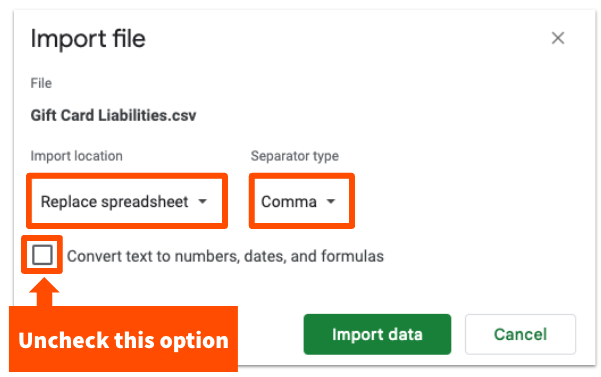
- Aparecerá una ventana emergente de Importar archivo.
- En Ubicación de importación, seleccione Reemplazar hoja actual.
- Para Tipo de separador, use Coma.
- Desmarque Convertir texto a números, fechas y fórmulas.
- Seleccione Importar datos para continuar.
Si está usando Excel, puede consultar esta documentación de ayuda (enlace externo) para obtener instrucciones.
Una vez que haya importado su archivo, escanee sus datos para asegurarse de que ninguno de los números se haya truncado (acortado) y que los datos se vean como espera. Si ve ceros faltantes, números acortados o redondeados, o notación científica, abra una hoja de cálculo nueva e intente importar su archivo CSV de nuevo siguiendo los pasos anteriores.
Tarjetas activas: Preparar y formatear archivos CSV
- Importe el archivo CSV del Informe de responsabilidad de tarjetas de regalo a su herramienta de hoja de cálculo preferida (por ejemplo, Excel, Google Sheets). Consulte la sección Mejores prácticas para archivos CSV para obtener consejos sobre cómo hacerlo correctamente y evitar errores con el formato de su archivo.
Nota: Es importante seguir estos pasos en lugar de simplemente abrir un archivo CSV con Excel o Google Sheets para evitar cambios en su archivo (como la eliminación de ceros iniciales) que causarían que su importación falle.
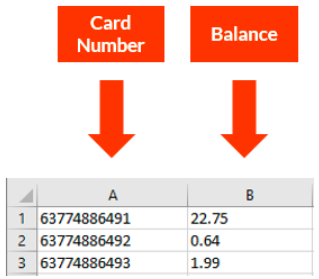
- Asegúrese de que el archivo de sus tarjetas activas tenga exactamente dos columnas (sin encabezados) que enumeren cada Número de tarjeta y su Saldo. Elimine cualquier otra fila o columna con datos innecesarios. Elimine cualquier información sobre tarjetas inactivas.
- Una vez completado, guarde el archivo en formato Valores separados por comas (.csv) seleccionando Archivo>Descargar. Seleccione Valores separados por comas. Tenga en cuenta que todos los números de tarjeta y saldos deben estar en una sola pestaña, y no debe haber información duplicada (ni números de tarjeta que se hayan cargado anteriormente). De lo contrario, la importación generará un error. Toast recomienda nombrar su archivo como "[Nombre del restaurante] Tarjetas de regalo activas [Fecha]". Por ejemplo, Blurred Limes Tarjetas de regalo activas 22/8/2023.
Tarjetas inactivas: Preparar y formatear archivos CSV
- Importe el archivo CSV de tarjetas de regalo inactivas a su herramienta de hoja de cálculo preferida (por ejemplo, Excel, Google Sheets). Consulte la sección Mejores prácticas para archivos CSV para obtener consejos sobre cómo hacerlo correctamente y evitar errores con el formato de su archivo.
Nota: Es importante seguir estos pasos en lugar de simplemente abrir un archivo CSV con Excel o Google Sheets para evitar cambios en su archivo (como la eliminación de ceros iniciales) que causarían que su importación falle.
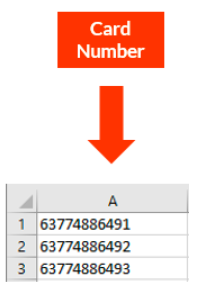
- Este archivo solo tendrá una columna para los números de tarjeta (columna A). Asegúrese de no agregar datos inactivos en una pestaña separada, sino de crear un archivo separado. Elimine cualquier otra fila o columna con datos innecesarios. Elimine cualquier información sobre tarjetas activas.
- Una vez completado, guarde el archivo en formato Valores separados por comas (.csv) seleccionando Archivo>Descargar. Seleccione Valores separados por comas. Tenga en cuenta que todos los números de tarjeta deben estar en una sola pestaña; de lo contrario, la importación generará un error. Toast recomienda nombrar su archivo como "[Nombre del restaurante] Tarjetas de regalo inactivas [Fecha]". Por ejemplo: Blurred Limes Tarjetas de regalo inactivas 22/8/2023.
Importar archivos de tarjetas de regalo a Toast
Primero, asegúrese de importar las tarjetas de regalo activas a Toast antes de importar sus tarjetas de regalo inactivas.
- En Toast Web, navegue a Finanzas >Pagos > Tarjetas de regalo > Importar tarjetas de regalo existentes.
- Para la configuración de Tipo de tarjetas, asegúrese de que Tarjetas activas - Incluye identificadores y saldos en efectivo para todas las tarjetas esté seleccionada.
- Seleccione Elegir archivo junto a Cargar CSV y seleccione la primera lista CSV que creó (la lista de tarjetas activas).
- Ingrese un valor para el Saldo total esperado de las tarjetas activas.
Nota: Puede encontrar el saldo esperado abriendo su hoja de cálculo y usando una fórmula para calcular la suma de todos los valores en la columna que contiene los saldos de las tarjetas. Obtenga más información sobre la función de suma aquí (enlace externo). - Seleccione Validar en la parte inferior de la página para que el sistema pueda verificar los datos.
- Después de recibir la confirmación de que la validación se completó correctamente, puede seleccionar Enviar.
- Repita los pasos anteriores para el archivo de tarjetas de regalo inactivas, pero asegúrese de cambiar Tipo de tarjetas a Tarjetas inactivas: incluye solo identificadores de tarjeta. No tendrá que ingresar un valor de Saldo total esperado ya que el archivo solo debe contener una columna con números de tarjeta de regalo.
Después de importar sus tarjetas de regalo activas e inactivas, los clientes pueden canjear sus números de tarjeta de regalo importados en el POS. Para permitir que los clientes usen tarjetas de regalo importadas para Pedidos digitales Toast, elija una de estas opciones:
- Habilite la configuración Buscar tarjetas por números importados en la página de búsqueda pública para que los clientes puedan encontrar su número de tarjeta de regalo Toast en su sitio de búsqueda de tarjetas de regalo Toast. Para saber cómo, consulte la sección Habilitar el sitio de búsqueda para tarjetas importadas de Consultar o ajustar el saldo de una tarjeta de regalo.
- Solicite el canje directo para que los clientes puedan ingresar su número de tarjeta de regalo importada al finalizar la compra en Pedidos digitales Toast. El propietario del restaurante debe aceptar primero un reconocimiento de riesgo por escrito. Para solicitarlo, comuníquese con Atención al cliente de Toast. Para obtener más detalles, consulte Canjear una tarjeta de regalo Toast para pedidos en línea y Toast Local.
Limitaciones de la herramienta de importación de tarjetas de regalo
Tenga en cuenta que no podrá hacer lo siguiente:
- Cambiar los valores de las tarjetas de regalo de forma masiva
- Eliminar tarjetas de regalo de forma masiva
- Leer cualquier otro archivo importado que no esté en formato .csv (delimitado por comas)
Si cometió un error al importar tarjetas de regalo (por ejemplo, si cargó accidentalmente todas las tarjetas de regalo con saldo cero), comuníquese con Atención al Cliente para obtener ayuda. No puede eliminar ni deshacer una importación de tarjetas de regalo usted mismo en Toast Web.
Volver al principio
Preguntas frecuentes
Recibí este error al importar mis tarjetas de regalo: Corrija las siguientes filas en el archivo y luego vuelva a cargarlo. ¿Cómo lo soluciono?
El error Corrija las siguientes filas en el archivo y luego vuelva a cargarlo generalmente se debe a información incorrecta en su archivo de importación de tarjetas de regalo. Revise la sección Descripción general y mejores prácticas de este artículo para asegurarse de haber seguido las pautas de formato adecuadas. Una vez que haya corregido su archivo, vuelva a intentar la importación. Si sigue teniendo problemas, comuníquese con Atención al Cliente para obtener ayuda.
Recibí este error al importar mis tarjetas de regalo: A la tarjeta activa le falta un saldo. ¿Cómo lo soluciono?
El error A la tarjeta activa le falta un saldo ocurre porque una de las tarjetas activas enumeradas en su archivo CSV para importar no tiene un saldo registrado. Revise el archivo CSV que intenta importar para asegurarse de que todas las tarjetas activas tengan un saldo asociado.
Nota: Las tarjetas activas e inactivas deben importarse en archivos separados.
Recibí este error al importar mis tarjetas de regalo: El saldo total esperado debe tener como máximo dos decimales y debe contener solo valores numéricos. ¿Cómo lo soluciono?
El error total esperado debe tener como máximo dos decimales y debe contener solo valores numéricos significa que el número en el campo Saldo total esperado en Toast Web es incorrecto. Primero, confirme que el número esté en el formato numérico adecuado y que solo contenga una cantidad monetaria adecuada. Si esto es correcto y sigue teniendo problemas, comuníquese con Atención al Cliente para obtener ayuda.
¿Qué significa “Toast no pudo confirmar que los números de las tarjetas de regalo importadas no se puedan adivinar”? ¿Qué significa “Toast no recomienda habilitar la configuración a continuación”?
Si los números de sus tarjetas de regalo se han asignado a su restaurante en un formato secuencial y fácil de adivinar, recibirá este error al intentar habilitar la opción Buscar tarjetas por números importados en la página de búsqueda pública de su sitio de búsqueda de Tarjetas de regalo Toast para evitar fraudes. Para obtener más información sobre esta configuración, consulte Verificar o ajustar el saldo de una tarjeta de regalo.
¿Pueden los clientes usar números de tarjetas de regalo importados para pedidos en línea?
Los clientes pueden usar números de tarjetas de regalo importados para Pedidos digitales Toast cuando el canje directo de tarjetas de regalo importadas esté habilitado para su ubicación. El canje directo es opcional y está deshabilitado de forma predeterminada. El propietario del restaurante debe aceptar un reconocimiento de riesgo por escrito antes de que se habilite, ya que los números importados conllevan un mayor riesgo de fraude. Para solicitarlo, comuníquese con Atención al cliente de Toast.
Si el canje directo no está habilitado, los clientes pueden encontrar el número de su tarjeta de regalo Toast en su sitio de búsqueda de Tarjetas de regalo Toast e ingresar ese número al finalizar la compra.