Obtener ayuda con la Impresora Epson TM-U220B
Última actualización: 2 jul 2026, 11:10 a.m.
Este artículo te ayudará a identificar los pasos comunes para solucionar problemas de tu Impresora Toast. Si tienes problemas para imprimir, aquí hay tres pasos que puedes seguir para solucionar la mayoría de los problemas de la Impresora y se pueden realizar en el lugar.
Siempre intenta estos tres pasos PRIMERO:
 |
|
Si el problema no se resuelve, prueba los pasos rápidos de solución de problemas explicados en este artículo del Centro de asistencia: Obtener ayuda: Mi Impresora no funciona. Si aún experimentas problemas con tu Impresora TM-U220B, revisa las secciones a continuación y sigue los pasos. Si las preguntas frecuentes no ayudan a resolver el problema, ponte en contacto con el servicio de atención al cliente de Toast a través del centro de asistencia y menciona el código de referencia de los pasos que has seguido (a continuación). ¡Estamos encantados de ayudarte!
¿No sabes qué Impresora tienes? Consulta el glosario de equipos.
- ¿Qué hago si mi Impresora no imprime tickets?
- ¿Qué debo hacer si mi Impresora no corta correctamente el papel o las impresiones?
- ¿Qué tipo de cartucho de tinta utiliza mi Impresora?
- ¿Cuál es el color predeterminado en el que debe Imprimirse?
- ¿Qué sucede si mi Impresora imprime en color incorrecto o imprime solo parcialmente palabras?
- ¿Por qué mi dispositivo portátil Toast Go® no se conecta a mi Impresora?
- ¿Qué tipo de papel utiliza mi Impresora?
- ¿Qué hago si mi Impresora imprime caracteres especiales aleatorios?
- Mis recibos muestran el tipo de moneda incorrecto. ¿Cómo puedo solucionarlo?
- ¿Qué hago si mi Impresora imprime recibos en blanco?
- ¿Qué hago si mi Impresora imprime a un color?
¿Qué debo hacer si mi Impresora U220 no imprime tickets?
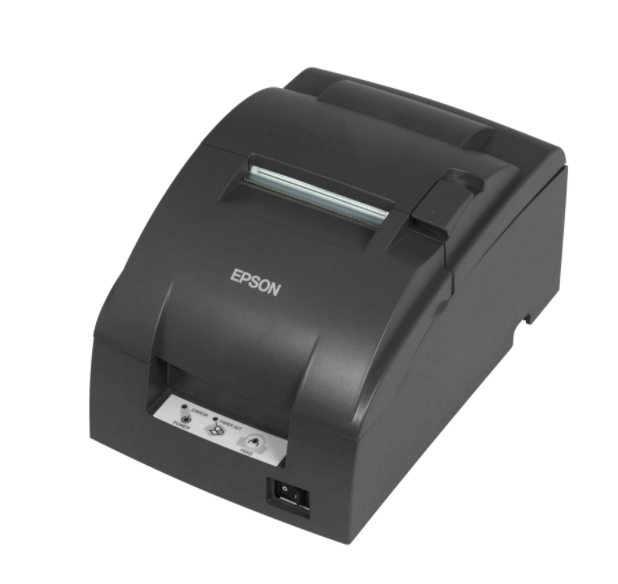
Las causas más comunes de que las impresoras no funcionen se deben a algún tipo de problema de alimentación o atascos de papel. Sigue los pasos que se indican a continuación para solucionar problemas. Si en algún momento tu Impresora comienza a imprimir tickets, puedes dejar de solucionar problemas en ese paso. De lo contrario, sigue los pasos para determinar el problema.
- Reinicia la Impresora (a veces llamada ciclo de alimentación) apagándola y encendiéndola de nuevo.
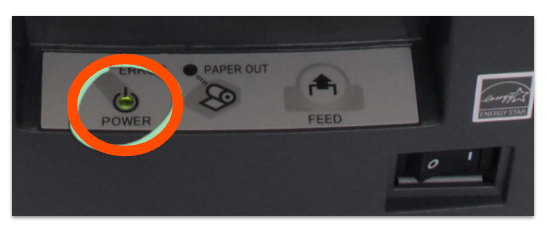
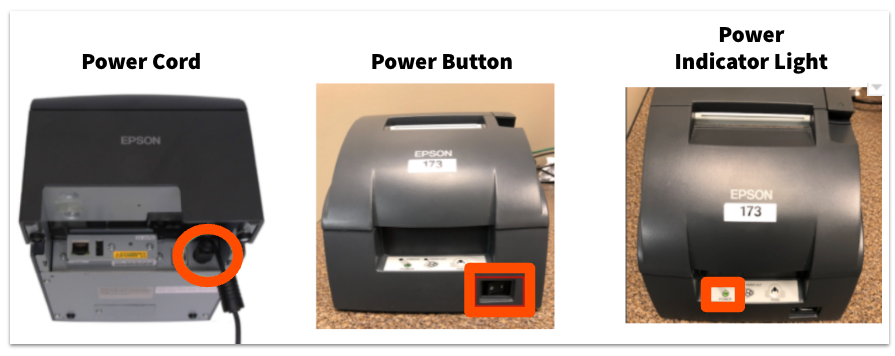
- Verifica que la Impresora esté encendida. El interruptor de encendido se empujará hacia adentro en el lado derecho (etiquetado como "I"), y una luz verde en el panel de información de la Impresora hacia la parte inferior indicará que la alimentación está activada.
- Asegúrate de que la conexión del cable de alimentación a la Impresora esté bien conectada. Es común que el cable de alimentación se desconecte del bloque de alimentación en el medio del cable. Asegúrate de que el cable no solo esté completamente enchufado a un tomacorriente, sino que también esté bien conectado al tomacorriente.
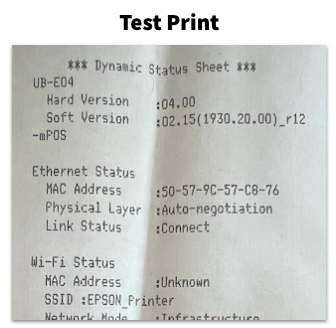
- Ahora que confirmaste que todo está conectado y que la Impresora está encendida, Imprimiremos una Imprimir de prueba. Sigue los pasos que se indican a continuación.
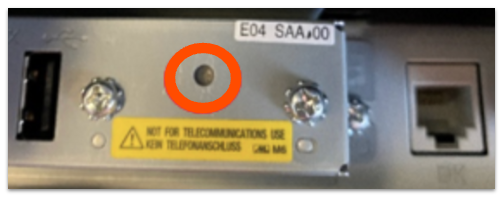
- Localiza el botón de restablecimiento en el tren de rodaje de la Impresora.
- Omita el botón de restablecimiento durante varios segundos mientras la Impresora está ENCENDIDA, utilizando un objeto pequeño y estrecho (como una pinza de papel o una punta de bolígrafo), hasta que la Impresora realice una Impresión de prueba. Si no se Imprimir una Imprimir de prueba, continúa con el paso #5.
- Localiza el botón de restablecimiento en el tren de rodaje de la Impresora.
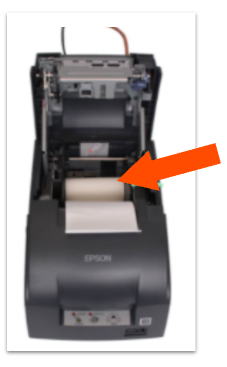
- A continuación, verificaremos que el rollo de papel esté instalado correctamente y que se alimente correctamente.
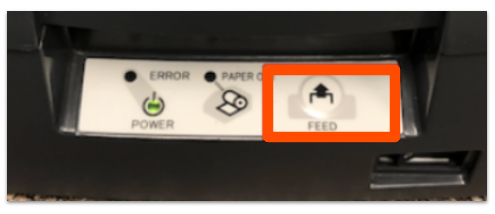
- Para comprobarlo, Omite el botón de alimentación durante unos segundos. El papel debe pasar suavemente por la ranura.
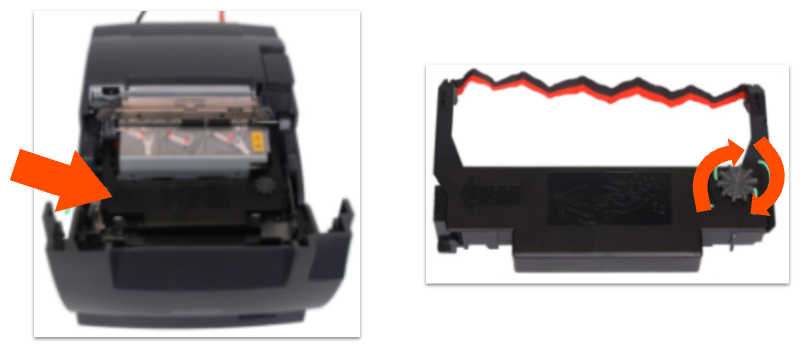
- Además, debes verificar que la cinta Impresora esté instalada correctamente. La Impresora requiere una cinta de tinta para Imprimir. Será necesario reemplazar la cinta poco después de que las impresiones de los recibos empiecen a aparecer descoloridas o incompletas. Cuando insertes el cartucho de cinta de tinta, asegúrate de presionarlo hacia abajo uniformemente en ambos lados hasta que escuches un clic y, luego, gira el dial en el sentido de las agujas del reloj una o dos veces para enrollar la cinta nueva en la máquina.
- Para comprobarlo, Omite el botón de alimentación durante unos segundos. El papel debe pasar suavemente por la ranura.
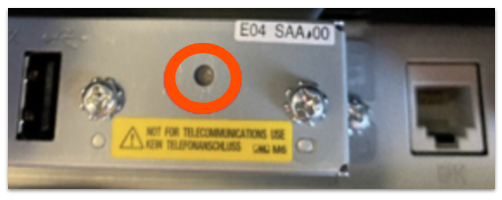
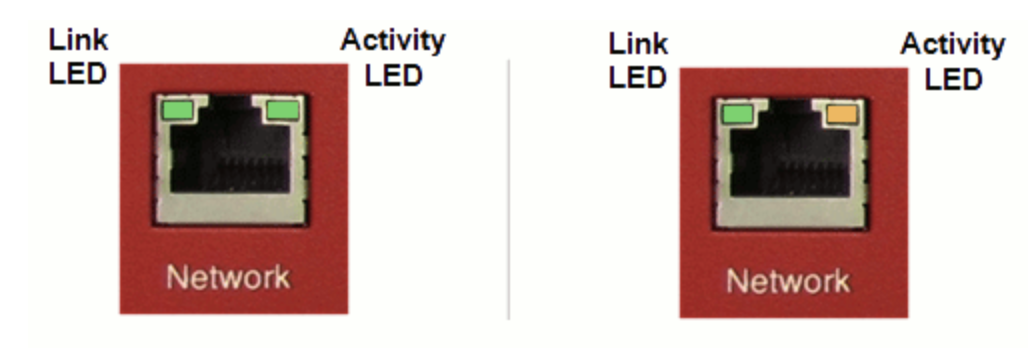
- Luego, confirmaremos que el cable ethernet esté conectado y funcionando. Para ello, abre la Impresora y verifica que el cable Ethernet esté conectado a la Impresora Y que haya una luz de estado iluminada junto al cable. Asegúrate de que el cable esté bien conectado. Si no está iluminado, cambia el cable ethernet por otro para verificar si el cable está dañado.
- Por último, si sigues teniendo problemas para imprimir, intenta reiniciar el enrutador. Para obtener más información, consulta este artículo.
Si has seguido todos los pasos que se describieron anteriormente y tu Impresora aún no imprime tickets, ponte en contacto con el servicio de atención al cliente de Toast.
¿Qué debo hacer si mi Impresora TM-U220B no corta correctamente el papel o las impresiones?
- Abre el depósito de papel y asegúrate de que no haya quedado ningún pedazo de plástico dentro.
- Cierra la tapa de forma segura e Imprime una prueba ubicando el botón de restablecimiento en el chasis de la Impresora. Omitir el botón de restablecimiento durante varios segundos con un objeto pequeño y estrecho (como una pinza de papel o una punta de bolígrafo) hasta que la Impresora realice una Impresión de prueba.
- Si la impresión se corta parcialmente o no se corta en absoluto, busca un objeto extraño, como un pasador de empuje o una pinza de papel, o residuos de papel que puedan haber caído en el mecanismo de corte automático y causado que se bloquee. Si hay un objeto o residuos, sigue los pasos de este artículo del Centro de asistencia para solucionar el problema: Fije el mecanismo de corte en su Impresora.
Si continúas teniendo problemas con tu Impresora, ponte en contacto con el servicio de atención al cliente de Toast.
¿Qué tipo de cartucho de tinta utiliza mi Impresora U220?
La Impresora Epson U220 toma cartuchos de cinta ERC-30/34/38 y se puede comprar en varios proveedores en línea, incluido este proveedor (enlace externo).
¿Cuál es el color predeterminado en el que debe Imprimirse?
Cuando se utiliza la Impresora para tickets de cocina que utilizan Punto de venta de Toast, el artículo del menú se Imprime en negro y la opción de modificadores (si la hay) se Imprime en rojo.
¿Qué sucede si mi Impresora U220 imprime en color incorrecto o imprime solo parcialmente palabras?
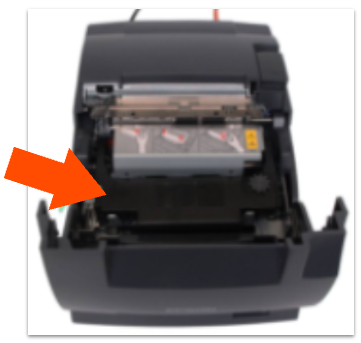
- Retira el cartucho de tinta. Asegúrate de que la cinta esté bien apretada, luego vuelve a instalar el cartucho presionando hacia abajo uniformemente en ambos lados hasta que escuches un clic y luego gira el dial gris en el sentido de las agujas del reloj una o dos veces para enrollar la cinta nueva en la máquina.
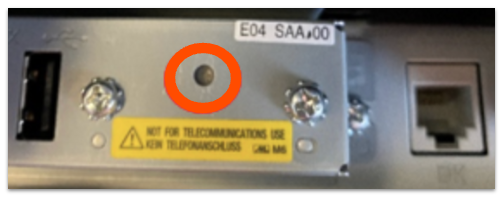
- A continuación, intenta Imprimir una prueba ubicando el botón de restablecimiento en el tren de rodaje de la Impresora. Omitir el botón de restablecimiento durante varios segundos con un objeto pequeño y estrecho (como una pinza de papel o una punta de bolígrafo) hasta que la Impresora realice una Impresión de prueba.
- Si al Imprimir la prueba no obtienes el resultado deseado y te aseguraste de que el cartucho de tinta esté instalado correctamente, es posible que el cartucho se quede sin tinta. Intenta imprimir con un nuevo cartucho de cinta de tinta.
Si continúas teniendo problemas con tu Impresora, ponte en contacto con el servicio de atención al cliente de Toast.
¿Por qué mi dispositivo portátil Toast Go® no se conecta a mi Impresora U220?
Si otros dispositivos del restaurante pueden Imprimir correctamente, pero tienes problemas para imprimir desde un dispositivo Toast Go®, es posible que Toast Go® esté conectado a una red inalámbrica incorrecta.
Para que los dispositivos Toast Go® se comuniquen con las impresoras, deben estar conectados a la red inalámbrica Toast Secured. Este SSID de red generalmente se llama “Nombre_del_Restaurante_Secured” y el nombre_del_Restaurante es el nombre total o parcial de tu restaurante. Sigue los pasos para olvidar el SSID en uno de los artículos a continuación y asegúrate de que Toast Go® esté conectado a la red segura de Toast correcta.
Aprende pasos rápidos para solucionar la mayoría de los problemas de los dispositivos portátiles Toast aquí: Obtener ayuda: Mi Toast portátil no funciona.
Si tu dispositivo portátil Toast Go® 2 se desconecta de una red segura de Toast e interrumpe el proceso de impresión, te recomendamos "olvidar" estas redes que no son de Toast para garantizar que tu dispositivo permanezca conectado a la red de seguridad mejorada de Toast. Si no tomas medidas, tus dispositivos pueden correr el riesgo de interrupción durante el servicio. Para obtener información adicional sobre cómo olvidar una red, consulta este artículo del Centro de asistencia: Olvidar una red en un dispositivo Toast.
¿Qué tipo de papel utiliza mi Impresora U220?
Rollo de papel de una capa de unión Impresora de recibos de 3 pulgadas de ancho. Consulta este artículo del Centro de asistencia: Rodillos de papel Impresora y cintas de tinta, para obtener más información sobre dónde comprar papel.
¿Qué debo hacer si mi Impresora U220 imprime caracteres especiales aleatorios?
Asegúrate de que tu Impresora esté configurada según el modelo correcto en Toast Web:
- Ve a Finanzas > Relacionados > Configuración > Impresoras y cajas de efectivo.
- Selecciona el nombre de la Impresora en cuestión.
- Actualiza el Modelo de la Impresora.
- Guarda y publica los cambios.
- Encender la Impresora.
Mis recibos muestran el tipo de moneda incorrecto. ¿Cómo puedo solucionarlo?
¿Qué hago si mi Impresora imprime recibos en blanco?
De vez en cuando, puedes encontrarte con un problema en el que la Impresora puede Imprimir, pero no aparece nada en el recibo, o la Impresora seguirá atascándose. Esto puede deberse al uso del papel incorrecto dentro de la Impresora.
Para asegurarte de usar el papel correcto y de que esté cargado correctamente, sigue estos pasos:
- Cargar el papel
- El papel Impresora naturalmente tiene una ligera curva. Para garantizar una carga suave, coloca el papel en la cuna de sujeción con el lado curvado hacia abajo. Esto se alinea con el diseño del recorrido del papel.
- Si encuentras dificultades para colocar el papel, puede deberse a que usas el tipo de papel incorrecto o lo insertaste incorrectamente (boca abajo).
- Nota: Carga siempre el papel con el lado curvado hacia abajo.
- Usar el papel correcto
- Una forma rápida de determinar si tu papel es compatible con la Impresora Epson U220B es realizar una simple prueba de arañazo.
- Toma un pedazo de papel y arráñalo ligeramente con la parte posterior de la uña.
- Si aparece una marca negra, el papel es térmico y no se puede usar en la Impresora Epson U220B.
¿Qué hago si mi Impresora imprime a un color?
Si la Impresora Epson U220B imprime solo a un solo color (rojo o negro), por lo general, la cinta de tóner no está instalada correctamente. Para solucionarlo, saca la cinta de tóner de la Impresora. En la parte inferior de la cinta, encontrarás una rueda dentada de tensión. Intenta apretar esta rueda. Una vez apretada, coloca cuidadosamente la cinta de tóner nuevamente en la Impresora.
Para facilitar la reinstalación, primero desliza el lado izquierdo de la cinta de tóner en la Impresora. Luego, empuja firmemente hacia abajo en el lado derecho hasta que escuches un clic notable y más fuerte, que indica que la cinta está firmemente asentada.