Obtener ayuda con tu Toast Go® 2 portátil
Última actualización: 20 oct 2026, 10:42 a.m.
| El dispositivo Toast Go® 2 no está disponible para clientes fuera de EE. UU. |
¿No sabes qué dispositivo Toast Go® tienes? Consulta este artículo del Centro de asistencia: Identifica tu equipo Toast.
Haz clic aquí para obtener una guía imprimible para solucionar problemas con tu dispositivo portátil Toast Go® 2.
Siempre intenta estos cuatro pasos PRIMERO:
|
| El kit de reemplazo de batería Toast Go® 2 está temporalmente sin stock y no está disponible para la compra a partir de la semana del 10 de agosto. Lo esperamos de vuelta en stock a MID de octubre. |
Si intentaste todos los pasos de solución de problemas y tu dispositivo está fuera de garantía, consulta la Tienda de Toast para comprar un reemplazo para tu dispositivo portátil o un kit de reparación del lector Toast Go® 2, según sea necesario. Si el problema con la batería no puede esperar hasta que el kit de reemplazo de batería esté nuevamente en stock, ponte en contacto con el servicio de atención al cliente de Toast para hablar de tus opciones. Si necesitas reemplazar tu dispositivo, consulta Reemplazar hardware defectuoso (RMA) para obtener asistencia adicional.
- Pasos comunes para solucionar problemas con Toast Go® 2
- Toast Go® 2 no responde/no se enciende
- Toast Go® 2 se desconecta de la red
- La pantalla Toast Go® 2 no funciona correctamente
- Toast Go® 2 muestra la pantalla “Sin comando”
- El lector de tarjetas Toast Go® 2 no funciona
- Toast Go® 2 Tarjeta de crédito no funciona
- Difícil insertar la tarjeta en el lector Toast Go® 2
- La aplicación Toast no inicia
- Pedidos Toast Go® 2 no se imprimen
- Los botones Toast Go® 2 están atascados
- La carcasa Toast Go® 2 está agrietada
- El dispositivo portátil no acepta pagos con tarjeta de crédito
- Toast Go® 2 está recibiendo un error que dice “Obteniendo dirección IP”
- Preguntas frecuentes
Pasos comunes para solucionar problemas con Toast Go® 2
Toast Go® 2 no responde/no se enciende
Si el dispositivo Toast Go® 2 no responde o no se enciende, sigue estos pasos:
- Asegúrate de que el dispositivo se haya cargado durante al menos 30 minutos.
- Mantén presionado solo el botón de encendido durante 15 segundos hasta que el dispositivo se apague y vuelva a encenderse. No necesitas Omitir el botón de subir volumen mientras enciendes el Toast Go® 2.
Mira el video o sigue los pasos que se indican a continuación para continuar con la solución de problemas. - Inspecciona el cable de alimentación. Asegúrate de que cada extremo no esté desgastado y que el recubrimiento de goma esté intacto a lo largo de todo el cable. Si el cable no pasa esta inspección, ponte en contacto con el servicio de atención al cliente. Si el cable pasa, continúa con el siguiente paso.
- Recupera un cable de trabajo conocido para asegurarte de que el dispositivo esté cargado. Asegúrate de que esté conectado y enchufado a un tomacorriente que funcione. Carga el dispositivo durante al menos 5 minutos antes de evaluar la batería.
- Realiza un reinicio forzado, para lo que deberás mantener presionados el botón de subir volumen y el botón de encendido durante 8 segundos. Si el dispositivo se enciende después de esta carga y se reinicia, funciona correctamente.

Si el dispositivo no se enciende o el cable está dañado, ponte en contacto con el servicio de atención al cliente de Toast para obtener más ayuda.
Toast Go® 2 sigue desconectándose de la de red
Si el Toast Go® 2 sigue desconectándose de la red, asegúrate de desconectar completamente (olvidar) las redes que no son de Toast para que el Toast Go® 2 permanezca conectado a la red gestionada por Toast. Consulta este artículo del Centro de asistencia: Olvidar una red en un dispositivo Toast para obtener instrucciones, o mira el video a continuación.
La pantalla Toast Go® 2 no funciona correctamente
Mira este video o sigue los pasos a continuación para solucionar problemas si la pantalla Toast Go® 2 no funciona correctamente.
- Asegúrate de que el dispositivo esté cargado. Enciende el Toast Go® 2 manteniendo presionado el botón de encendido hasta que aparezca el logo de Toast. Si aún tienes un problema de pantalla, continúa con el siguiente paso.
- Revisa el dispositivo en busca de daños por líquidos. Deberás inspeccionar si hay residuos en todas las aberturas del dispositivo. Si tiene daños por líquidos, lamentablemente no está cubierto por la garantía. Visita la Tienda de Toast para comprar una nueva unidad. Si no hay residuos líquidos, continúa con el siguiente paso.
- Verifica si hay alguna actualización del firmware, ya que es posible que debas actualizar el Toast Go® 2. Ve a Configuración >Sistema >Actualizaciones avanzadas del sistema > Comprobar actualización.
- Si hay una actualización disponible, sigue las instrucciones para descargar la última versión del firmware. Si la pantalla funciona correctamente, resolviste el problema.
- Si no hay actualizaciones disponibles, o si el problema persiste después de la actualización, ponte en contacto con el servicio de atención al cliente de Toast para obtener más ayuda.
Toast Go® 2 muestra la pantalla “Sin comando”
Si el Toast Go® 2 muestra la pantalla “Sin comando”, mantén presionado el botón de encendido durante 15 segundos para reiniciar el dispositivo.
Lector de tarjetas Toast Go® 2 no funciona
Si el lector de tarjetas no funciona en el Toast Go® 2, sigue los pasos que se indican a continuación o mira este video:
- Reinicia el dispositivo Toast Go® 2, para lo que deberás mantener presionado el botón de encendido hasta que aparezca la opción Apagar y, luego, tocarlo para apagar el dispositivo.
- Luego, ve a la pantalla Pedido rápido y selecciona Cuenta para activar el lector. En este punto, la luz indicadora de la tarjeta en el lado del dispositivo debería ser verde. Si es roja o no aparece ninguna luz, continúa con el siguiente paso.
- Si los pagos con inserción y toque no funcionan, pero los pagos con deslizamiento son aceptados por tu lector de tarjetas, verifica que EMV esté habilitado en tu dispositivo. Para repasar cómo configurar EMV para el Toast Go® 2, consulta este artículo del Centro de asistencia, Configurar Toast Go® 2.
- Si EMV está habilitado, pero la luz indicadora de la tarjeta es roja o no aparece, usa la aplicación de prueba del lector de tarjetas siguiendo los pasos que se indican a continuación.
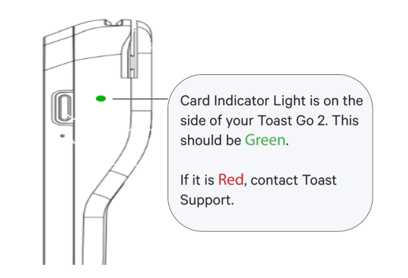
Usa la aplicación de prueba del lector de tarjetas:
- Selecciona el botón circular de inicio en la parte inferior de la pantalla del dispositivo.
- Luego, selecciona Aplicación de prueba del lector de tarjetas.
- En la siguiente pantalla, selecciona el botón correspondiente para probar las funciones de inserción, deslizamiento (banda magnética) y toque (NFC) del lector de tarjetas.
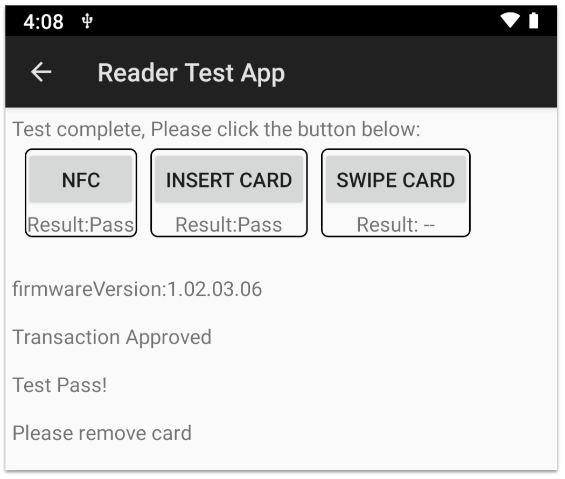
Si ves Resultado: Error. Ponte en contacto con el servicio de atención al cliente de Toast.
Si ves Resultado: aprobado, realiza los siguientes pasos:
- Sal de la aplicación de prueba del lector.
- Ve a Configuración > Aplicaciones y notificaciones > POS de Toast > Avanzado > Abrir de forma predeterminada > Borrar valores predeterminados.
- Apaga el dispositivo y, luego, enciéndelo de nuevo.
- Abre la aplicación Toast.
- Inicia sesión con tus credenciales de Toast.
- Vuelve a intentar el pago.
Si el pago falla, ponte en contacto con el servicio de atención al cliente de Toast.
Toast Go® 2 Tarjeta de crédito no funciona
Si el contacto con tu tarjeta de crédito Toast Go® 2 no funciona, puede deberse a la ubicación del sensor NFC dentro de cada tarjeta. Cada tarjeta de crédito habilitada para toques tiene un sensor NFC en su interior. Esta bobina alimenta el chip de tarjeta de crédito cuando está cerca del lector de tarjetas. Sin embargo, cada tarjeta está hecha de manera diferente y el sensor no siempre está ubicado en el mismo lugar en cada tarjeta.
Toast recomienda colocar la tarjeta horizontalmente, alineada con la parte superior del dispositivo Toast Go® 2. Luego, mueve la tarjeta un poco a la izquierda o a la derecha. Una vez que el lector sin contacto detecte dónde está la bobina, leerá.
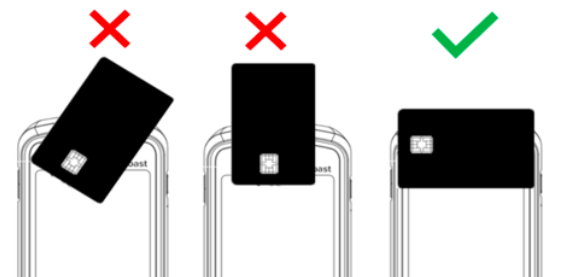
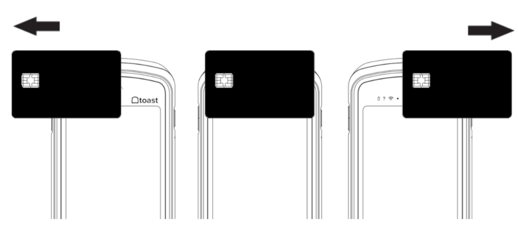
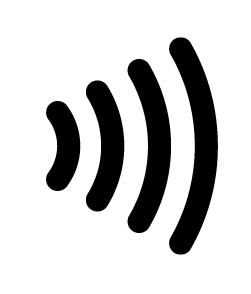
Nota: Al usar el lector sin contacto, es importante Omitir la tarjeta de crédito correctamente. Asegúrate de que los clientes centren la tarjeta de crédito horizontalmente y la alineen con la parte superior del dispositivo. Además, no todas las tarjetas se pueden usar tocando. Revisa la tarjeta y asegúrate de que tenga el símbolo NFC:
Difícil insertar la tarjeta en el lector Toast Go® 2
Si tu lector Toast Go® 2 parece que es difícil insertar tarjetas en el lector, esto puede deberse a cómo fue fabricado. Para evitar que entren agua y materiales extraños al dispositivo, la ranura para tarjetas EMV Toast Go® 2 se hizo más compacta. Aunque parece que encaja bien, es para extender la vida útil del lector de tarjetas.
Volver arriba
La aplicación Toast no inicia en Toast Go® 2
Si tu aplicación Toast no inicia en Toast Go® 2, cierra la aplicación y vuelve a abrirla. Si el problema persiste, realiza los siguientes pasos:
- Forzar la detención y borrar la memoria caché en la aplicación POS de Toast. Ve a la pantalla de inicio del dispositivo portátil y abre la configuración de Android.
- Selecciona Aplicaciones > POS de Toast > Almacenamiento > Borrar caché > Forzar detención de la aplicación POS de Toast.
- Reinicia la aplicación Punto de venta de Toast para ver si se carga. Si no, desinstala y vuelve a instalar la aplicación Punto de venta de Toast.
- Antes de desinstalar la aplicación o restablecer la configuración de fábrica, asegúrate de que todos tus pagos estén cargados en la nube para evitar perder transacciones con tarjeta de crédito. Puedes hacerlo siguiendo estos pasos:
- Asegúrate de que el dispositivo esté en línea y conectado a Toast Web.
- Desde la aplicación Toast, selecciona el menú de 3 puntos en la esquina superior derecha y, luego, selecciona Estado del dispositivo. En la pantalla de estado, confirma que el dispositivo esté en línea.
- Abre la pestaña Colas y asegúrate de que todos los pagos se hayan subido a la nube. Para ello, asegúrate de que todos los campos de la cola tengan "0" en el lado derecho.
- Reinicia la aplicación Toast para ver si se carga.
- Si la aplicación Toast aún no se inicia, ponte en contacto con el servicio de atención al cliente de Toast.
Pedidos Toast Go® 2 no imprimen
Si tus pedidos desde los dispositivos portátiles no se imprimen en la cocina, es posible que el dispositivo Toast Go® esté conectado a una red inalámbrica incorrecta. Para que los dispositivos Toast Go® se comuniquen con las impresoras, deben estar conectados a la Red de Seguridad Mejorada de Toast.
Se mostrará un banner rojo en tu pantalla que indica que no tienes conexión a internet. Cuando intentes Imprimir algo, aparecerá una ventana emergente. Desde aquí, selecciona Únete a Toast.
Cuando vuelvas a conectarlo, recibirás un mensaje que dice: “¡Conectado correctamente! Tu Imprimir se reanudará a la brevedad. Espera unos segundos a que la Impresora”. Si no se puede restablecer la conexión, selecciona Únete a Toast network una vez más.
Si el dispositivo Toast Go® 2 aún no se conecta a la red de seguridad mejorada de Toast para imprimir tickets de cocina, mira este video o sigue los pasos de solución de problemas que se indican a continuación:
- ¿Los pedidos de otros dispositivos se imprimen en esta Impresora según lo previsto?
- Si es así, o no hay otros dispositivos presentes, continúa con el siguiente paso.
- Si no, Imprime una prueba, para lo que deberás apagar la Impresora, mantener presionado el botón de alimentación y volver a encender la Impresora hasta que se imprima el Ticket IP. Si esto funciona, continúa con el siguiente paso. Si esto no funciona, consulta este artículo del Centro de asistencia: Obtener ayuda: Mi Impresora no funciona, para obtener consejos sobre tu modelo específico de Impresora.
- ¿Está seleccionada la Impresora como Impresora de recibos deseada para este dispositivo? Esto se puede verificar yendo a Configuración del dispositivo>Impresora de recibos desde el menú principal de la aplicación Toast.
- Si es así, continúa con el siguiente paso.
- Si no, selecciona la Impresora deseada de la lista de impresoras disponibles en el menú Impresora. Si no aparece, consulta este artículo del Centro de asistencia Obtener ayuda: Mi Impresora no funciona, para obtener consejos sobre tu modelo específico de Impresora.
- ¿Tu Toast Go® 2 está en la red adecuada? La red suele llamarse _TOAST (enrutador Toast) o _SECURED (Meraki).
- Si es así, olvídate de la red, vuelve a conectarte a la red e intenta reimprimir el pedido. Si esto no resuelve el problema, fuerza la detención de la aplicación, borra la memoria caché en Aplicaciones > Toast y reinicia el dispositivo. Intenta Imprimir el pedido nuevamente. Si esto no resuelve el problema, continúa con el siguiente paso.
- Si necesitas encontrar la contraseña de Wi-Fi de tu red Toast, sigue las instrucciones en este artículo del Centro de asistencia, Localizar tu contraseña Wi-Fi de Toast.
- ¿Está la Impresora en la misma red que el dispositivo portátil? Si no está seguro, siga el paso 1 para Imprimir el IP Ticket. Compara los tres primeros octetos del IP Ticket con la red IP. Por ejemplo, si ambas direcciones IP comienzan con “192.168.192”, eso confirmará que ambas están en la misma red.
- Si la Impresora está en la misma red, continúa con el siguiente paso.
- Si la Impresora no está en la misma red, verifica el enrutamiento del cable y asegúrate de que el cable ethernet de la Impresora esté enchufado al enrutador principal. Intenta Imprimir el pedido nuevamente. Si esto no resuelve el problema, continúa con el siguiente paso.
- Verifica la Configuración de la Estación Preparatoria y el Enrutamiento de los Artículos. Consulta la sección Configurar las Impresoras en este artículo del Centro de Asistencia, Crear y Asignar Estaciones Preparatorias, para obtener instrucciones sobre cómo garantizar (usando el Asistente de Impresoras en la aplicación Toast) que la Impresora destinada a esta Estación Preparatoria esté configurada correctamente.
- Si la Impresora no está configurada correctamente, aborda los problemas necesarios e intenta Imprimir el pedido nuevamente. Si esto no resuelve el problema, continúa con el siguiente paso.
- Si la Impresora está configurada correctamente, continúa con el siguiente paso.
- ¿El Toast Go® 2 y la Impresora correspondiente están dentro de los límites del alcance de la red o del punto de acceso? Para mantener una conectividad de red estable, el punto de acceso Wi-Fi más cercano debe estar a 100 - 115 pies de distancia o menos. Un punto de acceso Wi-Fi generalmente se encuentra en la pared o el cielorraso y es como un disco blanco. Debe estar iluminado con una luz circular azul para indicar que está encendido y en línea.
- Si no, acerca el dispositivo portátil Toast Go® 2 al alcance aceptado del punto de acceso e intenta Imprimir el pedido nuevamente. Si esto no resuelve el problema y el dispositivo está bajo garantía, ponte en contacto con el servicio de atención al cliente. Si el dispositivo no está bajo garantía, visita la Tienda de Toast para ver opciones de dispositivos de reemplazo.
- Si es así, y el dispositivo está bajo garantía, ponte en contacto con el servicio de atención al cliente y haz referencia a él. Si el dispositivo no está bajo garantía, visita la Tienda de Toast para ver opciones de dispositivos de reemplazo.
Los botones Toast Go® 2 están atascados
Mira el video o sigue los pasos a continuación si los botones del Toast Go® 2 están atascados.
- Para comenzar, realiza una prueba de tacto, presiovolume na los botones de encepowerndido y volumen uno por uno. Si sientes que cada botón se presiona hacia dentro y vuelve a su posición normalmente, el equipo funciona correctamente.
- Además, asegúrate de que el Toast Go® 2 esté cargado.
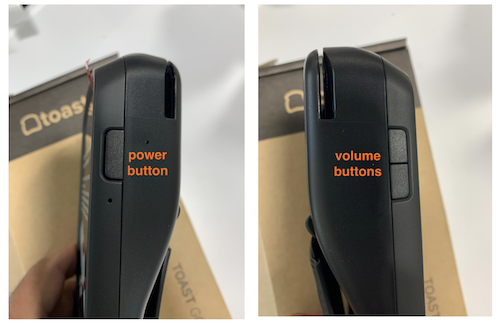
Si los botones se presionan y no vuelven a su posición, y tu dispositivo está en garantía, ponte en contacto con el servicio de atención al cliente de Toast.
Volver arriba
La carcasa Toast Go® 2 está agrietada
Lamentablemente, si la carcasa del Toast Go® 2 está agrietada, no hay forma de solucionarla y deberás ponerte en contacto con el servicio de atención al cliente de Toast para obtener asistencia adicional.
Volver arriba
El dispositivo portátil no acepta pagos con tarjeta de crédito
Si el dispositivo portátil no acepta pagos con tarjeta y ya intentaste todos los pasos de solución de problemas indicados arriba en este artículo, es posible que el dispositivo necesite una actualización de firmware.
- Ve a Configuración >Sistema >Actualizaciones avanzadas del sistema > Comprobar actualización.
- Si hay una actualización disponible, sigue las instrucciones para descargar la última versión del firmware.
Toast Go® 2 recibe el error “Obteniendo dirección IP”
Si el dispositivo portátil recibe el error “Obteniendo dirección IP”, significa que la fuente de Wi-Fi tiene energía, pero no hay conexión a internet. Si usas una red gestionada por Toast con puntos de acceso inalámbrico Unifi, mostrarán una luz azul. Si usas una red gestionada por Toast con puntos de acceso Pronto, se mostrarán de color violeta. Para obtener más información, consulta Verificar tu conexión.
Preguntas frecuentes
¿Qué pasa si el Toast Go® 2 se moja?
Aunque tu Toast Go® 2 es resistente al agua, ¡eso no significa que quieras nadar! Toast recomienda mantener el Toast Go® 2 alejado de las áreas donde hay agua, como fregaderos, cubos de limpieza, etc. Si el Toast Go® 2 se moja demasiado, sigue estos pasos de solución de problemas:
- Apaga inmediatamente Toast Go® 2.
- Limpia el área húmeda tanto como sea posible, comenzando por el área donde se insertan y deslizan los dedos. Para ver un diagrama de las regiones de deslizamiento, inserción y toque en el dispositivo, consulta este artículo del Centro de asistencia, Configurar Toast Go® 2.
- Deja que el Toast Go® 2 se seque completamente antes de volver a encenderlo. Ten en cuenta que podría tardar un día completo o dos.
¿Cómo limpio el Toast Go® 2?
Para la limpieza diaria de Toast Go® 2, sigue estos pasos:
- Apaga el dispositivo.
- Humedece un paño limpio con agua o limpiador de pantallas y limpia suavemente el dispositivo.
- Deja que el dispositivo se seque al aire durante unos minutos antes de volver a encenderlo.
Para una limpieza más a fondo de Toast Go® 2:
- Apaga el dispositivo.
- Rocía alcohol isopropílico al 70 % sobre un paño limpio y limpia suavemente el dispositivo.
- Deja que el dispositivo se seque al aire durante unos minutos antes de volver a encenderlo.
- Si es necesario, usa un paño de microfibra para limpiar suavemente la pantalla.
Nota: Nunca rocíes productos de limpieza directamente sobre el dispositivo. Usa siempre un paño limpio. Esto evitará que el líquido entre en puertos abiertos u otras áreas como el lector de tarjetas.
¿Las tarjetas de autorización del gerente funcionarán con Toast Go® 2?
Nota: Las tarjetas de acceso de Toast pronto reemplazarán a las tarjetas de autorización del gerente. Al igual que las tarjetas de autorización del gerente, las tarjetas de acceso de Toast permiten iniciar sesión de forma segura y obtener las aprobaciones del gerente deslizando la tarjeta. Si una tarjeta de autorización de gerente se configura inicialmente en un Toast Go® 2, no funcionará en un Toast Go® 3. Sin embargo, si la tarjeta está configurada en un Toast Go® 3, funcionará en un Toast Go® 2. Para obtener más información, consulta Gestionar tarjetas de autorización de empleado o gerente.
Las tarjetas de autorización del gerente configuradas en dispositivos que utilizan Toast TapTM o lectores de tarjetas similares a Toast TapTM se pueden usar en Toast Go® 2. Las tarjetas de autorización del gerente configuradas en Toast Go® 1 y otros dispositivos que utilizan lectores de tarjetas eDynamo o de banda magnética no serán compatibles con Toast Go® 2.
Utiliza la siguiente tabla para obtener más detalles sobre los dispositivos en los que se pueden usar las tarjetas de autorización de gerente:
| Dispositivos lectores Toast TapTM |
| Los dispositivos de esta columna utilizan el mismo lector de tarjetas y pueden usar tarjetas de autorización de gerente de manera intercambiable. |
| Toast Go® 2 |
| Toast TapTM (conexión directa) |
| Toast TapTM (sobre el mostrador) |
¿No sabes qué tipo de lector de tarjetas estás viendo? Consulta este artículo del Centro de asistencia: Identifica tu tipo de lector de tarjetas.
¿Qué significan las luces indicadoras de estado en el Toast Go® 2?
| Símbolo indicador de estado | Descripción |
| | Señal de Wi-Fi |
| | Estado de sincronización del dispositivo |
| | Batería cuando Toast Go® 2 está desconectado (no se está cargando) |
| | Batería cuando Toast Go® 2 está conectado (se está cargando) |


