Resincronizar todos los datos en tus dispositivos
Última actualización: 17 sept 2026, 5:22 p.m.
- Antes de comenzar
- Paso 1: Comprobar pagos pendientes y cuentas rojas
- Paso 2: Resincronizar todos los datos en el dispositivo
- Si la resincronización no corrige el problema
- FAQ
- ¿Por qué no veo la opción Resincronizar todos los datos en el menú de tres puntos?
- ¿Por qué Resincronizar todos los datos está bloqueado por cuentas rojas, modelos no sincronizados o pagos pendientes?
- ¿Cuál es la diferencia entre resincronizar todos los datos, resincronizar pedidos y resincronizar ventas?
- Artículos relacionados
Antes de comenzar
Una "Volver a sincronizar todos los datos" obliga a un dispositivo POS de Toast a descartar sus datos locales y recargar todo desde Toast Web. Usa esta opción cuando los cambios que publicaste en Toast Web no estén apareciendo en un dispositivo o cuando la aplicación Toast en un dispositivo se comporte mal.
| Si el dispositivo tiene pagos con tarjeta de crédito pendientes, cuentas en rojo o modelos no sincronizados, no resincronices todos los datos. Si se resincroniza en este estado, esos pagos se perderán para siempre y no se podrán recuperar. El paso 1 a continuación te muestra cómo verificarlo. |
Cuándo usar este procedimiento:
- Aplicación Toast persistente que se bloquea en un dispositivo
- Cuentas antiguas o ya cerradas que reaparecen
- Comportamiento de la aplicación ausente o inusual, como áreas de servicio de mesa faltantes, perfiles de empleados con nombres vacíos o artículos del menú faltantes
- Un dispositivo atascado en modo de sincronización
- Demoras en el registro de entrada o salida de los empleados causadas por problemas de sincronización
- Faltan opciones de menú o configuraciones de menú incorrectas en un dispositivo después de un cambio en Toast Web
- La pestaña Configuración de un dispositivo en el Centro del dispositivo no coincide con la configuración actual del dispositivo.
Cuándo no usar este procedimiento:
- El dispositivo está sin conexión. Verifica que el dispositivo esté conectado a internet antes de resincronizar. (Ver relacionados: Actualizaciones de Toast Web no aparecen en el POS).
- El dispositivo tiene pagos con tarjeta de crédito pendientes, cuentas en rojo o modelos no sincronizados. Primero, límpialos (consulta las preguntas frecuentes a continuación).
- Estás intentando resincronizar los datos de ventas, los datos de integración (XtraChef, QuickBooks) o los pedidos en la nube; estos utilizan procedimientos diferentes, no este. (Consulta las preguntas frecuentes a continuación).
Productos y dispositivos necesarios:
- La aplicación POS de Toast en un dispositivo Toast: terminal (Toast Flex o Elo), dispositivo portátil Toast Go, dispositivo KDS o Puesto de pedidos.
Paso 1: Comprobar pagos pendientes y cuentas rojas
Antes de volver a sincronizar, confirma que no haya pagos pendientes o cuentas rojas en el dispositivo. Si se resincroniza con estos presentes, se perderán datos de forma permanente.
- Inicia sesión en la aplicación Toast en el dispositivo.
- Selecciona el menú de desbordamiento de tres puntos (tres puntos verticales) en la esquina superior derecha y, luego, Estado del dispositivo.
- Selecciona la pestaña Colas.
- Revisa las secciones Cola de tarjetas de crédito y Cuentas rojas (cola modelo fallida).
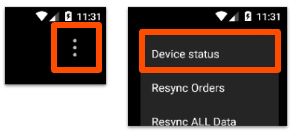
Resultado previsto: Ambas colas están vacías.
Si cualquiera de las colas contiene artículos, no continúes con ninguna de las siguientes acciones, ya que harán que esos pagos se pierdan:
- Desinstalando la aplicación Toast
- Restableciendo de fábrica el dispositivo
- Borrar datos
- Resincronizar todos los datos o resincronizar pedidos
Si los artículos están presentes en cualquiera de las colas, consulta ¿Por qué Resincronizar todos los datos está bloqueado por cuentas rojas o pagos pendientes? a continuación para conocer los próximos pasos antes de volver a intentar la resincronización.
Paso 2: Resincronizar todos los datos en el dispositivo
- En la pantalla de código de acceso de tu dispositivo POS, selecciona el menú de desbordamiento de tres puntos en la esquina superior derecha.
- Si no estás en la pantalla de código de acceso, selecciona Cambiar de usuario primero para volver a ella.
- Selecciona Volver a sincronizar datos.
- Confirma cuando se te indique en la siguiente pantalla.
Resultado previsto: El dispositivo se recarga. Después de que termine, los datos faltantes o obsoletos (artículos del menú, perfiles de empleados, puestos, áreas de servicio de mesa) deberían aparecer correctamente. Si la pestaña Configuración de un dispositivo en el Centro del dispositivo estaba desactualizada antes de la resincronización, también debería ponerse al día para reflejar la configuración actual del dispositivo.
Nota: Si la opción Resincronizar todos los datos no está visible en el menú de tres puntos, consulta ¿Por qué no veo la opción Resincronizar todos los datos en el menú de tres puntos? a continuación.
Si la resincronización no soluciona el problema
- Enciende el dispositivo apagandolo y volviendo a encenderlo.
- Repite el paso 2 para resincronizar todos los datos nuevamente.
- Si el problema persiste, consulta Obtener ayuda con la aplicación Toast en el POS para obtener pasos adicionales de solución de problemas (forzar detención, borrar caché, reiniciar).
- Si nada de lo anterior resuelve el problema, ponte en contacto con el servicio de atención al cliente de Toast.
FAQ
¿Por qué no veo la opción Resincronizar todos los datos en el menú de tres puntos?
La opción Volver a sincronizar datos solo es visible cuando estás en la pantalla de código de acceso (entrada de número).
Si no estás en la pantalla de código de acceso, selecciona Cambiar de usuario en la parte superior de la pantalla actual para volver a ella y, luego, selecciona el menú de tres puntos nuevamente.
Si la opción aún no aparece, cierra sesión y vuelve a iniciar sesión con tus credenciales, luego vuelve a intentarlo.
¿Por qué Resincronizar todos los datos está bloqueado por cuentas rojas, modelos no sincronizados o pagos pendientes?
Toast evita una resincronización cuando el dispositivo tiene datos pendientes que aún no han llegado a los servidores de Toast: pagos con tarjeta de crédito, cuentas en rojo o modelos no sincronizados. Si se resincroniza en este estado, se borrarán esos datos de forma permanente.
Para desbloquear la resincronización:
- Confirma que el dispositivo esté en línea (paso 1).
- Borra los artículos de las secciones Cola de tarjetas de crédito y Cuentas rojas (cola modelo fallida) del estado del dispositivo. Consulta Verificar pagos con tarjeta de crédito no liquidados en el dispositivo en el Centro de asistencia para obtener más información.
- Una vez que ambas colas estén vacías, vuelve a intentar la resincronización (paso 2).
Si no puedes borrar las colas por tu cuenta, ponte en contacto con el servicio de atención al cliente de Toast para obtener ayuda. No intentes omitir la advertencia.
¿Cuál es la diferencia entre resincronizar todos los datos, resincronizar pedidos y resincronizar ventas?
- Volver a sincronizar datos es lo que cubre este artículo. Se ejecuta en un solo dispositivo POS de Toast y lo obliga a recargar todos los datos del menú, empleado, dispositivo y configuración desde Toast Web.
- Volver a sincronizar pedidos también se ejecuta en el dispositivo, pero solo actualiza pedidos o cuentas.
- Ventas resincronizadas es una función separada en la nube para sincronizar datos de ventas con integraciones como XtraChef, QuickBooks o tu monitor de sincronización. No se ejecuta en el dispositivo POS.
Si estás intentando solucionar un problema de datos de ventas o integración, este artículo no es el correcto. Consulta el artículo de integración relevante.
Artículos relacionados
- Actualizar nombre del mesero y cargos en el POS
- Actualizaciones de Toast Web no aparecen en el POS
- Obtener ayuda con problemas de registro de entrada de empleados en el POS
- ¿Por qué mi menú se muestra en el momento equivocado?
- Mensaje de error Obtener ayuda con: Cambios no publicados que impiden guardar
- Obtener ayuda con la aplicación Toast en el POS
- Obtener ayuda: Solucionar mensajes de error de Toast Go
- Publicar cambios en Toast Web