Configura tu POS portátil S1
Última actualización: 17 sept 2026, 8:17 a.m.
- ¿Qué hay en la caja?
- Conoce tu POS portátil S1
- Configura tu POS portátil S1
- Configura la aplicación Toast en tu POS portátil S1
- Accesorios adicionales
¿Qué hay en la caja?
Al abrir tu dispositivo portátil por primera vez, encontrarás los siguientes elementos en la caja:
- Un S1 portátil
- Un cable USB C a USB A
- Un bloque de cargador USB A (específico para tu país/región)
Nota: El S1 portátil necesita ser cargado antes de la configuración. Utiliza el equipo de carga incluido y el puerto USB-C que se encuentra en el lado del dispositivo portátil. Recomendamos cargar durante más de 30 minutos antes del primer uso.
Conoce tu POS portátil S1
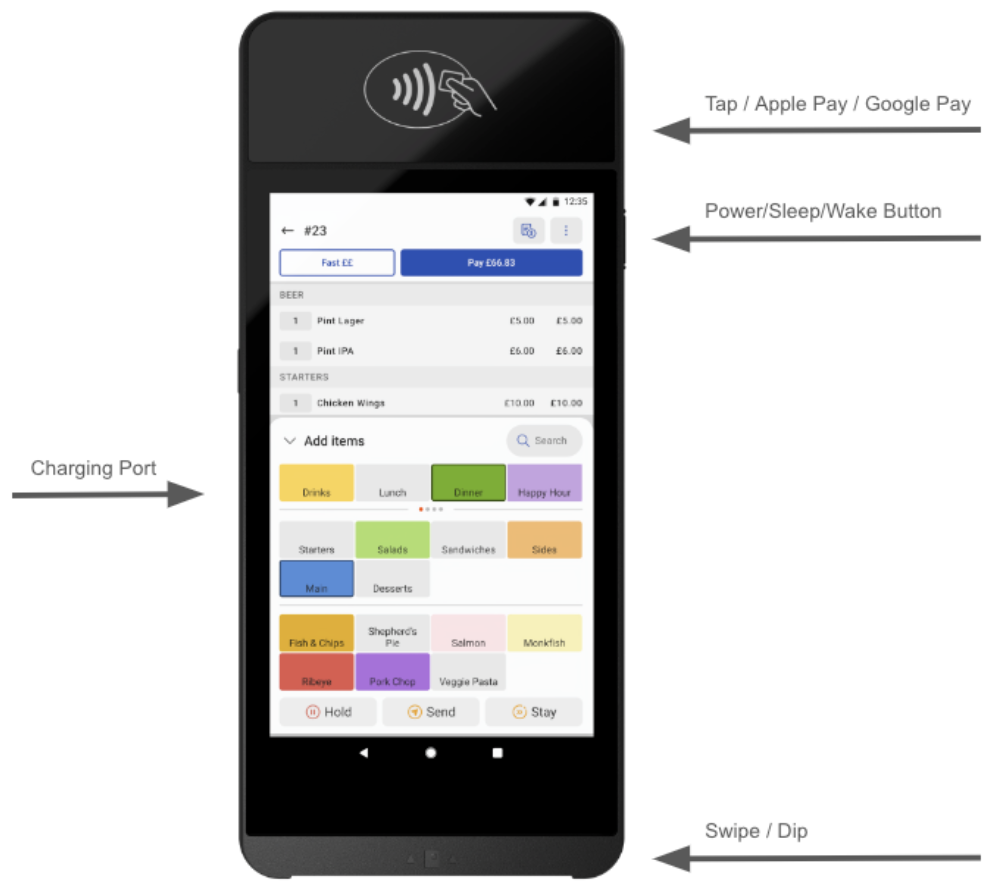
Configura tu POS portátil S1
Este video de siete minutos cubrirá cómo configurar su S1 Handheld POS, conectarlo a su red y descargar la aplicación Toast en su dispositivo. Aprenda a personalizar su POS para satisfacer las necesidades de su restaurante, así como a ajustar la pantalla, la configuración de sonido y más.
Nota: La contraseña de su dispositivo es 8678 en caso de que se le pregunte.
- Cuando se encienda por primera vez, su dispositivo intentará conectarse automáticamente a la red celular en su tienda. Seleccione "Omitir" y continúe con la configuración del dispositivo antes de configurar Wi-Fi.
- Necesitará abordar el dispositivo a la ubicación de su tienda. Se le pedirá que confirme que la tienda asignada que aparece es correcta. Para confirmar, seleccione el Tick Azul en la pantalla.
- Nota: Si no está seguro de la ubicación de su tienda o la ubicación mostrada no es correcta, comuníquese con el equipo de atención.
- Wi-Fi: Cuando el dispositivo haya abordado, necesitará configurar su conexión Wi-Fi.
- Si utiliza una Red Administrada por Toast, vaya a Configuración → Red → Wi-Fi y active el botón de Wi-Fi. El dispositivo se conectará automáticamente a la red _TOAST en su restaurante. No necesita ingresar una contraseña.
- Si no está en una Red Administrada por Toast, necesitará conectarse a su Wi-Fi de la tienda. Para hacer esto, vaya a Configuración → Red → Wi-Fi→ Agregar Wi-Fi y seleccione su red. Necesitará ingresar su contraseña para conectarse a su Wi-Fi.
- La aplicación Toast se descargará automáticamente en el dispositivo. Si la aplicación no se descarga automáticamente, vaya a Configuración → Aplicación → Ingrese 8678 → La aplicación comenzará a descargarse; esto puede tardar hasta 1 hora en segundo plano.
- Si el paso anterior no activa la aplicación, ve a Configuración→ Configuración→ Ingresa 8678 → La aplicación comenzará a descargar.
Configura la aplicación Toast en tu S1 POS portátil
- Cuando la aplicación Toast se haya instalado en el dispositivo, ahora estás listo para configurar Toast.
- Selecciona la aplicación Toast POS en la pantalla de inicio.
- Inicia sesión usando tu nombre de usuario y contraseña de Toast (el mismo que usaste para el backend de Toast) y selecciona tu restaurante de la lista de opciones.
- Sigue las instrucciones de configuración del dispositivo para ajustar la aplicación Toast a tus preferencias.
- Nota Importante: Se te presentarán tres diálogos de permisos diferentes durante el proceso de configuración. Debes otorgar los permisos como se detalla a continuación:
- Permitir que Toast POS realice y gestione llamadas telefónicas: Selecciona PERMITIR
- Permitir que Toast POS acceda a la ubicación de este dispositivo: Selecciona PERMITIR TODO EL TIEMPO
- Permitir que Toast POS se muestre sobre otras aplicaciones: Selecciona Activado
- Durante la configuración, el dispositivo puede pasar por una fase de actualización de firmware que puede tardar hasta 40 minutos en completarse. No puedes realizar ninguna función en el dispositivo durante esta actualización.
- Configuración de Pantalla: Dentro de la aplicación Toast puedes personalizar la configuración de pantalla del dispositivo para adaptarla a tus preferencias. Para cambiar estas configuraciones, navega a Configuración→ Abrir Configuración del Dispositivo →Pantalla y ajusta tus configuraciones.
- Configuración de Sonido: Dentro de la aplicación Toast, puedes personalizar el volumen para notificaciones, alarmas y más para adaptarlo a tus preferencias. Para cambiar estas configuraciones, navega a Configuración→ Abrir Configuración del Dispositivo → Sonido y ajusta tus configuraciones.
- Abre un cheque y prueba un pago de $/£/€0.01. Si tu lector de tarjetas no inicia el lector de pagos la primera vez, reinicia el dispositivo.
- Si no deseas que tu dispositivo permita pagos en efectivo, restringe los permisos de usuario para acceder a la configuración del dispositivo y establece Permitir Pagos en Efectivo a No.
- Además, si deseas usar un S1 portátil con un cajón de efectivo, necesitarás configurar la impresora de recibos predeterminada con un cajón de efectivo adjunto. De lo contrario, todos los pagos en efectivo se informarán como Dinero en Efectivo. Si utilizas esta opción, los empleados deberán completar el proceso de revisión de turno y un gerente o usuario del cajón de efectivo deberá realizar un Recoger Efectivo de los empleados con dinero en efectivo para equilibrar los cajones para el informe al final del día.
- Para más información sobre cómo realizar pagos, por favor lee Realizar Pagos con Tarjeta (Canadá, Irlanda y el Reino Unido). Para consejos de solución de problemas para tu S1 portátil, visita Obtener Ayuda con S1 Portátil.
Accesorios Adicionales
Mejora tu dispositivo POS portátil Toast S1 con varios productos adicionales, como una funda protectora y el Dock de Carga S1 Portátil. Todos los productos adicionales están disponibles para compra en la sección de accesorios de Tienda Toast.
Para cargar tu POS portátil S1 usando el Dock de Carga S1 Portátil:
- Retira la Funda: Si tu dispositivo S1 tiene una funda protectora, quítala antes de cargar.
- Conecta el Adaptador: Tu dock de carga viene equipado con 4 adaptadores USB-C. Inserta uno de estos adaptadores en el puerto USB-C de tu dispositivo S1.
- Adjuntar la funda (Opcional): Si quitaste la funda en el paso 1, vuelve a colocarla en tu dispositivo ahora.
- Acoplar el dispositivo: Coloca tu dispositivo S1 en la base de carga portátil S1, asegurándote de que el adaptador USB-C se alinee con el conector de la base.
- Espera a que se cargue: Tu dispositivo S1 tardará aproximadamente 4 horas en cargarse por completo.
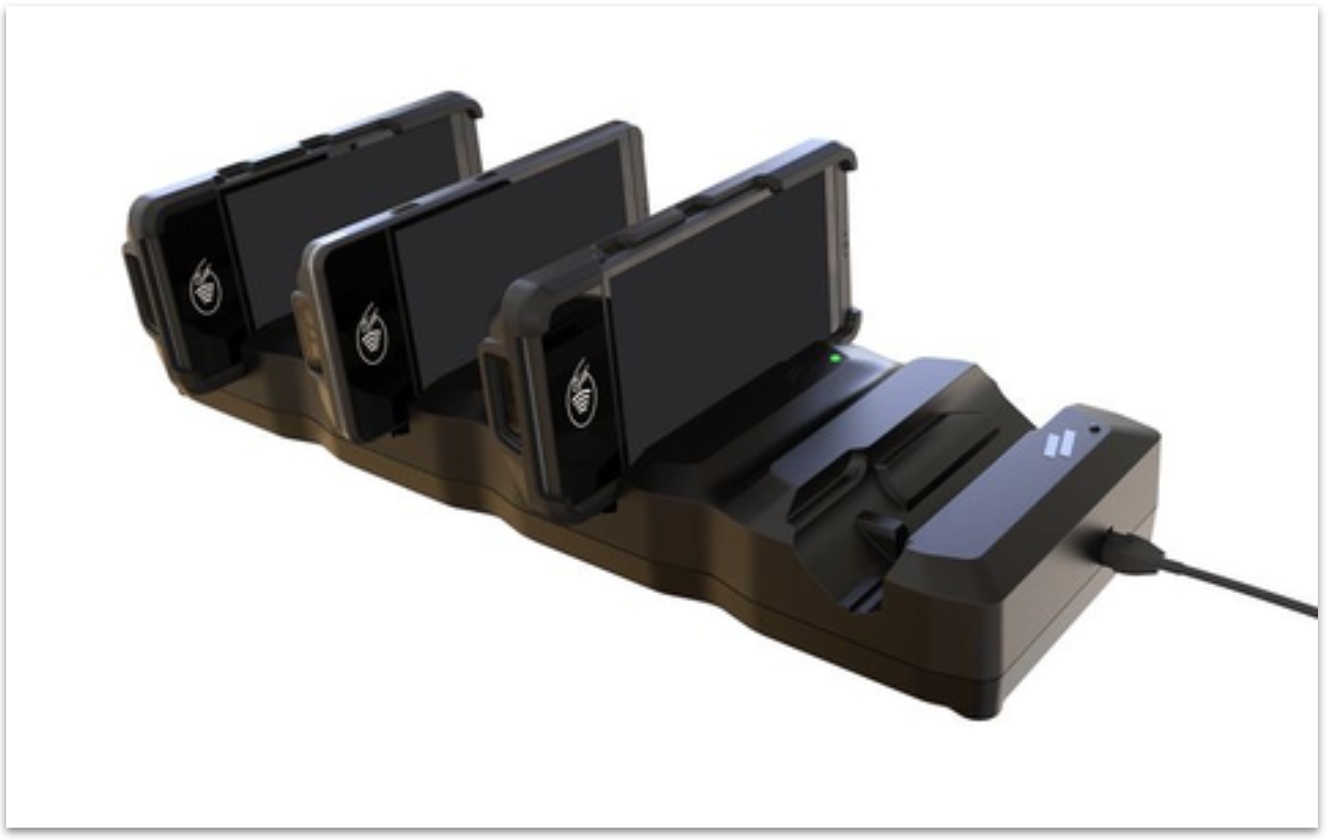
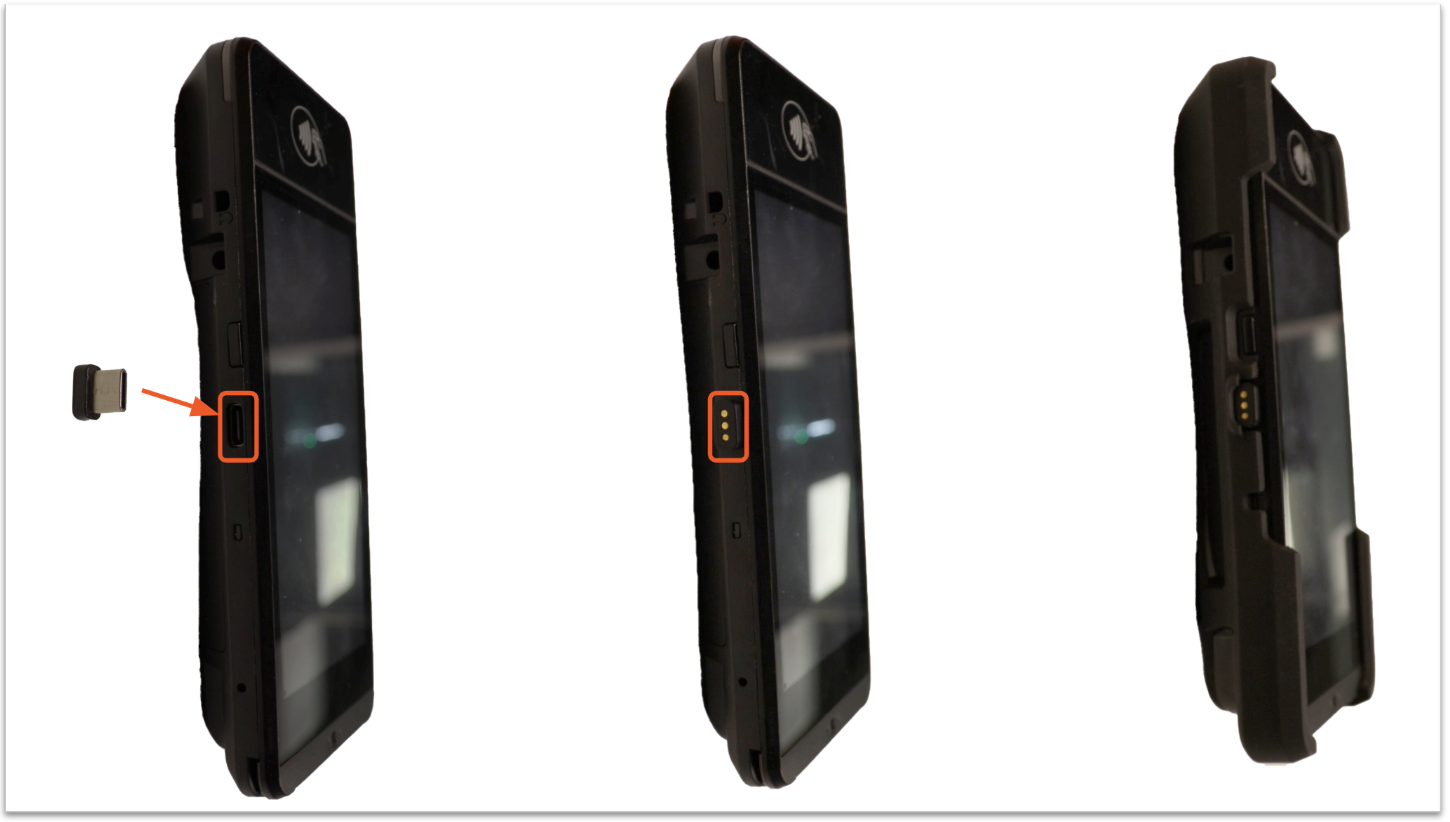
En caso de pérdida o daño, se pueden comprar adaptadores USB-C adicionales por separado en Tienda Toast.
Nota Importante: La base de carga portátil S1 es compatible con o sin la funda protectora; sin embargo, el adaptador USB-C individual para cada dispositivo debe insertarse en el dispositivo antes de colocar la funda.