Crear un menú de precio fijo
Última actualización: 10 ago 2026, 10:55 a.m.
- Descripción general de los menús de precio fijo
- Configure su menú
- Realizar un pedido con precios basados en artículos
- Realizar un pedido con precios basados en modificadores
- Opciones de configuración alternativas
Descripción general de los menús de precio fijo
Los menús de precio fijo suelen ser comidas de varios Platos que consisten en un aperitivo, un plato principal y un postre. Los menús de precio fijo generalmente se venden por persona, con una comida de varios Platos servida a cada individuo. Esto puede incluir dos comidas separadas o una más grande destinada a ser compartida. Algunos restaurantes ofrecen aperitivos, acompañamientos, platos principales y bandejas de postres compartidos para toda la mesa a un precio fijo por persona.
Un menú de precio fijo es una excelente manera de crear una experiencia especial para los invitados que están celebrando o ayudar a agilizar el proceso de pedido para los empleados. Además, permite a los invitados experimentar y probar ofertas únicas que de otro modo no habrían probado. Esto lo convierte en una experiencia más memorable para los invitados que querrán volver a su restaurante.
| Al crear sus menús de precio fijo, asegúrese de navegar a Cocina > Configuración de cocina y Ticket y también revise su configuración de Enrutamiento de modificadores. Si planea configurar su menú de precio fijo con modificadores que funcionan como artículos, como se demuestra en la sección Precios basados en modificadores a continuación, asegúrese de que esta configuración esté establecida en Imprimir o mostrar solo modificador(es). Si planea usar Precios basados en artículos para su menú de precio fijo, asegúrese de que esta configuración esté establecida en Imprimir o mostrar artículos con modificador(es). |
Configure su menú de precio fijo
Hay dos formas de crear un menú de precio fijo en Toast: precios basados en artículos y precios basados en modificadores. Al crear un menú de precio fijo con precios basados en artículos, el costo se basa en la selección de artículos del cliente. Al crear un menú de precio fijo con precios basados en modificadores, el costo de la selección del menú se basará en la selección del modificador.
Limitaciones de las configuraciones de menú de precio fijo
- Precios basados en artículos y basados en modificadores: si el mismo artículo también existe en uno de sus menús a la carta, elegirlo como modificador dentro de su artículo de precio fijo no se rastreará como una venta de artículo por separado en sus informes; las ventas de modificadores se acumulan bajo el artículo de precio fijo principal, no bajo el artículo a la carta.
- Configuración de descuento combinado: si utiliza el método de Opciones de configuración alternativas (un descuento combinado aplicado a grupos de menú), no podrá aplicar ningún otro descuento a esa cuenta; los descuentos combinados no se pueden combinar con otros descuentos
Precios basados en artículos para menús de precio fijo
En esta configuración, cada menú de precio fijo será su propio artículo de menú con su propio precio, y cualquier elección que hagan sus clientes se ingresará como modificadores para cada artículo específico.
- En Toast Web, navegue a Menús > Gestión de menús > Administrador de menús.
- Desplácese hasta la parte inferior de la página y seleccione + Agregar menú para crear un nuevo menú.
- Verá que este botón cambia a un campo editable. Agregue el nombre de su menú aquí y seleccione la marca de verificación para guardarlo.
- Ahora seleccione el nombre de su nuevo menú para abrir el panel lateral de configuración. Aquí, seleccione Configuración avanzada para abrir la página de detalles.
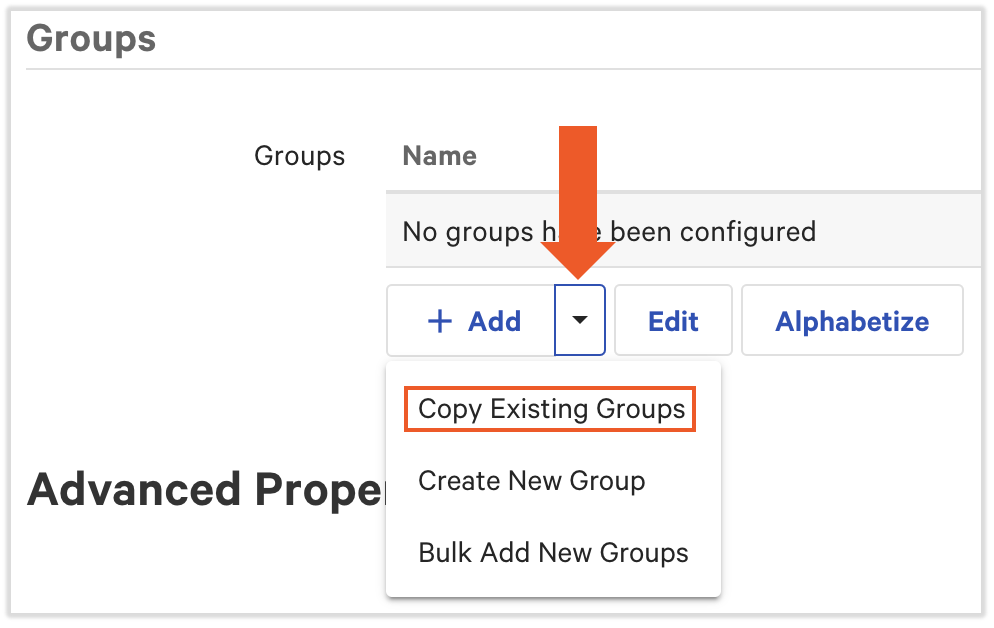
- Desplácese hacia abajo y agregue un grupo de menú seleccionando la flecha junto a+Agregar y eligiendo Copiar grupos existentes. Puede tener varios grupos de menú.
- Usando el icono de lápiz, puede editar el nombre del grupo copiado para eliminar el texto \"(Copia)\".
- Si necesita crear un nuevo grupo de menús, visiteCrear y administrar menús, grupos de menús y subgrupos.
- Una vez que haya agregado sus grupos de menús, seleccione su nombre para abrir la página de detalles del grupo. Cree sus artículos de menú con precios específicos en la sección Artículos aquí, y asigne sus precios (p. ej., Precio fijo de temporada, Precio fijo de festividades).
- Una vez agregados los artículos, seleccione un artículo para abrir la página de detalles del artículo. Dentro de cada artículo, puede creargrupos de modificadores con sus selecciones de menú para el menú establecido. Configure cada grupo de modificadores comoRequerido. Por ejemplo, podría crear grupos de modificadores de Aperitivo, Plato principal y Postre. Puede tener varios grupos de modificadores para cada artículo.
- Es posible que desee volver al nivel de artículo, seleccionar el siguiente artículo y agregar más grupos de modificadores.
- Si necesita crear un nuevo grupo de modificadores u opción de modificador, visite Crear modificadores a partir de artículos.
- Una vez que su menú de precio fijo esté completamente configurado, guarde y publique sus cambios.
Precios basados en modificadores para menús de precio fijo
En esta configuración, cada menú de precio fijo sería un artículo de menú con un precio de $0. Las elecciones que harán sus invitados (por ejemplo, para su aperitivo) se ingresarán como modificadores para el artículo, cada uno de los cuales tiene su propio precio basado en modificadores.
- En Toast Web, navegue a Menús > Gestión de menús > Administrador de menús.
- Desplácese hasta la parte inferior de la página y seleccione + Agregar menú para crear un nuevo menú.
- Verá que este botón cambia a un campo editable. Agregue el nombre de su menú aquí y seleccione la marca de verificación para guardarlo.
- Ahora seleccione el nombre de su nuevo menú para abrir el panel lateral de configuración. Aquí, seleccione Configuración avanzada para abrir la página de detalles.
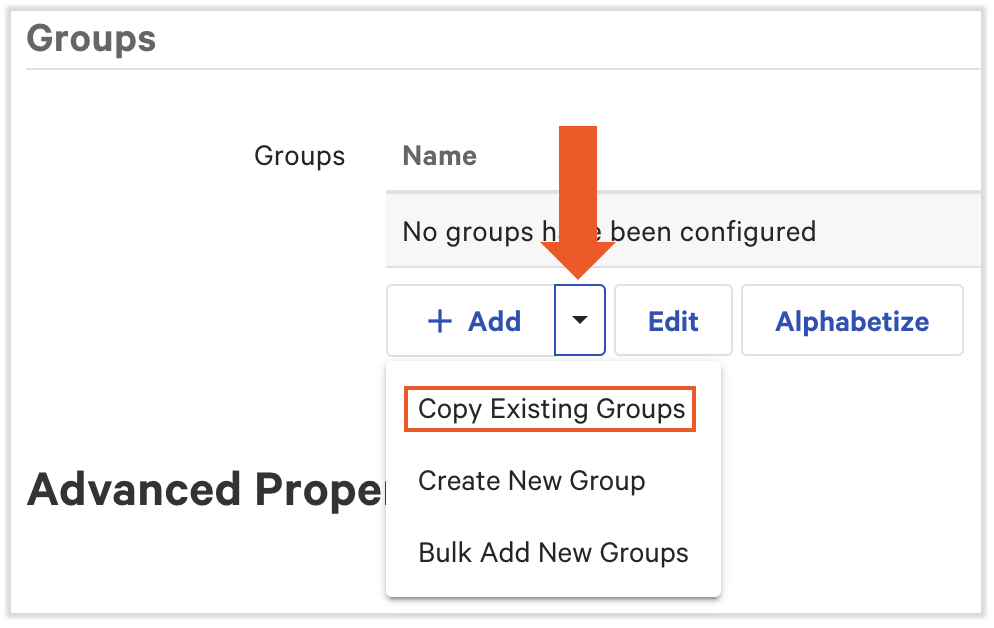
- Desplácese hacia abajo y agregue un grupo de menú seleccionando la flecha junto a+Agregar y eligiendo Copiar grupos existentes. Puede tener varios grupos de menú.
- Usando el icono de lápiz, puede editar el nombre del grupo copiado para eliminar el texto \"(Copia)\".
- Si necesita crear un nuevo grupo de menús, visiteAdministrar menús, grupos de menús y subgrupos.
- Una vez que haya agregado su grupo de menús, seleccione su nombre para abrir los detalles del grupo. Cree un artículo de menú, dejando el precio en $0.00.
- Una vez creado, seleccione el artículo para abrir la página de detalles del artículo. Ahora cree susgrupos de modificadores. Por ejemplo, podría crear grupos de modificadores de Aperitivo, Plato principal y Postre. Establezca cada grupo de modificadores en Obligatorio. Puede tener varios grupos de modificadores.
- Si necesita crear un nuevo grupo de modificadores u opción de modificador, visite Crear modificadores a partir de artículos.
- Seleccione un grupo de modificadores para abrir la página de detalles del grupo de modificadores. Dentro de cada grupo de modificadores, se puede crear una selección de modificadores con puntos de precio específicos. Por ejemplo, si creó un grupo de modificadores de Aperitivo, aquí es donde agregaría las diferentes opciones para elegir aperitivos como modificadores individuales.
- Repita los pasos 7 y 8 para todos los grupos de modificadores navegando de regreso al nivel del grupo de modificadores, seleccionando el siguiente grupo de modificadores y agregando las opciones de modificadores correspondientes.
- Una vez que se hayan agregado todas las opciones de modificadores a cada grupo de modificadores, guarde y publique todos los cambios.
Realizar un pedido con precios basados en artículos para menús de precio fijo
- En un dispositivo Toast POS, seleccione su menú, grupo de menú y artículo. El precio se establece en el nivel del artículo, por lo que verá el precio en los detalles de la cuenta una vez que se seleccione un artículo.
- A continuación, elija los modificadores del artículo (por ejemplo, aquí es donde elegiría el aperitivo, el plato principal y el postre como modificadores). Los modificadores no cambiarán el precio por persona.
- Se pueden agregar artículos adicionales o se puede enviar este pedido a la cocina.
Es posible que descubra que la vista abierta en el POS es muy adecuada para tomar pedidos de menús de precio fijo. Para obtener más información, consulte este artículo del Centro de ayuda: Comience con la vista abierta.
Volver al principio
Realizar un pedido con precios basados en modificadores para menús de precio fijo
- En un dispositivo Toast POS, seleccione su menú, grupo de menú y artículo.
- A continuación, seleccione sus opciones de modificadores de cada grupo de modificadores (por ejemplo, aquí es donde elegiría el aperitivo, el plato principal y el postre como modificadores). Una vez que se selecciona un modificador de cada grupo de modificadores, el costo asociado con el modificador se suma al total.
- Se pueden agregar artículos adicionales o se puede enviar este pedido a la cocina.
Es posible que descubra que la vista abierta en el POS es muy adecuada para tomar pedidos de menús de precio fijo. Para obtener más información, consulte este artículo del Centro de ayuda: Comience con la vista abierta.
Volver al principio
Opciones de configuración alternativas para menús de precio fijo
Hay otras formas en las que puede querer configurar su menú de precio fijo. Aquí hay un ejemplo a considerar que puede ser útil para menús más simples:
- Cree un menú de \"Precio fijo\" y construya cada Plato como un grupo de menú.
- Asegúrese de que los precios de cada artículo sumen más que el total del combo de precio fijo.
- Cree un descuento de combo y haga que se aplique solo a los grupos de menú (Crear un descuento de combo).
Esta configuración permitiría al sistema organizar sus artículos en Plato mientras evita que los meseros seleccionen artículos sin precio.