Iniciar una pestaña
Última actualización: 17 sept 2026, 1:21 p.m.
Aprenda a abrir una pestaña, eliminar una pestaña de la cuenta de un cliente y solicitar un nombre de pestaña para los pedidos.
| Toast ha implementado un cambio para todos los clientes, donde las tarjetas de los clientes con chips inteligentes (es decir, Europay/Mastercard/Visa [EMV]) deberán insertarse o acercarse para abrir pestañas de bar en lugar de deslizar las bandas magnéticas.
Para ahorrar tiempo, recomendamos insertar en lugar de acercar al iniciar una pestaña de bar. Insertar completará automáticamente el nombre del titular de la tarjeta como el nombre de la pestaña. Sin embargo, acercar no lo hará, debido a las limitaciones establecidas por las redes de tarjetas. Si elige acercar, el nombre de la pestaña deberá actualizarse manualmente para evitar confusiones o posibles disputas.
Active EMV en todas las terminales para asegurarse de que esta funcionalidad de insertar/acercar sea aceptada automáticamente en todas las pestañas de bar abiertas una vez que la funcionalidad esté disponible. La configuración toma 30 segundos con estas instrucciones paso a paso: Preguntas frecuentes sobre pagos EMV. Su personal será informado en sus pantallas, pero asegúrese de avisarles sobre este cambio con antelación.
Las pestañas de insertar/acercar aún no están disponibles para configuraciones de lector dual (incluidas algunas pantallas orientadas al cliente). Hasta que se añada esa funcionalidad, todavía tendrá que realizar una preautorización en sus lectores de banda magnética (MSR) deslizándola cuando utilice una configuración de lector dual. |
- Iniciar una pestaña
- Eliminar un nombre de pestaña de la cuenta de un cliente
- Requerir un nombre de pestaña para los pedidos
- Recursos adicionales
Nota: Este método no guarda el pago.Aprenda a crear una pestaña con un pago guardado consultando Configuración de preautorización de tarjeta y configuración del dispositivo.
Iniciar una pestaña
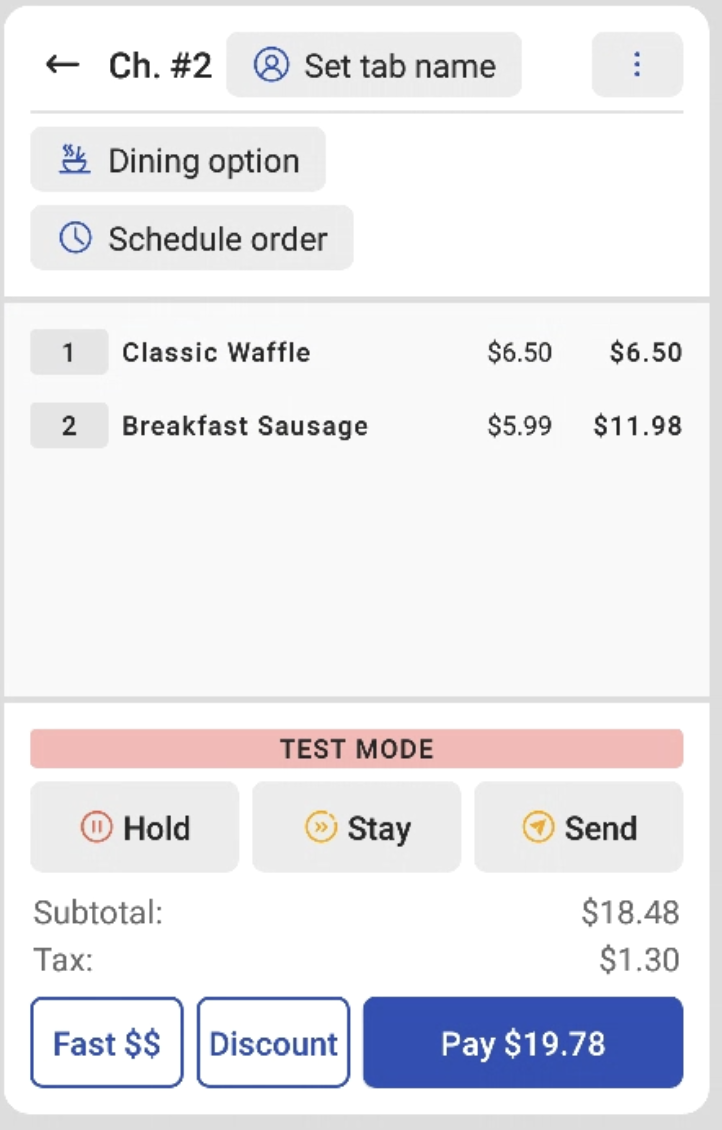
- Desde la pantalla de pedidos en su POS, seleccione Establecer nombre de pestaña.
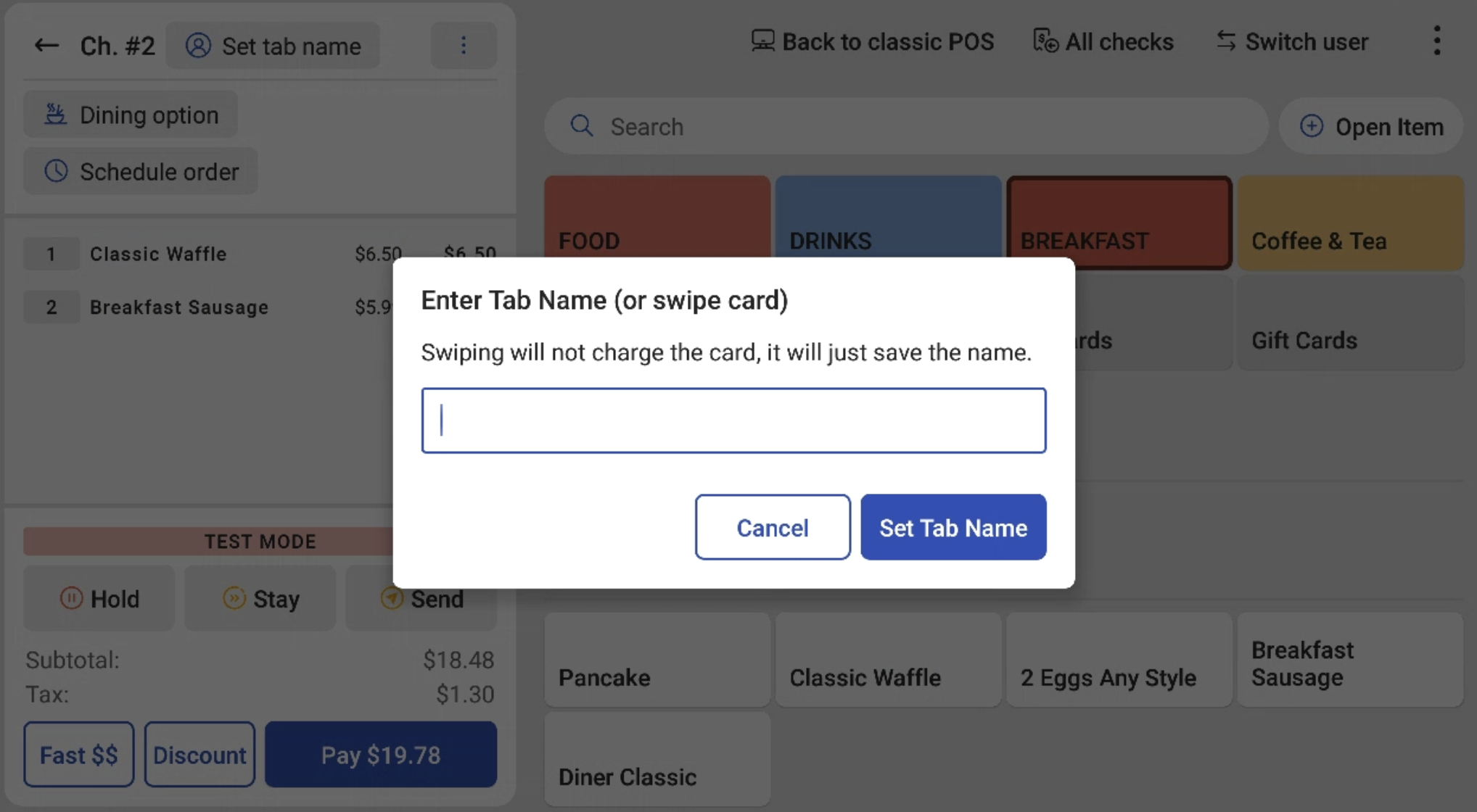
- Aparecerá un aviso en la pantalla para ingresar el nombre de la pestaña manualmente o deslizar una tarjeta de crédito:
- Escriba el nombre manualmente y seleccione Aceptar.
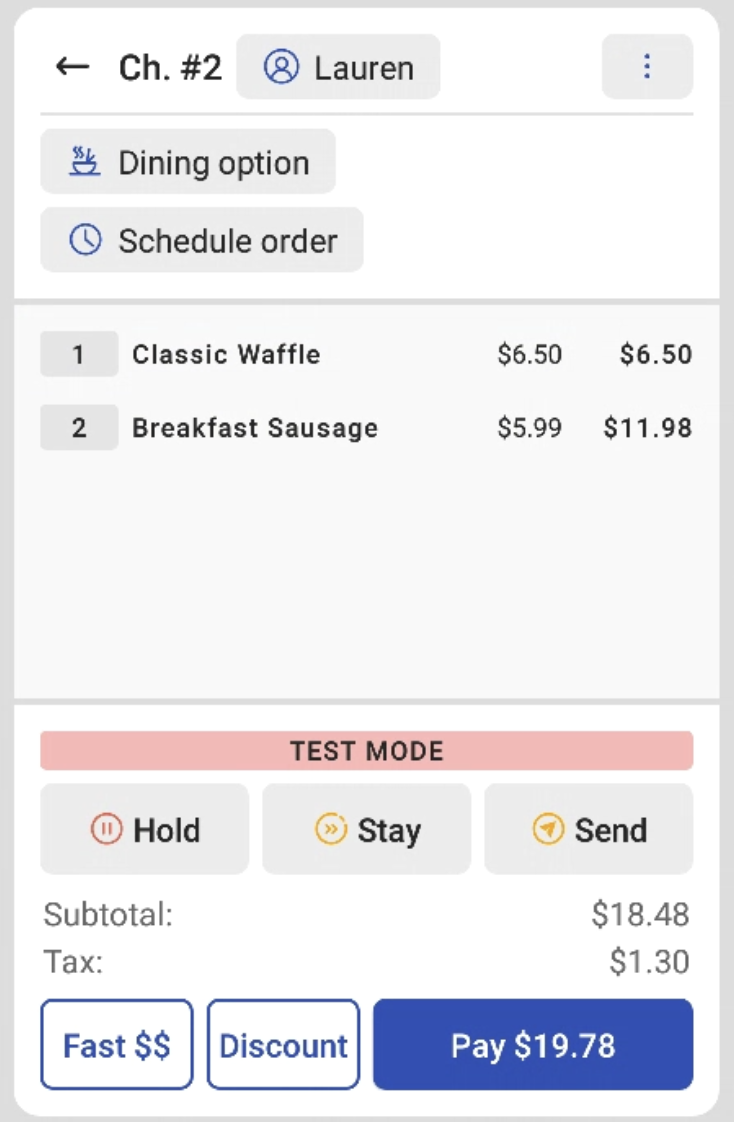
- La pantalla volverá a la pantalla de pedidos y el nombre que ingresó ahora está adjunto al pedido, como se muestra como Lauren en el ejemplo a continuación.
- También puede deslizar la tarjeta de crédito de un cliente para usar su nombre tal como aparece en la tarjeta para abrir la pestaña. Deslice la tarjeta en este aviso y el nombre se ingresará automáticamente desde la banda magnética de la tarjeta. Tenga en cuenta el mensaje de que esto NO cargará la tarjeta del cliente, solo guardará el nombre.
Al usar este método, cuando el cliente desee cerrar la pestaña, deberá tomar la tarjeta y deslizarla nuevamente en el modo de pago o se deberá aceptar otra forma de pago para cerrar la cuenta.
Usar el método de deslizar para abrir la pestaña hace que encontrar la pestaña más tarde sea mucho más fácil. Desde la pantalla Cheques anteriores, puede utilizar el botón Buscar en la parte superior derecha y deslizar la tarjeta utilizada para abrir la pestaña para abrirla automáticamente.
Nota: Los usuarios deben tener el permiso 1.1 Modo de servicio de mesa o 1.2 Modo de pedido rápido para iniciar una pestaña o ver una pestaña abierta.
Eliminar un nombre de pestaña del cheque de un invitado
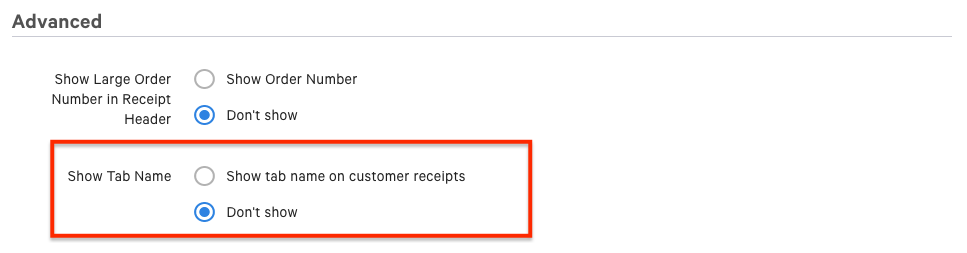
Eliminar los nombres de las pestañas de los recibos que ven los clientes puede ser increíblemente útil si el personal usa descripciones o escribe mal los nombres de los clientes al crear pestañas.
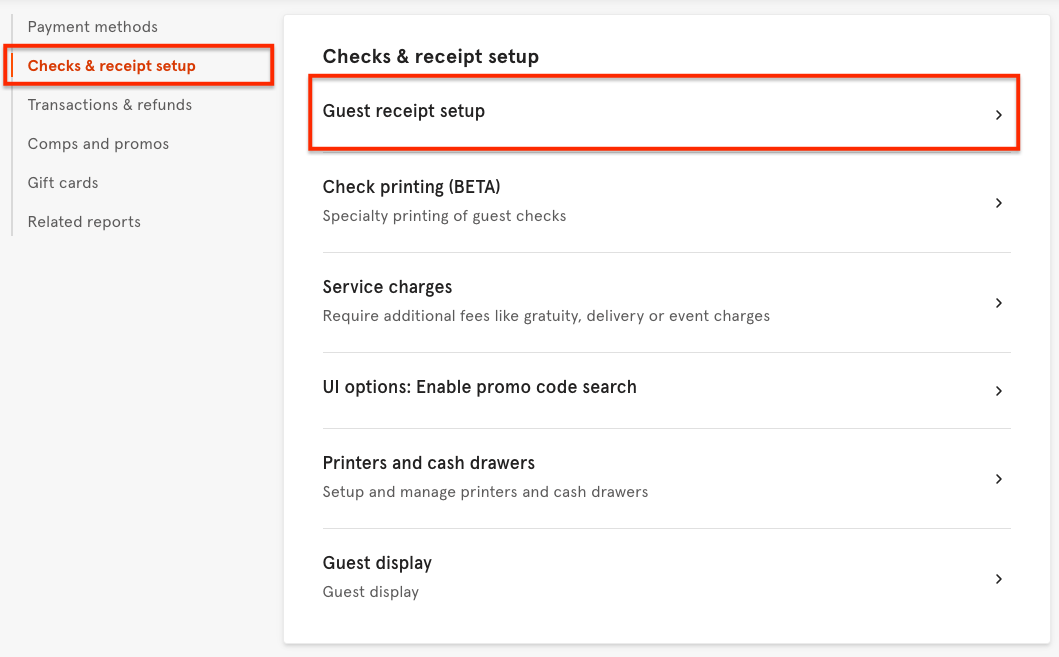
- Usando el diseño de navegación en el lado izquierdo de su pantalla en Toast Web, navegue a la sección Pagos.
- En Configuración de cheques y recibos, seleccioneConfiguración de recibo de invitado.
- Vaya a la configuración Mostrar nombre de pestaña, que se encuentra en la sección Avanzado.
- De forma predeterminada, el nombre de la pestaña se configurará para mostrarse en el recibo que ve el cliente. Para eliminar, seleccione No mostrar.
- Guardar y Publicar sus cambios.
Requerir un nombre de pestaña para los pedidos
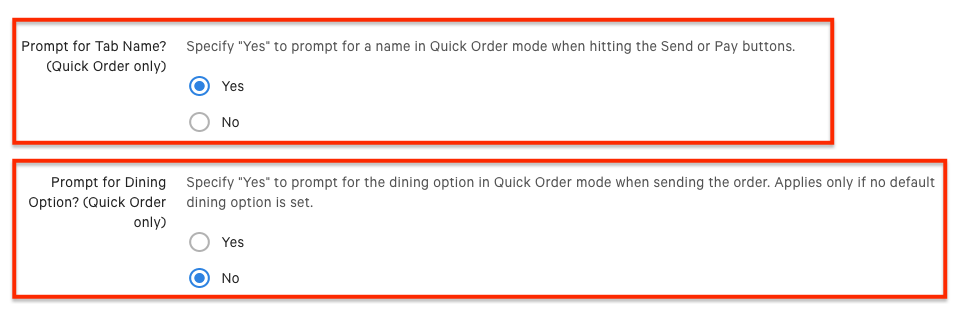
Si desea requerir un nombre para cada pedido en el modo de pedido rápido, puede configurar Toast para que requiera que sus meseros nombren la pestaña de modo que cada pedido en la pantalla de la terminal de pago muestre un nombre. Esto no requiere una pestaña ni una preautorización.
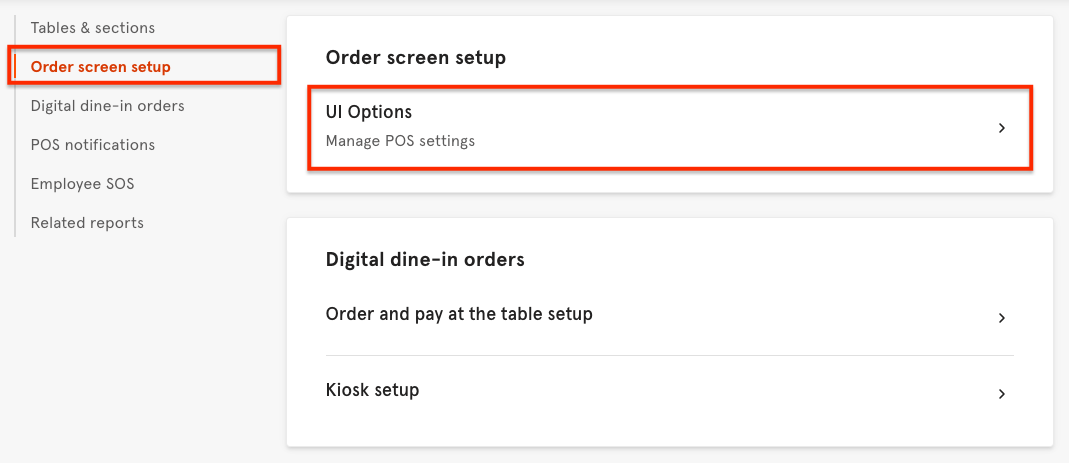
- Utilizando el diseño de navegación en el lado izquierdo de la pantalla, vaya a la sección Configuración del frente de la casa.
- En la sección Configuración de la pantalla de pedidos, seleccione<3> Opciones de IU.
- Desplácese hasta Solicitar nombre de pestaña (solo pedido rápido) y seleccione Sí. Luego, para ¿Solicitar opción de comedor?, seleccione No.
- Guardar y Publicar sus cambios.
Recursos adicionales