Nómina Toast: Asignar un nivel de TAFW predeterminado a una posición
Última actualización: 19 oct 2026, 12:52 p.m.
Resumen
Un nivel de tiempo fuera del trabajo (TAFW) es un grupo de configuraciones que definen la política de tiempo fuera del trabajo de un empleado. Los niveles de TAFW se pueden asignar a empleados individualmente o, para una incorporación más rápida, se pueden asignar a puestos específicos. Por ejemplo, si sabes que todo tu personal del área de servicio tendrá el mismo nivel de TAFW, puedes configurar Nómina Toast para que elija automáticamente ese nivel cuando alguien sea contratado para un puesto en el área de servicio. Su nivel de TAFW aún puede cambiarse durante la incorporación individual o después de contratar al empleado.
Hay un par de cosas que debes tener en cuenta al establecer niveles de TAFW predeterminados para las posiciones:
- Si sigues los pasos que se indican a continuación y asignas un TAFW predeterminado a un puesto, Nómina Toast no asigna retroactivamente el nivel de TAFW a los empleados actuales que tienen ese puesto.
- Si los empleados o puestos de tipo salarial deben tener habilitados los niveles de TAFW, inicia un chat con nosotros seleccionando el botón de chat azul en la esquina inferior derecha de cualquier página de Nómina Toast.
Asignar un nivel de TAFW predeterminado a una posición
Para asignar un nivel de TAFW predeterminado a una posición, sigue estos pasos:
- En Nómina Toast, ve a Configuración > Configuración general > Puesto > Configuración del puesto.
- Si no ves Configuración en el lado izquierdo de la pantalla, selecciona Nómina en la barra de navegación de Toast Web a la izquierda para que aparezca la barra de navegación de Nómina Toast.
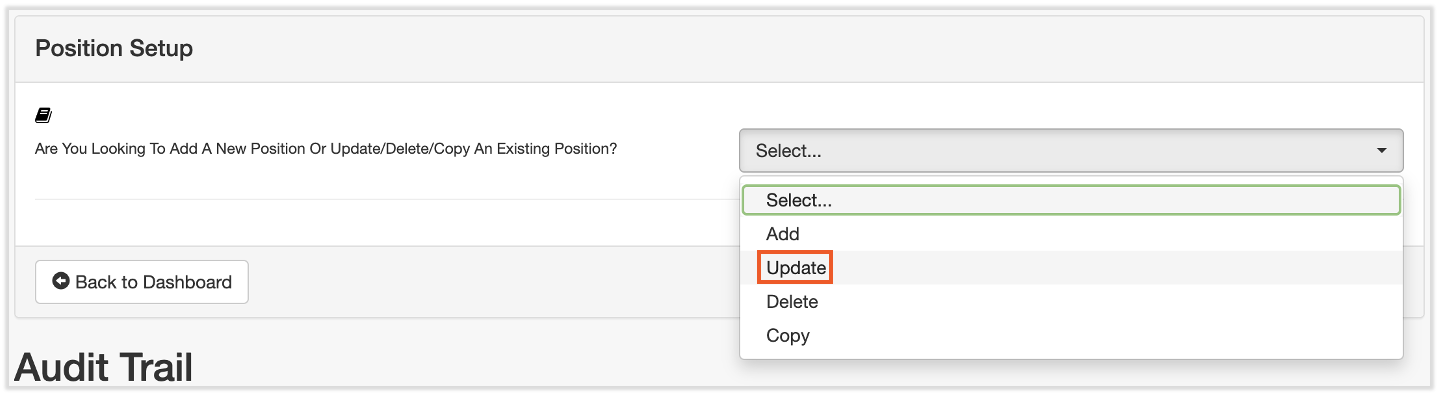
- En el menú desplegable de la parte superior, selecciona Actualizar.
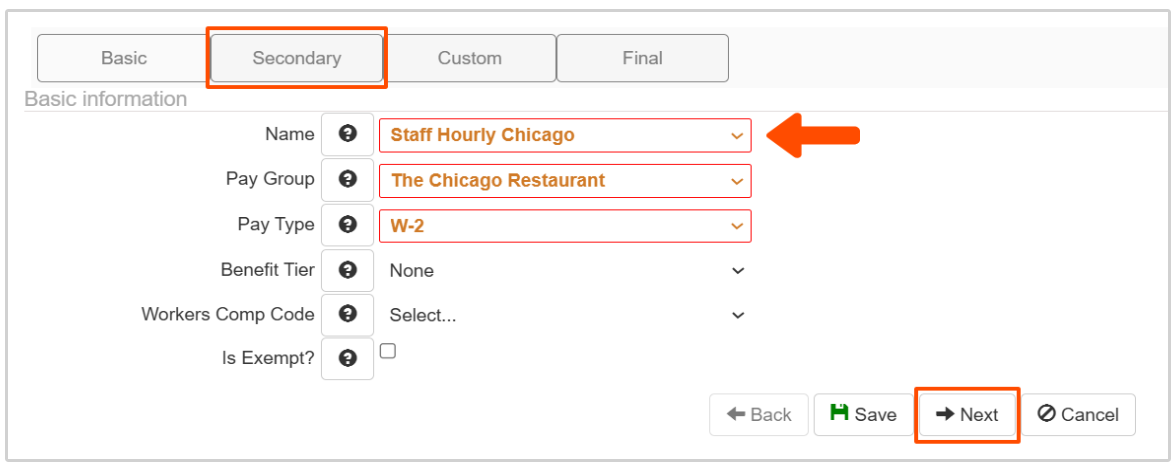
- Para la Opción Nombre, selecciona la Posición que quieres actualizar. Verás que la página se actualiza y completa los detalles de la posición predeterminada. Selecciona Siguiente o Secundario para continuar.
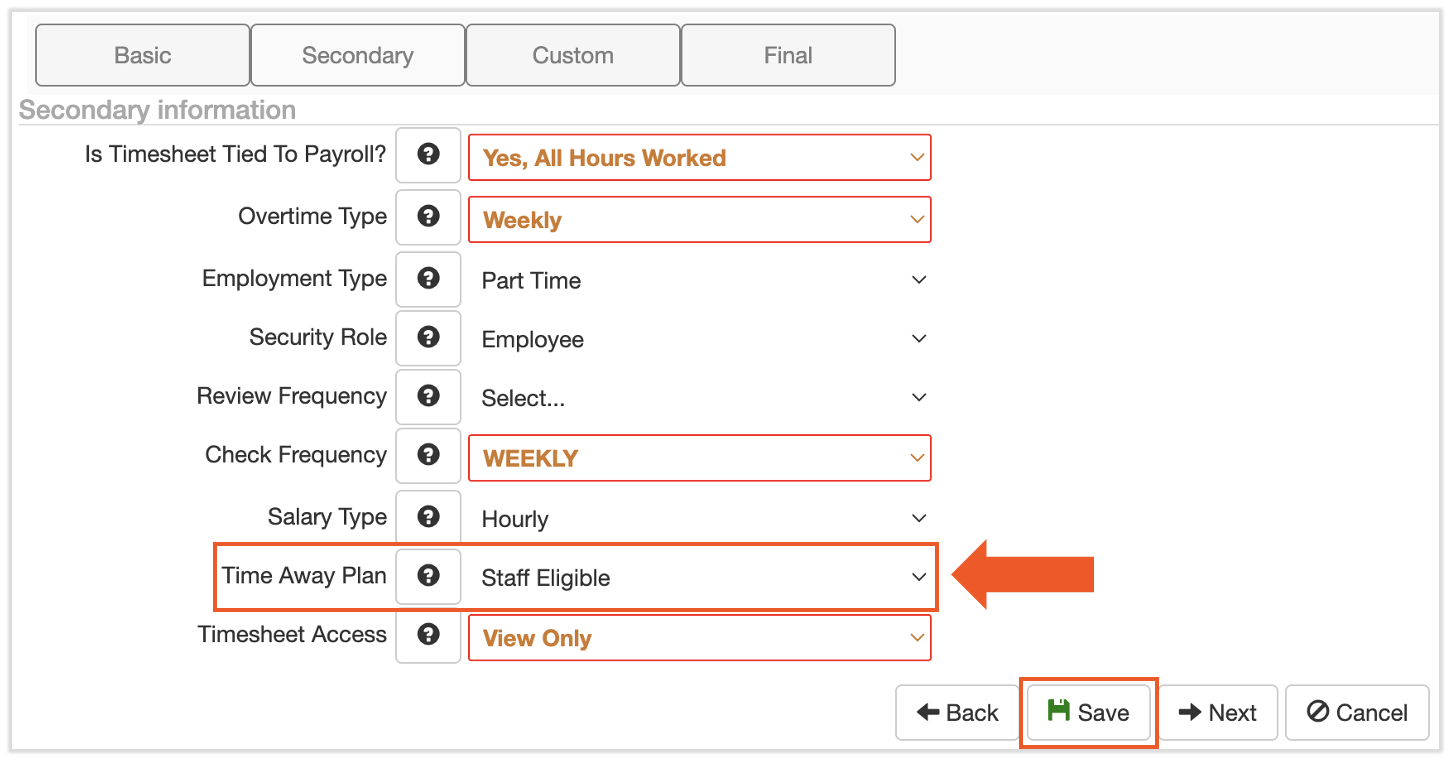
- Ubicar la opción Plan de tiempo libre. Contiene cada nivel de TAFW disponible para estar predeterminado en esta posición. Selecciona un nivel de TAFW o selecciona Ninguno. Selecciona Guardar para finalizar tu trabajo.
Recursos adicionales
- Nómina Toast: Guías de usuario de tiempo fuera del trabajo
- Nómina Toast: Comprende tus saldos de tiempo fuera del trabajo
- Nómina Toast: Realizar ajustes manuales al tiempo fuera del trabajo
- Nómina Toast: Cómo asignar a un empleado un nivel de TAFW
Volver arriba
Este contenido se publica con fines informativos y no tiene como propósito brindar asesoramiento legal, fiscal, de recursos humanos ni ningún otro tipo de recomendación profesional. Ponte en contacto con un abogado u otro profesional para recibir asesoramiento.