Toast Payroll: Obtenga ayuda con las cuentas de impuestos
Última actualización: 9 oct 2026, 11:32 a.m.
| Para actualizaciones inmediatas, particularmente aquellas necesarias antes del final de un trimestre o para solicitudes de último minuto, comuníquese con Atención al cliente. Además, tenga en cuenta que cierta información se reflejará en Toast Payroll una vez que su nómina se haya procesado correctamente. |
- Conceptos básicos de cuentas de impuestos
- Actualizar una cuenta de impuestos estatales sobre retenciones
- Actualizar una cuenta de impuestos estatales por desempleo
- Actualizar una cuenta estatal de licencia médica y familiar pagada
- Recursos adicionales
Conceptos básicos de cuentas de impuestos para Toast Payroll
| Toast Payroll no recibe notificaciones sobre cambios en la frecuencia de retención ni actualizaciones de las tasas del seguro de desempleo (UI). Las agencias estatales determinarán si su frecuencia de retención o tasa de UI se actualizará para el nuevo año calendario y le notificarán a usted como propietario de la cuenta de impuestos. Cuando reciba una notificación de actualización de cuenta de impuestos, siga los pasos a continuación para actualizar la configuración de su cuenta de impuestos en Toast Payroll. |
Los usuarios de HR+ pueden ver la página de Cuentas de impuestos navegando a Configuración > Nómina > Cuentas de impuestos. (Aprenda cómo funciona la nueva navegación de Toast Payroll visitando Navegar por Toast Payroll dentro de Toast Web.) Seleccione un FEIN del menú desplegable en la parte superior, si corresponde. Esta página contiene los números de cuenta de impuestos estatales y locales (si corresponde) de su empresa y la información relacionada para cualquier estado en el que opere.
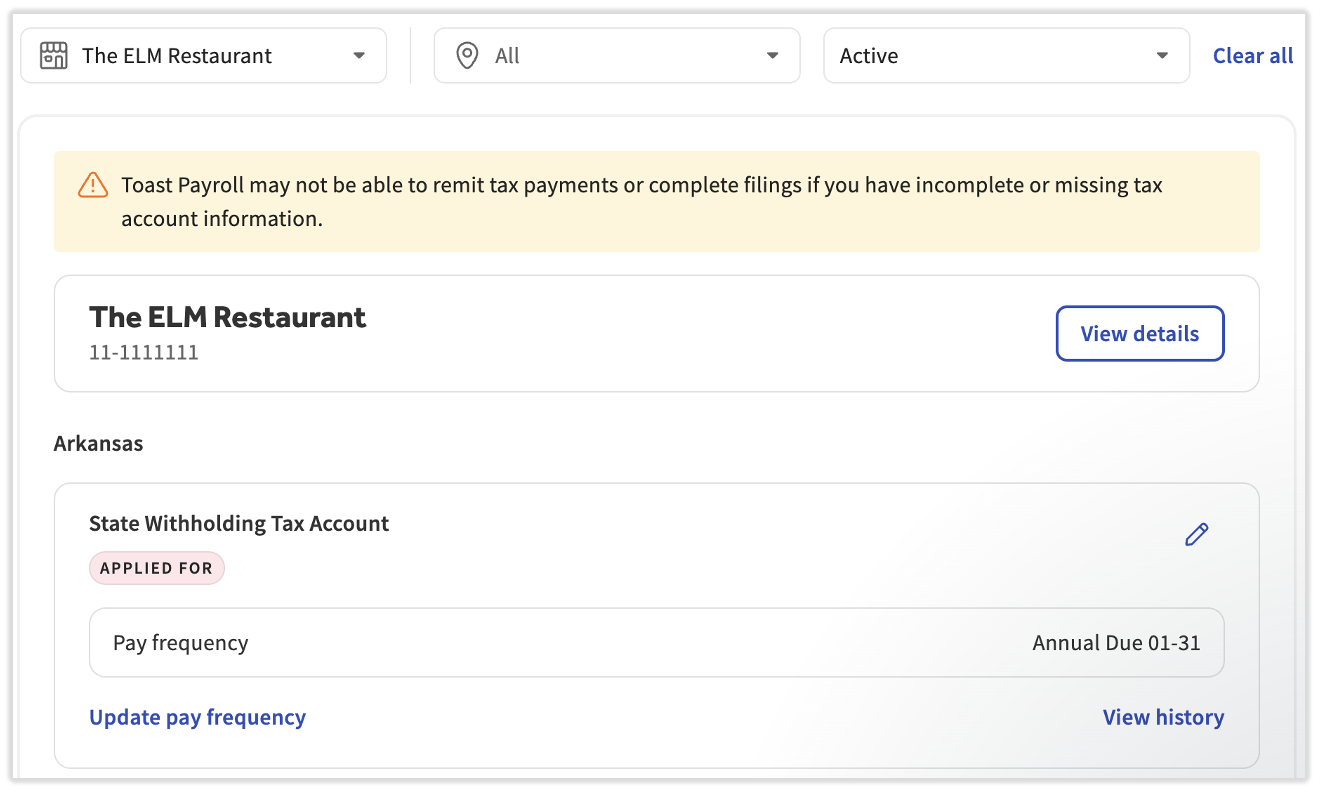
Utilice esta página para actualizar la información de su cuenta de impuestos. En muchos casos, los restaurantes recibirán avisos fiscales por correo postal o correo electrónico. Revíselos cuidadosamente. Si recibe un nuevo número de cuenta de impuestos, actualice el campo Solicitado en esta página y agregue el número de cuenta y la fecha de vigencia. Además, actualice cualquier frecuencia de pago, cambios en la tasa de desempleo y/u otras fechas de vigencia que le notifique la agencia fiscal. Recibirá una notificación en su tablero y en el Centro de impuestos si falta esta información antes de las declaraciones de impuestos de fin de trimestre.
Si cree que a la página le faltan cuentas de impuestos sobre nómina que deberían ser presentadas por Toast Payroll, contáctenos a través del punto de chat azul en la esquina inferior derecha de cualquier página de Toast Payroll.
La mayoría de los estados tendrán dos mosaicos: uno para retenciones y otro para desempleo, pero tenga en cuenta que algunos estados no requieren una cuenta de retención (indicado por un "N/A" en la primera columna del primer gráfico en Toast Payroll: Registrarse para Cuentas de impuestos estatales) ya que no cobran impuestos sobre la renta. Algunos estados también pueden tener mosaicos adicionales para conceptos como impuestos locales y/o cuentas de impuestos de Licencia Médica y Familiar Pagada (PFML).
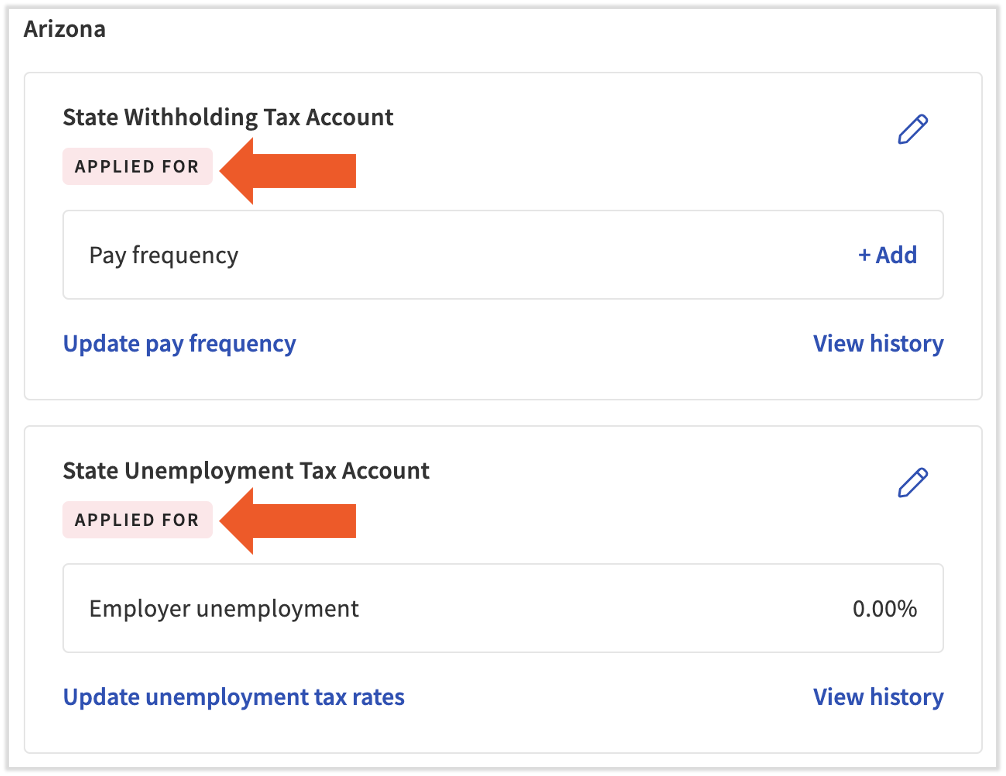
Nota: Si ve un marcador rosa de Solicitado en alguna cuenta de impuestos, esta es una notificación importante para obtener la información faltante. Muchas jurisdicciones ya no aceptan declaraciones/depósitos electrónicos con el EIN fiscal en estado de Solicitado y/o con números de seguro social faltantes. Si no se soluciona, las agencias gubernamentales pueden imponer multas, cargos por intereses y/u otras repercusiones a las empresas. Toast Payroll no se hace responsable por información incompleta o inexacta.
Cuentas de impuestos locales
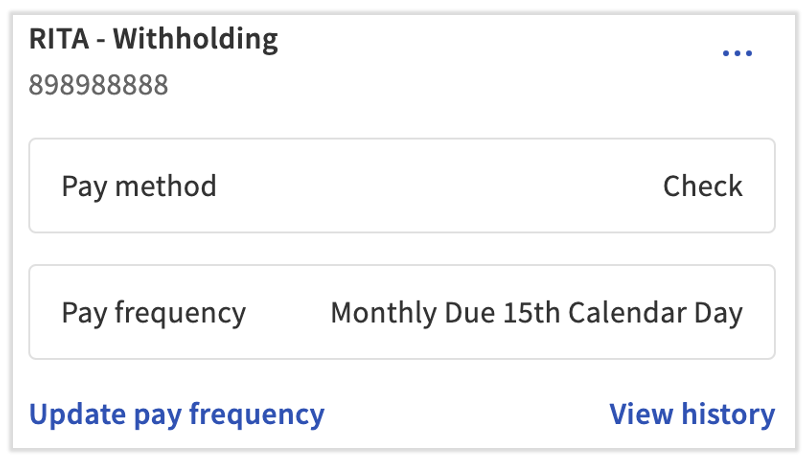
Toast Payroll también contiene los impuestos locales de cada jurisdicción en la página de Cuentas de impuestos. Usted puede administrar sus cuentas de impuestos locales por estado, lo que incluye agregar números de cuenta de impuestos locales y actualizar las frecuencias de pago. Esto puede ser útil cuando recibe un aviso de impuestos por correo electrónico o correo postal de su autoridad fiscal local. Utilice los mismos conceptos enumerados a continuación para ayudarle a administrar estas cuentas de impuestos locales.
No todos los clientes de Toast Payroll están sujetos a impuestos locales. Hable con sus autoridades fiscales locales, un contador público certificado (CPA) o un profesional de impuestos para confirmar su estado. Toast Payroll: Obtener ayuda con los impuestos locales puede ayudarle a obtener más información.
Actualizar una cuenta de impuestos de retención estatal para Toast Payroll
Toast Payroll necesita dos piezas clave de información sobre sus cuentas de impuestos de retención estatales:
- Número de cuenta
- Frecuencia de pago
Si usted se encuentra en un estado de Solicitado y necesita agregar su número de cuenta de retención estatal que le fue emitido por la agencia de impuestos de retención estatal:

- En Toast Payroll, navegue a Configuración > Nómina > Cuentas de impuestos.
- Si no ve Configuración en el lado izquierdo de la pantalla, seleccione Nómina en la barra de navegación de Toast Web a la izquierda para que aparezca la barra de navegación de Toast Payroll.
- Seleccione un FEIN del menú desplegable en la parte superior, si corresponde.
- Seleccione el icono de lápiz en la esquina superior derecha de la cuenta de impuestos que desea editar.
- Edite el campo Estado a Registrado.
- Ahora agregue el Número de cuenta que recibió y agregue una Fecha de vigencia.
- Seleccione Guardar.
Para actualizar su frecuencia de pago a la que emite la agencia estatal de retención de impuestos:
- Seleccione Actualizar frecuencia de pago para editar rápidamente solo la Frecuencia de pago (con qué frecuencia Toast Payroll debe remitir las retenciones de impuestos estatales) si recibe una frecuencia de pago actualizada del estado y la Fecha de vigencia.
- En casos excepcionales, puede haber una discrepancia entre su calendario de depósitos real y lo que se muestra en Toast. Este es un problema de visualización en la página de Cuenta de impuestos y no un error real. No dude en comunicarse con nosotros si necesita más confirmación.
- Seleccione Ver historial para mostrar una auditoría de los cambios realizados en estos datos.
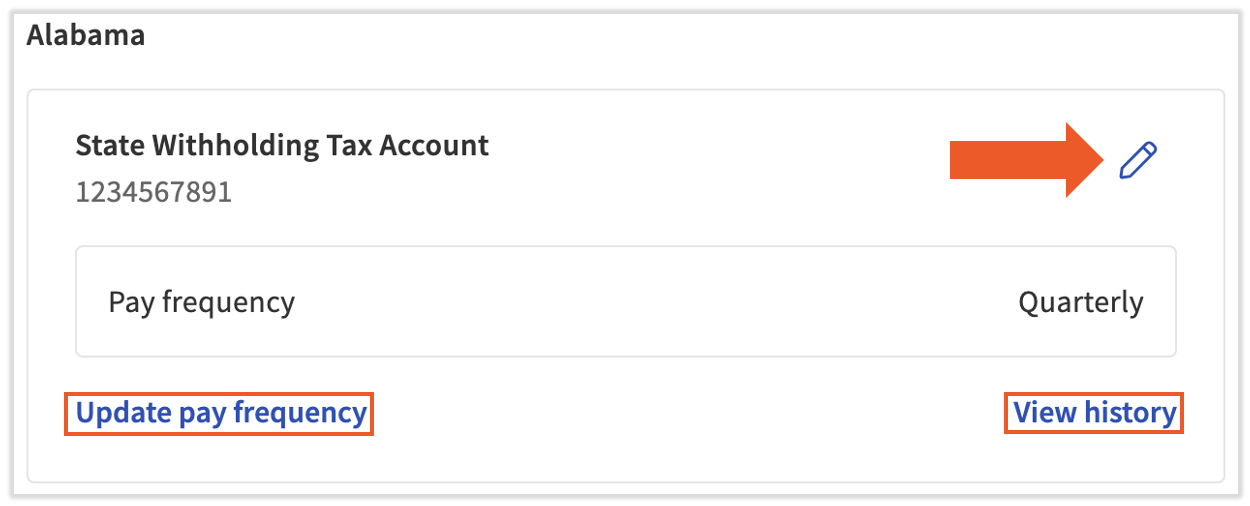
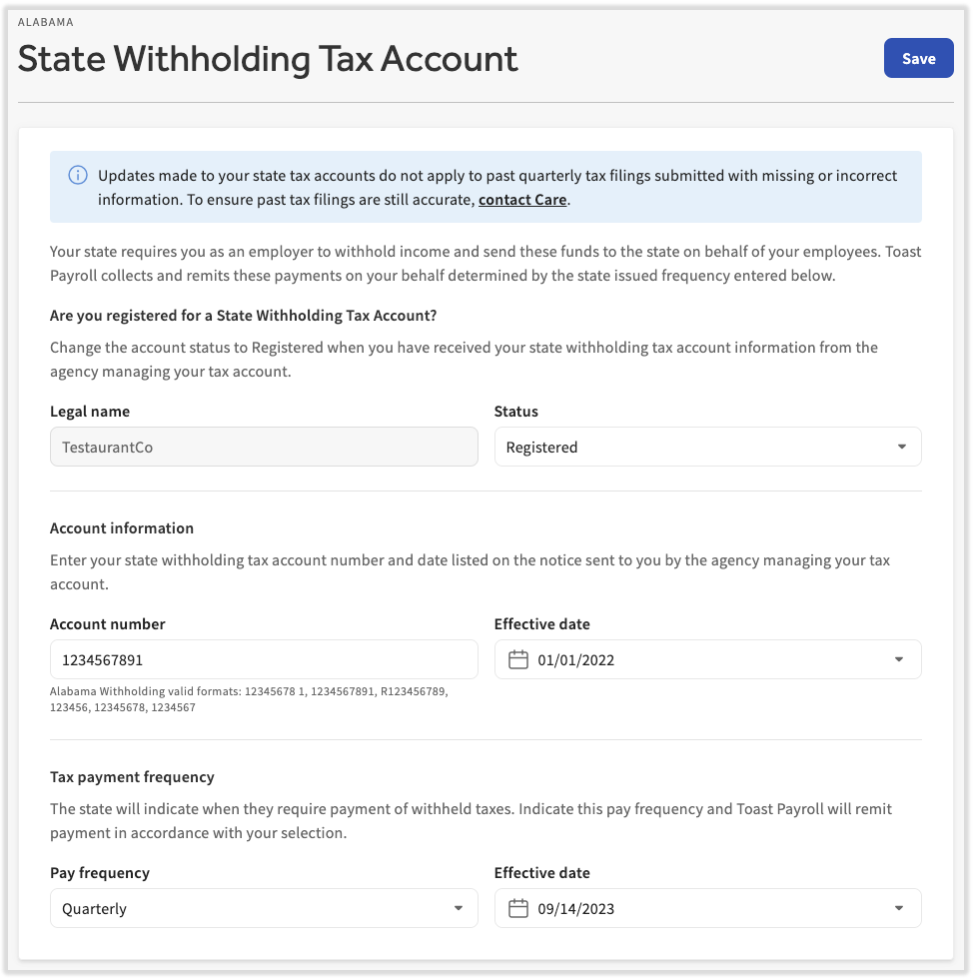
Al seleccionar el icono de lápiz se abrirá una lista más grande de elementos para verificar o editar:
- Nombre legal: No se puede editar.
- Estado: Debe cambiarse de Solicitado a Registrado una vez que se le asigne un número de cuenta fiscal a la empresa.
- Número de cuenta: Si acaba de recibir un número de cuenta que solicitó, ingréselo aquí, actualice la Fecha de vigencia y cambie el Estado a Registrado. Si está cambiando el número que ya existe aquí, es vital que se comunique con nosotrospara asegurarse de que las declaraciones de impuestos anteriores sigan siendo precisas. Seleccione el punto de chat azul en la esquina inferior derecha de cualquier página de Toast Payroll para comunicarse con nosotros.
- Fecha de vigencia: Actualice esta fecha siempre que se edite la información adyacente. La fecha de vigencia debe coincidir con la fecha de vigencia de la información que recibió de la agencia.
- Frecuencia de pago: Los estados asignarán una frecuencia de pago a las empresas que operan allí para indicar con qué frecuencia se deben enviar los impuestos retenidos a la agencia. Si un estado se comunica con usted con una nueva frecuencia de pago, actualice este campo y la fecha de vigencia en consecuencia.
Actualizar una cuenta de impuestos de desempleo estatal para Toast Payroll
Toast Payroll necesita dos piezas clave de información sobre sus cuentas de impuestos de retención estatales:
- Número de cuenta
- Tasa(s) de desempleo
Si se encuentra en un estado de Solicitado y necesita agregar su número de cuenta de desempleo estatal que le fue emitido por la agencia de impuestos de desempleo estatal:

- En Toast Payroll, navegue a Configuración > Nómina > Cuentas de impuestos.
- Si no ve Configuración en el lado izquierdo de la pantalla, seleccione Nómina en la barra de navegación de Toast Web a la izquierda para que aparezca la barra de navegación de Toast Payroll.
- Seleccione un FEIN del menú desplegable en la parte superior, si corresponde.
- Seleccione el icono de lápiz en la esquina superior derecha de la cuenta de impuestos que desea editar.
- Edite el campo Estado a Registrado.
- Ahora agregue el Número de cuenta que recibió y agregue una Fecha de vigencia.
- Seleccione Guardar.
Para actualizar su(s) tasa(s) de impuestos de desempleo:
- Puede seleccionar Actualizar tasas de impuestos sobre el empleo en su lugar para actualizar rápidamente la tasa de desempleo del empleador (SUTA) y el año de vigencia que Toast Payroll debe usar al presentar los impuestos.
- Seleccione Ver historial para mostrar una auditoría de los cambios realizados en estos datos.
- Nota: Revise el aviso de impuestos para ver si la tasa aparece como un porcentaje. Si no es así, es importante convertir correctamente esta tasa en un porcentaje. Como ejemplo, si la agencia indica una tasa de 0.027, puede convertirla en un porcentaje de 2.7%.
- Nota: Si su tasa SUTA ha sido incorrecta durante un período prolongado, comuníquese con Toast Payroll para que podamos determinar si las anulaciones y los nuevos registros pueden resolver esto o si debe corregirlo con el estado.
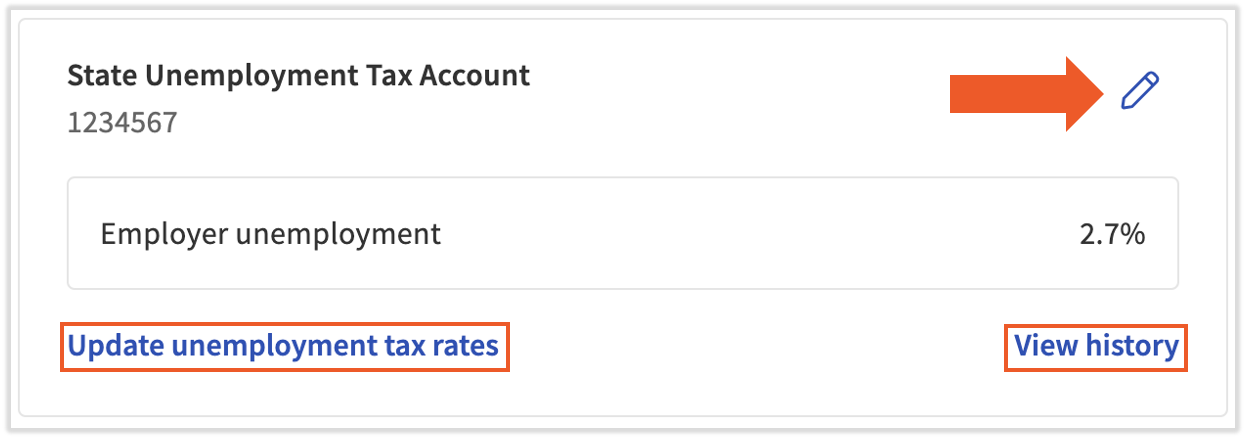
Las tasas de desempleo generalmente son emitidas anualmente por la agencia. Es vital que Toast Payroll tenga su tasa precisa para realizar cálculos de nómina y declaraciones de impuestos precisos.
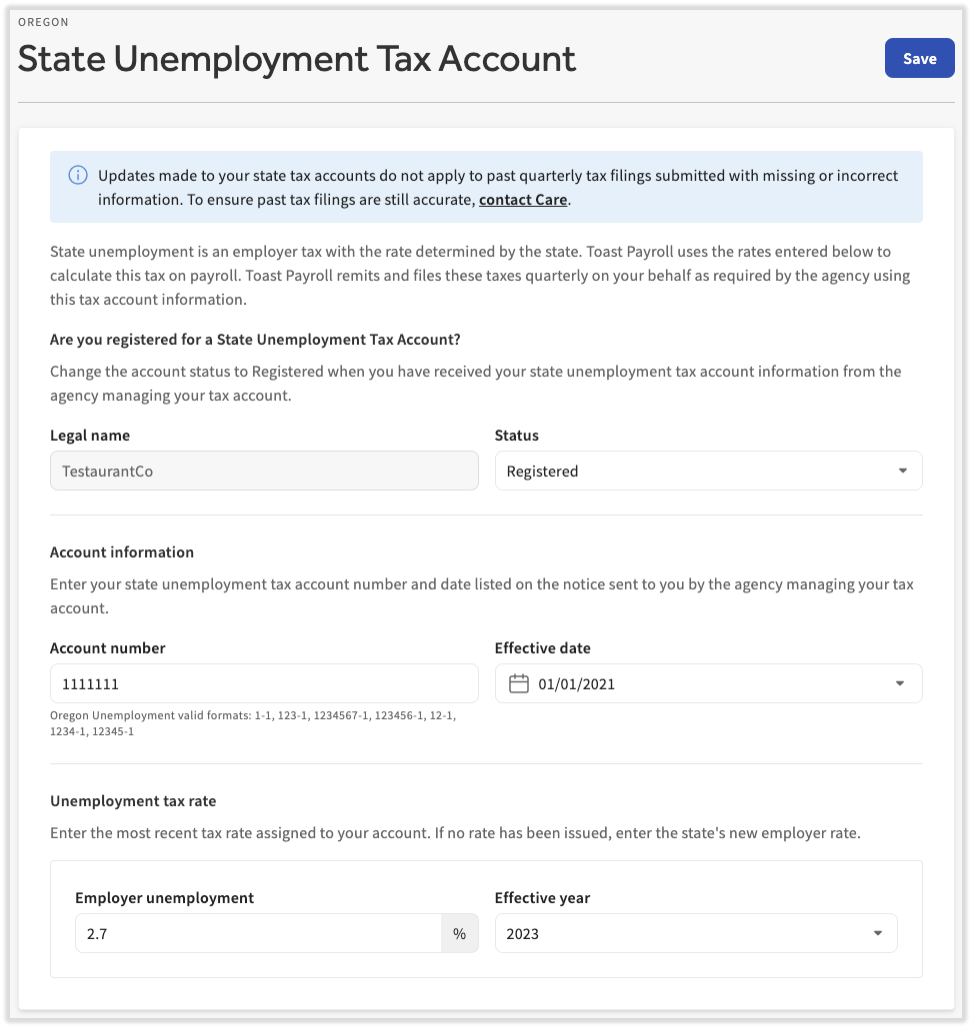
Al seleccionar el icono de lápiz se abrirá una lista más grande de elementos para verificar o editar:
- Nombre legal de la empresa: No se puede editar.
- Estado: Debe cambiarse de Solicitado a Registrado una vez que se le asigne un número de cuenta fiscal a la empresa.
- Número de cuenta (solo se ve cuando el estado es Registrado): Si acaba de recibir un número de cuenta que solicitó, ingréselo aquí, actualice la fecha de vigencia y cambie el estado a Registrado. Si está cambiando el número que ya existe aquí, es vital que se comunique con nosotrospara asegurarse de que las declaraciones de impuestos anteriores sigan siendo precisas. Seleccione el punto de chat azul en la esquina inferior derecha de cualquier página de Toast Payroll para comunicarse con nosotros.
- Fecha de vigencia (solo se ve cuando el estado es Registrado): Actualice esta fecha siempre que se edite la información adyacente.
- Desempleo del empleador: Los estados asignarán una tasa de impuestos de desempleo (SUTA) a las empresas que operan allí. Si un estado se comunica con usted con una nueva tasa, actualice ese campo y la Fecha de vigencia en consecuencia.
- Es posible que vea otros campos aquí para ciertos estados, como Colorado.
Actualizar una cuenta de licencia médica y familiar pagada estatal para Toast Payroll
Algunos estados tienen programas de licencia médica y familiar pagada, también conocidos como PFML y a veces FLI. Según el Departamento de Trabajo, la licencia médica y familiar pagada se refiere a políticas que permiten a los trabajadores recibir un reemplazo salarial cuando se toman un tiempo prolongado fuera del trabajo por razones calificadas, como el vínculo con un nuevo hijo, la recuperación de su propia condición de salud grave o el cuidado de un ser querido con una condición de salud grave. Consulte con sus agencias estatales, un contador o un profesional de impuestos para obtener más información sobre el programa de licencia médica y familiar pagada de su estado. También puede usar el Toast HR Toolkit para obtener asistencia con los programas estatales de licencia pagada.
Toast Payroll necesita dos piezas clave de información para sus cuentas de impuestos PFML estatales:
- Número de cuenta
- Cualquier exención para la que pueda calificar
Si se encuentra en un estado de Solicitado y necesita agregar su número de cuenta PFML estatal emitido por la agencia estatal:

- En Toast Payroll, navegue a Configuración > Nómina > Cuentas de impuestos.
- Si no ve Configuración en el lado izquierdo de la pantalla, seleccione Nómina en la barra de navegación de Toast Web a la izquierda para que aparezca la barra de navegación de Toast Payroll.
- Seleccione un FEIN del menú desplegable en la parte superior, si corresponde.
- Seleccione el icono de lápiz en la esquina superior derecha de la cuenta de impuestos que desea editar.
- Edite el campo Estado a Registrado.
- Ahora agregue el Número de cuenta que recibió y agregue una Fecha de vigencia.
- Seleccione Guardar.
La configuración de la cuenta de impuestos PMFL incluirá una lista de exenciones para las que puede calificar. Estas vienen en forma de casillas de verificación en la parte inferior de una cuenta de impuestos PMFL.
- En Toast Payroll, n
- Vaya a Configuración > Nómina > Cuentas de impuestos.
- Si no ve Configuración en el lado izquierdo de la pantalla, seleccione Nómina en la barra de navegación de Toast Web a la izquierda para que aparezca la barra de navegación de Toast Payroll.
- Seleccione un FEIN del menú desplegable en la parte superior, si corresponde.
- Seleccione el icono de lápiz en la esquina superior derecha de la cuenta de impuestos que desea editar.
- Desplácese hasta la parte inferior para localizar las exenciones aplicables para el programa de PFML de este estado. Seleccione una casilla de verificación si desea activar una exención.
- Seleccione Guardar.
Recursos adicionales
- Toast Payroll: Tabla de registro por estado
- Toast Payroll: Preguntas frecuentes sobre el número de cuenta de impuestos estatal
- Toast Payroll: Administrar impuestos de nómina
Este contenido es para fines informativos y no pretende ser asesoramiento legal, fiscal, de recursos humanos ni de ningún otro tipo profesional. Comuníquese con un abogado u otro profesional para obtener asesoramiento.