Toast Payroll: Cargar documentos para nuevos empleados
Última actualización: 9 oct 2026, 11:35 a.m.
| Este artículo lo guiará a través de la tarea de agregar documentos que desea que los nuevos empleados lean durante elproceso de incorporación de empleadosde Toast Payroll. Si desea cargar y entregar un documento a los empleados que ya han sido incorporados, consulte Toast Payroll: Comience con las tareas pendientes de los empleados. |
- Documentos de la empresa
- Cargar documentos de la empresa
- Crear sus propios documentos
- Requerir una firma electrónica en los documentos
- Hacer que estos documentos sean visibles para los empleados
- Eliminar documentos de la empresa para empleados individuales
- Recursos adicionales
Documentos de la empresa
Los documentos de la empresa son cualquier documento que usted desee que sus empleados y/o nuevos empleados revisen. Estos documentos no son proporcionados por Toast ni requeridos por Toast para procesar la nómina o contratar a una persona, pero pueden ser requeridos por su organización o las leyes estatales locales para garantizar el cumplimiento. Ejemplos de documentos de la empresa son manuales del empleado, políticas comerciales y formularios específicos del estado (p. ej., salarios laborales de Nueva York).
En Toast Payroll, hay dos tipos de documentos que quizás desee que los nuevos empleados firmen durante su proceso de incorporación: un PDF no editable (uno que usted sube) o un documento configurable (uno que usted crea directamente en Toast Payroll). Ambos pueden asignarse a nuevos empleados agrupados por ubicaciones, puestos o roles de seguridad específicos.
Vea cómo subir un PDF o crear su propia documentación requerida con este video instructivo.
Subir documentos de la empresa
Nota: Los documentos deben estar en formato PDF para poder subirlos. Sin embargo, puede optar por convertir su archivo a PDF.
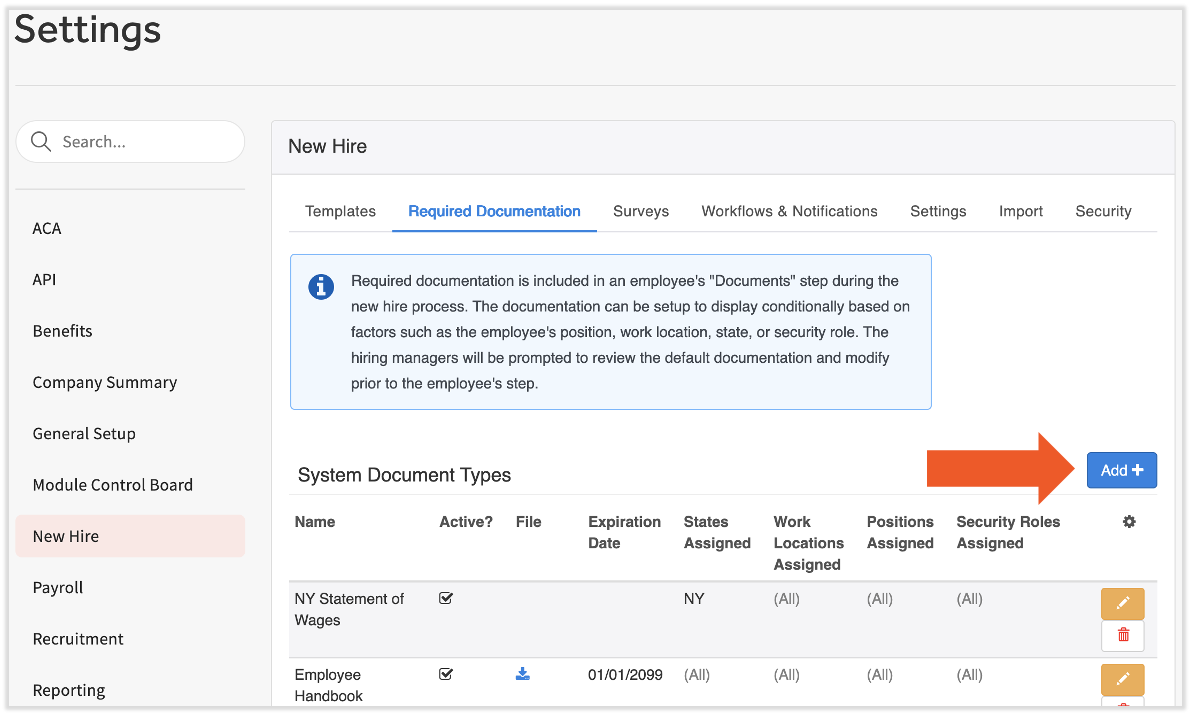
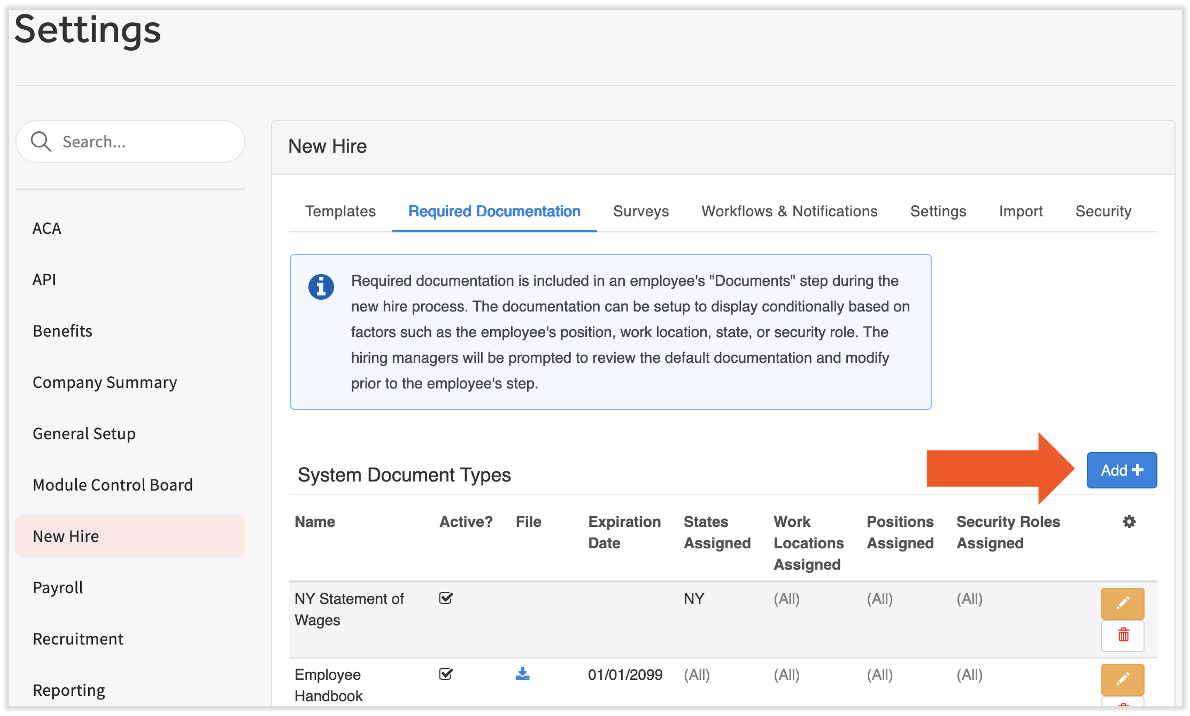
- En Toast Payroll, navegue a Configuración > Nuevo empleado > Documentación requerida.
- Si no ve Configuración en el lado izquierdo de la pantalla, seleccione Nómina en la barra de navegación de Toast Web a la izquierda para que aparezca la barra de navegación de Toast Payroll.
- Seleccione Agregar+ a la derecha para comenzar.
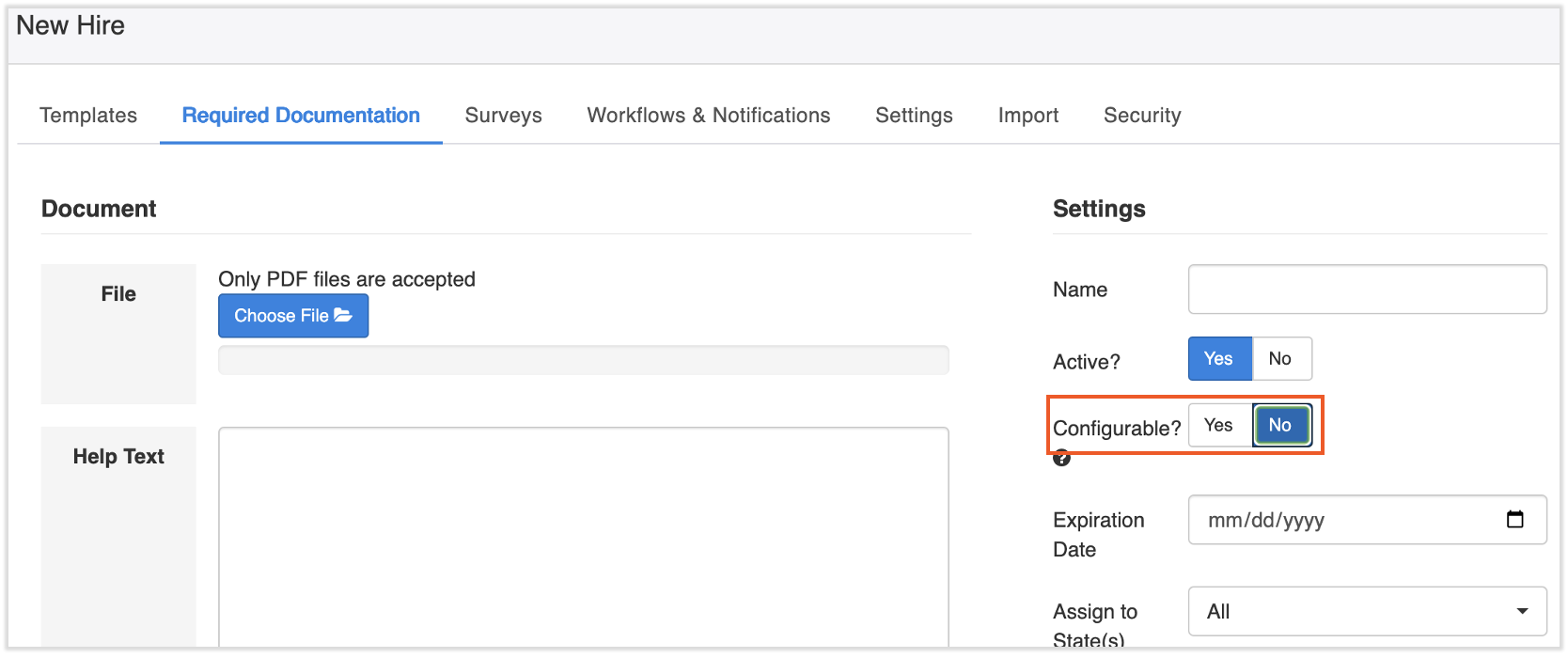
- Para subir un archivo PDF para nuevos empleados en el proceso de incorporación, establezca el campo ¿Configurable? en No.
- Seleccione Elegir archivo y busque su PDF. Agregue Texto de ayuda si desea mostrar una nota a los nuevos empleados que lean este documento.
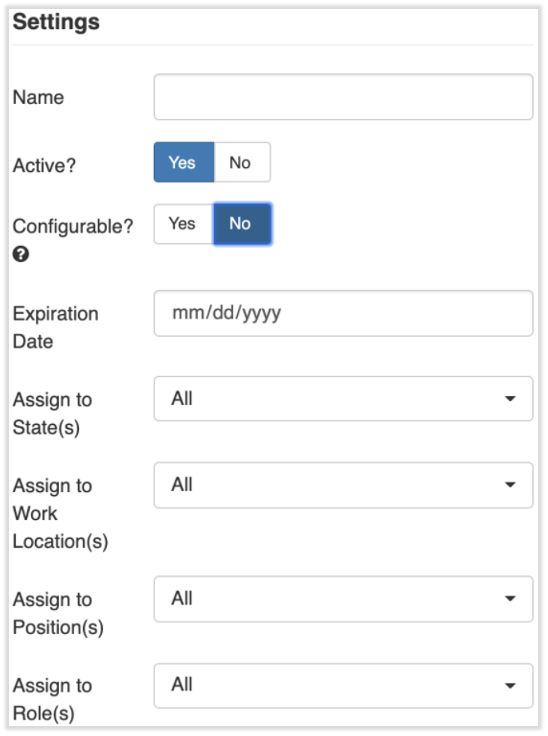
- Una vez subido, elija la Configuración que desea usar para este documento.
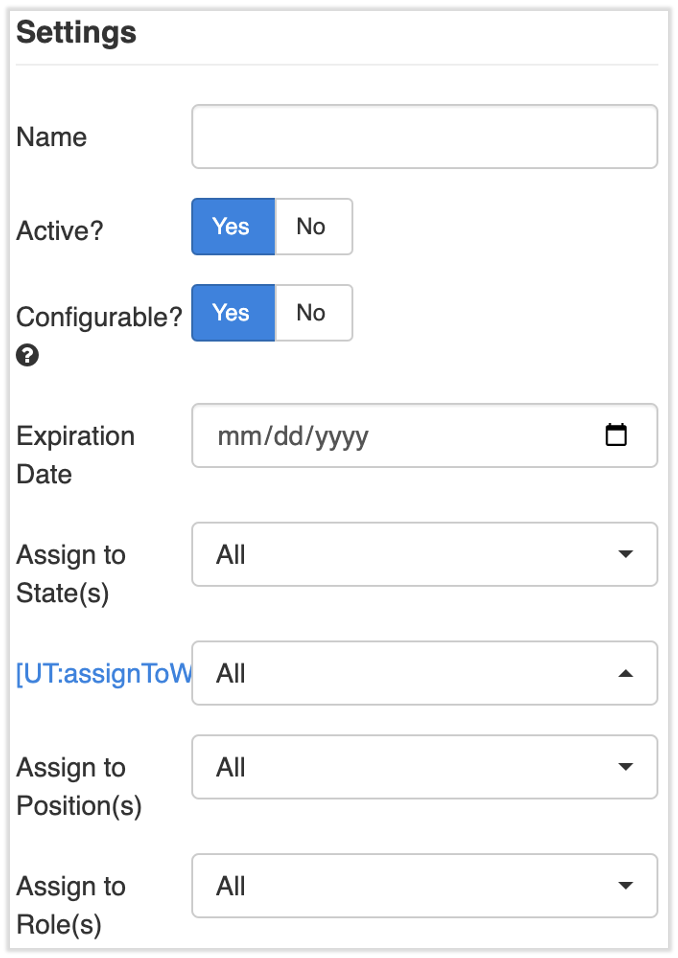
- Nombre: Nombre el archivo.
- ¿Activo?: Deje como Sí
- ¿Configurable?: Establezca en No
- Fecha devencimiento: No ingrese nada a menos que el documento deba vencer.
- Los cuatro campos Asignar pueden configurarse cuando este documento solo deba mostrarse a un grupo específico de nuevos empleados. Por ejemplo, un manual del empleado puede diferir según la ubicación o el puesto.
- Una vez que se cargue el documento y se haya configurado la configuración, seleccione Guardar en la parte inferior de la página para finalizar la carga y aplicarla a todos los futuros nuevos empleados. Se agregará automáticamente un requisito de firma electrónica a este documento. Esto será requerido por el nuevo empleado durante el proceso de incorporación
- Si un empleado no puede completar el paso de Documentos en su flujo de trabajo de nuevo empleado porque los documentos aparecen en gris, esto significa que no se están utilizando las credenciales de inicio de sesión del empleado para completar estos pasos. Solo el empleado puede firmar sus propios documentos de incorporación. Si un gerente o alguien con rol de seguridad de RR. HH.+ está viendo el flujo de trabajo del nuevo empleado, aparecerá en gris y no podrá continuar.
Cargar documentos de la empresa de una sola vez (PDF) para empleados individuales
Toast Payroll también tiene una función para cargar documentos de la empresa durante la incorporación de un empleado individual. Estos documentos solo serán vistos por el empleado que se está contratando actualmente, así que considere cargar cualquier documento común al sistema como se describió anteriormente.
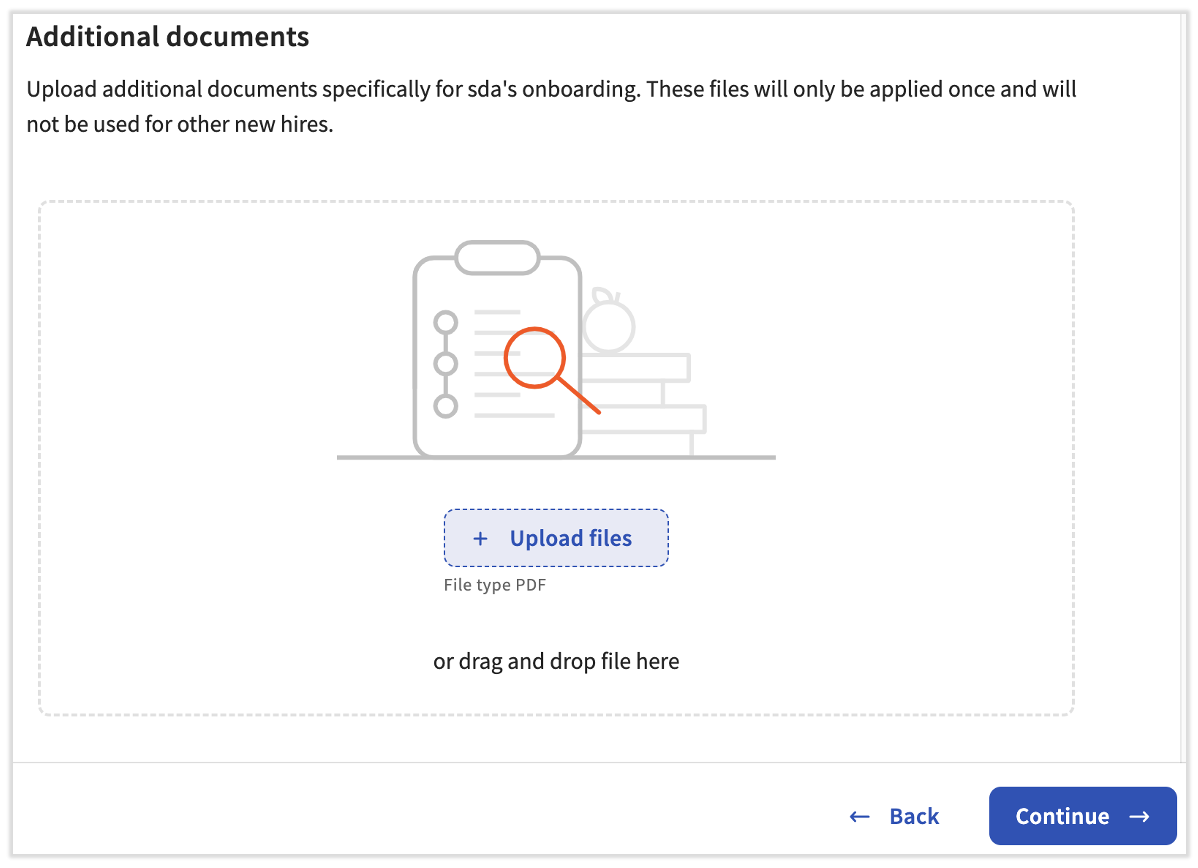
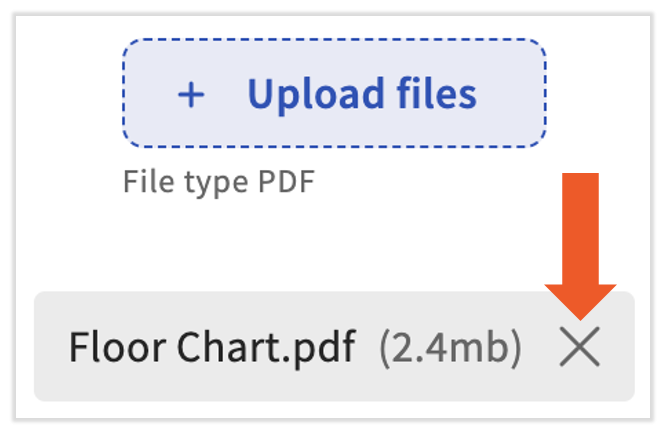
- En el paso Documentos (paso 4) de los pasos de incorporación de nuevos empleados del empleador, desplácese hacia abajo hasta una sección llamada Documentos adicionales. Tiene dos opciones:
- Seleccione el botón + Cargar archivos para abrir el explorador de archivos de su dispositivo y seleccionar un PDF manualmente.
- Arrastre y suelte un PDF en el cuadro que aparece en pantalla.
- Nota: Los PDF son el único tipo de archivo que se puede agregar de esta manera. Para usar archivos que no sean PDF, cree documentos configurables. También puede optar por convertir su archivo en un PDF.
- Los documentos cargados se pueden eliminar antes de continuar. Seleccione la X en el mosaico del documento.
Documentos en diferentes idiomas
Si desea cargar un documento, pero lo tiene en más de un idioma, Toast Payroll no tiene un campo Asignar para diferentes idiomas. Sin embargo, existe una solución ingeniosa:
- Siga los pasos anteriores para cargar un documento nuevo.
- En el campo Nombre, escriba el nombre de su documento seguido del idioma: (Inglés).
- Complete todos los pasos para cargar este documento y Guardar su trabajo
- Ahora repita estos pasos, asegurándose de ingresar el idioma en el título y cargar el documento en ese idioma. Esto le ayudará a llevar un registro de cuál es cuál.
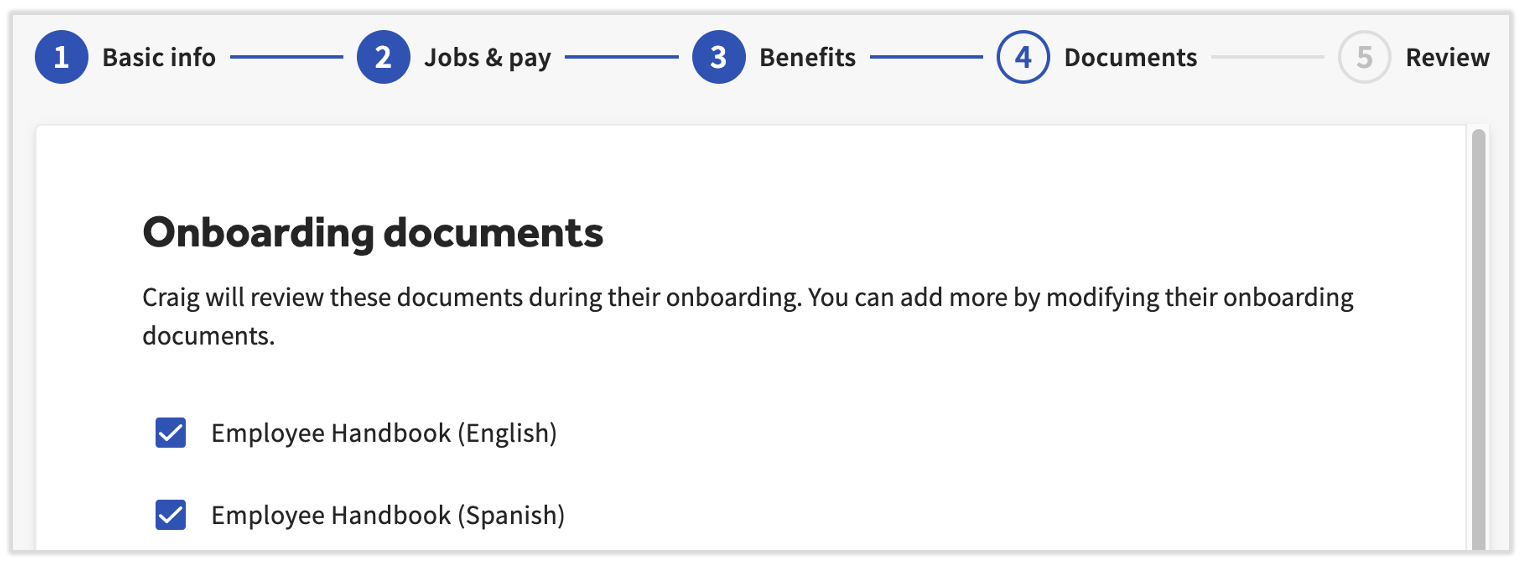
- Está listo para su próxima nueva contratación. Una vez que llegue al paso de Documentos del proceso de nueva contratación del empleador, asegúrese de que solo esté marcado el documento en el idioma apropiado. Por ejemplo, si desea enviar el Manual del empleado en español a un nuevo empleado que prefiere el español, deseleccione la versión en inglés.
Cree sus propios documentos
El mismo módulo descrito anteriormente para cargar documentos también se puede utilizar para crear documentos personalizados. Los nuevos empleados verán y firmarán estos documentos durante su incorporación a Toast Payroll.
- En Toast Payroll, navegue a Configuración > Nuevo empleado > Documentación requerida.
- Si no ve Configuración en el lado izquierdo de la pantalla, seleccione Nómina en la barra de navegación de Toast Web a la izquierda para que aparezca la barra de navegación de Toast Payroll.
- Seleccione Agregar+ a la derecha para comenzar.
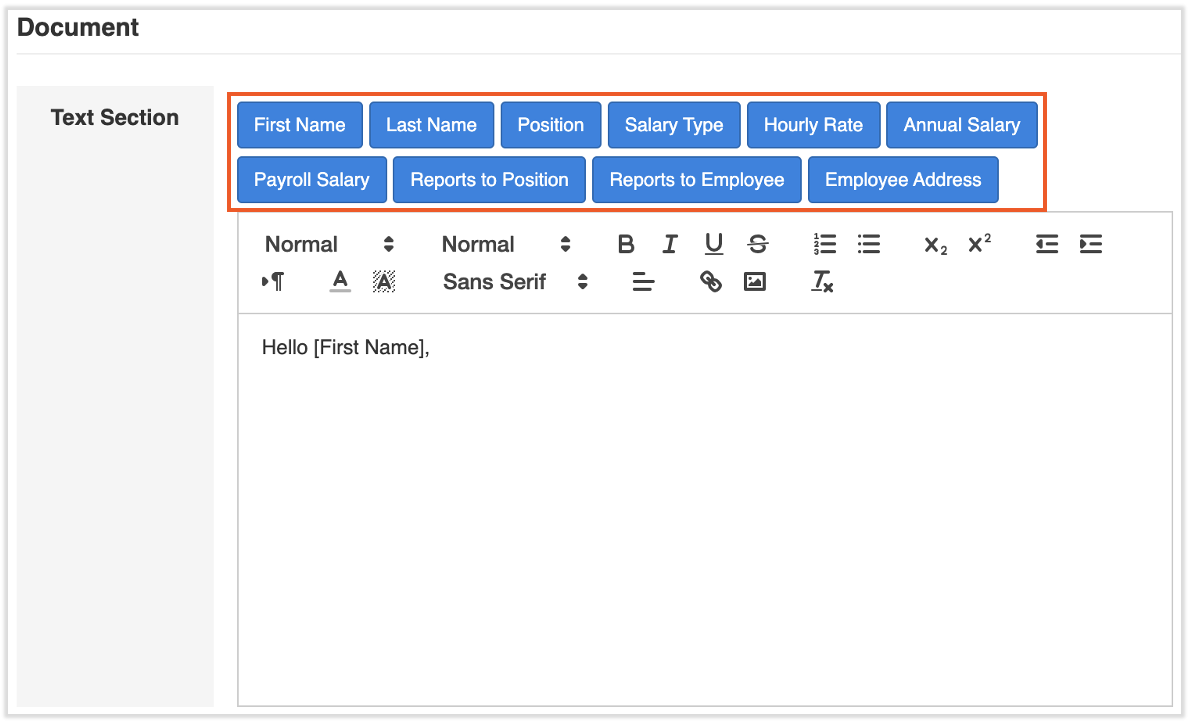
- Utilizará el editor de texto para personalizar un documento desde cero. Los botones azules en la parte superior se pueden usar como marcadores de posición que Toast completará automáticamente según la información específica del empleado. Por ejemplo, si comenzó el documento con "Hola" y seleccionó el botónNombre, el documento aparecería como "Hola Bridget" si un nuevo empleado llamado Bridget lo estuviera viendo. En este momento no se pueden agregar campos nuevos o personalizados.
- Una vez que haya terminado de crear su documento, elija laConfiguraciónque le gustaría usar para este documento.
- Nombre: Nombre el archivo.
- ¿Activo?: Establezca esto en Sí si debe ser parte de la experiencia de incorporación de nuevos empleados.
- ¿Configurable?: Déjelo como Sí.
- Fecha devencimiento: No ingrese nada a menos que el documento deba vencer.
- Los cuatro campos Asignar pueden configurarse cuando este documento solo deba mostrarse a un grupo específico de nuevos empleados. Por ejemplo, el manual del empleado puede variar según la ubicación o el puesto.
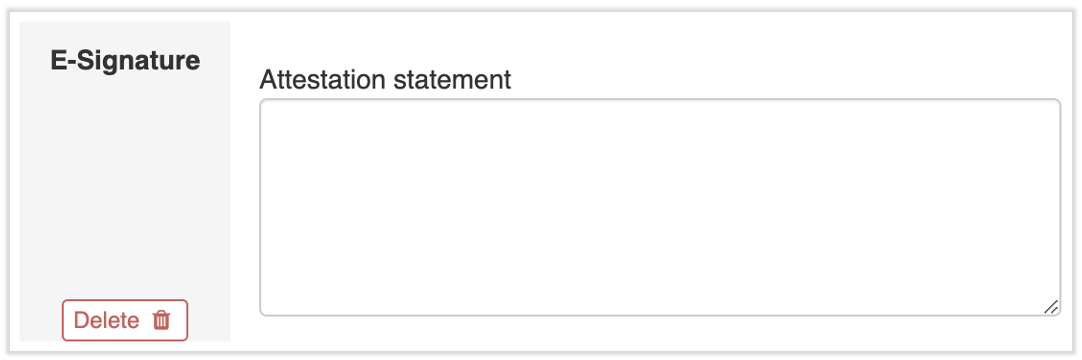
- Por último, es posible que desee agregar un requisito de firma electrónica por parte del nuevo empleado. Si es así, seleccioneAgregar+debajo de la sección del editor de texto y seleccioneFirma electrónica. Agregar una declaración de certificación es opcional.
- Una vez que todo esté completo, seleccione Guardar en la esquina inferior derecha de la página.
Requerir una firma electrónica en los documentos
| Todos los documentos no configurables (archivos PDF) requieren una firma electrónica de forma predeterminada. No se necesitan pasos adicionales. |
- En Toast Payroll, navegue a Configuración > Nuevo empleado > Documentación requerida.
- Si no ve Configuración en el lado izquierdo de la pantalla, seleccione Nómina en la barra de navegación de Toast Web a la izquierda para que aparezca la barra de navegación de Toast Payroll.
- Seleccione el lápiz de edición amarillo lápiz de edición para el documento deseado.
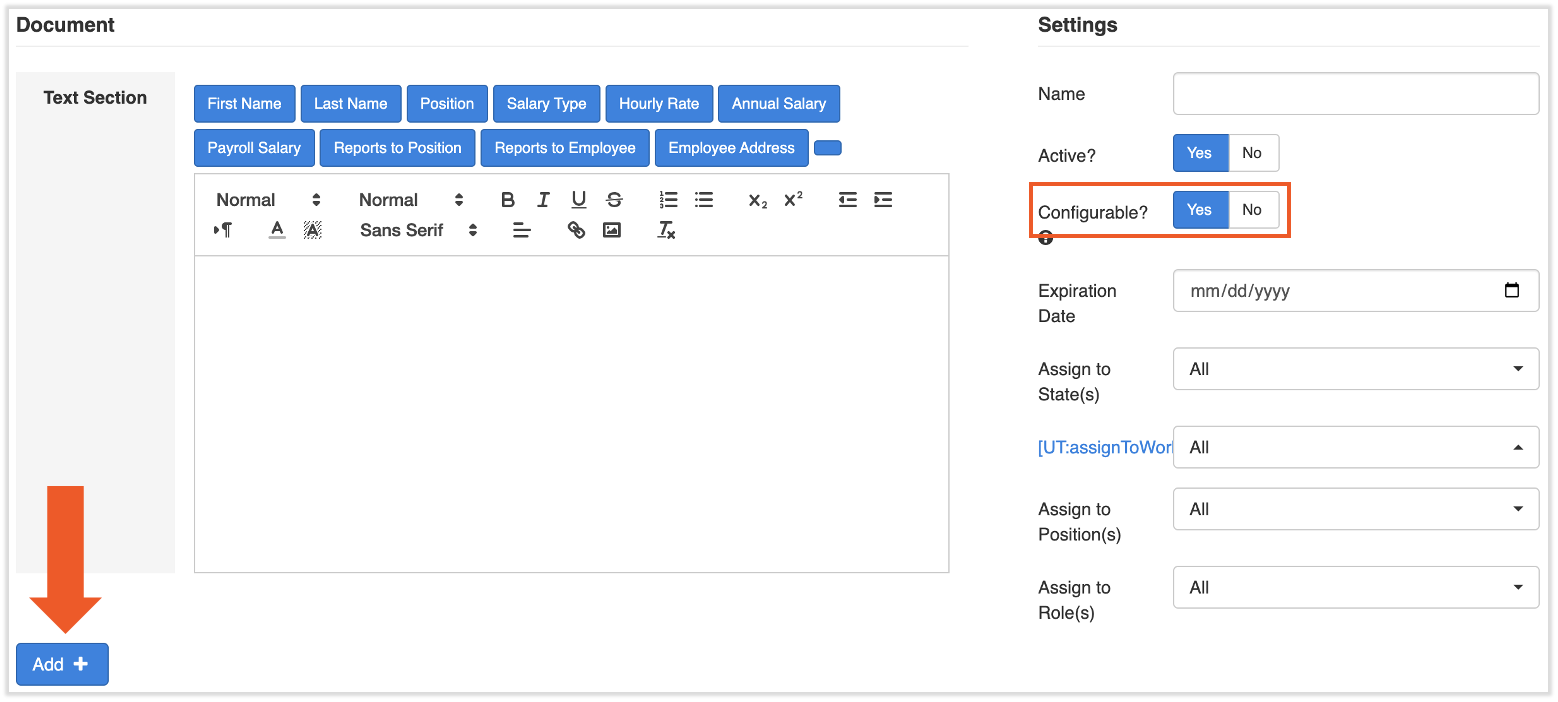
- Confirme que este es un documento Configurable marcando la configuración en el cuadro naranja a continuación. Los documentos no configurables (marcados como No aquí) requieren una firma de forma predeterminada.
- Seleccione Agregar + a la izquierda debajo de la Sección de texto.
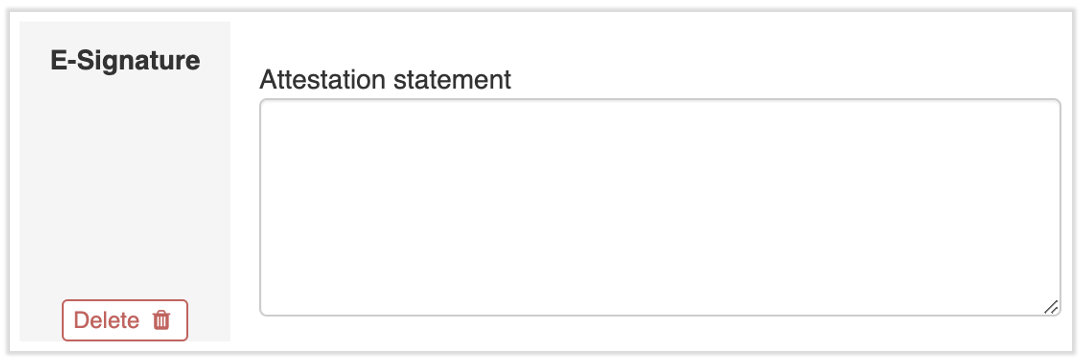
- Elija Firma electrónica del menú desplegable y luego seleccione Agregar +.
- La función de firma electrónica ahora está visible y adjunta a este documento. Es posible que desee ingresar una nota en el cuadro de texto Declaración de atestación, pero esto es opcional.
- Seleccione Guardar en la parte inferior de la página para finalizar.
Hacer que estos documentos sean visibles para los empleados
Para permitir que sus empleados abran y consulten documentos de la empresa para su uso posterior, un usuario de HR+ debe activar esta configuración. Esta es una configuración para toda la empresa y se aplica de forma retroactiva.
- En Toast Payroll, navegue a Configuración > Seguridad > Tipos de documentos.
- Si no ve Configuración en el lado izquierdo de la pantalla, seleccione Nómina en la barra de navegación de Toast Web a la izquierda para que aparezca la barra de navegación de Toast Payroll.
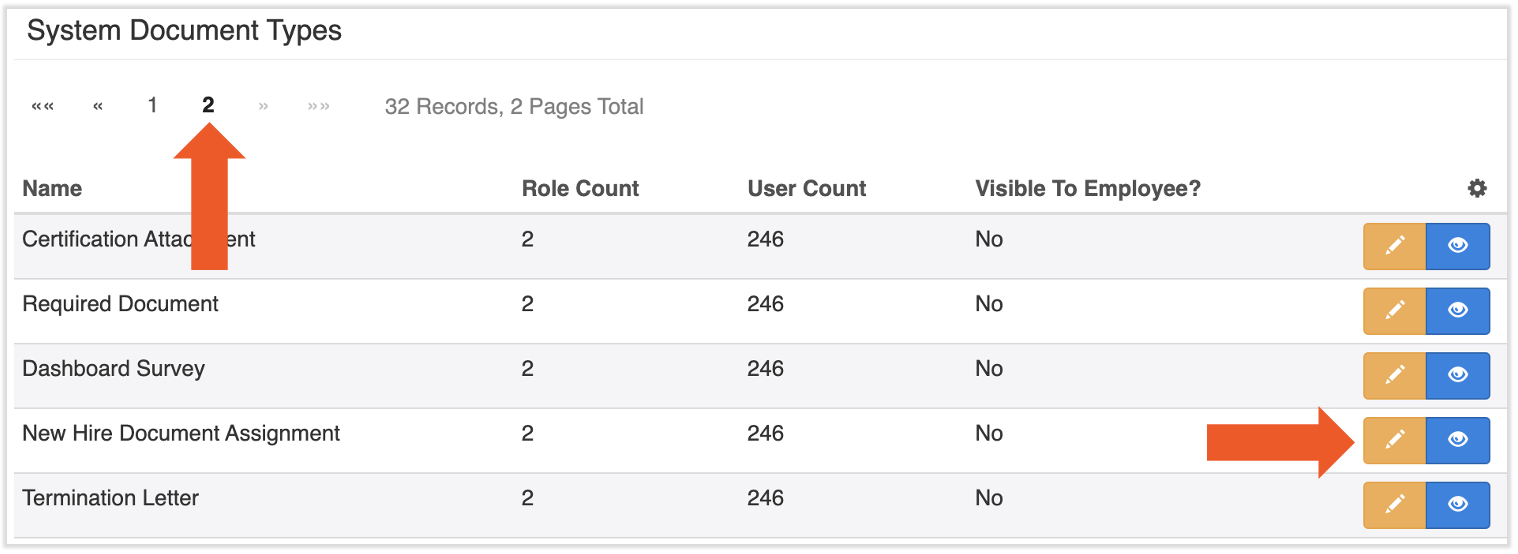
- Seleccione la segunda página en Tipos de documentos del sistema.
- En Tipos de documentos del sistema y junto a Asignación de documentos de nuevos empleados, seleccione el lápiz de edición amarillo.
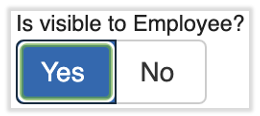
- Cambie la configuración Es visible para el empleado a Sí. Seleccione Guardar para finalizar. Todos los documentos que cualquier empleado recibió en la incorporación de nuevos empleados ahora serán accesibles en el perfil del empleado en Impuestos y documentos > Biblioteca de documentos.
Eliminar documentos de la empresa para empleados individuales
Puede eliminar un documento para un empleado individual durante el paso Documentos de la parte del empleador del proceso de contratación. Seleccione el icono de papelera junto al documento correspondiente para eliminarlo (consulte el artículo vinculado). Este nuevo empleado individual no verá ese documento durante su parte del empleado de la incorporación de nuevos empleados. Si desea desactivar permanentemente un documento de la empresa del sistema, navegue a Configuración > Nuevo empleado > Documentación requerida. (Aprenda cómo funciona la nueva navegación de Toast Payroll visitando Navegar por Toast Payroll dentro de Toast Web.) Seleccione el icono de papelera junto al documento correspondiente. Tenga en cuenta que un documento no se puede eliminar por completo para mantener los registros históricos. Toast recomienda cambiar el nombre de cualquier documento inactivo para reflejar este estado, como "INACTIVO - Manual del empleado 2021".
Recursos adicionales
Este contenido tiene fines informativos y no pretende ser asesoramiento legal, fiscal, de recursos humanos ni de ningún otro tipo profesional. Comuníquese con un abogado u otro profesional para obtener asesoramiento.