Nómina Toast: Gestionar aspirantes en el módulo de contratación
Última actualización: 22 abr 2026, 6:35 p.m.
- Primeros pasos con la contratación (nueva página)
- Solicitud candidata
- Panel de reclutamiento
- Página de revisión de candidatos
- Gestionar el ciclo de vida del solicitante
Solicitud de candidato
Los candidatos externos querrán navegar a tu página de empleo para buscar y solicitar pedidos abiertos. El sistema de Nómina Toast pedirá a los solicitantes que se registren con un correo electrónico y una contraseña, lo que les proporcionará acceso limitado al sitio web de Nómina, donde pueden gestionar su perfil personal, otros pedidos abiertos y notificaciones.
- Puedes encontrar la URL de tu página de empleo seleccionando Reclutamiento y presionando el botón Página de empleo.
- Después de seleccionar un pedido e ingresar las credenciales de inicio de sesión para registrarse, un candidato debe elegir la pestaña Tareas (o Configuración > Tareas desde un dispositivo móvil). Luego, un candidato comenzará el proceso de solicitud. Los pasos que verán son idénticos a los pasos agregados a la configuración de pedidos.
- Una vez que el solicitante haya terminado de postularse, se le redirigirá al panel de tareas, donde podrá solicitar otros pedidos dentro de tu empresa.
- También tienen acceso a su perfil (para editarlo, si es necesario) y al panel de Nómina Toast, donde recibirán comunicaciones del módulo de reclutamiento (como notificaciones de entrevistas u ofertas).
Nota: ¿Los pedidos no aparecen en la página de empleo? Esto puede deberse a que tienes varias páginas de empleo. Cada pedido se asignará a una página específica y las páginas de empleo solo mostrarán los pedidos que se le asignen específicamente. Puedes ver a qué página de empleo se adjunta un pedido si vas a Contratación > Ofertas de trabajo > Editar lápiz (del pedido deseado) y ajustas la selección en el campo Página.
Panel de reclutamiento
El panel de selección te permite ver el estado de tus pedidos y candidatos, y ejecutar informes para este módulo. Localiza este panel yendo a Reclutamiento.
Volver al inicio
Pestaña “Requisitos”
- En la parte superior del panel, usa los menús desplegables de filtros para encontrar información rápidamente. Selecciona el ícono de embudo azul de la derecha para actualizar la mesa con los filtros aplicados.
- Cabe destacar la columna Candidatos, que indica el número de personas que han solicitado cada uno de los pedidos.
- Elige el ícono del globo ocular azul para revisar a los candidatos que presentaron su solicitud.
- Seleccionar el lápiz de edición amarillo te permite ver la configuración del paso de pedido.
- Usa el ícono de papelera para eliminar por completo el pedido.
- Cuando selecciones el símbolo rojo “Sin”, el pedido entrará en estado de desactivación. Esto lo oculta temporalmente en el panel de reclutamiento, pero si usas el menú desplegable del filtro de estado para incluir pedidos desactivados y luego seleccionas el ícono de embudo azul, puedes volver a verlo y activarlo si seleccionas la marca de verificación verde.
- Obtén más información sobre el uso de esta pestaña aquí.
Pestaña Todos los candidatos
- Puedes usar los menús desplegables de filtros en la parte superior de la tabla para localizar rápidamente al candidato que estás buscando.
- Selecciona el ícono de persona azul junto al nombre de un solicitante para ver su perfil. Obtén más información sobre la página Revisión del candidato a continuación.
- Selecciona un paso si quieres llegar a ese punto del proceso de contratación.
- Revisa el currículum del aspirante y sus respuestas a la solicitud, y toma notas sobre el candidato usando el ícono de globo ocular azul.
- El ícono azul te permite copiar la información del candidato a otro pedido fácilmente.
- La marca de verificación verde y el símbolo rojo “Sin” contratarán o rechazarán al candidato. Si se presionó la marca de verificación, localiza la pestaña Contratado del pedido y presiona Nuevo empleado para moverlo al panel de nuevos empleados.
- Más información sobre el uso de las pestañas de esta sección.
Pestaña Informes
- Ejecuta cualquiera de los tres informes de esta página para capturar datos sobre los candidatos y sus atributos.
- Después de seleccionar un informe, puedes filtrar por pedido si eliges un pedido en el menú desplegable y seleccionas el botón Filtrar en la parte superior.
- Una vez que el informe tenga la información que necesitas, presiona el botón Cola para descargarlo.
Página de revisión de candidatos
Una vez que el solicitante haya enviado la solicitud, puedes revisar los detalles. Ve a Reclutamiento > Candidatos. Selecciona el ícono de globo ocular azul para ver la página de Revisión del candidato.
En cada pestaña
- Rechaza o contrata al solicitante de inmediato seleccionando cualquiera de los botones en la esquina superior derecha. Si eliges contratarlo, ve a la pestaña Contratado para este pedido y selecciona Nuevo empleado para moverlo al panel de nuevos empleados.
- Puedes ver un botón Mover a fase justo debajo si se utilizaron fases en la plantilla de aplicación.
- Hacia la esquina superior izquierda, puedes mover al candidato a una nueva etapa del proceso de contratación cambiando su estado.
- A la derecha, hay una sección de Notas. Según la configuración de Notas, tú y otras personas pueden leer o agregar una calificación de 1 a 5 estrellas y una nota para indicar tu experiencia con el candidato o su percepción de él.
- Hay tres botones azules en la parte inferior de cada pestaña.
- La descarga te permite ver un resumen rápido de la solicitud individual en formato PDF.
- El estado te permitirá ver los momentos en que un candidato ha pasado a una nueva etapa de reclutamiento.
- La auditoría te permite ver cuándo y quién ha interactuado con la página o el pedido de este solicitante de alguna manera.
Entrevista pestaña
Esto no aparece a menos que se hayan agregado específicamente entrevistas al pedido.
- Para agregar un paso de entrevista, selecciona el botón Agregar+. Dale un nombre y lo verás completarse en la sección Pasos.
- El paso (entrevista) que estás viendo actualmente será más grande que otros que pueda tener al lado. Selecciona un paso para saltar a él.
- Programa una entrevista presionando el botón Planificar. Agrega la fecha y la hora del entrevistador, y elige enviar una notificación al candidato o no. Si usas una notificación, incluye la fecha y hora de la entrevista.
- Se pueden agregar preguntas y notas sugeridas antes y durante la entrevista. Esto es muy útil si usas una computadora al realizar entrevistas.
Pestaña Contacto
Cuando necesites rápidamente la dirección física, la dirección de correo electrónico o el número de teléfono de un solicitante, navega a esta pestaña.
Pestaña Reanudar
Cuando un candidato suba un currículum en PDF a su solicitud, se mostrará aquí.
Pestaña Aplicación
Esta pestaña contiene las respuestas a cada paso de la solicitud completada por el candidato. Cuando se completa un paso de solicitud, aparece en azul. Si un paso se completó parcialmente, aparece en blanco.
Pestaña Documentos
Si subiste algún documento durante el proceso de solicitud, puedes encontrarlo aquí. También puedes agregar tus propios documentos. Por último, si se seleccionó el botón Descargar, Exportación de aplicación también se encuentra aquí.
Gestionar el ciclo vital del solicitante
Revisar solicitudes
Ve a Reclutamiento y selecciona el ícono de globo ocular azul para un pedido. Verás cinco pestañas cerca de la parte superior que te permiten hacer un seguimiento de los candidatos y en qué paso se encuentran durante el ciclo de vida de la solicitud.
- Entrevista previa: los solicitantes que solo hayan completado una solicitud aparecen aquí. Selecciona el ícono del globo ocular azul para moverlo a una entrevista (botón Mover a entrevista).
- Entrevista: las personas aquí presentes fueron aprobadas para una entrevista. Selecciona el ícono del globo ocular azul para programar una entrevista y un entrevistador (botón Planificar). Incluye la fecha y hora de la entrevista en el mensaje. También puedes agregar o editar preguntas sugeridas aquí.
- Rechazado: candidatos que fueron rechazados de una oportunidad laboral.
- Ofertas: solicitantes que han recibido la aprobación para una oportunidad de trabajo. Consulta el estado de su oferta y aceptación aquí.
- Contratado: una vez que una persona acepte una oferta, aparecerá en esta pestaña para ser contratada.
Buscar un candidato
Si tienes problemas para localizar a un candidato que ya contrataste o planeas contratar, es posible que lo encuentres en Reclutamiento > Puesto > Ícono de ojo azul para el pedido específico. Consulta las cinco pestañas de esta página (Previa entrevista, Entrevista, Rechazada, Ofertas y Contratación). Si corresponde, revisa todas las páginas de candidatos en cualquiera de estas pestañas, pero cuando las encuentres, puedes moverlas a través del flujo de reclutamiento siguiendo los pasos que se indican a continuación en Contratar un candidato.
Si intentas agregar manualmente a este candidato al módulo de reclutamiento con su dirección de correo electrónico, recibirás el siguiente error: Este correo electrónico se registra en un registro del solicitante. Contrata empleados mediante el módulo de reclutamiento. Este es un indicador para revisar la página de arriba porque la persona ya está en el sistema. Nota: Hasta que un candidato esté completamente contratado y se mueva al sistema de Nómina Toast, no podrás encontrarlo en los informes de Nómina Toast.
Contratar a un candidato
Este proceso moverá al solicitante del módulo de reclutamiento al panel de nuevos empleados.
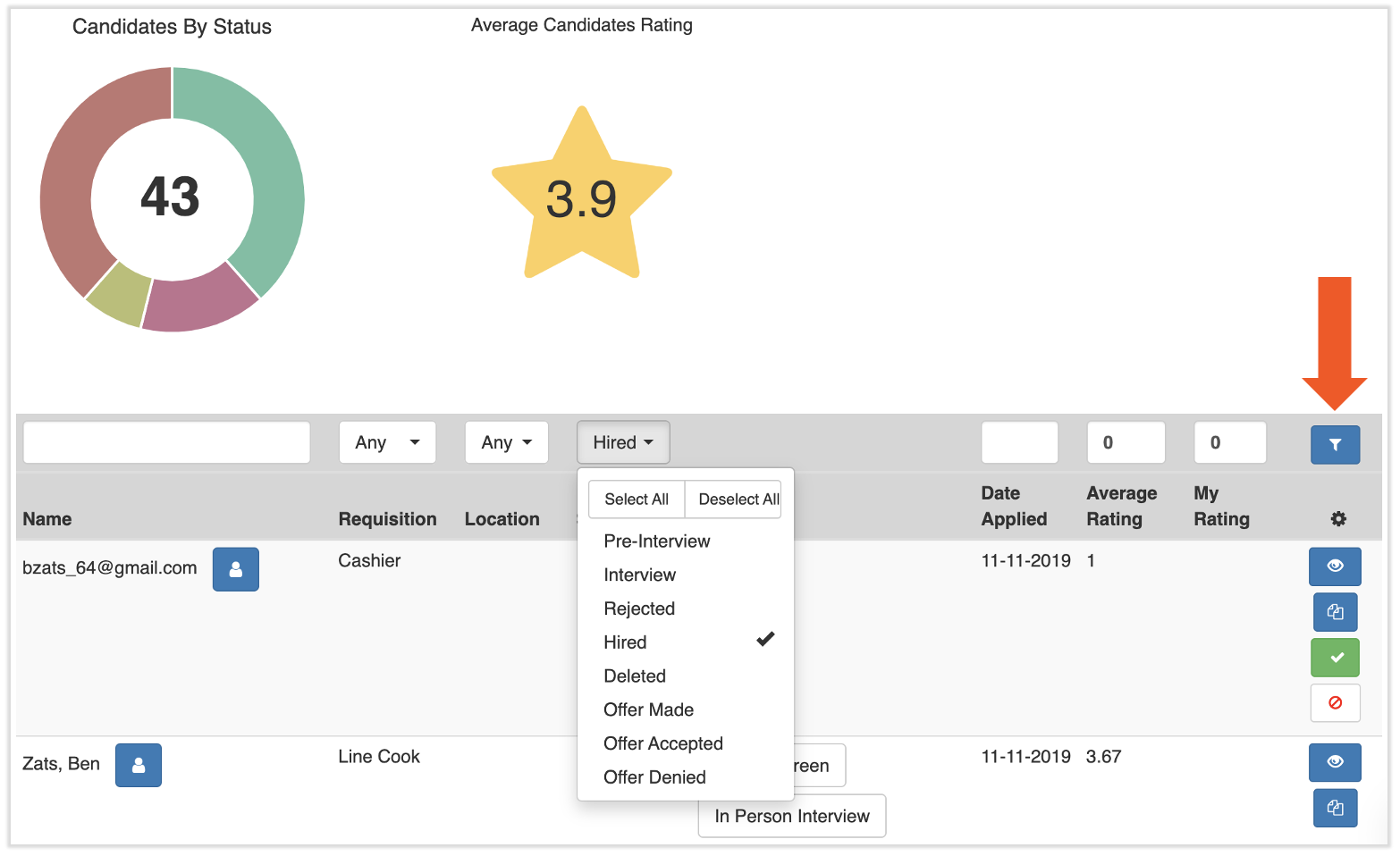
- Ve a Reclutamiento > Candidatos y busca el empleado aplicable. Nota: Si seleccionas un filtro de cualquier menú desplegable de esta página, la página no se actualiza automáticamente, así que asegúrate de seleccionar el botón Filtrar azul para aplicar los cambios (indicado por la flecha a continuación).
- Consulta la columna Estado del solicitante. Si el solicitante está en estado de preentrevista, selecciona la marca de verificación verde para pasar del estado de preentrevista al de contratado.
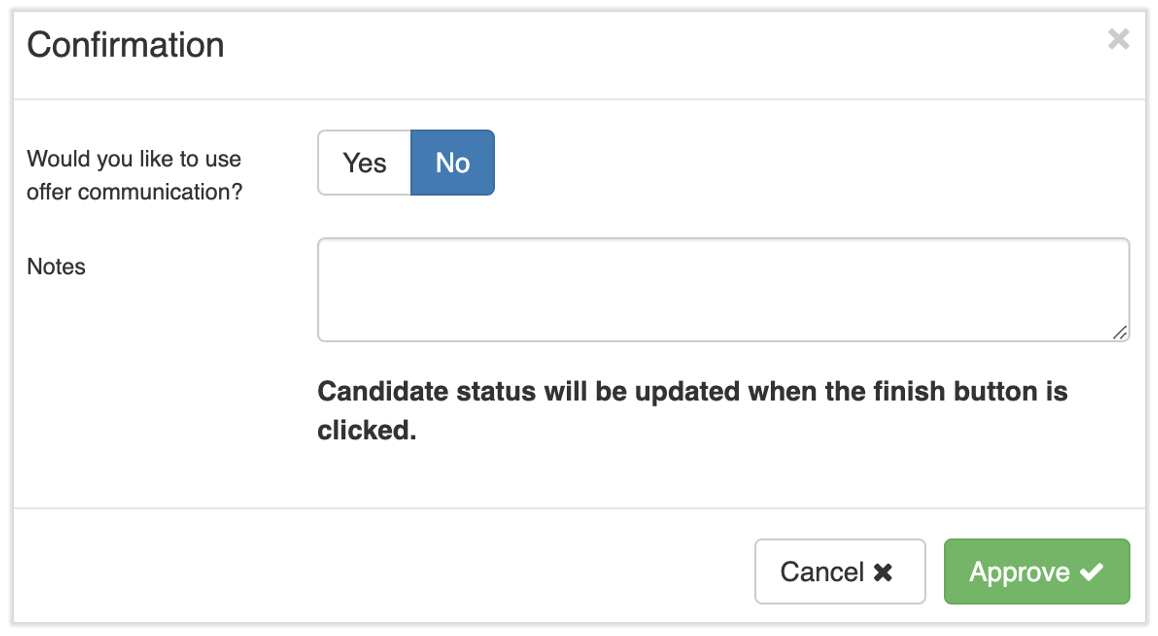
- El botón de comunicación de oferta te permite enviar una carta o correo electrónico de oferta si ya configuraste una en Configuración de contratación. Si la opción está configurada en Sí, podrás editar la carta de oferta o agregar documentos o archivos adjuntos según sea necesario. Una vez que el solicitante acepte o rechace la carta de oferta, estará disponible para su descarga.
- El botón de comunicación de oferta te permite enviar una carta o correo electrónico de oferta si ya configuraste una en Configuración de contratación. Si la opción está configurada en Sí, podrás editar la carta de oferta o agregar documentos o archivos adjuntos según sea necesario. Una vez que el solicitante acepte o rechace la carta de oferta, estará disponible para su descarga.
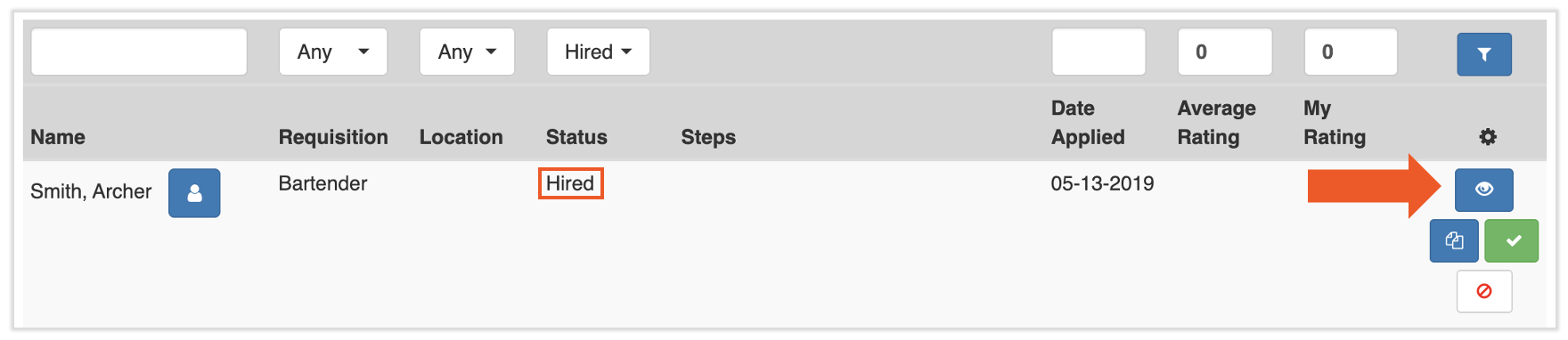
- Una vez que el solicitante esté bajo el estado Contratado, selecciona el ícono de ojo para ese candidato.
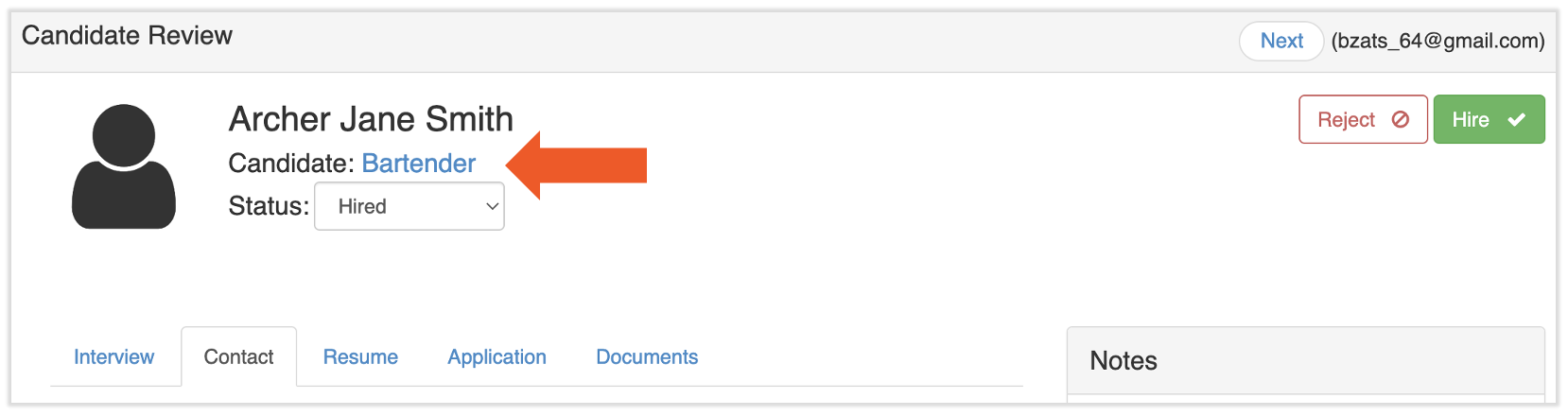
- Selecciona la posición en la parte superior de la pantalla a la derecha del nombre del empleado.
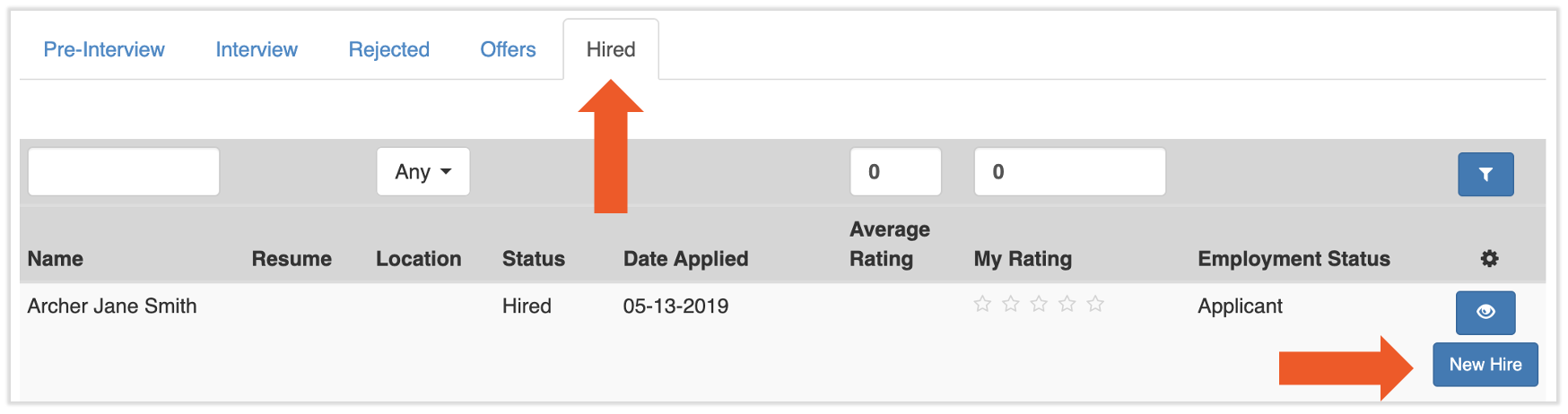
- En esta página, selecciona la pestaña Contratado y, luego, selecciona el botón azul Nuevo empleado a la derecha del nombre del empleado. La persona aparecerá ahora en el panel de nuevos empleados. Pueden iniciar su propia incorporación una vez completados los pasos.
- En este punto, es posible que desees desactivar el pedido si ya no estás buscando contratar personal para este puesto. Siempre puedes reactivar el pedido después de desactivarlo.
Rechazar un candidato
En cualquier pestaña, selecciona el ícono de globo ocular azul junto a un candidato para rechazarlo (rojo, sin símbolos). Si se le niega al candidato esta oportunidad laboral, deberá proporcionar un motivo de rechazo. Si se configuraron comunicaciones de rechazo para el pedido, puedes elegir la opción de enviar ese correo electrónico aquí. La plantilla se puede editar antes del envío.
Este contenido se publica con fines informativos y no tiene como propósito brindar asesoramiento legal, fiscal ni referido a recursos humanos, ni constituye ningún otro tipo de recomendación profesional. Para recibir asesoramiento, comunícate con un abogado u otro profesional.