Nómina Toast: Emitir cuentas manuales (calculos rápidos)
Última actualización: 15 oct 2026, 11:51 a.m.
Usa Quick Calc para registrar los cheques manuales emitidos fuera de Nómina Toast a fin de que los salarios, las deducciones y los impuestos aparezcan en los registros fiscales de los empleados.
- Antes de comenzar
- Qué hace (y qué no hace) un Quick Calc
- Cuándo usar una calculadora rápida
- Calcula una cuenta manual con un cálculo rápido
- Usar un cálculo rápido para los montos del fondo común de propinas
- Eliminar ganancias o deducciones antes de adjuntar
- Eliminar un cálculo rápido ya asociado a una nómina
- Busca cálculos rápidos en los informes de nómina
- Preguntas frecuentes
- Artículos relacionados
Antes de comenzar
Se aplica a: Nómina Toast
Permisos necesarios:
- Un rol de seguridad de Nómina Toast que incluye acceso a Quick Calc. Los usuarios no pueden ejecutar Quick Calc por sí mismos, independientemente de su rol de seguridad.
Lo que lograrás: Registrar un cheque manual que escribiste fuera de Nómina Toast para que los salarios, deducciones e impuestos se apliquen a los registros fiscales del empleado y aparezcan en una nómina futura o fuera de ciclo.
Qué hace (y qué no hace) un Quick Calc
Un Quick Calc es una herramienta que se utiliza para registrar cheques de nómina manuales emitidos fuera de un ciclo de nómina. Se debe adjuntar un Quick Calc a una nómina futura o a una nómina fuera de ciclo para poder documentar el registro de pago del empleado.
Un cálculo rápido no genera fondos para el empleado y no envía fondos de deducciones a los proveedores. Cuando lo adjuntas a una nómina o a un ciclo fuera de servicio, Nómina Toast aplica cualquier información salarial, de deducciones e impuestos de Quick Calc a los registros fiscales del empleado (formulario W-2, 1099, etc.). Si un empleado o proveedor debe recibir fondos como resultado de Quick Calc, tú (el empleador) debes generar la cuenta manual fuera de Nómina Toast.
Los impuestos totales (incluidos los cálculos rápidos) aparecen en el informe de resumen de nómina y en el recibo de retiro de nómina. El informe de resumen de nómina se genera inmediatamente después de ejecutar la nómina; el recibo de retiro de nómina se genera una vez que Nómina Toast ha barrido la nómina del día a las 4:20 p. m. CT.
Los impuestos generados a partir de Quick Calcs se recolectan a través del proceso de retiro de débito estándar para la nómina a la que está asociado Quick Calc. Tú, como empleador, eres responsable de la parte del empleador de los impuestos generados como resultado del registro de Quick Calcs.
Mira este breve video para obtener más información sobre las calculadoras rápidas y las cuentas manuales.
Cuándo usar una calculadora rápida
| Nómina Toast ahora tiene la opción de configurar un cálculo rápido, calcular el valor bruto al neto y adjuntarlo a una nómina todo a la vez. Consulta la sección Registrar un pago de Nómina Toast: Configurar y configurar nóminas fuera del ciclo para ver cómo se hace. Aún puedes usar cálculos rápidos para hacerlo en tres pasos o, más comúnmente, usar cálculos rápidos para previsualizar el cálculo de un cheque de pago sin pagarle al empleado. |
Situaciones comunes:
- Debes alinear los impuestos durante los ajustes de nómina, por ejemplo, conciliar los montos de las propinas de los pagos con tarjeta de crédito usando códigos de ingresos como propinas adeudadas.
- Quieres previsualizar un cheque de pago (bruto a neto) si cambia una variable, como una deducción o una configuración de impuestos. Una calculadora rápida que no esté vinculada a una nómina no registrará ganancias ni impuestos para el formulario W-2 del empleado.
Calcula una cuenta manual con un cálculo rápido
En esta sección, se explica todo el procedimiento: agregar ganancias o deducciones, calcular valores brutos a netos y adjuntar el cálculo rápido a una nómina. Sigue los pasos en el orden correcto. Si solo deseas obtener una vista previa de un cheque de pago (sin registrarlo en nómina), detente después del paso Calcular bruto a neto.
Importante: Antes de comenzar, confirma que no se aprobó una plantilla horaria y que las horas o propinas no se sincronizaron desde Toast Web con los mismos montos que tu Quick Calc. Las entradas duplicadas hacen que el empleado cobre dos veces.
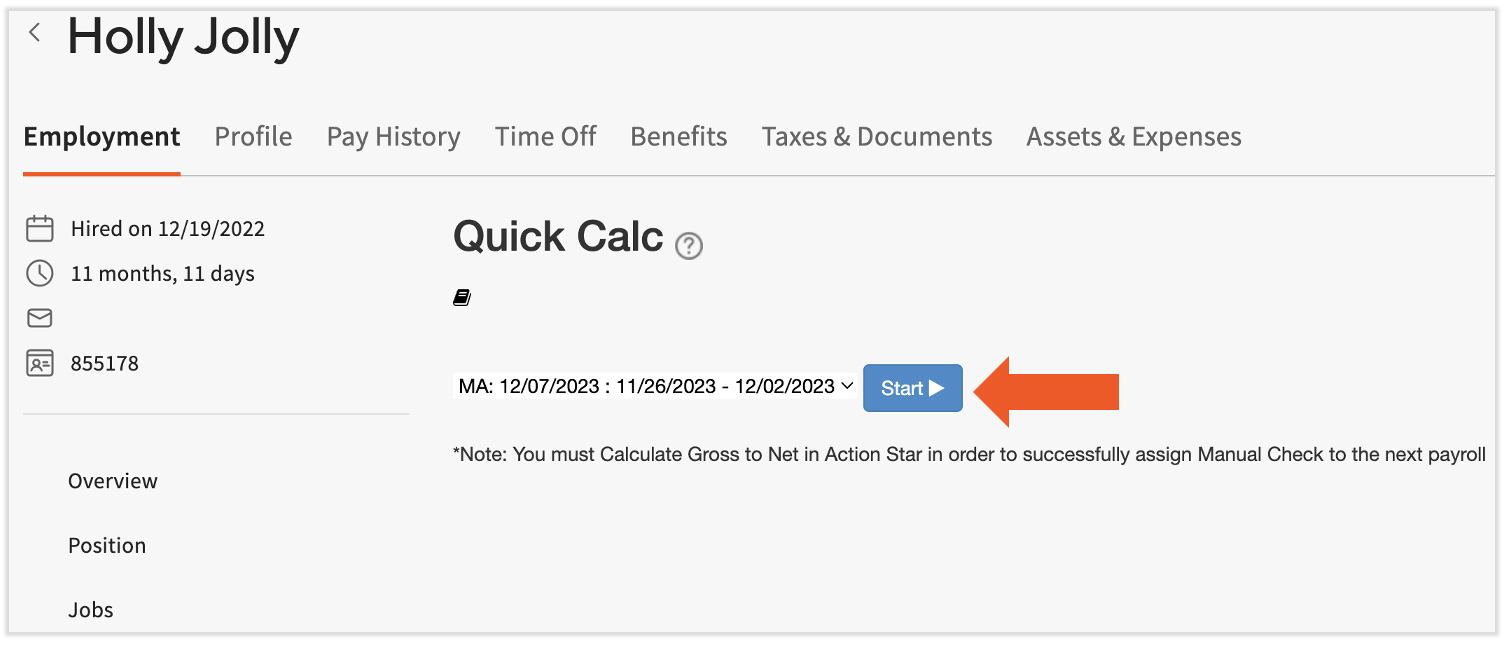
- En Nómina Toast, ve al perfil del empleado y selecciona Calculo rápido en el lado izquierdo de la página.
- Descubre cómo funciona la nueva navegación de Nómina Toast visitando Nómina Toast en Toast Web.
- Selecciona Iniciarpara continuar.
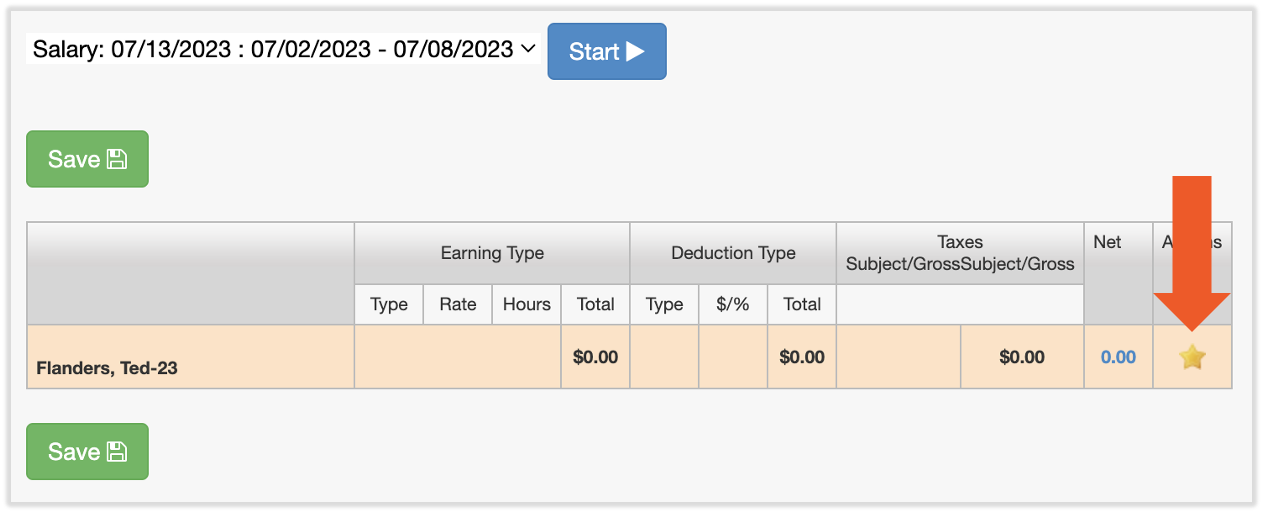
- Selecciona la estrella Acciones en el lado derecho de la pantalla.
Ya puedes ver ganancias o deducciones en esta tabla. Aparecen automáticamente si el empleado tiene un código de ingresos recurrente o un código de deducción que se aplica a él en cada período de pago. Por ejemplo, un empleado asalariado verá el monto del salario bruto de su período de pago.
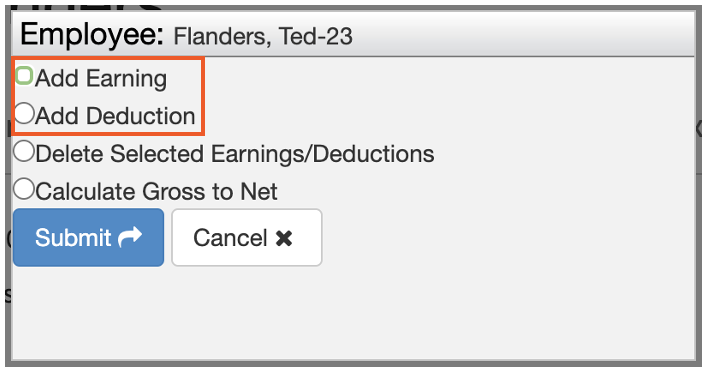
- En la ventana emergente, selecciona Agregar ingresos o Agregar deducción, luego seleccionaEnviar.
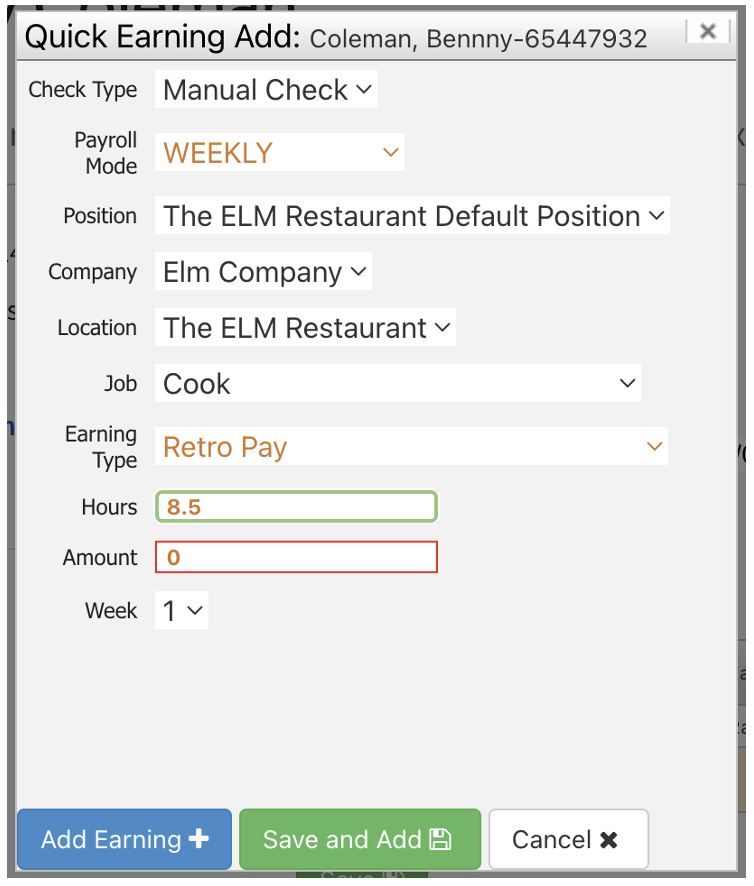
- Ingresa los detalles de ingresos o deducciones.
Para obtener ingresos:
- Tipo de cuenta: Dejar como cheque manual.
- Modo Nómina: Predetermina la frecuencia de cuenta principal del empleado (semanal, quincenal, quincenal o mensual).
- Posición/empresa/ubicación/tarea: Registra las ganancias bajo la posición y los niveles correctos.
- Tipo de ingresos: Selecciona un código de ingresos.
- Horario: Ingresa el número de horas para ganancias por hora.
- Monto: Ingresa un monto en dólares para ganancias de salario o tarifa plana.
- Semana: Ingresa a qué semana del período de pago se debería aplicar el ingreso.
Nota: Ingresa Horas o Monto, no ambas. Cuál usar depende del tipo de ganancia que hayas seleccionado.
Para una deducción:
- Tipo de deducción: Selecciona un código de deducción.
- Monto: Ingresa el monto por nómina si la deducción es un monto fijo.
- Porcentaje: Ingresa el porcentaje si la deducción se toma como porcentaje del salario.
Nota: Ingresa Monto o Porcentaje, no ambos. Cuál usar depende del tipo de deducción que hayas seleccionado.
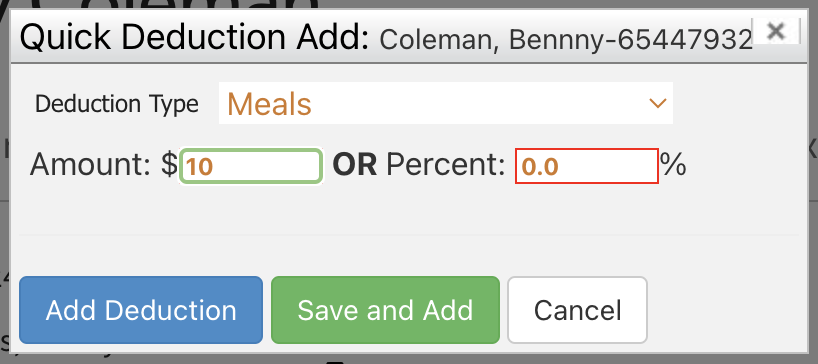
- Selecciona Agregar ingresos o Agregar deducción para finalizar. Selecciona Guardar y agregar en su lugar para agregar varias entradas a la vez.
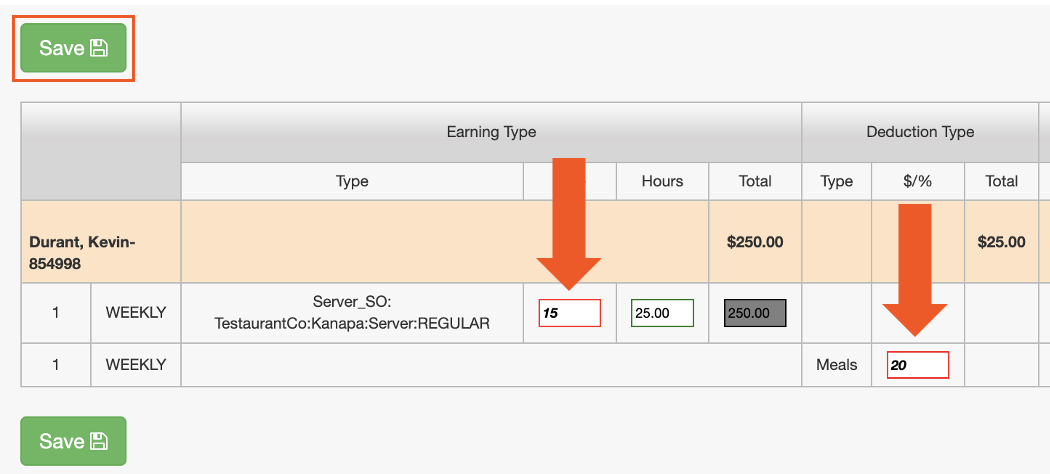
- Para editar una entrada desde la página principal de cálculo rápido, cambia el valor en el campo Tarifa, Horas o USD/%. El campo cambia de verde a rojo cuando se edita. Selecciona elbotón Guardar para aplicar los cambios; el campo vuelve al verde cuando se guarda.
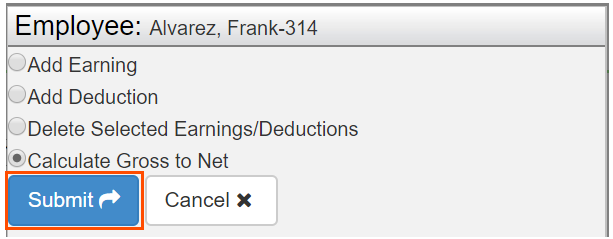
- Una vez ingresadas todas las ganancias y deducciones, selecciona la estrella Acciones nuevamente, Calcular bruto a neto y, luego, selecciona Enviar. Continúa con los pasos de la siguiente sección.
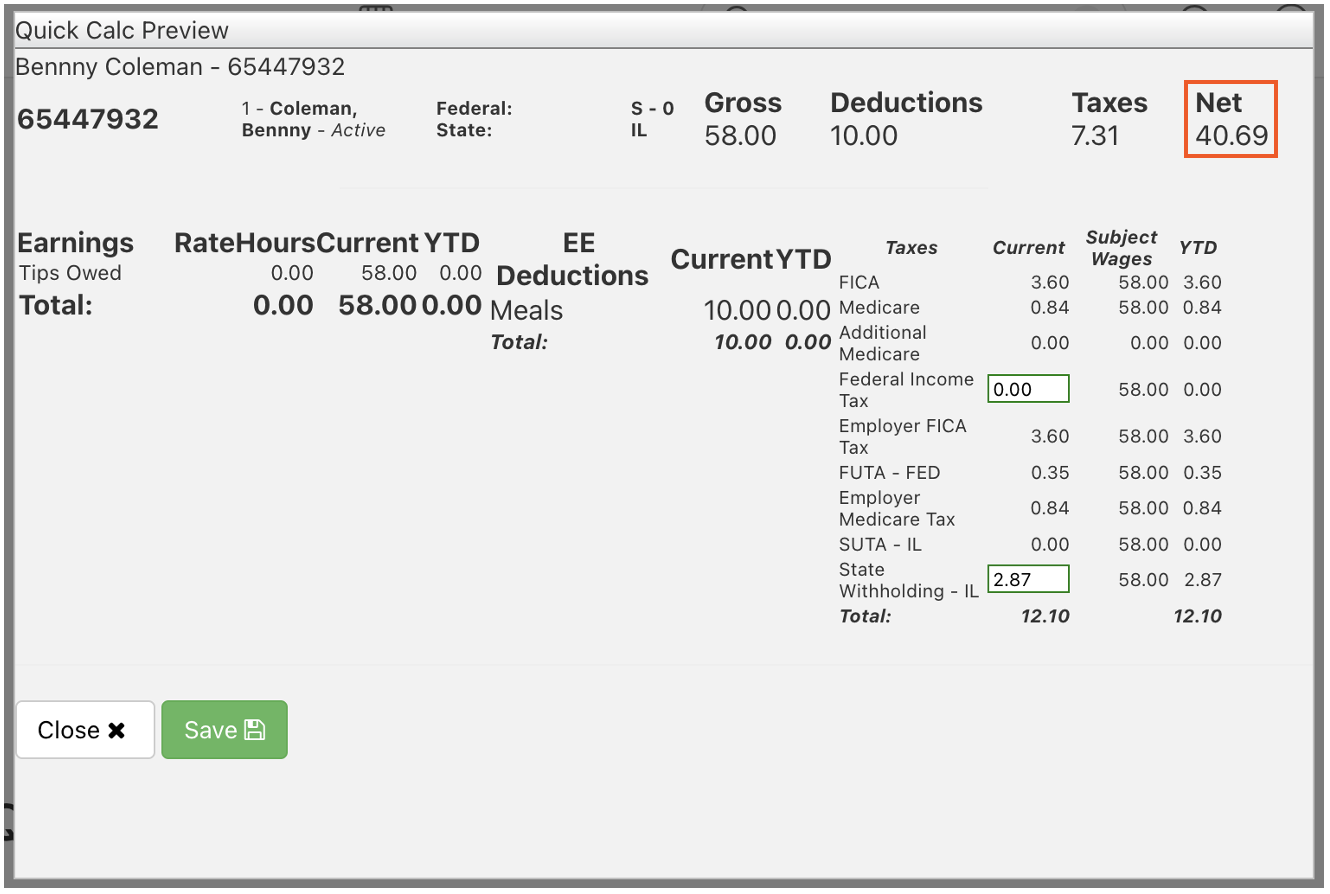
Resultado previsto: Se abre una vista previa de relación bruta a neta que muestra el Pago neto calculado en la esquina superior derecha. Continúa con la siguiente sección para adjuntar Quick Calc a una nómina, o cierra la vista previa si solo estabas probando un cálculo.
Calcular bruto a neto
La función Calcular bruto a neto calcula ganancias, deducciones e impuestos y previsualiza el cálculo rápido completo. Un talón de pago se genera con la misma información después de que se publica la nómina o fuera del ciclo.
Cosas que debes saber sobre esta vista previa:
- Net Pay aparece en la esquina superior derecha. Ten en cuenta este número si planeas emitir un cheque manual desde tu cuenta bancaria.
- Si necesitas ajustar manualmente la retención fiscal federal o estatal, cambia el valor en el campo verde. Selecciona Guardar para aplicar cambios: el campo se vuelve rojo cuando se cambia y vuelve al verde cuando se guarda.
- Usa esta función para probar el impacto potencial de los impuestos y las deducciones en situaciones en las que cambian las ganancias de un empleado o faltan asientos de nómina anteriores.
Ahora tienes dos opciones:
- Si solo probaste un cálculo, la información de cálculo rápido desaparece al salir de esta página. No se crea ninguna nómina ni registro fiscal.
- Si se debe aplicar Quick Calc a una nómina, selecciona Cerrar y continúa con los pasos de la siguiente sección para adjuntarla.
Resultado previsto: La vista previa bruta a neta muestra el monto de Pago neto, los impuestos retenidos y cualquier deducción. No se registra nada contra la nómina hasta que completes la siguiente sección.
Adjuntar un cálculo rápido a una nómina
Después de calcular y guardar el valor bruto en cifras netas, adjunta el cálculo rápido a una nómina futura o fuera del ciclo para registrar las ganancias y los impuestos.
- Desplázate hacia abajo hasta el campo Seleccionar nómina. El sistema tiene la siguiente nómina disponible de manera predeterminada. Elige la nómina a la que adjuntar este Quick Calc.
- Ingresa un número de cuenta. Esto se hace comúnmente con fines contables porque el cheque se emite fuera de Nómina Toast.
- Selecciona Enviar.
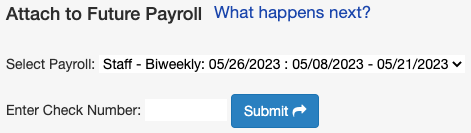
Resultado previsto: Quick Calc se adjunta a la nómina seleccionada. Aparece en el informe de detalles del empleado (informes previos a la nómina y posteriores a la nómina) con un borde punteado distinto y la indicación (cuenta manual). Las ganancias y deducciones de este cálculo rápido no transfieren fondos al empleado ni a un proveedor de deducciones.
Después de las publicaciones de nómina, el cálculo rápido y la grabación de la cuenta manual aparecen en la página Talones de pago del empleado y en la aplicación MyToast. Usa el monto de Pago neto de la vista previa Calcular bruto a neto cuando emitas el cheque desde tu cuenta bancaria.
Usar un cálculo rápido para los montos del fondo común de propinas
Hay situaciones en las que necesitas ejecutar un cálculo rápido para un empleado que forma parte de un fondo común de propinas, pero el fondo común de propinas todavía no se aplicó a la nómina. El método depende de cómo gestiones el fondo común de propinas.
Si usas tu propio método para el fondo común de propinas (fuera de Toast): Agrega los montos de propina de cada día como un código de ganancia de propinas adeudadas o propinas pagadas en bloque en Quick Calc.
Si usas el Gestor de propinas de Toast: Usa el informe de gestión de propinas para localizar los montos de las propinas antes de que se envíen a la nómina.
- En Toast Web, ve a Informes > Mano de obra > Gestión de propinas.
- Selecciona un día en estado Listo para abrir la vista Por día. Ten en cuenta elmonto delas propinas y gratificaciones después del fondo común por empleado para ese día.
- Nota: Los días con estado En curso aún no se finalizaron y no deberían incluirse.
- Repite el proceso durante cualquier otro día aplicable y combina las cantidades.
- Agrega el monto combinado al código de ingresos de “Calculo rápido” como propinas pagadas o propinas adeudadas, según la configuración de tu restaurante.
Importante: Estos montos de propina aún se deben pagar a través de Nómina Toast una vez que se aprueben y envíen los fondos comunes de propinas. Para evitar pagar propinas dos veces, configura una Tarea pendiente de nómina como recordatorio para eliminar manualmente este monto del paso Ganancias del empleado de tu nómina.
Resultado previsto: El monto del fondo común de propinas se registra en Quick Calc y está listo para adjuntarse a una nómina. El paso Ganancias del empleado aún debe actualizarse cuando el fondo común de propinas se sincronice.
Eliminar ganancias o deducciones antes de adjuntar
Puedes eliminar ganancias o deducciones individuales de un Quick Calc solo antes de que el Quick Calc se haya conectado a una nómina.
- Selecciona la casilla de verificación en la columna Acciones junto a cada entrada que desees eliminar.
- Selecciona la estrella Acciones.
- Elige Eliminar ganancias o deducciones seleccionadas.
- Selecciona Enviar.

Resultado previsto: Las ganancias o deducciones seleccionadas se eliminan del cálculo rápido. Las entradas restantes permanecen en su lugar.
Eliminar un cálculo rápido ya asociado a una nómina
Puedes eliminar un Quick Calc que ya está asociado a una nómina, pero solo antes de llegar al paso Revisar y enviar de esa nómina.
- En Nómina Toast, ve a Nómina>Más acciones>Cuentas manuales.
- Cuando los menús de navegación de Toast Web y Nómina Toast estén visibles, selecciona Nómina en el submenú de navegación de Nómina Toast. Si no ves el submenú Nómina Toast, al seleccionar Nómina en el menú de navegación de Toast Web, se expandirá.
- En el menú desplegable Seleccionar nómina, elige la nómina con el cálculo rápido adjunto.
- Elimina un Quick Calc a la vez seleccionando el ícono de papelera a la derecha de la entrada. Para eliminar varios Quick Calcs a la vez, selecciona las casillas de la izquierda para cada uno. Para eliminar todos los cálculos rápidos de la nómina, selecciona la casilla en la parte superior de la columna Nombre.
- Selecciona Eliminar en la parte inferior de la pantalla.
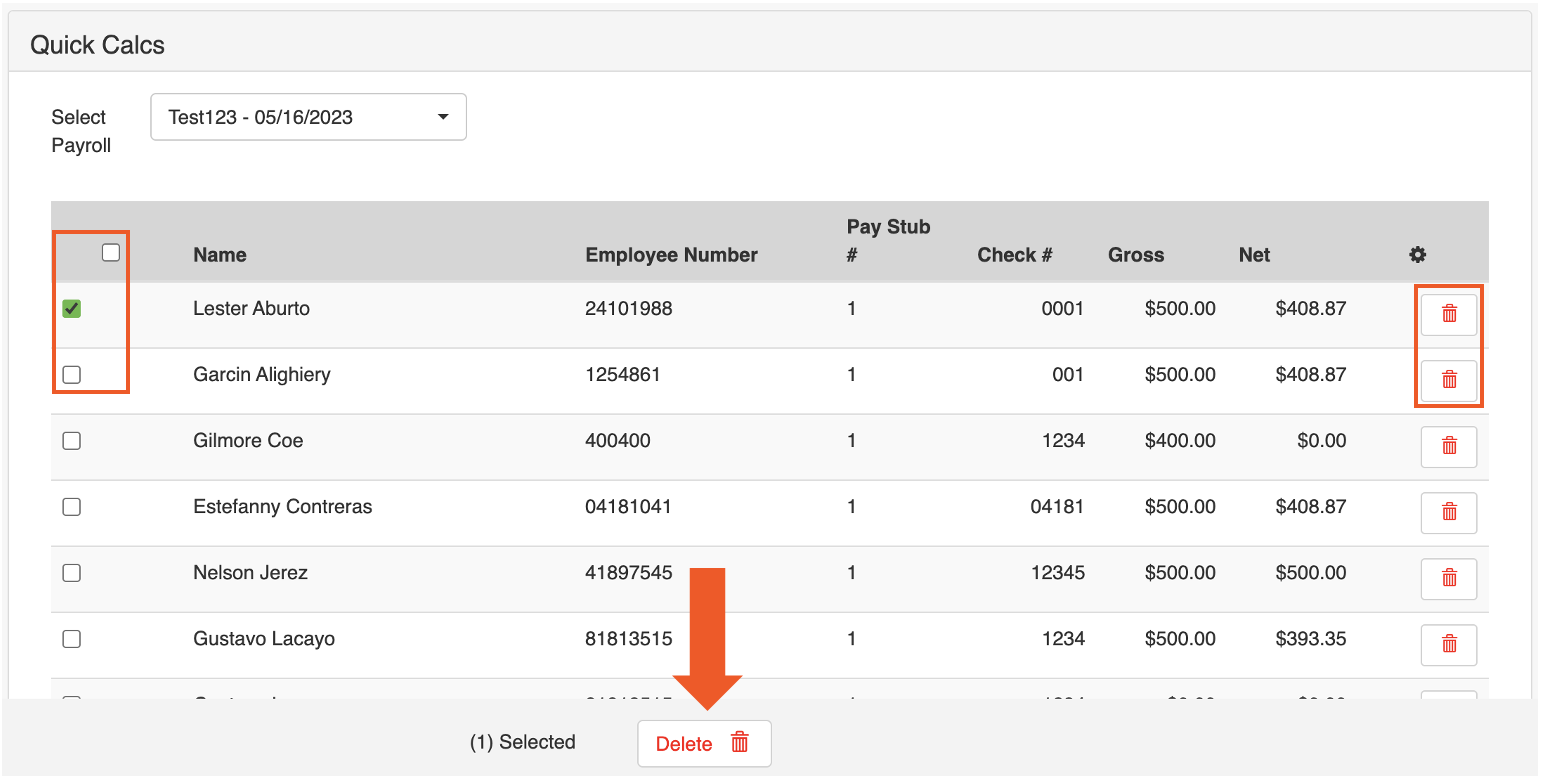
Resultado previsto: Los cálculos rápidos seleccionados se eliminan de la nómina. El paso Ganancias del empleado se actualiza cuando se actualiza.
Se puede agregar o eliminar un cálculo rápido siempre que no hayas llegado al paso Revisar y enviar de la nómina. Cuando agregas o eliminas un cálculo rápido en una nómina abierta, el paso Ganancias del empleado se actualiza cuando se actualiza. Para agregar un cálculo rápido a una nómina abierta, sigue los pasos de Calcular una cuenta manual con un cálculo rápido. Para eliminar un Quick Calc de una nómina abierta, usa el procedimiento de cuatro pasos de esta sección.
Busca cálculos rápidos en los informes de nómina
Los cálculos rápidos procesados aparecen en dos informes después de calcular y contabilizar tu nómina. Para encontrar estos informes de una nómina pasada, ve a Nómina > Nóminas pasadas > Ver y, luego, selecciona el informe correspondiente en el mosaico Informes. (Cuando los menús de navegación de Toast Web y Nómina Toast sean visibles, selecciona Nómina en el submenú de navegación de Nómina Toast. Si no ves el submenú Nómina Toast, al seleccionar Nómina en el menú de navegación de Toast Web, se expandirá).
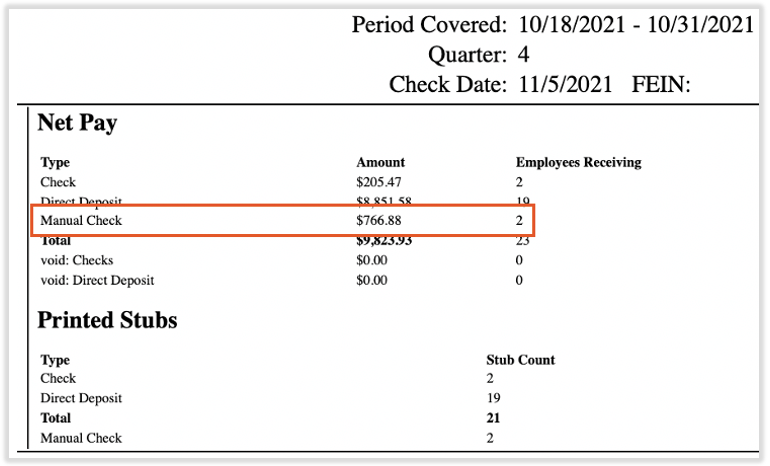
Informe de resumen de nómina
En la esquina superior derecha del informe de resumen de nómina, busca la sección Pago neto y busca Cuenta manual, lo que indica que se procesó un cálculo rápido dentro de la nómina. También se muestra el monto total de todos los Quick Calc y el número de empleados que los recibieron.
Informe de detalles del empleado
Desplázate por el informe de detalles del empleado para localizar cheques manuales individuales y sus detalles. Se reconocen por el borde punteado y la indicación (cuenta manual).
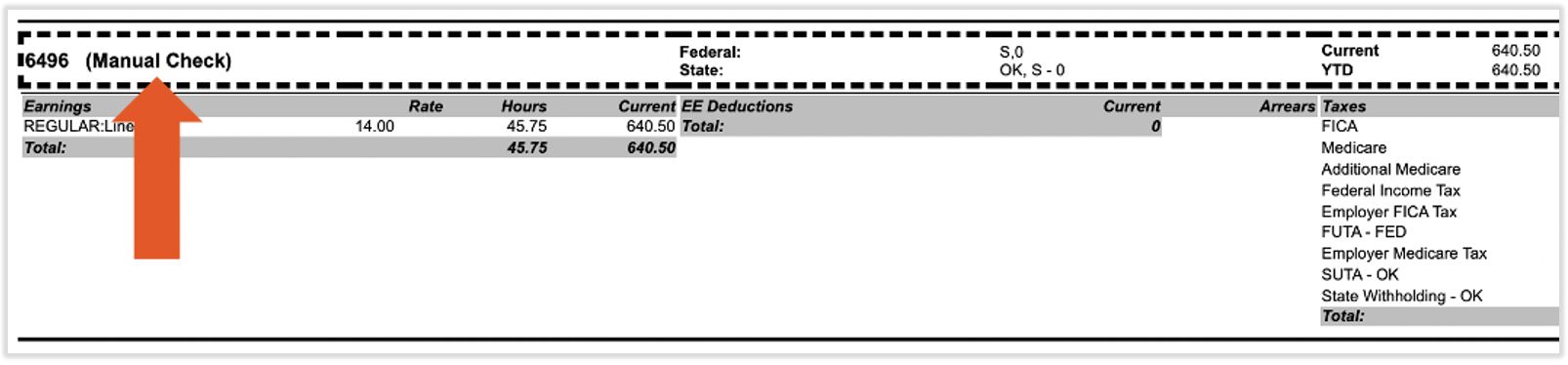
También puedes usar el informe de detalles del empleado para detectar y resolver discrepancias en las entradas de nómina antes de realizar un cálculo rápido o procesar una comprobación manual.
Resultado previsto: Puedes confirmar que se registró un Quick Calc en una nómina localizándolo en cualquiera de estos dos informes.
Preguntas frecuentes
¿Cómo Imprimir o ver los talones de pago para un cálculo rápido?
Para ver o Imprimir los talones de pago de un Quick Calc, espera a que se haya publicado la nómina a la que está adherido el Quick Calc. Una vez publicada la nómina, Quick Calc aparece en la página Talones de pago del perfil del empleado y en la aplicación MyToast. Puedes verla o Imprimirla desde cualquiera de las ubicaciones.
Si la nómina aún no se publicó, el cálculo rápido es visible en el informe de detalles del empleado (versión previa a la nómina) con un borde punteado y la indicación (cuenta manual), pero los talones de pago formales no se generan hasta que se publica la nómina.
También se le preguntó como:
-
- "Cómo Imprimir talones de pago desde un cálculo rápido"
- “¿Dónde puedo encontrar los talones de pago para una comprobación de cálculo rápida?”
- "¿Cómo obtengo los talones de pago por eso?"
- “Cómo puedo encontrar los talones de pago después de hacer un cálculo rápido”
¿Puedo editar un cálculo rápido después de adjuntarlo a una nómina?
No, un Quick Calc no se puede editar una vez que se adjunta a una nómina. Solo se puede eliminar. Esta protección garantiza que los montos brutos y netos exactos sean exactos, porque la verificación manual ya puede haber sido procesada.
Si necesitas ajustar los montos de una cuenta manual que aún no se ha entregado al empleado, elimina la tarjeta Quick Calc existente y crea una nueva. Usa el procedimiento Eliminar un cálculo rápido ya asociado a una nómina, luego regresa al perfil del empleado y sigue Calcular una cuenta manual con un cálculo rápido para crear un nuevo cálculo rápido.
También se le preguntó como:
-
- "¿Se puede editar un cálculo rápido una vez que se adjunta a una nómina?"
- "¿Cómo puedo corregir una cuenta de cálculo rápida?"
- "Usé el número de cuenta incorrecto en un cálculo rápido"
¿Cómo hago un cálculo rápido para un empleado asalariado?
Para ejecutar un cálculo rápido para un empleado asalariado, ve al perfil del empleado, abre la página de cálculo rápido y selecciona Iniciar. (Descubre cómo funciona la nueva navegación de Nómina Toast visitando Navegar por Nómina Toast dentro de Toast Web). Es posible que la página ya muestre el monto recurrente del salario bruto del empleado para el período de pago porque el salario es un código de ingresos recurrente. Si no deseas incluir el monto del salario existente (por ejemplo, solo deseas pagar un monto prorrateado durante parte del período de pago), elimina los ingresos salariales existentes antes de agregar el nuevo. Consulta Eliminar ganancias o deducciones antes de adjuntar.
Para prorratear el salario, agrega un nuevo ingreso usando el código de ingreso correcto e ingresa el campo Monto con el monto prorrateado en dólares. Deja el campo Horas en blanco.
También se le preguntó como:
-
- "¿Cómo puedo generar un cálculo rápido para un empleado asalariado, prorrateado?"
- “¿Cómo hago un cálculo rápido para completar una cuenta a plazo de un gerente asalariado a mitad del período de pago?”
- "¿Qué debo poner en las casillas de horas y montos de un empleado asalariado?"
¿Cómo uso un cálculo rápido para pagar a un empleado despedido?
Usa un cálculo rápido para pagar a un empleado cuya fecha de despido fue anterior al período de pago actual o cuyos salarios finales deben registrarse después de su último turno. Ve al perfil del empleado despedido y sigue el procedimiento que se describe en Calcular una cuenta manual con cálculo rápido.
Si el empleado fue despedido en Nómina Toast y el sistema dice que necesitas recontratarlo para agregar un Quick Calc, ponte en contacto con el servicio de atención al cliente de Toast. Esto puede requerir asistencia a nivel de cuenta para resolverlo.
También se le preguntó como:
-
- "Necesito pagarle a un empleado despedido"
- "¿Cómo puedo pagarle a un empleado una cuenta final?"
- “¿Puedo hacer un cálculo rápido de un empleado que fue despedido?”
¿Las horas agregadas mediante un cálculo rápido afectarán los cálculos de horas extras?
No, no afecta las horas extras. Los cálculos rápidos son cheques manuales registrados en nómina, principalmente con fines impositivos.
También se le preguntó como:
-
- "Si ingreso un número de cuenta y agrego una cuenta de Quick Calc a nuestra próxima nómina, ¿afectarán esas horas a su OT en el próximo período de pago?"
- “Hace un recuento rápido de cálculos para las horas extra”
¿Por qué los impuestos federales y estatales no se calculan sobre mi cálculo rápido?
Esto puede deberse a tres razones:
-
- El empleado no completó su información fiscal (formulario federal y/o estatal W-4). Los empleados pueden usar Nómina Toast: Actualiza la información del formulario W-4 para ingresar su información fiscal en Nómina Toast.
- Es posible que hayas seleccionado un código de ganancia no imponible.
- Es posible que los ingresos del empleado no sean lo suficientemente grandes como para calificar para impuestos. Habla con un profesional de impuestos, un abogado o el IRS para obtener más información sobre esta situación.
También se le preguntó como:
-
- “Acabo de completar un cálculo rápido para una revisión manual final. No vi que no se tomaran impuestos federales o estatales. ¿Cómo averiguo cuál debería ser esa cantidad?"
- “¿Por qué mi cálculo rápido no incluyó impuestos federales o estatales?”
¿Qué significa “Sin períodos de pago disponibles” en la pantalla de Quick Calc?
Es posible que no tengas ninguna fecha futura de nómina configurada para el grupo de pago. Si este es el caso, ponte en contacto con el servicio de atención al cliente. Además, el empleado puede ser despedido y necesita ser recontratado.
También se le preguntó como:
-
- "La pantalla de cálculo rápido dice que no hay períodos de pago disponibles"
- “No hay períodos de pago que aparezcan en cálculo rápido”
¿Por qué Action Star no funciona o no aparece en algunos perfiles de empleados para Quick Calcs?
Puede haber diferentes razones para esto. Si el perfil de un empleado no incluye una ubicación fiscal laboral ni un puesto, la estrella de acción puede desaparecer o desactivarse hasta que se agreguen esos puestos. Además, la fecha de contratación del empleado debe estar dentro del período de pago al que intentas aplicar un cálculo rápido. Cuando esta fecha sea posterior al período de pago, la estrella de acción no aparecerá.
Artículos relacionados
- Nómina Toast: Configurar y configurar nóminas fuera del ciclo
- Nómina Toast: Paso de ganancias del empleado
- Nómina Toast: Primeros pasos con los códigos de ganancia
- Nómina Toast: Primeros pasos con los códigos de deducción
- Nómina Toast: Ver tus talones de pago u hoja de tiempo
Este contenido se publica con fines informativos y no tiene como propósito brindar asesoramiento legal, de recursos humanos, fiscal ni ningún otro tipo de recomendación profesional. Ponte en contacto con un abogado u otro profesional para recibir asesoramiento.