Toast Retail: Crear paquetes de artículos y paquetes alternativos
Última actualización: 28 sept 2026, 2:34 p.m.
Aprende a vincular tus artículos en paquetes y paquetes alternativos con Toast Retail.
- Resumen de enlace de inventario
- Modos de agotamiento de inventario para paquetes y paquetes alternativos
- Crear un paquete de artículos
- Configurar paquetes alternativos
- Informes de venta minorista de paquetes y paquetes alternativos
- Recursos adicionales
| Las funciones de vinculación de inventario descritas en este artículo están en lanzamiento limitado con clientes seleccionados. Vuelve pronto para conocer las actualizaciones. |
Inventario minorista: resumen de enlaces
En Toast, sabemos que hay muchas formas de vender un artículo para satisfacer a tus clientes y, a veces, eso puede dificultar el seguimiento de los recuentos de inventario o el cálculo de costos. ¿Quieres combinar los artículos existentes en una cesta de regalo? ¿Agrupar queso y artículos de carne en una tabla de charcutería? ¿O vender la misma cerveza en la caja, en un paquete de 4 o en una sola botella? Te cubrimos con enlaces de inventario.
La vinculación de inventario en Toast Retail te permite unificar cuentas de inventario de varios artículos mediante el uso de dos nuevos tipos de artículos: paquetes y paquetes alternativos. Los paquetes son grupos de artículos que se venden juntos a un precio específico, a menudo en un recipiente compartido con instrucciones especiales de preparación (p. ej., cestas de regalo, tablas de charcutería, vuelos de cerveza). Los paquetes alternativos se pueden usar cuando recibes un artículo de base que quieres vender en diferentes cantidades. Esto podría incluir una caja de cerveza que también se vende en un 4-back o una cerveza individual, o una botella de vino que se vende como una botella de vino completo y también por copa (BTG).
Con paquetes y paquetes alternativos, podrás indicar cómo se relacionan tus artículos entre sí y cómo deben actualizarse los recuentos de inventario cuando se vende uno de los artículos vinculados. La vinculación de inventario puede ayudar con lo siguiente:
- Precisión del recuento: Evita la sobreventa o la venta insuficiente de tus artículos con ajustes de stock en tiempo real.
- Eficiencia del pedido: Sepa exactamente cuánto producto nuevo pedir utilizando recuentos de inventario consolidados.
- Reducción de la contracción: Obtén visibilidad del movimiento del inventario y evita la reducción debida a recuentos erróneos, robos o uso no rastreado.
Para crear paquetes o paquetes alternativos en Toast Retail, necesitarás el permiso 4.5 Editar menú completo.
Consulta la descripción general en video para acceder a una introducción a la vinculación de inventario:
Video que demuestra cómo crear paquetes de artículos y paquetes alternativos en Toast Retail.
Estrategias de agotamiento de inventario para paquetes y paquetes alternativos
Cuando crees paquetes o paquetes alternativos, tendrás que decidir cómo quieres que se agote tu inventario cuando se venda el artículo. Hay dos opciones: el modo manual (el predeterminado) o el modo automático. Veamos cómo funciona cada estrategia para estos tipos de artículos vinculados:
Paquetes:
- En modo manual, tendrás que indicar cuándo creaste más paquetes disponibles para la venta. Debes usar esta estrategia si vas a hacer paquetes por adelantado que podrías desglosar más adelante.
- En modo automático, Toast calculará la cantidad total de paquetes disponibles para la venta en función de la cantidad de inventario que ya tengas. Deberías usar esta estrategia para paquetes hechos a pedido.
Paquetes alternativos:
- En el modo manual, deberás indicar cuántos paquetes deseas ofrecer, también conocido como “revisión de casos”. Por ejemplo, si recibes cajas de cerveza, necesitarás hacer un seguimiento manual de cuántas cajas abriste para crear artículos de 4 paquetes o cuántas cervezas individuales sacaste de esas cajas para colocarlas en el refrigerador. Esta estrategia se sugiere si quieres controlar las ventas ofreciendo solo lo que has preparado con antelación.
- En modo automático, Toast hace los cálculos por ti: te permite vender paquetes de 4 o cervezas individuales siempre que tengas suficiente inventario. De esta manera, tendrás libertad para vender tus artículos en el tamaño y la cantidad que más te convengan. Cuando abras la última caja para vender un paquete de 4 unidades a tu cliente, Toast marcará automáticamente el artículo de la caja como sin stock para evitar vender menos de una caja entera por error.
Nota: Si usas el seguimiento automático de inventario, es importante recordar que, con los pedidos digitales, los clientes solo podrán ver el estado del inventario como En stock o Sin stock. Eso significa que tus clientes podrían potencialmente realizar un pedido digital de más paquetes o paquetes alternativos de los que físicamente tienes disponibles. Si eso ocurre y el pedido no se puede completar por completo, Toast recomienda comunicarse con el cliente utilizando su información de contacto en el pedido.
Crear un paquete de artículos para artículos minoristas
Usa paquetes de artículos cuando quieras armar varios artículos juntos, como una cesta de regalo de San Valentín con vino, chocolate y galletas. Sigue estos pasos para crear un paquete:
Nota: Si ya creaste estos artículos como artículos estándar en tu biblioteca de artículos, ve a la página de detalles del artículo y comienza por el paso 4.
- En Toast Web, ve a Venta minorista > Gestión de artículos > Biblioteca de artículos.
- Selecciona + Agregar artículo.
- Completa los campos obligatorios (nombre del artículo, categoría principal y precio) y, luego, selecciona Guardar.
- En la parte superior de la página, selecciona Vincular artículo.
- Selecciona Paquete y luego selecciona Siguiente.
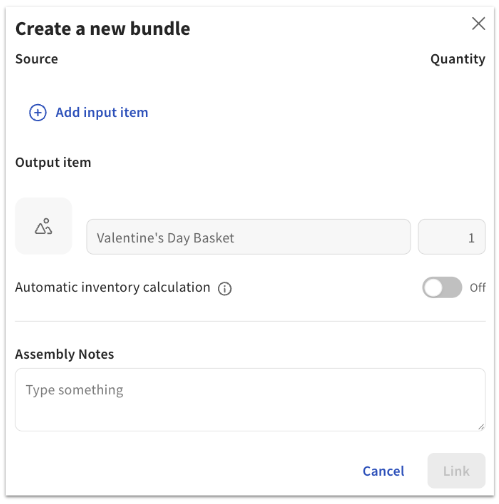
- Aparecerá la ventana de creación del paquete. Selecciona + Agregar artículo de entrada y busca en tu biblioteca de artículos existente los artículos minoristas que quieres incluir en el paquete. Ingresa una cantidad por cada artículo que agregues.
- Si lo deseas, alterna el cálculo automático de inventario a la posición Activada. De lo contrario, el inventario se calculará manualmente (puedes revisar la diferencia entre manual y automático aquí).
- Opcional: Agrega notas de montaje que sean visibles para cualquiera que cree este paquete desde la página de Producciones (p. ej., "Envoltura de celofán con lazo plateado y etiqueta").
- Selecciona Enlace.
- Cuando termines de completar los detalles del artículo, guarda y publica los cambios.
En la página de detalles del artículo, el costo total del paquete se calculará multiplicando el costo de cada componente por la cantidad utilizada. Si necesitas agregar un costo de embalaje, como el papel de envolver, puedes hacerlo en la sección Precios y costos seleccionando + Costos y tarifas adicionales.
Nota: Los paquetes no se pueden pedir ni recibir de proveedores, pero se pueden recibir a través de una transferencia entre ubicaciones. Obtén más información sobre las transferencias entre ubicaciones en este artículo de Toast Central, Toast Retail: Utiliza Transferencias entre ubicaciones.
Si elegiste usar el cálculo manual de inventario, el siguiente paso es crear paquetes para ofrecer a tus clientes en la página Producciones.
Producir paquetes para la venta (modo manual)
Si usas el modo manual para hacer un seguimiento del inventario de tus paquetes, necesitarás indicar cuándo creaste los paquetes que están disponibles para la venta a fin de ajustar tu inventario.
Para producir paquetes a la venta, sigue estos pasos en Toast Retail:
- Ve a Gestión de artículos > Producciones.
- Los paquetes aparecerán en la página junto con información como PAR mínimo, producible (la cantidad de paquetes que puedes producir en función de tu inventario actual), cantidad (la cantidad de paquetes que ya produciste), fecha y hora de la última producción, y más.
- Selecciona Producir, a la derecha de cualquier fila de paquetes, para crear más paquetes y venderlos a tus clientes.
- Ingresa la cantidad que estás produciendo.
- Selecciona Producir.
Tan pronto como selecciones Producir, los recuentos de inventario de los artículos componentes del paquete se deducirán para reflejar la cantidad de paquetes que produciste, junto con el inventario restante de artículos individuales que aún se pueden vender a los clientes.
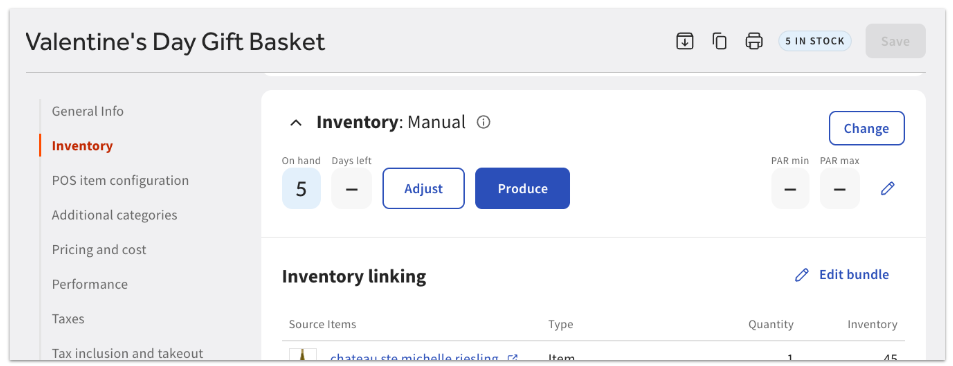
Como alternativa, puedes producir paquetes o desglosar paquetes para artículos individuales desde la página de detalles del artículo. En la sección Inventario de la página Detalles del artículo del paquete, selecciona Producir para que aparezca la ventana Artículo de producción, o selecciona Ajustar para usar la acción Desglose a fin de cambiar la cantidad de paquetes que tienes a mano y actualizar el inventario en consecuencia.
Los paquetes también se pueden escanear o producir iniciando sesión en Toast Web en el navegador web de tu dispositivo móvil y yendo a Toast Retail en un dispositivo móvil.
Nota: Los paquetes que hayas creado con seguimiento automático de inventario también aparecerán en la página de Producciones. El número producible te mostrará cuántos paquetes podrías vender en función de tu inventario actual, pero el valor de la cantidad estará en blanco porque elegiste no crear estos artículos con anticipación.
Configurar paquetes alternativos para artículos minoristas
Usa paquetes alternativos cuando tengas artículos que puedas vender en diferentes cantidades (p. ej., un paquete de 4 o una cerveza del paquete de 4).
Al configurar paquetes alternativos, debes determinar qué usarás como artículo de origen. Toast recomienda elegir el artículo que usarás para pedir inventario. En este ejemplo, supongamos que pedimos cerveza Upper Crust por caja, y cada caja tiene seis paquetes de 4.
Nota: Solo podrás comprar o recibir artículos de origen. No podrás comprar ni recibir el tipo de artículo del paquete alternativo.
Upper Crust Case sería el artículo de nuestra biblioteca de artículos que usaríamos como artículo de origen, y luego podemos crear paquetes alternativos para vender Upper Crust por paquete de 4 o cerveza individual a nuestros clientes.
Sigue estos pasos para configurar tamaños de embalaje alternativos para el paquete de 4 y una botella.
Nota: Si ya creaste estos artículos como artículos estándar en tu biblioteca de artículos, ve a la página de detalles del artículo y comienza por el paso 4.
- En Toast Web, ve a Venta minorista > Gestión de artículos > Biblioteca de artículos.
- Selecciona + Agregar artículo para crear un "Pack de 4 piezas de corteza superior".
- Completa los campos obligatorios (Nombre del artículo,Categoría principal y precio) y luego selecciona Guardar.
- En la parte superior de la página, selecciona Vincular artículo.
- Selecciona Paquete alternativo y, luego, selecciona Siguiente.
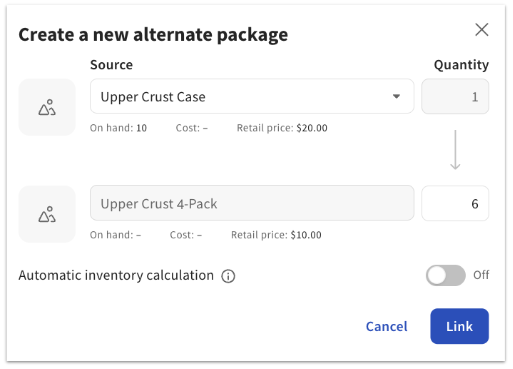
- En el campo Origen, busca y selecciona el artículo de origen deseado. En este ejemplo, sería el “caso de la corteza superior”.
- Ingresa la cantidad de artículos que están contenidos en un solo artículo de origen. En otras palabras, ¿cuántos de estos 4 paquetes hay en una caja de cerveza Upper Crust?
- Si lo deseas, alterna el cálculo automático de inventario a la posición Activada. De lo contrario, tendrás que indicar manualmente cuántos casos vas a desglosar en paquetes de 4 para mantener la exactitud del recuento de inventario. Puedes revisar la diferencia entre manual y automático aquí.
- Selecciona Enlace.
- Cuando termines de completar los detalles del artículo, guarda y publica los cambios.
Luego, podrías repetir estos pasos para crear un artículo “Upper Crust Single” que esté vinculado al paquete de 4 unidades de Upper Crust como artículo de origen.
Transferir inventario a paquetes alternativos (modo manual)
Si usas el modo manual para hacer un seguimiento del inventario de paquetes alternativos, tendrás que entrar y transferir inventario de un tamaño a otro para que tu inventario sea exacto. Se requiere el permiso 5.6 Inventario y cantidad para iniciar las transferencias.
Por ejemplo, si recibes una caja de cerveza Upper Crust, tendrías que transferir manualmente ese inventario en 4 paquetes y artículos de cerveza individuales para poder venderlos a tus clientes.
- Ve a la página Detalles del artículo en Toast Retail y luego selecciona la pestaña Inventario.
- Selecciona Transferir.
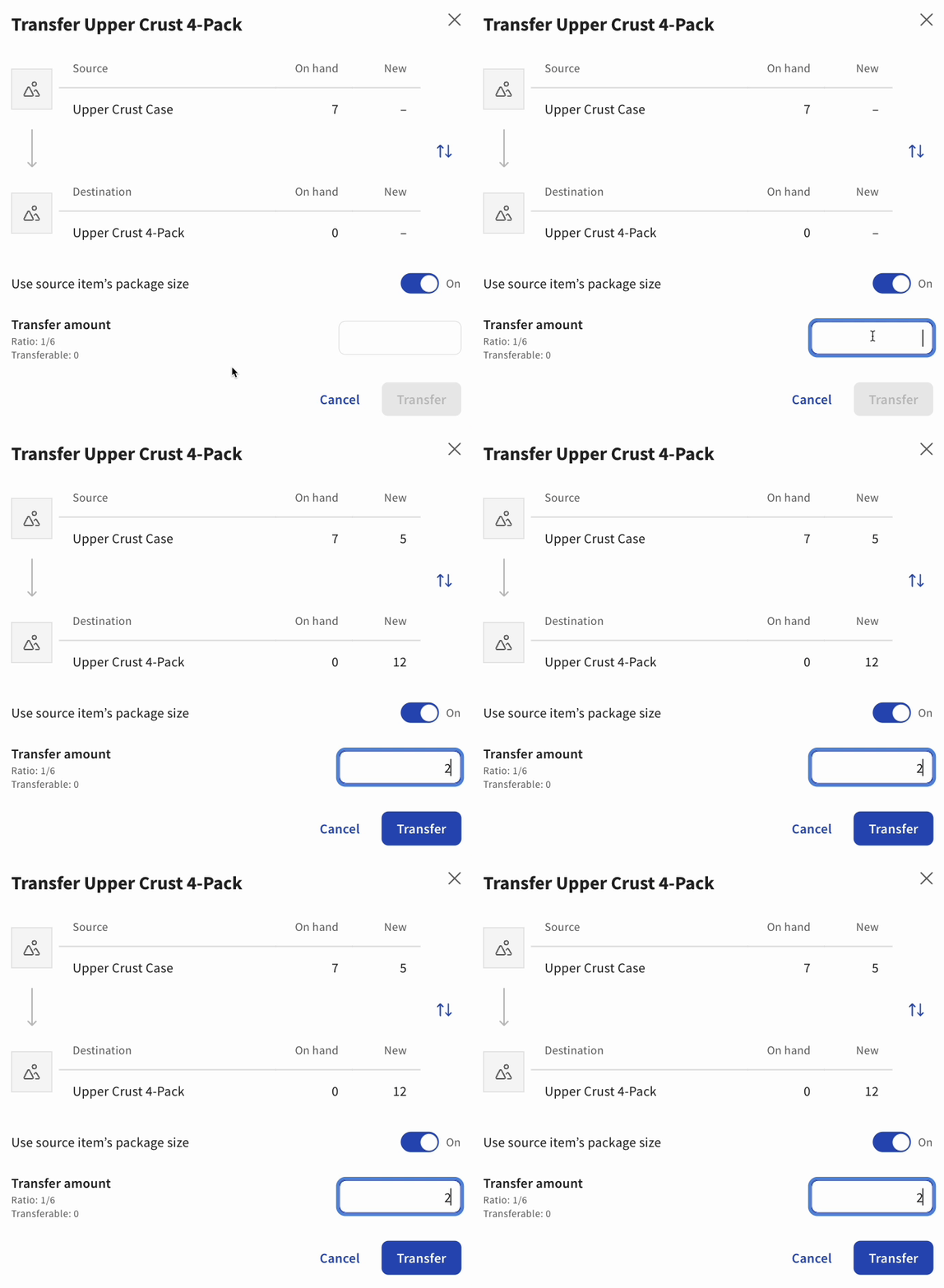
- La ventana de transferencia te mostrará cuántos de cada artículo tienes a mano. Ingresa el monto de transferencia, que es el número de artículos de origen que quieres desglosar en paquetes más pequeños.
- Selecciona Transferir. Se actualizará el recuento de inventario del artículo de origen y el artículo de destino.
Aquí, puedes ver que empezamos con 7 cajas de cerveza Upper Crust y que no teníamos paquetes de 4 a mano. Cuando dos cajas se transfirieron a paquetes de 4, nuestras cajas en mano se redujeron de 7 a 5 y los paquetes de 4 aumentaron de cero a 12:
Informes de venta minorista de paquetes y paquetes alternativos
Así es como aparecerán los paquetes y paquetes alternativos en los informes Toast Retail:
- Informe de instantánea de inventario: Solo los artículos de origen con recuentos de inventario disponibles aparecerán en este informe. Eso significa que no se incluirán paquetes ni paquetes alternativos. De esta manera, se evita el doble recuento de inventario.
- Informe de ventas y COGS: Cada artículo, incluidos los paquetes y paquetes alternativos, tendrá sus propias ventas informadas y el COGS se calculará de forma independiente.
- Historial de inventario (en la sección Inventario de la página Detalles del artículo):
- En el caso de los paquetes con agotamiento automático de inventario, verás eventos de transferencia de entrada y transferencia de salida que activa el sistema en función de las ventas de artículos.
- Para los paquetes alternativos con agotamiento automático de inventario, también verás Transferir entrada/transferir salida para indicar cuándo un paquete alternativo (p. ej., un paquete de 4 cervezas) se vendió fuera del artículo de origen (p. ej., la cerveza).
- Los eventos de ventas se agregarán en una sola línea en la tabla de historial de inventario. Se genera una nueva fila de transferencia de entrada y salida si cambia el costo, si cambia la cantidad o relación, o si cambia el artículo vinculado.
Recursos adicionales para paquetes y paquetes alternativos
- Toast Retail: Preguntas frecuentes sobre vinculación de inventario
- Toast Retail: Gestiona tu inventario
- Toast Retail: Ajusta el inventario para optimizar los cálculos del COGS