Toast Retail: Gestiona tu inventario
Última actualización: 28 sept 2026, 4:31 p.m.
- Activar seguimiento de inventario
- Resumen periódico de reemplazo automático (PAR)
- Configurar unidades de recepción
- Ver historial de ajustes o cambios de inventario
- Gestionar biblioteca de artículos en la aplicación Toast Now
- Ve a la biblioteca de artículos
- Agregar un nuevo producto al de inventario de artículos
- Prácticas recomendadas de seguimiento de inventario
- Enlace de inventario
- Recursos adicionales
Activar seguimiento de inventario para Toast Retail
El seguimiento de inventario de Toast Retail te ayuda a mantener niveles de inventario precisos, optimizar el surtido de productos y el cronograma de pedidos, y tomar decisiones comerciales informadas sobre precios, promociones y campañas de marketing.
Ciertas acciones en Toast Retail activarán automáticamente el seguimiento de inventario de un artículo, como recibir un artículo en Toast Web o importar un nuevo artículo con una cantidad de inventario incluida. Para activar manualmente el seguimiento de inventario de un artículo individual, sigue estos pasos:
- En Toast Web, ve a Venta minorista > Gestión de artículos > Biblioteca de artículos.
- Busca y selecciona el artículo para el que quieres hacer un seguimiento del inventario para abrir la página de detalles del artículo.
- Selecciona la pestaña Inventario en la página de detalles del artículo y el botón Seguimiento para moverlo a la posición ON.
- Puedes ajustar tu inventario disponible y establecer valores para PAR máx. y PAR mín. en la misma sección de la página de detalles del artículo (más información a continuación).
- Guarda los cambios.
Para activar el seguimiento de inventario de varios artículos:
- En tu biblioteca de artículos, selecciona las casillas de verificación para cada artículo del que quieras hacer un seguimiento.
- Abre el menú desplegable Configurar valores que aparece en la parte inferior de la página y, luego, selecciona Configurar cantidad. El seguimiento de inventario se activará para cualquier artículo que lo tenga desactivado.
Los artículos que tienen activado el seguimiento de inventario mostrarán la cantidad de inventario disponible en la columna Estado de la biblioteca de artículos, así como en la columna Cantidad. Los artículos que no tienen seguimiento de inventario solo mostrarán “En stock” o “Sin stock” como su estado, y la cantidad se mostrará como “No rastreada”. A continuación, se muestran ejemplos:
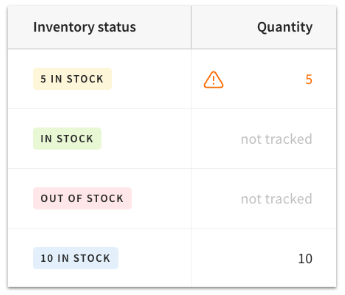
Puedes ajustar la cantidad desde la página de detalles del artículo o directamente en la biblioteca de artículos seleccionando el valor de Cantidad y usando la ventana emergente para ingresar la información para el ajuste de inventario. Obtén información sobre los diferentes tipos de ajuste de inventario en este artículo del Centro de asistencia, Toast Retail: Ajusta el inventario para optimizar los cálculos de COGS.
Puedes desactivar el seguimiento de inventario siguiendo los pasos anteriores y moviendo el interruptor a la posición de desactivación. Cualquier historial de inventario anterior permanecerá visible incluso después de que se desactive el seguimiento.
Nota: Si el seguimiento de inventario está activado y el artículo tiene un código de barras, la cantidad de inventario puede entrar en negativo si escaneas y vendes más que la cantidad disponible. Verás un número negativo en el informe de ventas y COGS, el informe de instantáneas de inventario y la biblioteca de artículos. No hay ninguna configuración que evite este comportamiento.
Reemplazo automático periódico (PAR)
PAR es un método común de seguimiento de inventario para que los negocios se aseguren de tener suficiente inventario a mano en todo momento. Dentro Toast Retail, puedes establecer un PAR mínimo y máximo para cada artículo.
El PAR mínimo es la cantidad más baja de un artículo que deseas tener a mano antes de recibir una notificación de stock bajo.
El PAR máximo es la cantidad más alta de un artículo que deseas tener a mano para evitar el exceso de stock. Puedes pensar en este valor como tu cantidad óptima o la cantidad total que te gustaría tener en stock.
Una vez que establezcas tus niveles de PAR, podrás filtrar los artículos que están por debajo o por encima de tus valores mínimo y máximo para gestionar de manera eficaz los artículos que necesitan reordenarse.
Establece el PAR máximo y mínimo por artículo en Toast Retail
Para acceder a las opciones PAR máxima y mínima, necesitarás el permiso 4.5 Editar menú completo. Si tu negocio utiliza la gestión de varias ubicaciones (MLM), necesitarás el permiso 4.5 Editar menú completo para todas las ubicaciones o grupos.
Para establecer un PAR mínimo o máximo para un artículo:
- En Toast Web, ve a Venta minorista > Gestión de artículos > Biblioteca de artículos.
- Busca y selecciona la casilla del artículo que quieres editar. Puedes seleccionar varios artículos si deseas aplicar los mismos niveles de PAR.
- Abre el menú desplegable Configurar valores en la parte inferior de la página y selecciona Configurar niveles PAR.
- Alterna el seguimiento del nivel PAR para estos artículos a la posición Activada.
- Ingresa un PAR mínimo y/o un PAR máximo según desees. Los niveles de PAR no pueden usar un valor de coma decimal.
- Selecciona Establecer PAR. Esta acción anulará cualquier nivel de PAR existente.
También puedes usar el botón Columnas de la biblioteca de artículos para agregar los campos PAR mínimo y/o PAR máximo a la página de tu biblioteca de artículos y hacer ediciones directamente en la mesa. O, si estás viendo los detalles del artículo, la sección Inventario tiene la misma configuración disponible.
Recuerda: debes tener activado el seguimiento de inventario y activar el seguimiento de PAR para el artículo individual a fin de poder agregar un PAR mínimo o un PAR máximo en ese artículo.
PAR para Gestión de ubicaciones múltiples con Toast (MLM)
Algunos aspectos a tener en cuenta para usar PAR en negocios que forman parte de un grupo de ubicaciones múltiples:
- Para negocios de MLM, PAR se puede configurar a nivel de ubicación o grupo.
- Si se configura un PAR específico de la ubicación, esa ubicación ignorará cualquier configuración a nivel del grupo.
- Cuando un PAR está dirigido y es propio a nivel de grupo, y también existen PAR locales, todas las ubicaciones podrán ver, pero no editar, los PAR locales.
- PAR se puede configurar en la página de detalles del artículo o en bloque en la biblioteca de artículos. No se puede editar directamente a través de la columna PAR mínimo/PAR máximo en la biblioteca de artículos.
Configurar unidades de recepción para artículos minoristas
Si tu negocio compra artículos en cajas u otras agrupaciones de inventario, puedes configurar las unidades de recepción a nivel de artículo para que actualizar tu stock sea fácil y rápido.
Para acceder a esta configuración, necesitarás el permiso 4.5 Editar menú completo. Si tu negocio utiliza la gestión de ubicaciones múltiples (MLM), necesitarás el permiso 4.5 Editar menú completo para todas las ubicaciones o grupos. Para obtener más información, consulta la Guía de referencia.
Para crear una unidad de recepción:
- En Toast Web, ve a Venta minorista y, luego, en el menú de navegación del lado izquierdo de la pantalla, ve a Compra > Unidades receptoras.
- Selecciona + Agregar unidad de recepción.
- Ingresa el nombre de la unidad de recepción (p. ej., caso, casilla). Podrás indicar cuántos artículos vienen en cada unidad de recepción más adelante.
Una vez que hayas creado las unidades de recepción, puedes empezar a agregarlas a los artículos a los que se aplican.
- Ve a tu biblioteca de artículos dentro del módulo Retail.
- Busca y selecciona la casilla del artículo que quieres editar. Puedes seleccionar varios artículos si deseas aplicar las mismas unidades de recepción.
- Abre el menú desplegable Configurar valores en la parte inferior de la página y selecciona Configurar unidades receptoras.
- Ingresa la unidad de recepción (que creaste anteriormente) y la cantidad (el número de artículos individuales que forman parte de esa unidad). También puedes seleccionar + Agregar unidad de recepción aquí si necesitas crear una nueva unidad de recepción.
- En este ejemplo, los artículos seleccionados se pueden recibir en una caja de 12 artículos o en un palet de 120 artículos.
- En este ejemplo, los artículos seleccionados se pueden recibir en una caja de 12 artículos o en un palet de 120 artículos.
- Selecciona Actualizar. Esta acción anulará cualquier unidad de recepción existente.
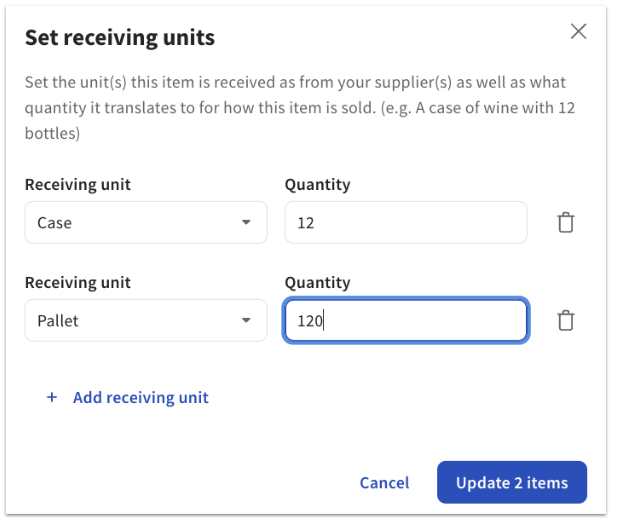
También puedes usar el botón Columnas de la biblioteca de artículos para agregar el campo Unidad de recepción a la página de tu biblioteca de artículos y hacer ediciones directamente en la mesa. O, si estás viendo los detalles del artículo, la sección Unidades de recepción tiene la misma configuración disponible.
Nota:
- Las unidades de recepción no se comparten entre ubicaciones de MLM.
- No puedes crear dos unidades de recepción con el mismo nombre.
Recibir inventario por unidad en Toast Retail
Después de crear las unidades de recepción y asociarlas con un artículo, puedes recibir inventario por unidad en Toast Retail. No puedes crear ni asignar una nueva unidad de recepción dentro de este flujo de trabajo:
- Desde tu panel de venta minorista o tu biblioteca de artículos (en computadora o móvil), selecciona el menú de desbordamiento de tres puntos junto a la barra de búsqueda de venta minorista y selecciona Recibir stock.
- Busca o escanea un código de barras de un artículo existente.
- Abre el menú desplegable Recibir como y selecciona una unidad de recepción existente asignada al artículo. No puedes crear ni asignar una nueva unidad de recepción desde esta página.
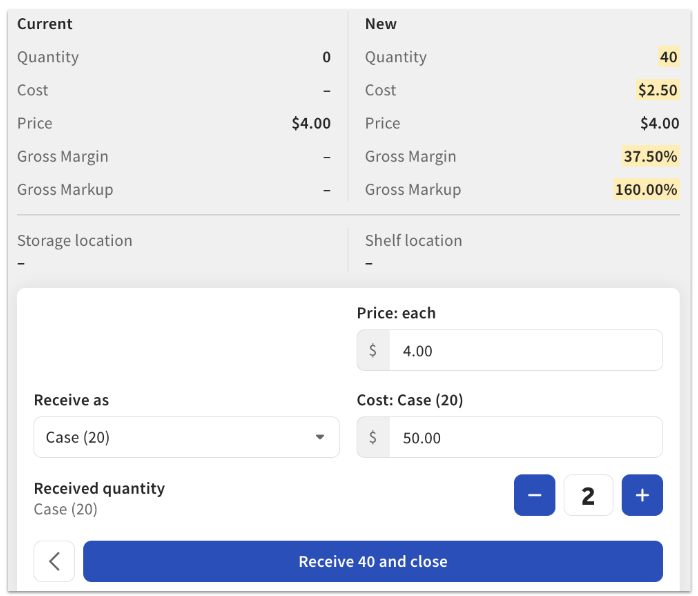
- Ingresa el Costo de la unidad de recepción. Los cálculos en la parte superior de la página se actualizarán para reflejar la cantidad, el costo, el precio, el margen bruto y el margen de ganancia del artículo.
- En este ejemplo, se recibieron dos cajas de 20 artículos (40 artículos en total) a un costo de 50 dólares por caja. El costo por artículo individual es de USD 2,50.
- Puedes seleccionar el campo Precio para aumentar el precio en un monto en dólares o en porcentaje, establecer el precio desde el margen o elegir el nuevo precio del artículo tú mismo.
- En este ejemplo, se recibieron dos cajas de 20 artículos (40 artículos en total) a un costo de 50 dólares por caja. El costo por artículo individual es de USD 2,50.
- Selecciona Recibir y cerrar para confirmar tu selección.
Ver historial de ajustes o cambios de inventario en Toast Retail
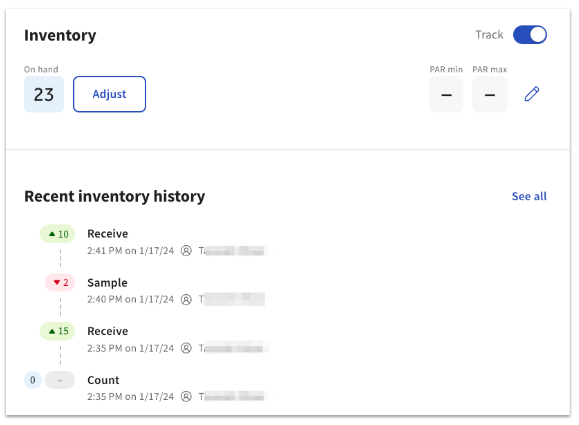
En la página de detalles del artículo, la sección Inventario mostrará un historial de los cambios de inventario que se hayan realizado. Podrás ver el tipo de ajuste realizado, el monto del ajuste, la fecha y hora, y el nombre de la persona que realizó el ajuste.
El historial de inventario permanecerá incluso si luego se desactiva el seguimiento.
Gestionar biblioteca de artículos en la aplicación Toast Now
Sigue los pasos de esta sección para ver, buscar, editar y gestionar rápidamente tu biblioteca de artículos directamente desde tu dispositivo móvil.
Características clave:
- Explora toda la biblioteca de artículos con búsqueda y filtrado
- Edición de detalles del artículo desde dispositivos móviles
- Notificaciones configurables de bajo stock tanto a nivel de artículo como global
- Cargas de fotos móviles para la identificación de artículos
- Escaneo inteligente y flujos de trabajo de creación manual de artículos
Permisos necesarios: 4.5 Editar menú completo
Ve a la biblioteca de artículos
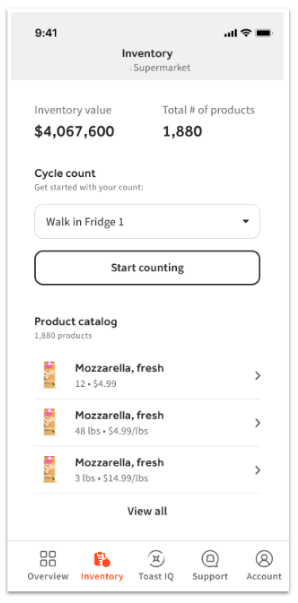
- Para acceder a la biblioteca de artículos, inicia sesión en la aplicación Toast Now con tus credenciales y, luego, ve a Inventario.
- Selecciona tu artículo de la lista de artículos disponibles o utiliza la barra de búsqueda en la parte superior de la lista. Aquí también puedes filtrar tu stock bajo, Sin stock y los artículos no vendidos.
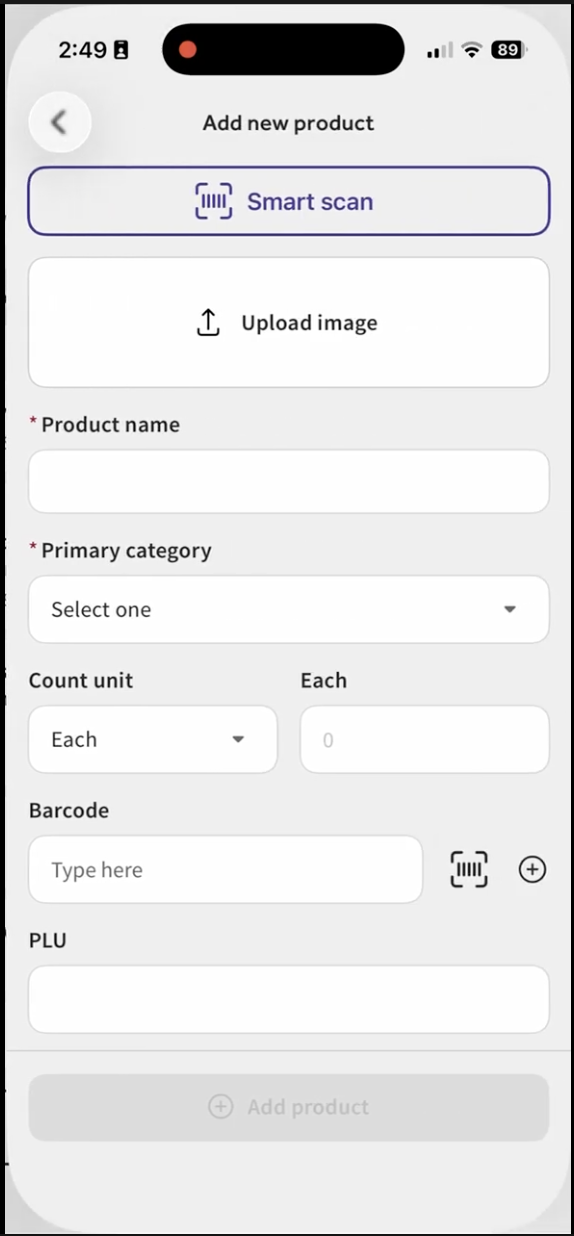
- Una vez que selecciones el artículo, podrás ver todos los detalles o editar los siguientes:
- Nombre del producto
- Categoría principal
- Unidad de recuento
- Each
- Código de barras
- PLU
- Descripción
- Precios
- Estrategia de precios
- Precio (cada uno)
- Información de compra
- Vendor
- Costo
- Par
- Mínimo
- Máx.
- Una vez ingresadas todas las selecciones, selecciona Guardar.
Agregar un nuevo producto al de inventario de artículos
En la sección Inventario de la aplicación Toast Now, puedes seleccionar + Agregar productopara agregar un nuevo producto a tu biblioteca de artículos. Puedes aprovechar la función Escaneo inteligente para escanear el código de barras o cargar una imagen. Ingresa los detalles del artículo, luego selecciona + Agregar producto.
Después de crear un nuevo artículo, debes publicar los cambios para poder venderlo en el POS. Consulta Publicar cambios en el POS para conocer los pasos. Esto cierra la brecha entre agregar inventario y que el artículo realmente se pueda vender.
Prácticas recomendadas de seguimiento de inventario para Toast Retail
Para asegurarte de que los recuentos de inventario sean exactos, es importante hacer cambios en la configuración de seguimiento de inventario o ajustes en el recuento de inventario directamente desde la sección Toast Retail de Toast Web.
Si realizas cambios utilizando otros métodos, como el modo de edición rápida en el POS o editando tus menús, es posible que los informes no sean exactos.
Si notas alguna discrepancia, la mejor manera de corregirla es realizar un recuento de tu inventario disponible y hacer ajustes en Toast Retail (Usar recuentos de ciclos para gestionar inventario minorista).
Volver arriba
Vincular inventario en Toast Retail
La vinculación de inventario en Toast Retail te permite unificar cuentas de inventario en varios artículos utilizando dos tipos de artículos: paquetes y paquetes alternativos. Esto es útil si tu negocio vende cosas como cestas de regalo, tarrinas o tablas que se montan en el lugar, o si vendes un artículo específico en diferentes cantidades (por ejemplo, vino por botella o vino de barril o por copa).
Con paquetes y paquetes alternativos, podrás indicar cómo se relacionan tus artículos entre sí y cómo se deben actualizar los recuentos de inventario cuando se vende uno de los artículos vinculados. Para obtener más información, consulta este artículo del Centro de asistencia: Crear paquetes de artículos y paquetes alternativos.
Recursos adicionales para Toast Retail
- Optimizar Toast Retail
- Toast Retail: Crear paquetes de artículos y paquetes alternativos
- Toast Retail: Ajusta el inventario para optimizar los cálculos del COGS
- Usar recuentos de ciclos para gestionar el inventario minorista