Toast Retail: Generar órdenes de compra y recibir inventario
Última actualización: 28 sept 2026, 12:21 p.m.
- Resumen de compras y recepción
- Crear una orden de compra
- Enviar o descargar una orden de compra
- Recibir contra una orden de compra
- Usar facturas para recibir inventario
- Preguntas frecuentes
- ¿Cómo edito el costo o la cantidad de artículos de una orden de compra que ya se marcaron como recibidos?
- ¿Qué sucede si archivo un artículo en una orden de compra?
- ¿Cómo actualizo los precios compartidos de grupos de categorías para los artículos que recibo mediante factura o orden de compra?
- ¿Toast Retail admite la carga automática de facturas?
- Recursos adicionales
Toast Retail: Resumen de compras y recepción
Puedes acceder a la página Compras y Recepción en Venta minorista > Compras > Compras y Recepción en Toast Web. La página Compras y recepción es donde puedes ver, crear y gestionar tus órdenes de compra (OP) o recibirlas mediante factura si lo deseas.
Para acceder por completo a las funciones de la página Compras y Recepción, necesitarás el permiso 4.5 Editar menú completo. Los empleados que necesiten recibir nuevo inventario, pero que no creen ni editen artículos en Toast, necesitarán el permiso 5.2 Inventario y cantidad. Para obtener más información sobre los permisos, consulta nuestra Guía de referencia.
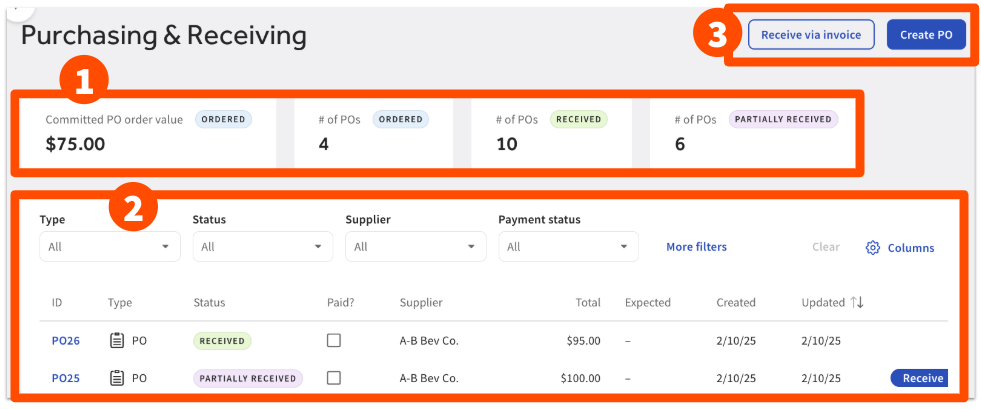
- En la parte superior de la página, verás un resumen de los datos de las órdenes de compra, incluido el valor del pedido de orden de compra comprometida, la cantidad total de órdenes de compra pedidas (pero aún no recibidas), la cantidad total de órdenes de compra recibidas y la cantidad de órdenes de compra parcialmente recibidas.
- Debajo del resumen de datos hay una tabla que contiene todas las órdenes de compra y facturas. Puedes usar los menús desplegablesTipo, Estado, Proveedor yEstado de pago para acotar las filas visibles, o seleccionar Más filtrospara personalizar aún más, mostrando soloartículos Pagados o No Pagados, filtrar por fecha de Envío prevista o proveedor, o mostrar u ocultar artículos archivados.
- El botón Columnas te permitirá mostrar, ocultar o reorganizar la información de la tabla según tus necesidades. Puedes seleccionar cualquier encabezado de columna para ordenar la lista en orden ascendente o descendente.
- En la esquina superior derecha, verás botones para crear orden de compra o recibir mediante factura.
Crear una orden de compra en Toast Retail
Para crear una orden de compra para Toast Retail:
- Selecciona Crear orden de compra en la parte superior de la página Compras y recepción. Se abrirá una nueva orden de compra.
- Abre el menú desplegable Proveedor y selecciona el proveedor para esta orden de compra. Los detalles del proveedor aparecerán en la página. Puedes seleccionar el ícono de lápiz para hacer actualizaciones globales de estos detalles del proveedor si es necesario.
- Opcional: Selecciona Esperado en la fecha y agrega una Nota al proveedor que aparecerá en tu orden de compra. La fecha prevista puede ser útil para filtrar tu lista de órdenes de compra o planificar el personal adicional según sea necesario para recibir inventario.
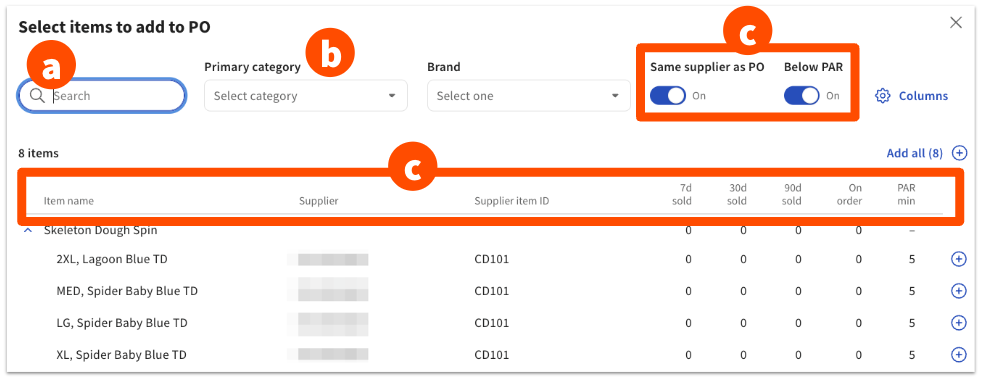
- Selecciona Agregar artículopara encontrar los artículos que te gustaría agregar a tu orden de compra. Hay varias opciones para ayudarte a filtrar tu lista de artículos e identificar lo que quieres pedir:
- La función de búsqueda te permite ingresar palabras clave para encontrar un artículo o grupo de artículos específico. Si tienes un escáner de códigos de barras conectado a tu computadora, también puedes usarlo para escanear y encontrar rápidamente un artículo específico.
- Puedes seleccionar unaCategoríaprincipalcategory en el menú desplegable para filtrar artículos dentro de una determinada categoría o subcategoría, o puedes seleccionar el menú desplegable Marca para filtrar artículos por marca.
- El filtro Igual proveedor que OP acotará los artículos para agregar que están asociados con el proveedor que seleccionaste para esta orden de compra, y abajo PAR solo te mostrará los artículos con inventario inferior al mínimo PAR configurado. Puedes activar o desactivar uno o ambos filtros, según sea necesario.
- La tabla de artículos incluye la siguiente información para ayudarte a tomar decisiones sobre qué incluir en tu pedido:
- 7d vendidos, 30d vendidos y 90d vendidos muestran la cantidad de unidades vendidas en los últimos 30/07/90 días. Si un artículo se vende por peso, este valor indica el número de ventas (no el peso total).
- En el pedido, se muestra la cantidad de unidades pedidas como parte de otra orden de compra o transferencia entre ubicaciones.
- PAR min y PAR máx se mostrarán si están configurados para un artículo (más información: Gestionar tu inventario para Toast Retail).
- En la mano, se indica la cantidad de unidades actualmente en stock.
- El ID del artículo del proveedor y del proveedor mostrará todos los ID de proveedores y artículos asociados con un artículo.
- Código de barras y PLU.
- Días restantes es la cantidad de días de inventario que te quedan, en función de la cantidad disponible y las ventas pasadas promedio.
- Para actualizar la información que aparece en la tabla de artículos, selecciona el botón Columnas en la parte superior para marcar o desmarcar columnas individuales descritas anteriormente.
- Selecciona el signo más junto a un artículo individual para agregarlo a la orden de compra o selecciona Agregar todo para incluir todos los artículos que son visibles en la página. Puedes agregar hasta 500 artículos a una sola orden de compra o factura.
- Selecciona la X en la esquina superior derecha de la ventana emergente cuando hayas terminado de agregar artículos para volver al borrador de tu orden de compra.
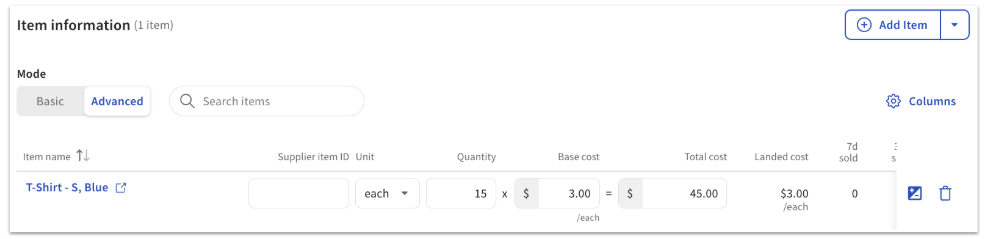
- De vuelta en la página de creación de órdenes de compra, puedes ingresar un ID de artículo del proveedor (opcional) e ingresar la cantidad, la unidad y el costopara cada artículo que quieras agregar a tu pedido. Estos campos pueden completarse previamente en función de órdenes de compra anteriores, según tu conveniencia. Lacolumna Monto se actualizará automáticamente en función de cualquier cambio.
- Debajo del encabezado Información del artículo, también verás la opción de alternar tu orden de compra del modo Básico al modo Avanzado. El modo avanzado mostrará el costo de aterrizaje, que es un valor calculado por Toast que muestra el costo por unidad con los descuentos, cargos o impuestos incorporados. Puedes agregar descuentos, impuestos o tarifas en el nivel del artículo usando el ícono +/- en la columna más a la derecha (ver Ajustes de facturas).
- En la parte inferior de la página de creación de órdenes de compra, verás el total adeudado a tu proveedor, junto con la opción de Agregar tarifas/impuestos/descuentos si es necesario (ver Ajustes de facturas). Estos ajustes se aplican al subtotal de la orden de compra.
- Selecciona Guardar como borrador en la esquina superior derecha de la página cuando hayas terminado de editar tu orden de compra.
Ajustes de orden de compra/factura para Toast Retail
Los ajustes de facturas, incluidos descuentos, impuestos y cargos, se pueden aplicar a una orden de compra completa o a artículos específicos. Los ajustes otorgan a tus órdenes de compra un nivel de precisión al mismo nivel que las facturas de proveedores. Esto significa una mejor precisión de costos, más transparencia y un seguimiento más fácil para tu negocio.
Puedes hacer ajustes antes del pedido, durante la recepción o después de la recepción. También puedes agregar impuestos, descuentos o cargos a facturas y órdenes de compra recibidas en el pasado.
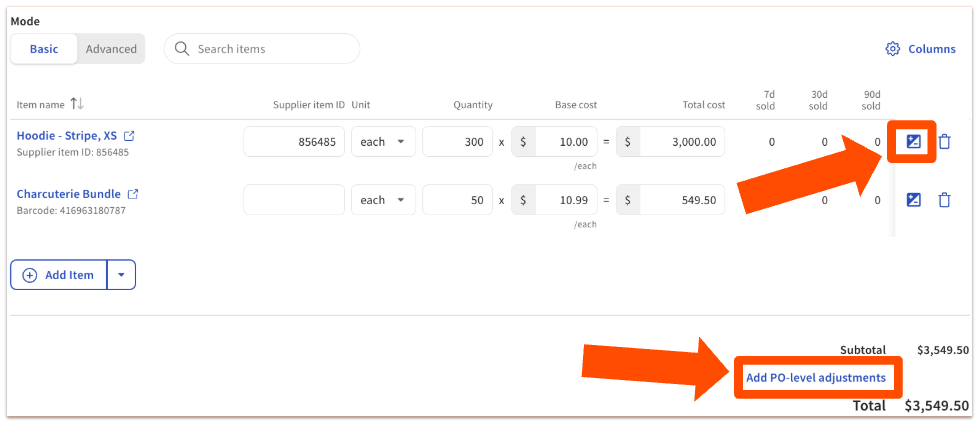
Para agregar un ajuste a nivel de artículo en una orden de compra, sigue estos pasos o mira la descripción general en video a continuación:
- Selecciona el ícono +/- en el lado derecho de la tabla de información del artículo.
- Selecciona + Agregar descuento/impuesto/tarifa.
- Selecciona el Tipo de ajuste en el menú desplegable.
- Ingresa el nombre del cargo y el monto. Puedes usar el botón de dos posiciones para cambiar el monto de un monto fijo en dólares a un porcentaje.
- Usa el botón de dos posiciones para marcar si la Tarifa está gravada.
- Selecciona Guardar para actualizar tu orden de compra.
Aplica descuentos, impuestos y tarifas en el nivel del artículo a una orden de compra.
Para agregar un ajuste a toda la orden de compra, sigue estos pasos o mira el resumen en video a continuación:
- Selecciona Agregar ajustes a nivel de orden de compra debajo del subtotal de orden de compra.
- Selecciona + Agregar descuento/impuesto/tarifa.
- Selecciona el Tipo de ajuste en el menú desplegable.
- Ingresa un nombre de cargo y un monto del cargo. Puedes usar el botón de dos posiciones para cambiar el monto de un monto fijo en dólares a un porcentaje.
- Selecciona el tipo de distribución apropiado en el menú desplegable. Esto afectará cómo se calcula el costo de aterrizaje por artículo después de que se aplica el ajuste.
- Igualmente por artículo, el ajuste se divide equitativamente entre todos los rubros.
- La cantidad de artículos divide el ajuste entre rubros en función de la cantidad.
- El costo total del artículo divide el ajuste en función del porcentaje que representa el costo de cada rubro respecto del monto total de la factura.
- Usa el botón de dos posiciones para marcar si la Tarifa está gravada.
- Selecciona Guardar para actualizar tu orden de compra.
Aplica descuentos, impuestos y cargos a órdenes de compra completas.
Los ajustes a nivel de artículo y de orden de compra total actualizarán tu costo de aterrizajepara reflejar el costo por unidad después de todos los descuentos, impuestos y tarifas. Si haces un ajuste a nivel de artículo, el costo total de ese artículo se mostrará en texto azul y el número de ajustes a nivel de artículo se mostrará en la parte inferior.
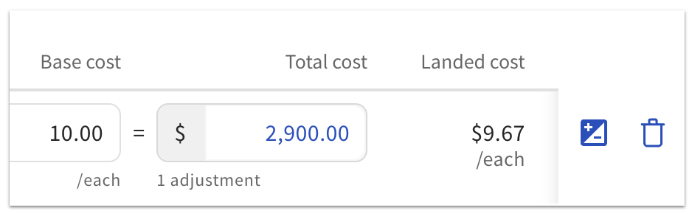
Ten en cuenta que el costo base del artículo, no el costo de aterrizaje, se mostrará en la página de detalles del artículo y en el catálogo de artículos. El costo del aterrizaje se mostrará en la factura o orden de compra y en el registro del historial de inventario.
Editar una orden de compra en Toast Retail
Para hacer cambios en una orden de compra, selecciónala en la mesa de la página Compras y recepción para abrir los detalles de la orden de compra.
- Si una orden de compra está en estado pedido o borrador, puedes editar la fecha prevista; la Nota al proveedor; hacer cambios en el ID del artículo, la cantidad, la unidad o el costo del proveedor; agregar o eliminar artículos; agregar o editar cargos, impuestos o descuentos; y editar la Nota de recepción.
- Si una orden de compra está en estado recibida o parcialmente recibida, solo puedes editar lafecha de fecha prevista, los cargos, impuestos y descuentos, y la nota de recepción.
- Puedes contabilizar cambios en los artículos pedidos en el flujo de trabajo de recepción. Consulta la sección Recibir contra una orden de compra de este artículo para obtener más detalles.
- Si una orden de compra se anula o archiva, no se puede editar.
- Si una orden de compra se anula, puedes archivarla si deseas eliminarla de tu lista de órdenes de compra. Abre la orden de compra y selecciona el menú de desbordamiento de tres puntos para archivarlo.
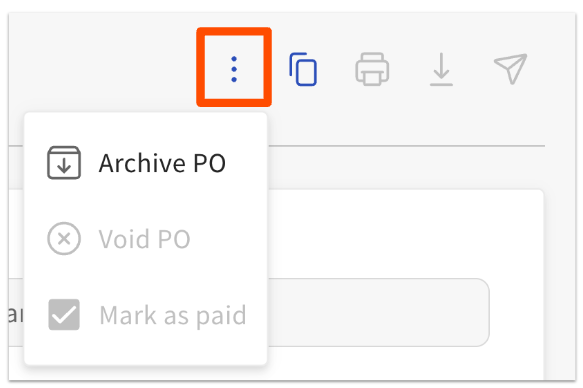
- Si se archiva una orden de compra, puedes desarchivarla usando el mismo menú de desbordamiento de tres puntos que se muestra arriba.
Enviar o descargar una orden de compra en Toast Retail
Una vez que hayas creado un borrador de orden de compra, verás las siguientes opciones para exportar o enviar tu orden de compra a tu proveedor.

- Selecciona el ícono de envío (a la izquierda del botón de edición) para enviar tu orden de compra a tu proveedor directamente desde Toast Web. Podrás editar los detalles de tu correo electrónico y ver una vista previa de tu orden de compra antes de enviarla. Si envías un correo electrónico, tu orden de compra se actualizará automáticamente del borradoralestado ordenado.
- Puedes reenviar una orden de compra en cualquier momento con los mismos pasos.
- Como alternativa, puedes seleccionar el ícono de descarga si quieres guardar tu orden de compra como archivo PDF o .CSV para enviarlo a tu proveedor. Si descargas tu PDF o CSV, deberás seleccionar el botón Marcar como pedido para actualizar del estado Borrador al Pedido.
Después de que se pida una orden de compra (enviando un correo electrónico o seleccionando el botón Marcar como pedido), podrás seleccionar el ícono Impresora en la parte superior de la página para Imprimir etiquetas de códigos de barras para los artículos que pediste, si es necesario.
Una vez que se haya pagado a una orden de compra, puedes seleccionar la casilla de verificación ¿ Pagada? para esa orden de compra en la página Compras y recepción. En este momento, no se conecta con otros sistemas contables, pero está disponible para tus propios registros para hacer un seguimiento de los pedidos que aún requieren pago.
Volver arriba
Recibir contra una orden de compra en Toast Retail
Cuando estés listo para recibir tu inventario de tu proveedor, puedes hacerlo de varias maneras en Toast Retail:
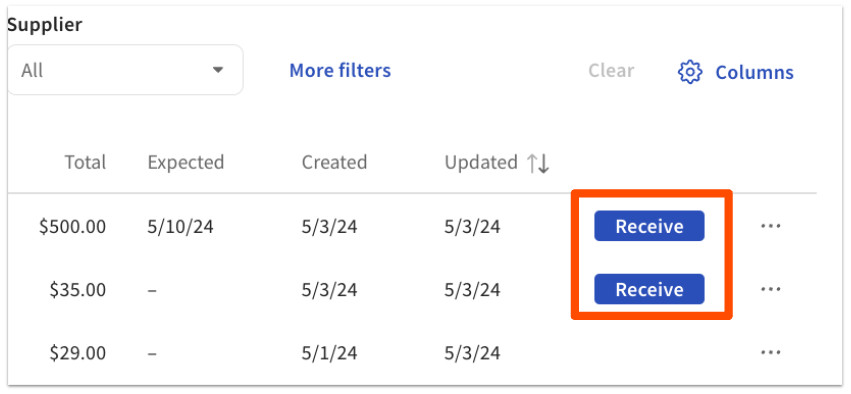
- En tu computadora, en la página Compras y recepción en Toast Web, cualquier orden de compra o parcialmente recibida tendrá un botón Recibir en la mesa de órdenes de compra.
- En computadoras de escritorio o dispositivos móviles, desde la sección Acciones rápidas del panel de venta minorista, puedes seleccionar Recibir nuevo inventario. Cuando escanees o busques un artículo que es parte de una orden de compra, verás un menú desplegable Recibir contra orden de compra que te permitirá seleccionar entre cualquier orden de compra abierta asociada con ese artículo.
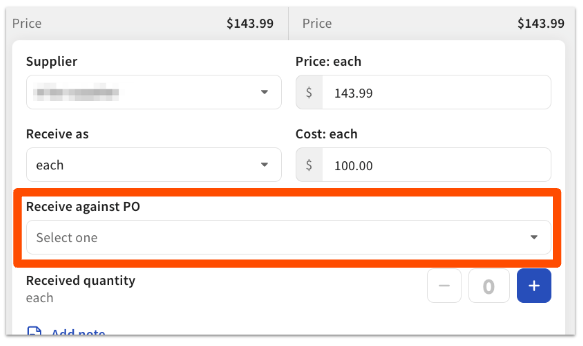
- Se puede acceder al mismo flujo cuando seleccionas Recibir stock del catálogo de artículos.
Cuando recibas contra una orden de compra, si haces cambios en cualquier cantidad (por ejemplo, si terminaste pidiendo una cantidad mayor de un artículo determinado), el monto total en la orden de compra se actualizará para coincidir con lo que realmente recibiste. Cualquier otro cambio en el nivel del artículo que realices en el costo o el precio en una orden de compra se guardará en ese artículo para fines de informes (como tu COGS: costo de los bienes vendidos).
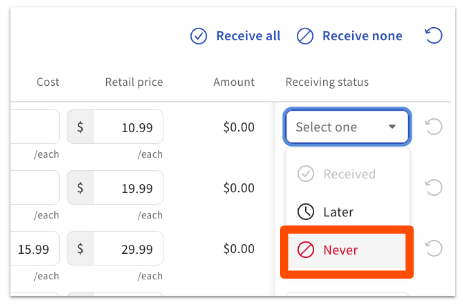
Si algo cambió y no recibirás una cantidad de un artículo, puedes usar el flujo de trabajo de recepción de la página Compras y recepción y seleccionar Nunca en el menú desplegable Estado de recepción de esa línea en la orden de compra.
Usar facturas para recibir inventario en Toast Retail
Si tu negocio no necesita crear o gestionar órdenes de compra en Toast Retail, también puedes recibir inventario mediante factura si seleccionas el botón Recibir mediante factura en la parte superior de la página Compras y recepción, junto al botón Crear orden de compra.
En la página de facturas, puedes seleccionar un proveedor, ingresar un número de factura y notas de factura, y agregar los artículos que estás recibiendo.
Toast Retail también te permite importar facturas directamente desde portales de proveedores. Con las importaciones de facturas, puedes evitar el ingreso manual de facturas y recibir de forma rápida y precisa las cantidades de inventario y sus costos asociados en Toast Retail. Para obtener más información, consulta Toast Retail: Importar facturas.
Volver arriba
Preguntas frecuentes - Comprar y recibir con Toast Retail
¿Cómo edito el costo o la cantidad de artículos de una orden de compra que ya se marcaron como recibidos?
Cuando una orden de compra está en estado recibido, los artículos de ella ya no se pueden editar desde la propia orden de compra. En su lugar, selecciona el artículo de tu catálogo de artículos para abrir la página de detalles del artículo.
En la sección Inventario, selecciona Ajustar para aumentar o reducir la cantidad de artículos que tienes a mano.
Para ajustar el costo de un artículo que se recibió, selecciona Ver todo junto al historial de inventario reciente que aparece en la misma sección de la página de detalles del artículo. Selecciona el ícono de lápiz para la línea que deseas ajustar y aparecerá una ventana emergente donde puedes editar el costo del artículo.
¿Qué sucede si archivo un artículo en una orden de compra?
- Si la orden de compra está en borrador, el artículo se eliminará de la orden de compra.
- Si se pide la orden de compra, el artículo aparecerá en gris y se puede eliminar seleccionando Editar, luego usando el ícono de papelera.
- Si la orden de compra se recibe o se recibe parcialmente, no se puede recibir el artículo archivado. Aparecerá grisada.
Si el artículo se archivó por accidente, consulta ¿Cómo restauro los artículos archivados en Toast Retail? para obtener instrucciones detalladas.
¿Cómo actualizo los precios compartidos de grupos de categorías para los artículos que recibo mediante factura o orden de compra?
Cuando recibas artículos que usen un precio compartido de grupo de categorías (p. ej., todos los sándwiches del grupo se establecen en USD 5,00), no cambies el precio básico del artículo de la factura o la orden de compra. Si lo haces, se anulará la configuración del precio compartido del grupo de categorías y se cambiará el precio básico solo de ese artículo. Si deseas actualizar el precio de todos los artículos del grupo, ve al grupo dentro de un editor de menús en Toast Web y ajusta directamente el precio del grupo de categorías.
¿Qué sucede con los impuestos, descuentos o cargos que agrego a una factura o orden de compra pasada?
En este momento, solo puedes agregar impuestos/descuentos/tarifas a toda la factura o orden de compra pasada (no a nivel de artículo).
Cuando editas una antigua orden de compra o factura para agregar un impuesto, descuento o tarifa, el costo de aterrizaje se calculará usando el método de distribución que selecciones (costo total del artículo, cantidad del artículo, por igual por artículo).
¿Toast Retail admite la carga automática de facturas?
No, Toast Retail actualmente no tiene captura automática de facturas (con o sin xtraCHEF). Puedes crear manualmente órdenes de compra y facturas en el módulo Toast Retail o usar la función de importación de facturas.