设置餐饮和预订
上次更新时间:2026年4月8日 10:14
Toast 餐宴与节日订单管理
节省时间,提高效率,使用Toast 餐宴与节日订单管理。我们让您可以轻松规划和执行活动,使用您今天已经在使用的相同工具。
向您的客人发送发票
借助Toast的新产品,您现在可以为大型餐饮订单创建并发送发票给您的客人。在这里了解更多信息:向您的客人发送发票。
返回顶部
设置预约订单
简化您的餐饮操作,允许您的客人安排订单并选择未来的日期,使用自取模式、自动发送、在线订购未来订单设置和最小提前时间。
自取模式
- 自定义您的未来订单设置,登录到Toast Web,并导航到外卖和送货> 可用性> 外卖/送货。
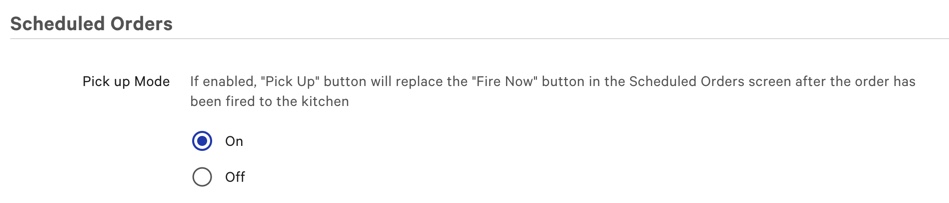
- 向下滚动到已安排的订单部分。切换取货模式到开启。该取货模式设置将允许您在未来检查选项卡中将已安排的订单标记为已取货。
- 通过开启取货模式,一个取货 按钮将在订单被发送到厨房后替换立即发送 按钮。
请记住,取货 按钮仅在符合以下条件的订单上出现:- 订单已全额支付
- 订单已安排在当前日期
- 订单已通过以下四种方式之一发送到厨房:
- 通过自动发送未来订单功能自动发送(请参见开始使用未来订单设置:取货模式和自动发送 以获取更多信息)
- 通过批量打印厨房票据功能手动发送(请参见开始使用未来订单设置:取货模式和自动发送以获取更多信息)
- 根据现有的准备时间设置自动触发
- 使用立即发送按钮手动触发
自动发送未来订单
自动发送功能允许已安排的订单在创建后立即发送到厨房。这对任何提供准备时间较长的项目(如面团或烘焙食品)的餐饮风格餐厅非常有帮助。
- 登录到Toast Web并导航到外卖和送餐> 可用性> 外卖/送餐。
- 向下滚动到已安排的订单部分,并在创建时将已安排的订单发送到厨房。下选择三个选项之一。

如果 在创建时将计划订单发送到厨房 被设置为:
- 一旦创建,立即发送到厨房。订单将不会再次打印- 无论何时创建,计划订单将在创建后立即发送到厨房。
- 一旦创建,立即发送到厨房,在一段时间内。这不会影响在此时间之外创建和到期的订单 - 仅当创建时间在配置的阈值内时,计划订单将在创建后立即发送到厨房。
- 一旦选择此选项,您可以选择提前多少小时将计划订单发送到厨房。如果阈值设置为0,则所有计划订单将立即发送;否则,订单将仅根据厨房阈值范围发送。
-
- 在创建时不要发送 - 计划订单在创建时不会发送到厨房,而是根据配置的准备时间触发。
在线订餐未来订单设置
此功能将允许您的客人安排他们的在线订单以便于未来的日期或时间。
- 要启用在线订餐未来订单设置,请登录到 Toast Web 并导航到 外卖和送餐 > 可用性 > 外卖/送餐。
- 在 启用调度 部分下选择 是的,客人可以安排订单。
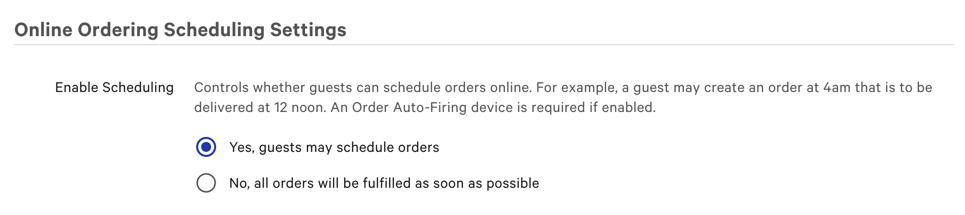
一旦您选择 是的,客人可以安排订单。将提供更多选项以自定义您的在线订餐时间表。
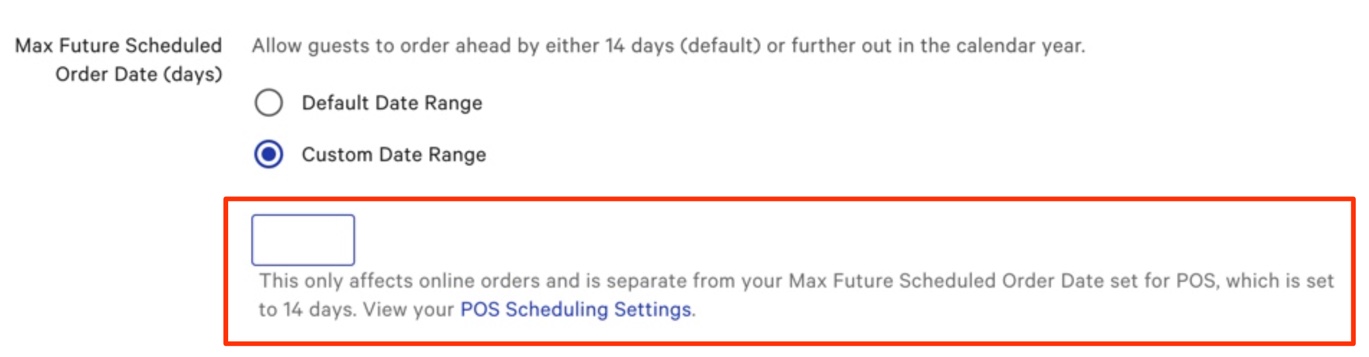
可以在 最大未来计划订单数据(天)通过选择自定义日期范围 中设置自定义限制,并输入您希望客人能够安排订单的天数(最多提前12天)。
配置最短准备时间
使用最短准备时间设置将允许客人提前最多12天安排他们的在线订单。此功能仅在您选择 自定义日期范围 时出现,位于 最大未来计划订单日期(天)。
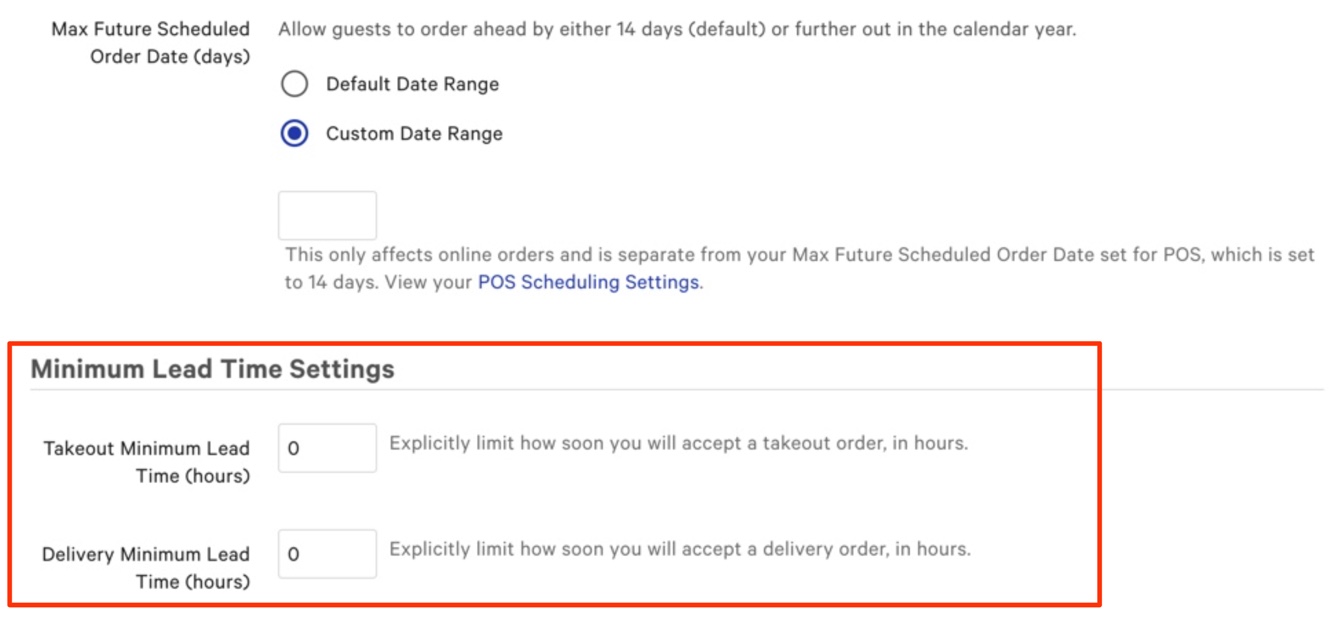
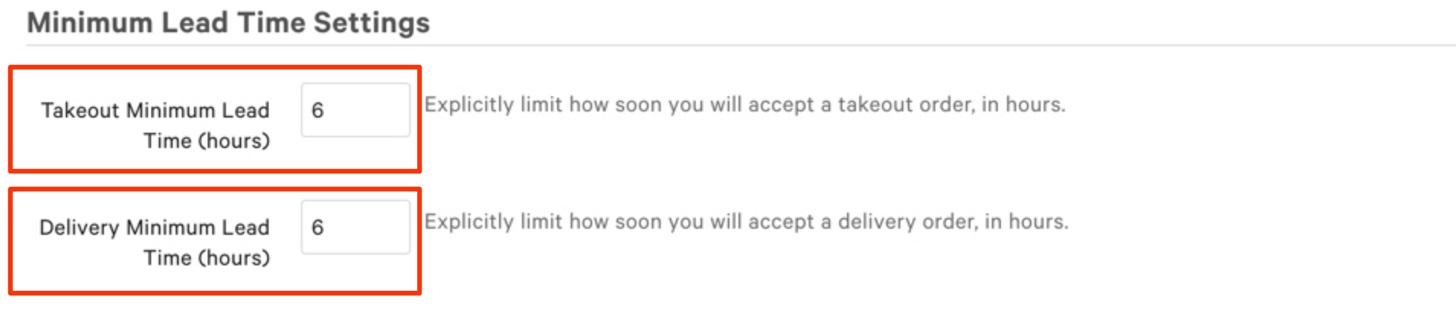
假设您的餐厅将配送最小提前时间设置为6小时。如果客人希望在下午4:00送达,最早可以在上午10:00下单。
您可以在文本框中输入在线外卖订单的期望提前时间设置,外卖最小提前时间(小时),并在文本框中输入在线配送的期望提前时间,配送最小提前时间(小时).
使用开放菜单项
开放项可用于结算不包含在您餐厅菜单中的商品或服务。要在餐饮和活动中添加新的开放菜单项:
- 导航到 Toast Web > 餐饮与活动。
- 选择 创建订单。
- 填写订单详情,当您到达 订单详情 部分时,选择 +添加项目.
- 在下一个窗口中,选择 菜单。
- 选择 开放项。
- 选择 开放食品或开放饮料.
- 填写项目详情,如名称、数量、价格和任何必要的特别说明。
- 选择 添加到订单。
启用严格模式
严格模式是一种预防措施,旨在防止ASAP订单和未来订单在发送到厨房后更改日期。这使得销售和会计报告能够反映适当日期的正确销售金额,从而显著改善您餐厅的餐饮运营。
当启用严格模式时,包含已发送项目的订单的预定日期无法更改,且订单无法追溯地置入严格模式。为了确保现有订单的预定日期不变,我们建议您作废该订单,启用严格模式,然后为适当的日期重新创建订单。
- 要启用严格模式,请登录Toast Web并导航到前台 > 订单屏幕设置 > 用户界面选项。
- 滚动到订单管理部分。在严格模式部分,选择启用.

您可以使用Toast的一些功能来更好地组织您的餐饮销售数据。
销售类别用于根据菜单类别细分您的销售。常见的例子有食物、酒水、零售等。但是,您可以添加一个名为“餐饮”的类别,以过滤销售并专门查看您餐厅的餐饮服务数据。有关创建销售类别的更多信息,请查看配置销售类别。
您还可以将您的餐饮服务添加到Toast后端的销售报告中,以查看您餐饮服务的详细细分。有关销售报告的更多信息,请查看我们的销售报告概述!