跨门店复制设置
上次更新时间:2026年9月16日 16:15
了解如何将Toast Web设置从一个位置复制到一个或多个位置。
设置复制工具概述
Toast Web中的设置复制工具允许您将当前门店的后端设置复制到管理组内的其他门店,而无需逐个登录每个门店并手动更改设置。如果您需要进行设置更改并快速将其应用于多个门店,或者如果随着时间的推移进行了小的更改并希望确保所有门店的设置一致,这将特别有帮助。
此功能仅适用于使用餐厅管理专业套件、餐厅管理企业套件的客户(了解更多:Toast 套件概述),或Toast多门店管理(MLM)。如果您的餐厅使用餐厅管理专业版,我们建议使用更新的用户界面选项页面来管理多个门店的前台设置,而不是使用设置复制工具。在此支持中心文章中了解有关使用餐厅管理专业版管理多个门店设置的更多信息:管理多个门店的用户界面选项。
要访问设置复制工具,您需要将4.19 设置复制工具权限添加到您的Toast Web用户帐户,任何具有8.2 用户权限访问权限的用户均可完成此操作。有关逐步说明,请参见分配用户访问权限。
跨门店复制设置
要使用设置复制工具将Toast Web设置复制到另一个门店,请按照以下步骤操作:
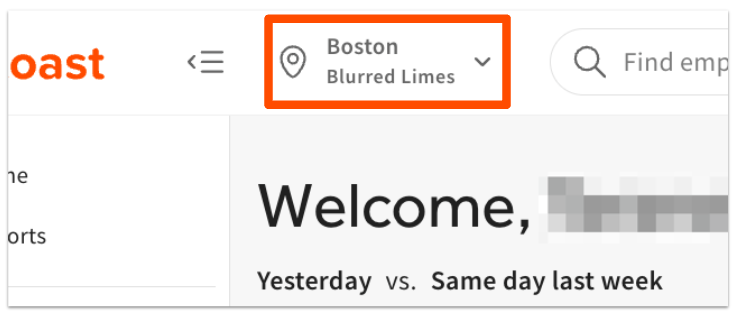
- 在开始之前,请确认您在 Toast Web 中查看的位置。页面顶部显示的位置将始终是源位置(您正在复制的位置),如有必要,请更改位置。
- 导航到 Toast 账户 > 业务和位置管理>设置复制工具。
- 选择 复制设置。
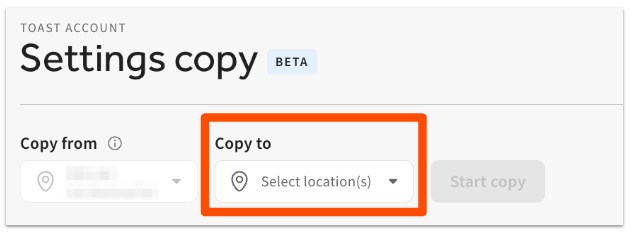
- 在下一页,打开复制到下拉菜单,选择一个或多个您希望复制设置的位置或餐厅组。
- 使用复选框选择整个部分或您希望复制的任何单个设置。
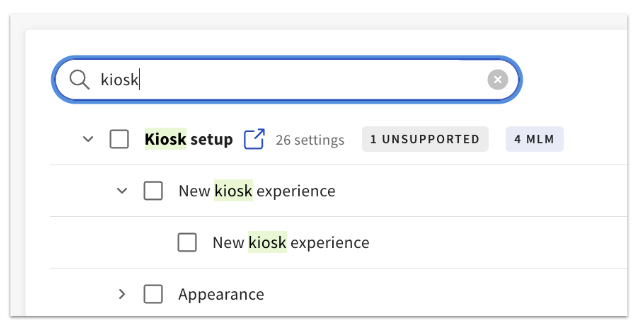
- 您可以使用搜索栏查找您正在寻找的特定设置或部分。
- 选择 箭头图标以展开一个部分并查看其中的所有单个设置。
- 如果您需要确认任何设置的当前值,每个部分旁边的蓝色链接将带您到相应的设置页面,以便您查看当前选定的位置。
- 如果任何设置无法复制,您将看到 不支持 标签。您将无法为这些设置选择复选框。
- 对于带有 MLM 标签的设置,只有在 "复制到" 和 "复制自" 的位置共享目标时,设置才能成功复制(例如,如果两个位置都是所选设置的餐饮选项的目标,您可以复制自助点餐机上的餐饮选项)。否则它们将被忽略。
- 完成选择要复制的设置后,选择 开始复制。
- 在确认弹出窗口中查看设置的数量和目标位置,然后选择 保存设置 以继续。
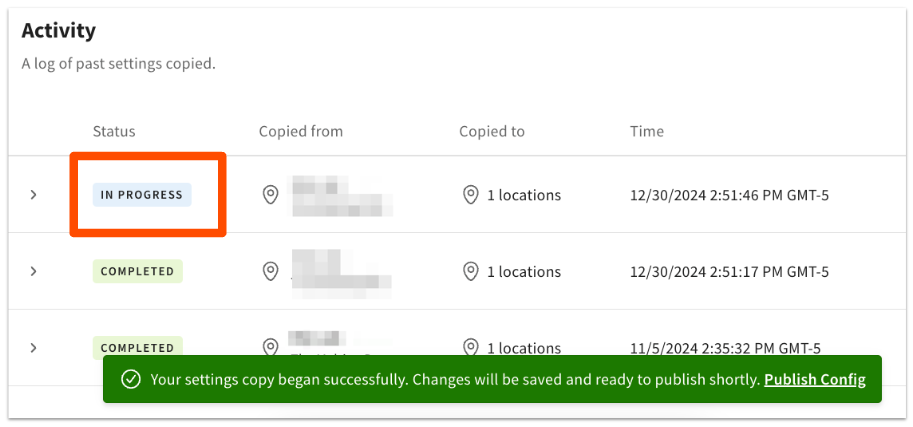
- 您将被带回设置复制页面,您的设置复制将显示为进行中,然后在目标位置的更改保存后自动更改为完成。如果您要将多个设置复制到大量位置,此过程可能需要几分钟。
- 此时,设置仅保存在目标位置。您需要前往发布配置页面(选择未发布更改在页面顶部,或导航到Toast账户 > 发布 > 发布配置),并在目标位置发布更改,以使复制的设置生效。
从一个位置复制菜单到另一个位置
联系客户支持请求将菜单从一个位置复制到另一个位置。
在某些情况下,目标位置可能在不同的系统(“分片”)上。当这种情况发生时,菜单仍然可以被复制,但您需要手动重新配置某些设置,例如打印机、准备站、路由、销售类别和员工。 如果支持团队确定需要完全重建才能自动将菜单从一个位置复制到另一个位置,我们建议您在目标位置手动重新创建菜单。像Chrome的分屏视图这样的工具可以帮助加快此过程。
审核复制的设置
在复制设置页面上,您将看到所有先前保存的设置复制的日志,包括状态、复制自位置、复制到位置、日期/时间戳、复制的设置数量,以及保存更改的用户。
要查看在某个位置发布了哪些设置,您可以使用发布中心 - 历史页面。如果您从位置A复制了25个设置到位置B,但这两个位置之间只有10个设置是不同的,发布中心 - 历史页面将显示在发布过程中更新的10个设置。要了解更多关于查看发布历史的信息,请参阅此支持中心文章:在Toast Web中发布更改。