管理出餐选项
上次更新时间:2026年3月25日 13:49
出餐概述
观看下面的视频概述或按照本文中的说明在您的餐厅启用和使用出餐。
注意:目前,出餐仅适用于店内点餐,而不适用于Toast线上点餐或任何Toast的集成合作伙伴。
这段4分钟的视频涵盖了在Toast Web中设置课程、将课程分配给菜单和项目、启用课程节奏以及设置必需的课程提示。
- 在Toast Web中,导航到厨房> 节奏> 餐点节奏。
- 勾选启用课程节奏选项旁边的框。
| 课程节奏和服务员项目出餐不能同时启用。启用课程节奏时,请确保在前台页面上关闭单独发送和保持项目设置。要了解更多信息,请访问我们的Toast Central文章:在您的餐厅使用服务器项目开火。 |
以下是一些可用设置对您的餐厅的含义:
修改器课程开火- 这允许您将修改器作为与菜单项相同的课程或不同的课程开火。这对于配置每个项目作为修改器的固定价格菜单很有帮助。
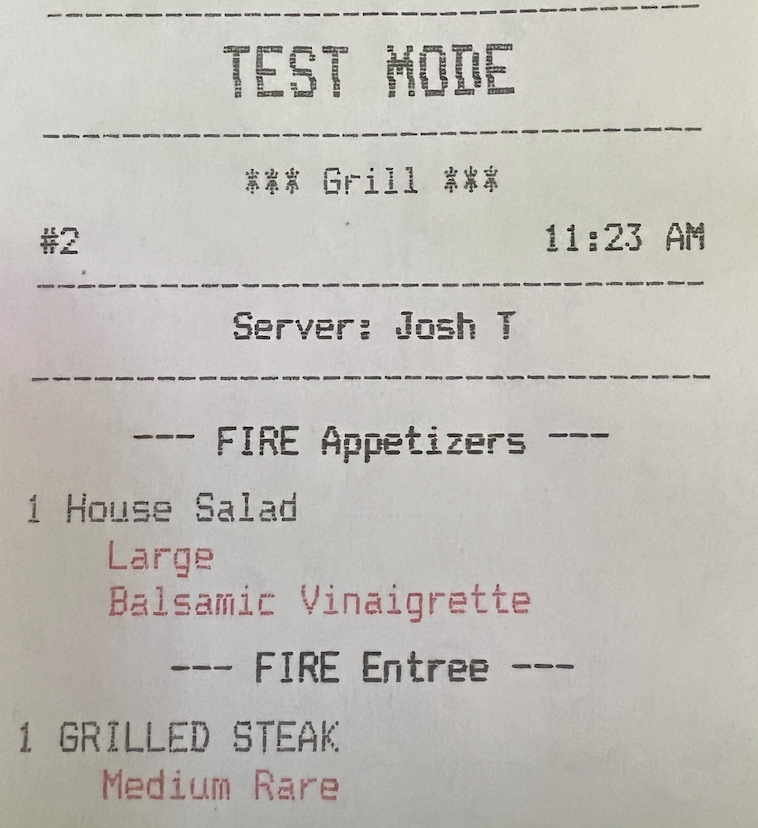
- 将修改器开火到其配置的课程- 这将允许修改器开火到在修改器级别设置的课程。在这个例子中,添加到家庭沙拉菜单项的烤牛排修改器被开火为主菜,而家庭沙拉被开火为开胃菜。下面显示了一个示例厨房票据。
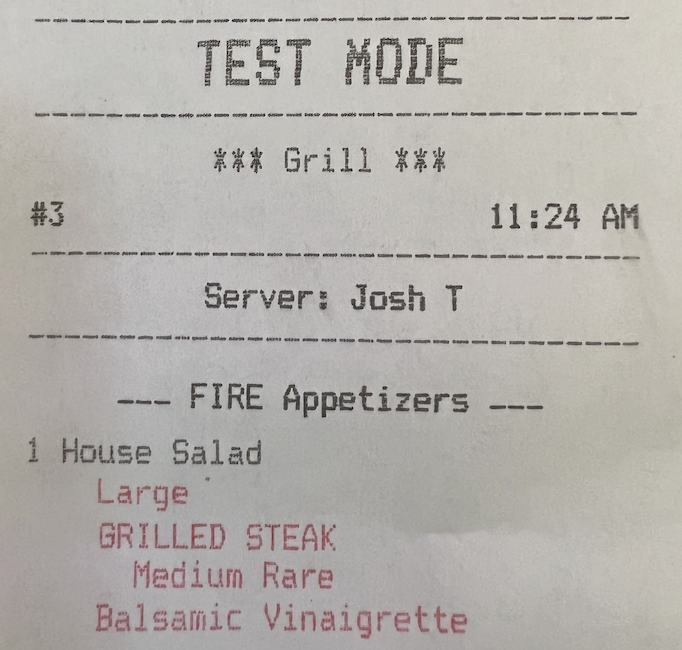
- 不要单独开火修改器 - 这将确保菜单项和修改器遵循在菜单项级别设置的课程。在这个例子中,家庭沙拉菜单项和烤牛排修改器都被开火为开胃菜。下面显示了一个示例厨房票据。
发送课程 - 选择发送订单时是将整个票据发送到厨房,仅开火所选课程,还是仅发送开火的课程。
- 单独发送课程- 当选择此选项时,不再需要其他Toast Web配置。此选项激活您的服务器可以在POS上使用的发送、保持、停留行为。您的服务器是将课程开火到厨房的人,而不是Toast Web配置规则(有关更多信息,请参见在您的餐厅使用服务器项目开火)。
- 立即将所有课程发送到厨房 - 当选择此选项时,将出现额外的Toast Web配置选项。这些额外选项允许您根据您设置的规则决定课程将如何开火。某些选项仅在餐厅使用 厨房显示系统或展览站时有效。这在选项中有标注。
确保保存和发布任何更改。
设置课程订购
要创建自定义出餐分类,请按照以下步骤操作:
- 导航到 厨房 > 节奏 > 出餐分类。
- 选择 + 添加 来创建一个新出餐分类。您可以为您的餐厅创建任意数量的出餐分类。
- 如有需要,选择 订单,然后在每个出餐分类旁输入一个数字以重新组织列表。完成后选择 完成。
- 如有需要,选择出餐分类右侧的 三个点溢出菜单 以将其归档。
- 保存 和 发布 您的更改。
将出餐分类分配给菜单组
- 在 Toast Web 中,导航到 菜单 > 批量管理> 高级属性。
- 打开 显示/隐藏 下拉菜单并选择 出餐分类。
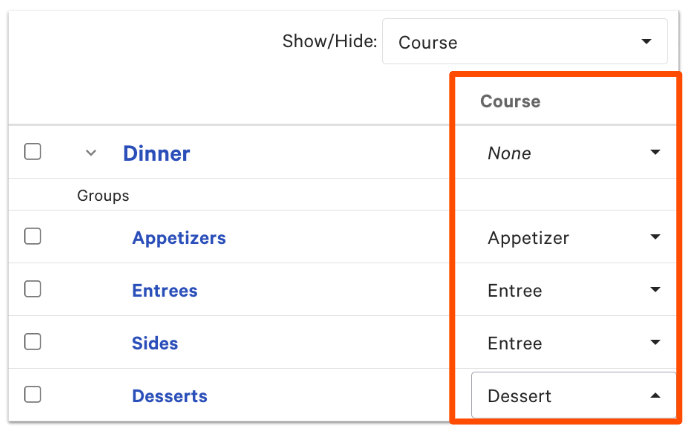
- 扩展您的菜单并将出餐分类分配给您的菜单、组、项目或修饰符。在下图中,您可以看到分配给组的出餐分类。
注意: 通常,出餐分类会添加到菜单组(如开胃菜、甜点或主菜),以避免为每个单独的菜单项目管理出餐分类。
- 保存 和 发布 您的更改。
必需的出餐分类
此设置提示服务员在向厨房发送订单之前为项目分配出餐分类。出餐分类有三种选项:
- 必需的 - 如果项目在用户点击 保留 或 发送 时没有分配出餐分类,将提示用户。所有项目在订单发送到厨房之前必须有一个课程。
- 可选- 当用户点击待定或发送时,如果项目没有分配课程,将提示用户。某些项目可能有课程,但并不是所有项目都有课程才能发送到厨房。
- 关闭 - 不会提示用户选择课程。
一旦启用课程,您可以决定它们是否应该是必需、可选或关闭,适用于快速订单和桌面服务模式。
- 在Toast Web中导航到前台。
- 在快速订单部分,向下滚动到课程设置并选择必需、可选,或关闭。
- 在桌面服务部分,找到课程设置并选择必需、可选,或关闭。
- 保存 和 发布 您的更改。
如果您使用必需课程,您必须设置一个“饮料”课程,以便下一个课程可以开始。否则,您可能会发现您的开胃菜或其他菜单项在KDS上显示为待定,因为服务员手动选择了未分配的饮料课程。
返回顶部
在POS上开课
一旦在Toast Web中配置了课程(见上面的部分),在您输入订单时,它们将在POS上显示。
如果课程按菜单组分配,添加的项目将默认到其分配的课程。如果没有按菜单组分配,服务员可以在输入订单时分配创建的课程。 一旦所有项目都有课程,选择发送。
如果课程是必需且并非所有项目都有课程,服务员将在POS上看到以下消息:
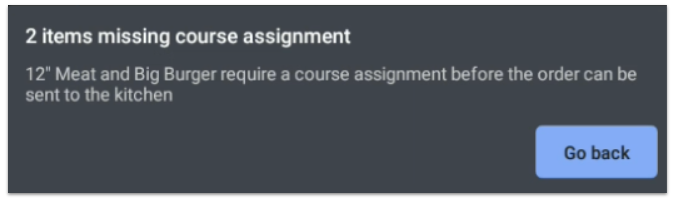
在这种情况下,服务员必须选择返回并为未开课的项目分配课程,以便发送订单以进行履行。
如果课程是可选的且并非所有项目都有课程,服务员将在POS上看到以下消息:
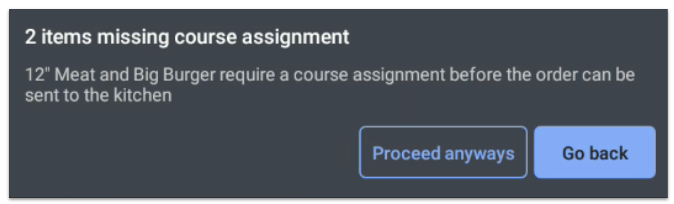
想实际操作试试吗?选择下面的按钮!为了获得最佳的互动体验,我们建议使用电脑访问。
更改项目的课程
为了能够更改项目的课程,您必须确认 课程修改器 在您的POS设备上可见。以下是如何做到这一点:
- 在Toast Web中,导航到 前台 > 订单屏幕设置 > 用户界面选项。
- 滚动到 订单屏幕 部分,对于 附加修改器组 设置,确保 启用 复选框已选中 课程。
- 保存 和 发布 您的更改以使课程修改器可见。
在POS上下订单时,添加一个项目,然后选择您修改器组旁边的新 课程 选项。这将允许您在快速订单或桌面服务模式下更改项目的课程选项。
自动课程出餐
通过自动课程出餐, 课程可以自动出餐,而不需要服务员选择 发送 或 待定 它们。传菜员也可以获得对出餐内容和时间的覆盖控制。启用此功能后,一旦线厨在其备餐站完成前一个课程,课程可以自动出餐。
有多种方法可以配置自动课程出餐。可以通过安排课程在一定时间后出餐,或者可以通过完成先前的课程顺序出餐。查看 自动和传菜员课程出餐 以了解更多信息。
返回顶部
传菜员课程出餐
将出餐控制权交给传菜员是管理后厨的好方法。通常,当服务员在出餐时点击发送,节奏就不再由传菜员掌控。启用此功能后,传菜员将能够随意手动出餐。服务员仍然会向厨房发送一些东西,但传菜员将实际负责出餐,从而对厨房工作流程有更多控制。 查看自动化和传菜员出餐以了解更多信息。
返回顶部