翻译仅供参考。您与 Toast 签署的任何法律协议(包括但不限于《商户协议》和《终端用户许可协议》),其订立语言可能不同于以上页面所使用的语言,无论是否提供本页面其他语言的译文,均应以您所签署的协议条款为准
开始使用Toast的生成式人工智能营销助手
上次更新时间:2026年9月23日 15:49
按照本文中的步骤开始使用 Toast 的生成式 AI 驱动的营销助手。
- Toast的生成式人工智能营销助手概述
- 使用Toast的生成式人工智能营销助手创建电子邮件营销活动
- 使用Toast的生成式人工智能营销助手创建个性化的活动计划
- Toast的生成式人工智能营销助手电子邮件营销活动表现
Toast的生成式人工智能营销助手概述
Toast的生成式人工智能营销助手允许您提供输入,这些输入(结合我们在后台对您餐厅的了解)将生成提示,自动输出电子邮件营销主题和内容。然后,您可以进行任何额外的编辑,并将电子邮件营销活动发送给您的客户。请查看我们关于生成式人工智能负责任使用的文章,以便客户更好地理解该工具的风险和收益。
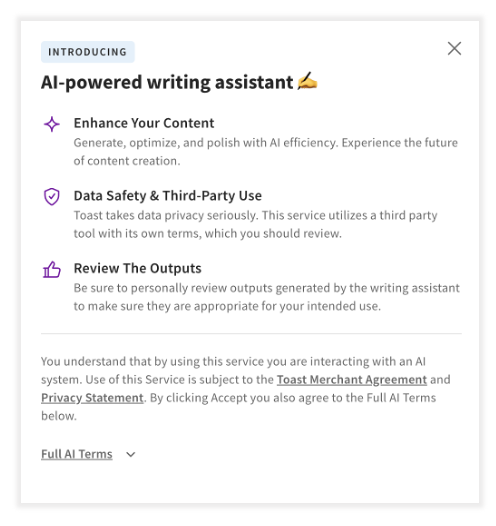
在使用Toast的生成式人工智能营销助手之前,请查看条款和条件:
使用Toast的生成式人工智能营销助手创建电子邮件营销活动
- 登录到Toast Web并选择营销>助手> 活动。
- 输入您活动的提示。 在这个例子中,我们将使用问答之夜。
注意: 可以通过营销工具部分的管理订阅者来使用现有或新受众列表。有关管理订阅者的更多信息,请参见管理您的Toast电子邮件营销受众。
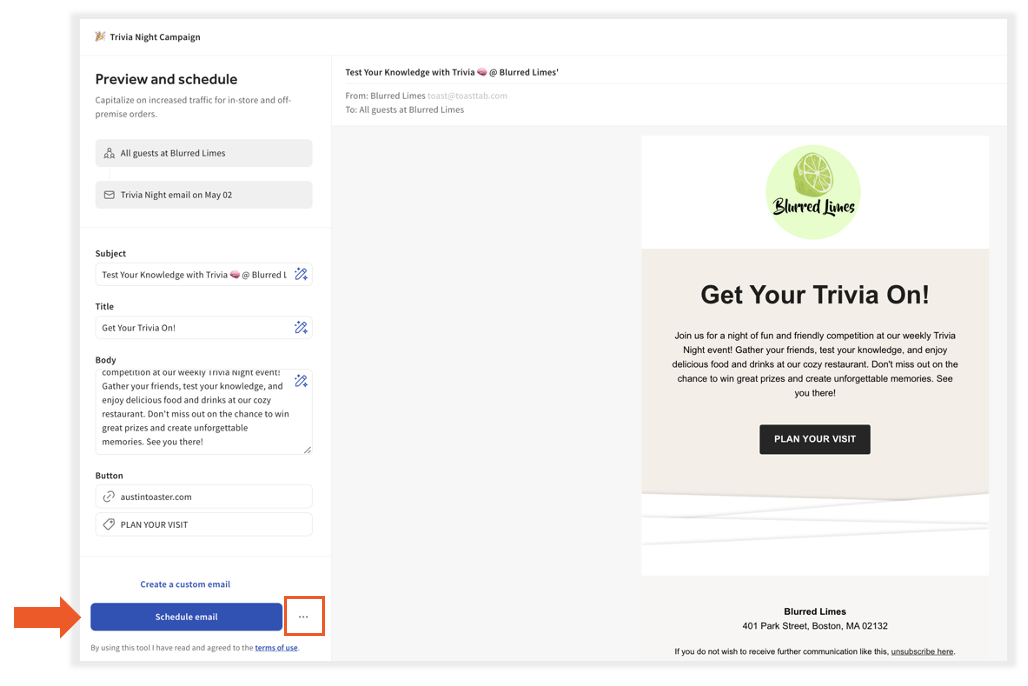
- 主题、标题、正文和行动号召按钮将根据输入的提示自动填充。如果您想对这些字段进行编辑,请在每个字段中选择铅笔图标以获取AI生成的建议,或通过在字段中手动输入进行更新。 基于您选择的标准,自动生成的电子邮件将显示在页面中间。
您应始终仔细审查电子邮件内容,以确保没有偏见、有害或冒犯性内容、非法内容或不准确之处。 您对所有输出的使用负责,这些输出未经过Toast的审核或管理。 - 当您对选择感到满意时,请选择以下选项之一:
- 安排电子邮件:电子邮件将根据电子邮件上的日期发送给客人。
- 三点溢出菜单:在这里,您可以选择立即发送或高级发送设置。高级发送设置允许您设置自定义日期和时间。
- 完成后,选择安排电子邮件以发送您的电子邮件。 如果您想编辑电子邮件的更多细节,请选择创建自定义电子邮件。
注意: 请记住,Toast利用第三方来支持此工具,因此请勿输入任何个人、机密或敏感信息。
使用Toast的生成式AI驱动的营销助手创建个性化的活动计划
AI驱动的营销助手利用餐厅信息、销售数据、相关假期和以前的活动数据,以及生成式AI,帮助您快速主动地创建个性化的营销活动日历,覆盖您的Toast营销平台(电子邮件、短信、社交媒体)。
要查看您的第一个营销计划:
- 导航到营销 > 助手。
- 在营销中心,找到紫色横幅。选择紫色查看营销计划按钮。
- 在下一个屏幕上,查看弹出窗口中的信息,准备好后,再次选择查看营销计划。
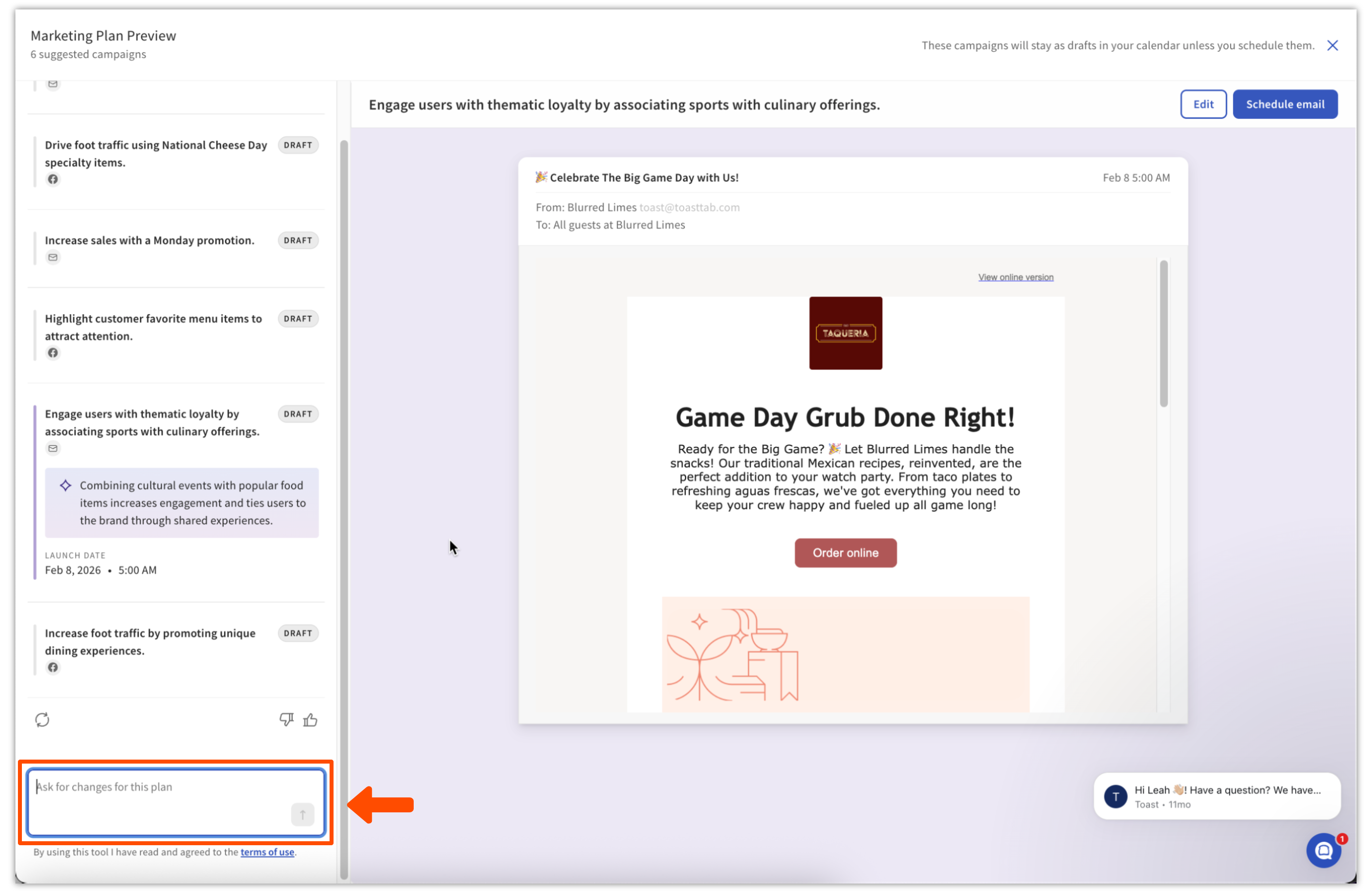
- 您的计划将开始生成,准备好后,您将能够查看营销计划预览页面。在此页面上,您将看到左侧的AI生成的活动,屏幕底部的日历视图,以及您第一个活动的预览。
- 如果您想编辑您的活动,在预览屏幕中,导航到活动下方的深灰色条并选择编辑。这将打开活动构建器。
- 要完善您的计划,您可以直接与助手分享书面反馈。例如,在反馈字段中输入"添加更多短信活动",计划将根据您的输入重新生成。您可以继续提交反馈,以生成更新版本的计划。
- 在活动构建器中,您可以进行所需的任何编辑并安排您的活动。
- 要返回您计划中其他AI生成的活动列表,请选择返回到您的营销计划。
注意:为了发送AI生成的活动,生成活动的用户必须是选择安排的用户,以确保活动仅在您的同意下共享。
营销中心日历视图
您现在可以通过导航到营销 > 活动,以日历视图查看所有活动。在这里,您将找到所有过去的活动、即将到来的活动、假期,以及以紫色标记的任何与您的AI驱动营销助手创建的计划。
在日历的右上角,您可以通过选择切换在日历视图和列表表格视图之间切换。您还可以通过选择生成新活动创意从日历视图创建新的AI驱动营销助手生成的计划。
Toast的生成式AI驱动营销助手电子邮件活动表现
您可以从您的 Toast Web 仪表板跟踪您的 AI 驱动的活动表现: