启动您的 Toast 电子邮件营销活动
上次更新时间:2026年10月2日 11:04
既然您已经订阅了 Toast 电子邮件营销,您就可以创建并发送您的第一个营销活动了。本文将引导您完成创建一次性或自动化营销活动、设计电子邮件布局、发送营销活动以及衡量其成功与否的过程。如果您尚未订阅电子邮件营销,请参阅 开始使用 Toast 电子邮件营销 以了解您的第一步操作。
开始之前
在启动您的首次营销活动之前,请完成基本设置,以确保您的电子邮件能够正确发送并体现您的品牌形象。
打开营销中心并选择 完善资料 以输入基本信息(例如您的回复电子邮件和餐厅网站),从而激活电子邮件营销。然后确认您的受众群体已就位。Toast 会通过在线订餐、忠诚度计划、在线礼品卡和电子礼品卡购买、数字收据、Local by Toast 应用程序以及 Toast Tables 自动收集顾客的电子邮件地址。如果您还没有联系人,请激活其中一个工具以开始收集电子邮件,或上传现有列表。有关上传和细分联系人的完整说明,请参阅 管理您的 Toast 电子邮件营销受众。
注意:在同一个管理组中设置的餐厅会一起出现在 Toast 电子邮件营销中。若要将某家餐厅从管理组中分离出来,使其不再与其他餐厅一起显示,请联系 Toast 客户服务部。
选择您的营销活动类型
Toast 电子邮件营销提供两种营销活动类型。选择符合您目标的一种。
一次性营销活动非常适合拥有营销数据库的现有餐厅。可将其用于节假日、特价商品、特色菜单项和促销活动,或用于联系特定的顾客名单。
自动化营销活动非常适合希望建立忠实顾客群的新餐厅和现有餐厅。这些营销活动不具有时效性,会在后台运行,以推广礼品卡、在线订餐、忠诚度计划、预订等服务。
新功能!创建新的电子邮件营销活动时,您现在可以浏览 模板库,从中选择专业设计且带有餐厅品牌的模板。选择一个符合您营销活动目标的模板,然后根据需要自定义内容、图片和品牌信息。一次性营销活动和自动化营销活动均可使用模板。
设置一次性营销活动
- 在 Toast Web 中,导航至 营销 > Toast 电子邮件营销 > 营销活动,或从您的营销中心选择 新建 > 电子邮件营销活动。
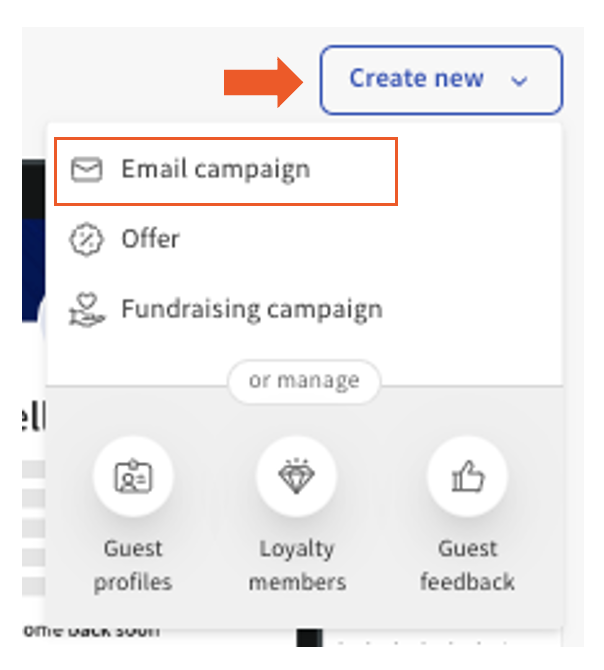
- 从页面顶部选择 一次性,并从 模板库 中选择一个布局,例如 特别优惠。
- 从 发送至 下拉菜单中选择您的受众,然后选择 继续。
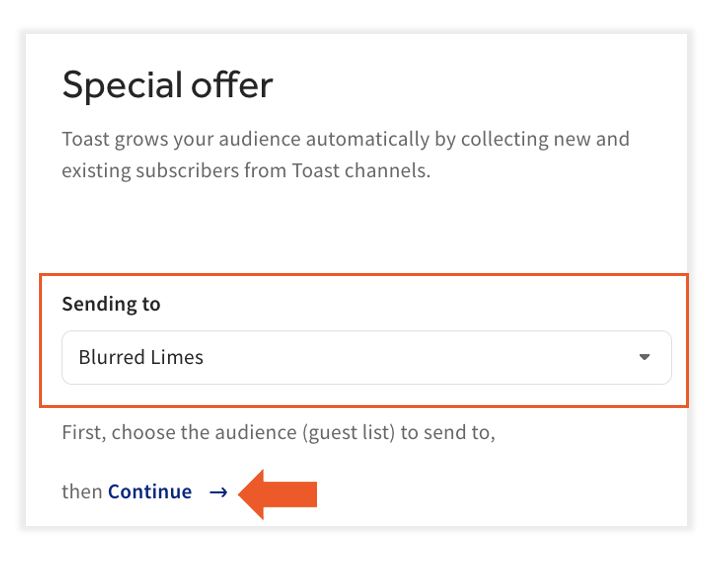
- 输入以下营销活动详情:
- 参考营销活动名称 - 一个内部名称,顾客不可见,用于在您的营销仪表板上识别该营销活动。
- 电子邮件主题 - 顾客在收件箱中看到的主题行。
- 促销(可选) - 必须先创建促销,然后才能将其添加到营销活动中。有关更多信息,请参阅 开始使用优惠仪表板。
- 选择 编辑内容 以自定义餐厅的电子邮件模板,然后按照下方的 设计您的电子邮件布局 中的步骤操作。
设置自动化营销活动
自动化营销活动使用 Toast POS 中已有的顾客数据,在合适的时间发送合适的信息。这些“设置后无需管理”的营销活动可以通过鼓励现有顾客再次光顾并赢回流失顾客来增加收入。
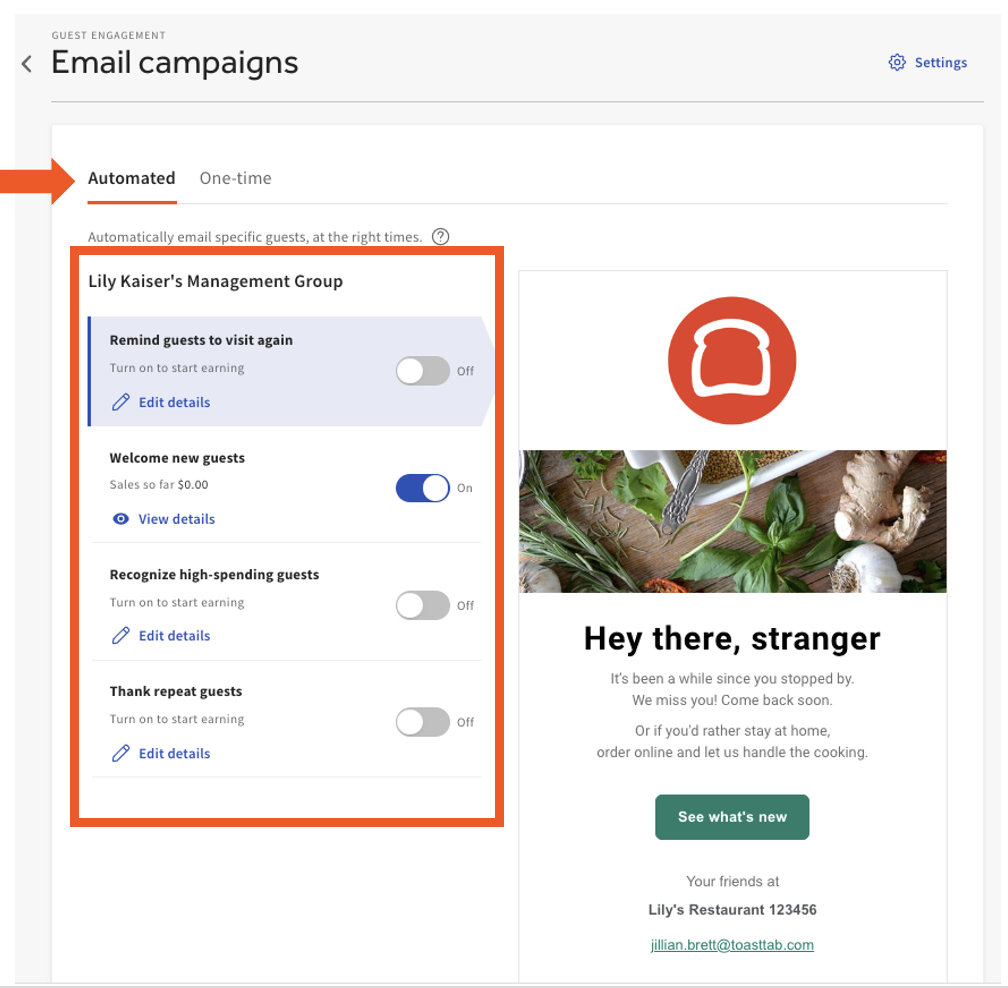
在 自动化 下选择一个模板。选项包括:
- 提醒顾客再次光顾 - 向一段时间未光顾的顾客发送电子邮件,鼓励他们再次光顾。
- 欢迎新顾客 - 向首次分享电子邮件地址的顾客发送电子邮件。这是一个包含您的网站、在线订餐页面或社交媒体链接的好地方。
- 认可高消费顾客 - 让您的高消费顾客知道您很感谢他们。
- 感谢回头客 - 感谢并奖励经常光顾的客人,通常会提供促销活动。
查看您的受众。Toast 通过所列工具自动收集客人的电子邮件地址,并将其添加到您的营销受众中。要包含来自先前系统的其他地址,请选择 上传订阅者。有关更多信息,请参阅 管理您的电子邮件营销受众。选择 继续。
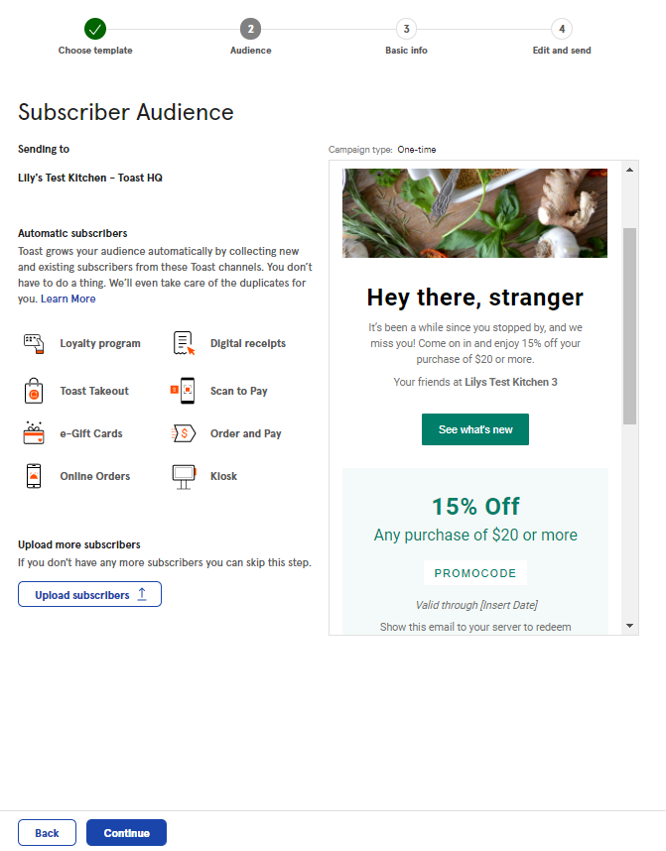
选择 编辑内容 以自定义您餐厅的电子邮件模板。
请按照下方的 设计您的电子邮件布局 中的步骤操作。
配置自动化
在营销中心的 自动化 部分激活、编辑和查看预构建自动化营销活动的表现。
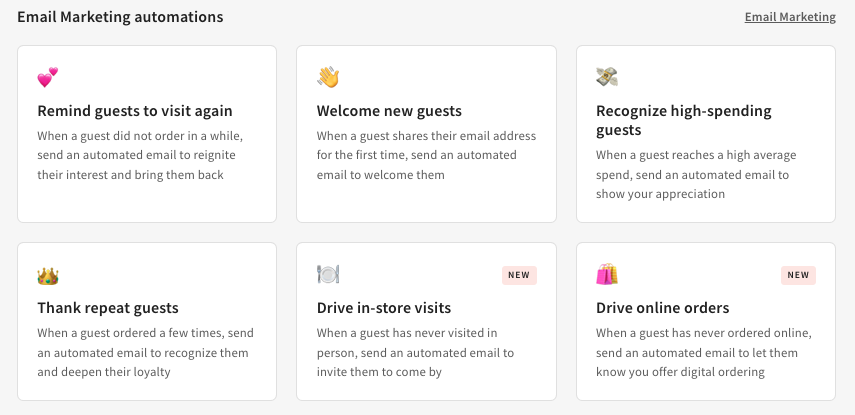
可用的自动化营销活动类型包括:
| 营销活动类型 | 描述 |
| 提醒客人再次光临 | 客人电子邮件地址通过 Toast 平台收集。新电子邮件每天发送。 |
| 欢迎新客人 | 当顾客首次分享其电子邮件地址时,系统会自动发送一封欢迎邮件。 |
| 识别高消费顾客 | 当顾客达到较高的平均消费额时,系统会自动发送一封邮件以表达您的感谢。 |
| 感谢回头客 | 当顾客下单几次后,系统会自动发送一封邮件以示认可并加深他们的忠诚度。 |
| 推动店内访问 | 当顾客从未进行过店内访问时,系统会自动发送一封邮件邀请他们前来。 |
| 推动在线订单 | 当顾客从未在线下单时,系统会自动发送一封邮件告知他们您提供在线订餐服务。 |
| 跟进您的顾客 | 感谢顾客的光顾并鼓励他们再次光临。 |
| 推动忠诚度计划注册 | 鼓励顾客加入您的忠诚度计划并享受相关福利。 |
| 感谢顾客的正面反馈 | 当顾客留下正面反馈时,发送一封自动邮件以示感谢并鼓励其进行公开评价。 |
要激活自动化功能:
- 登录 Toast Web 并导航至 营销 > 自动化。
- 选择一个营销活动并输入触发信息。
- 选择 保存,然后选择 发布 以应用您的更改。
- 完成后,您将收到激活确认信息。
要查看效果,请在“自动化”主页上的 活动自动化 下选择一个活动的营销活动。您可以查看 迄今为止的销售额、发送至、营销活动类型 和 状态。
要编辑活动的自动化,请选择 停止营销活动 > 编辑电子邮件内容,然后选择 保存 和 发布。注意:必须先停止营销活动,然后才能进行任何编辑。
设计您的电子邮件布局
电子邮件构建器提供了模板模块,您可以在其中输入文本、上传内容或更改背景图片。您可以自定义每个部分,并将其他内容拖放到您的布局中。
自定义各个部分
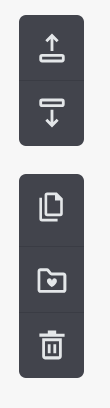
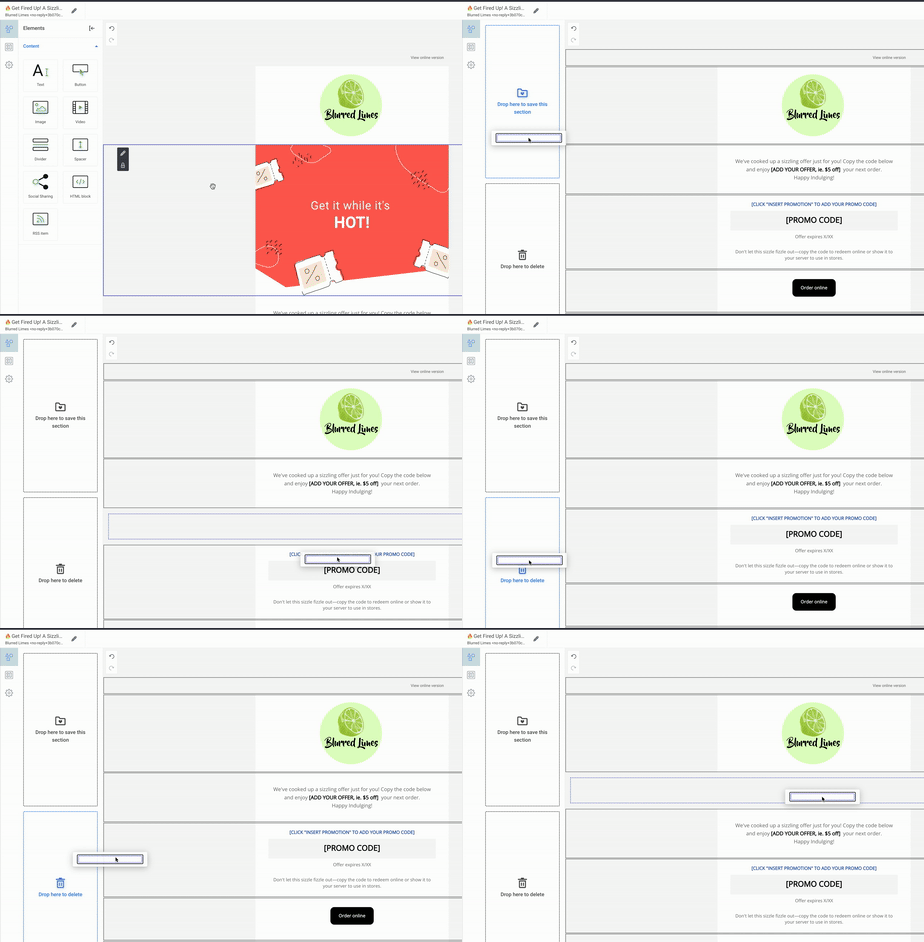
要移除某个部分,请将其拖放以留待日后使用,或选择垃圾桶图标将其删除。文件夹图标可保存某个部分以供日后使用。
要复制某个部分,请选择双文档图标。要移动某个部分,请使用模块右侧的向上和向下箭头图标,或选择并待定该部分以进行拖动。
要替换图片,请选择该图片,然后选择模块左上角的文档图标。
选择您的图片并选择 保存 以完成更改。
要编辑您的 预览文本,请选择 编辑 图标,选择 预览文本 字段,然后输入新消息。这是出现在收件人收件箱中主题行之后的文本。使用它来总结电子邮件并吸引对您营销活动的关注,尤其是在移动设备上。
要编辑内容块,请选择该块左侧的编辑图标(铅笔)。
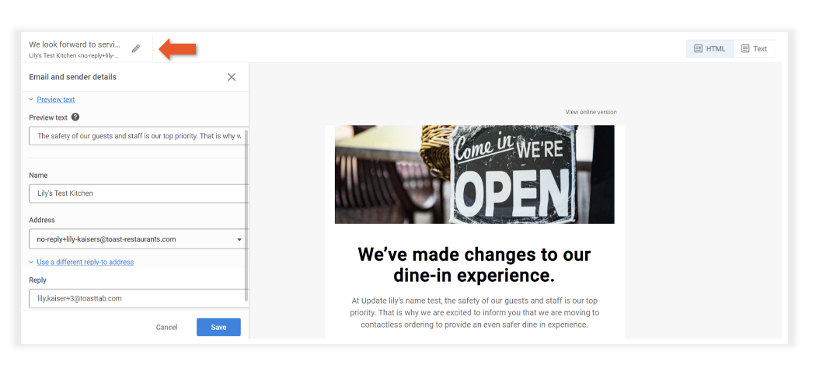
注意:要编辑 发件人姓名、预览文本或 回复地址 电子邮件地址,请选择屏幕左上角的铅笔图标,然后选择 保存。
添加新版块和号召性用语
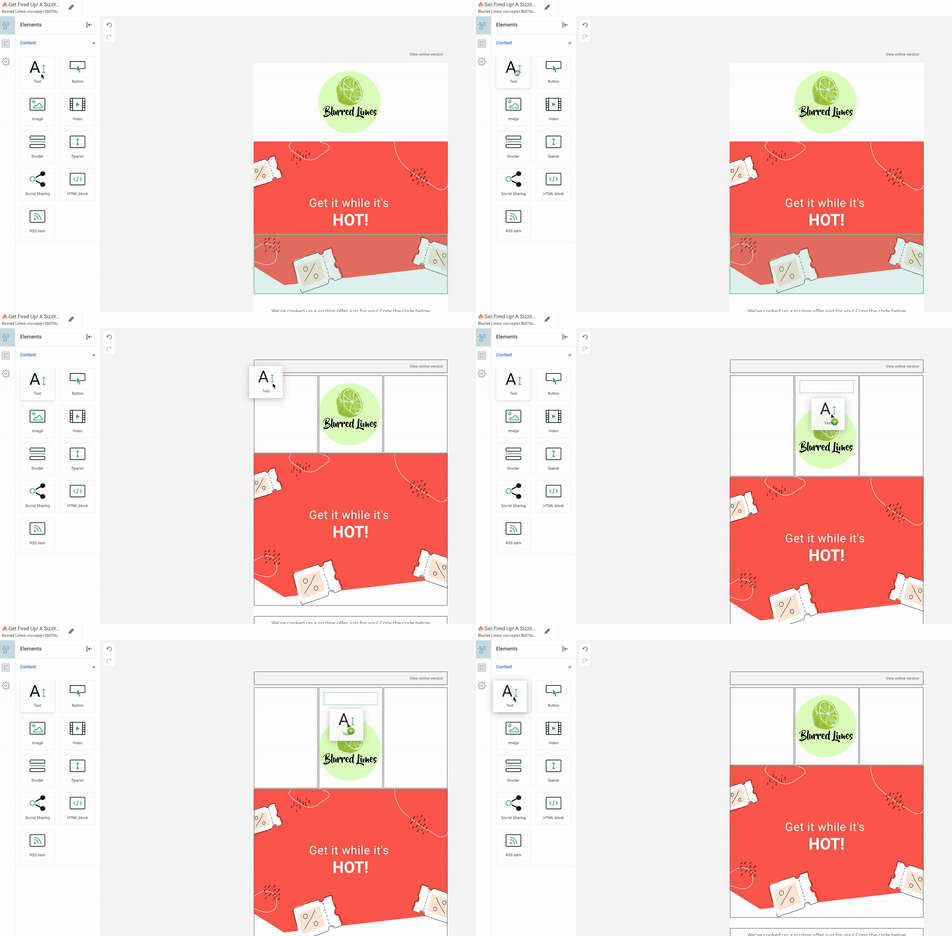
- 将列选择拖放到您的电子邮件正文中。
- 将任何所需的内容块拖放到您的新版块中。
- 按照提示上传或插入内容。
- 要添加号召性用语按钮,请从内容面板中将按钮拖放到所需版块,然后输入按钮文本,例如“立即订购!”或“预订餐桌!”
- 粘贴您希望引导顾客前往的页面 URL,例如您的在线订餐地址或奖励卡查询链接。
- 要更改按钮的颜色、边框和内边距,请选择铅笔图标并从下拉菜单中进行选择。
已保存的号召性用语按钮
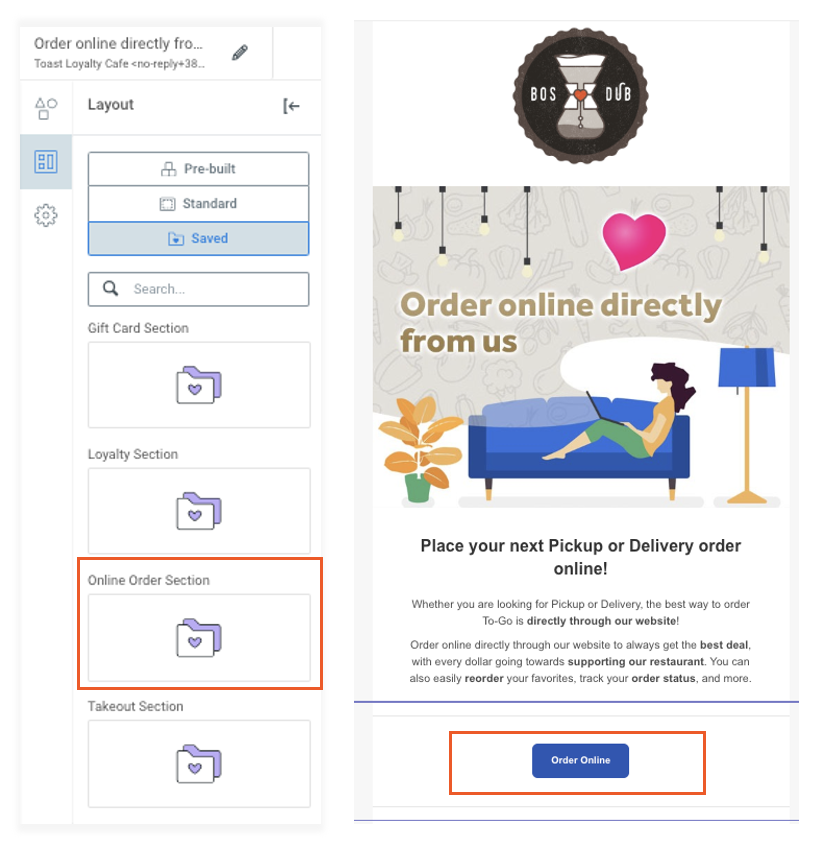
在电子邮件编辑器中,您可以通过选择 布局 > 已保存 来使用已保存的号召性用语按钮。选项包括礼品卡部分、会员忠诚度部分、在线订餐部分和外带部分。
注意:这些链接是预先填充的,并且专属于您的餐厅。
完成您的电子邮件设计
选择 预览与测试 以查看电子邮件预览或给自己发送一封测试邮件。完成后,选择 保存,然后选择 继续 以将您的更改保存到模板中。
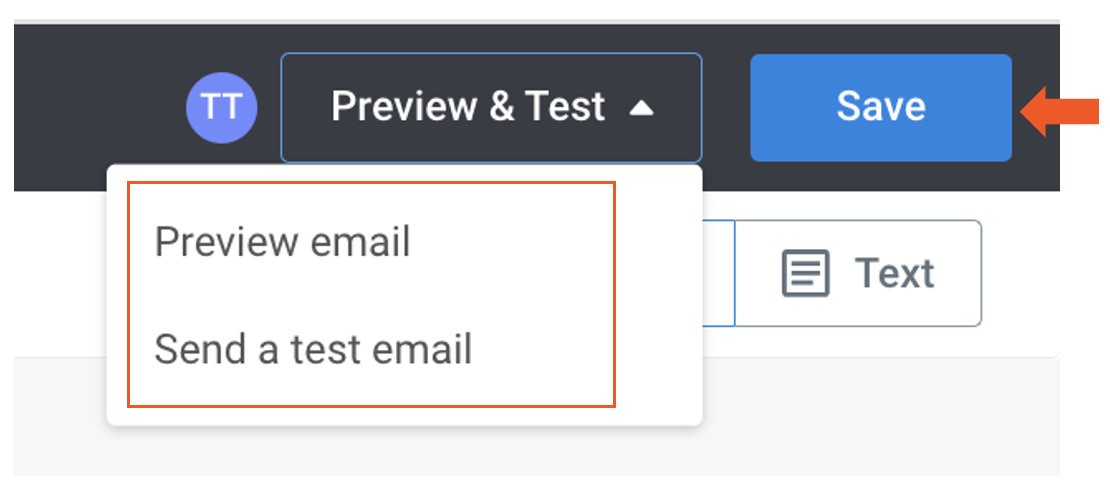
注意:如果您选择 预览电子邮件,则可以查看移动端和桌面端两种形式的电子邮件。
发送您的营销活动
设计准备就绪后,请检查营销活动详情,然后发送或定时发送您的电子邮件。
- 在电子邮件构建器中,选择 继续 以完成您的更改。注意:“继续”会将您带回营销活动信息屏幕。“继续”按钮仅在您保存电子邮件模板后才会启用。
- 在页面底部选择以下发送选项之一:
- 发送测试 - 输入您的电子邮件地址,以便在与客人分享之前给自己发送一个示例,然后选择 发送。
- 定时发送 - 选择发送营销活动的日期和时间,然后选择 定时发送。
- 立即发送 - 立即将您的营销活动发送给符合条件的客人。
注意:订阅者数量庞大的营销活动可能需要更长时间才能发送完毕。针对大量受众的定时营销活动在到达预定时间后,可能需要大约 30 分钟或更长时间才能开始发送。请避免在等待时创建重复的营销活动,因为重复项可能会增加延迟。
衡量成效
电子邮件营销仪表板为您提供过去 30 天内营销活动的全面概览。您可以按自动化或一次性营销活动以及发送状态进行筛选,并查看活跃、已定时和已完成营销活动的细分情况。
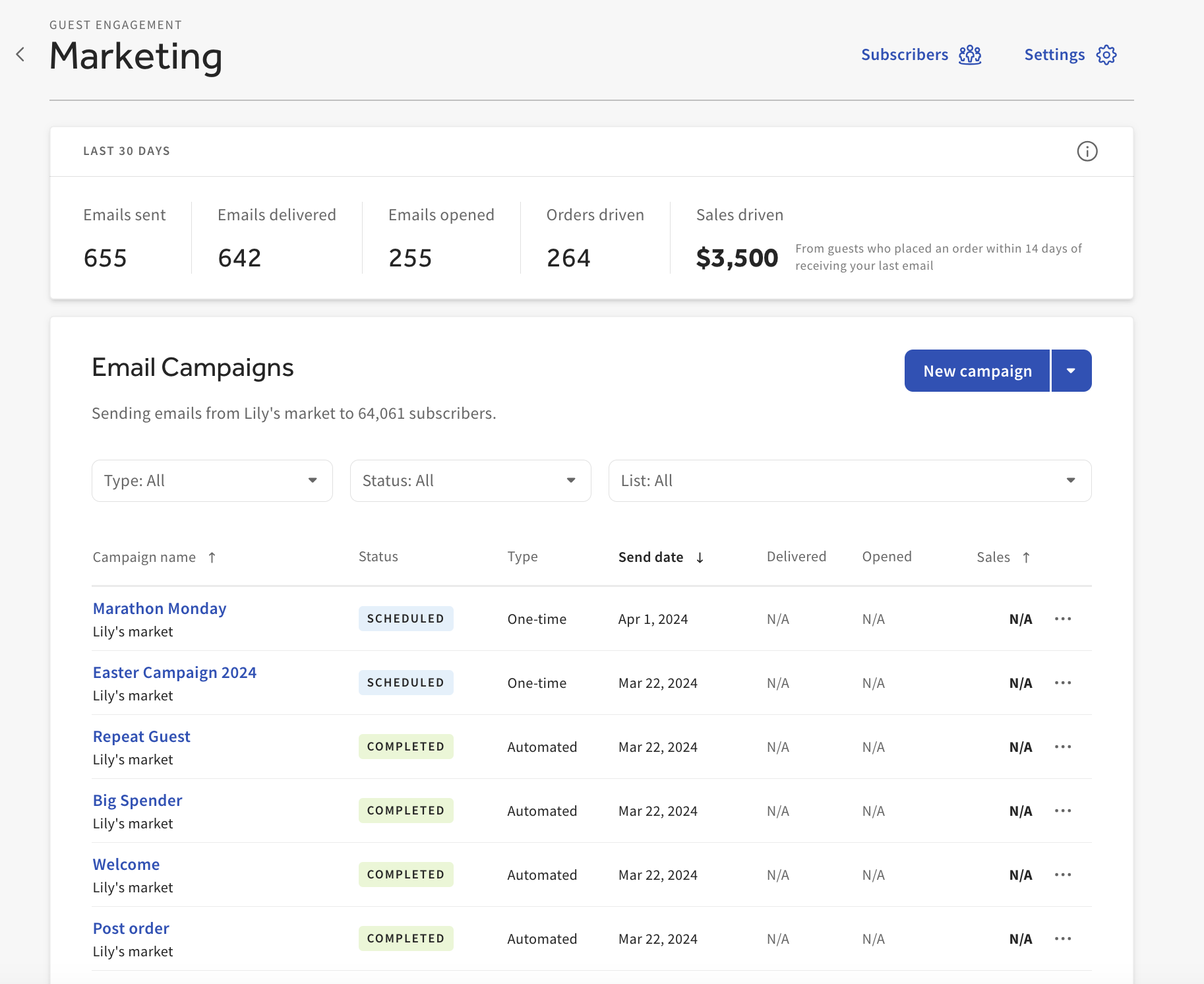
仪表板会显示每个营销活动的以下信息:
| 状态 | 定义 |
| 已配送 | 收件服务器成功接收的电子邮件总数。此数字应与您联系人列表中的目标客户数量大致相符。 |
| 已打开 | 基于已配送电子邮件总数的唯一打开次数。衡量有多少人阅读了您的电子邮件的良好指标。 |
| 销售额 | 与营销活动相关的预估销售额。有关详细信息,请参阅 查看电子邮件营销活动的销售额。 |
要查看更多详细信息,请选择任意营销活动右侧的三点图标,然后选择 详细信息。营销活动详细信息视图包括:
| 状态 | 概览 |
| 已拦截 | 为保护您的发件人信誉,预先拦截了预计会出现配送错误的收件人。 |
| 软退信 | 临时的配送问题,例如收件箱已满或连接超时。Toast 会自动重试。如果三天后邮件仍未配送,则会被标记为退信。 |
| 硬退信 | 由无效电子邮件地址导致的永久性配送错误。硬退信会损害您的发件人声誉,并会被自动拦截九十天。 |
| 重试中 | 包括正在重新尝试的软退信电子邮件。 |
| 已打开 | 基于配送的电子邮件总数的唯一打开率百分比。 |
| 已点击 | 成功配送且至少有一次点击的电子邮件,不包括发生退订的点击。 |
| 已退订 | 使用退订链接选择退订的人数,相对于配送的电子邮件。 |
| 被标记为垃圾邮件 | 收件人举报为垃圾邮件的配送电子邮件的百分比。这可能会损害您的声誉。带有明确行动号召的事务性电子邮件不太可能被标记为垃圾邮件。 |
常见问题解答
为什么我的发送邮件数量与配送数量不符?
您的发送邮件数量并不总是与配送数量相符。配送计数仅反映收件人服务器成功接收的电子邮件。电子邮件在配送前可能会被拦截、软退信或硬退信,这就是配送数量通常低于发送数量的原因。选择营销活动旁边的三点图标,然后选择“详细信息”,以查看按状态分类的明细。
为什么我的定时营销活动卡在“已定时”状态,没有发送?
当营销活动拥有庞大的订阅者列表时,其状态可能会在发送时间过后仍停留在“已定时”。拥有大量订阅者的营销活动可能需要大约 30 分钟或更长时间才能开始发送,偶尔的配送延迟可能会延长此过程。请在采取进一步行动前耐心等待,并避免创建营销活动的重复副本,因为重复副本会增加延迟。如果营销活动在预定时间过后仍长时间卡住,请联系 Toast 客户服务部。
我该如何取消或删除已定时的营销活动?
要在营销活动发送前将其停止,请打开该营销活动并选择 停止营销活动。如果已定时的营销活动在三点菜单中没有提供删除选项,而您需要将其取消,请联系 Toast 客户服务部。
为什么我的电子邮件进入了顾客的垃圾邮件文件夹,或者为什么我的打开率很低?
电子邮件进入垃圾邮件文件夹并导致打开率降低的原因有很多。为减少这种情况,请精简营销活动中的图片和链接数量,优先发送给活跃的顾客,并请收件人将您的邮件标记为“非垃圾邮件”,以便他们的邮件服务商学习将其投递到收件箱。如需更多提示,请参阅 Toast 电子邮件营销最佳实践。如果整个营销活动的打开率持续突然下降,请联系 Toast 客户服务部。
我可以将某些顾客(例如员工)排除在营销活动之外吗?
可以,您可以控制谁会收到营销活动。自动营销活动会根据顾客的到店记录发送给预设的细分群体。如需更多控制权,请创建一个排除特定顾客的自定义列表或细分群体,或者将这些顾客从订阅者列表中移除。有关说明,请参阅 管理您的电子邮件营销受众。
顾客多久会收到一次自动营销活动?
顾客收到的自动营销活动数量有限。如果顾客在过去 28 天内收到过您发送的自动化营销活动,他们在此期间将不会再收到另一封自动化营销邮件。一次性营销活动不受此规则限制。欲了解更多详情,请参阅 Toast 电子邮件营销常见问题解答。
我没有收到测试邮件。它在哪里?
如果您在 预览与测试<1> 下发送了测试邮件但尚未收到,请检查您的垃圾邮件过滤器;如果您使用 Gmail,请检查您的“推广”文件夹。
相关文章
- Toast 电子邮件营销入门
- 管理您的 Toast 电子邮件营销受众
- Toast 电子邮件营销最佳实践
- 查看 Toast 电子邮件营销活动的销售额
- Toast 电子邮件营销常见问题解答
- 排查 Toast 电子邮件营销订阅者操作问题