获取关于爱普生厨房打印机 TM-U220B 的帮助
上次更新时间:2026年9月17日 10:53
本文将帮助您识别故障排除 Toast 收据打印机的常见步骤。如果您在打印时遇到问题,以下是三个故障排除步骤,可以解决大多数打印机问题,并且可以在现场完成。
请首先尝试这三个步骤:
 |
|
如果问题未解决,请尝试在此支持中心文章中解释的快速故障排除步骤,获取帮助:我的打印机无法正常工作。 如果您仍然遇到 TM-U220B 打印机的问题,请查看以下部分并按照步骤操作。如果常见问题解答无法解决问题,请通过支持中心联系 Toast 客户服务,并提及您所采取步骤的参考代码(如下) - 我们乐意提供帮助!
不确定您拥有哪种打印机?查看硬件 词汇表。
- 如果我的打印机无法打印票据,我该怎么办?
- 如果我的打印机无法正确切割纸张或打印输出,我该怎么办?
- 我的打印机使用什么类型的墨盒?
- 默认情况下应该以什么颜色打印?
- 如果我的打印机打印的颜色不正确或只部分打印文字,我该怎么办?
- 为什么我的 Toast Go® 手持设备无法连接到我的打印机?
- 我的打印机使用什么类型的纸?
- 如果我的打印机打印随机特殊字符,我该怎么办?
- 我的收据显示了错误的货币类型。我该如何解决?
- 如果我的打印机打印空白收据,我该怎么办?
- 如果我的打印机只打印一种颜色,我该怎么办?
如果我的 U220 打印机无法打印票据,我该怎么办?
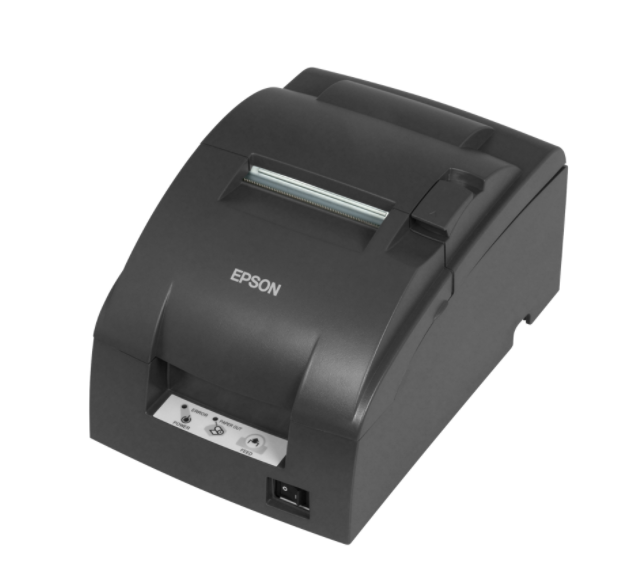
打印机无法正常工作的最常见原因是某种电源问题或纸张卡住。请按照以下步骤进行故障排除。如果在任何时候您的打印机开始打印票据,您可以在该步骤停止故障排除。否则,请继续按照步骤进行,以便确定问题。
- 通过 关闭并重新打开 来重启打印机(有时称为电源循环)。
- 确认打印机已打开。电源开关位于右侧(标记为 "I"),打印机信息面板底部的绿色指示灯将显示电源已开启。
- 确保电源线与打印机的连接紧密。电源线在电源砖中间常常会断开。确保电源线不仅完全插入插座,而且还紧密连接到电源砖上。
- 现在您已经确认所有连接正常且打印机已开启,我们将进行测试打印。请按照以下步骤操作。
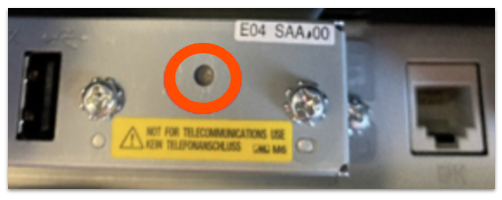
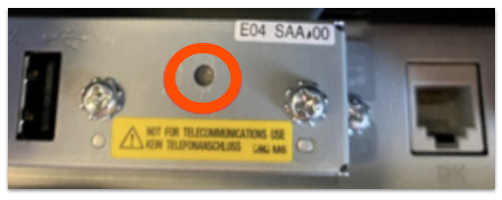
- 在打印机底部找到重置按钮。
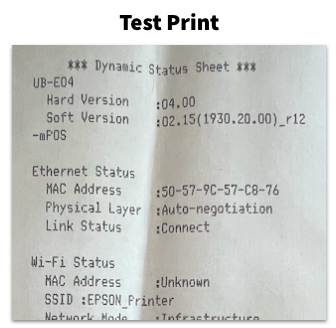
- 在打印机开机时,使用小而窄的物体(如回形针或笔尖)按住重置按钮几秒钟,直到打印机打印出测试页。如果没有打印出测试页,请继续进行第5步。
- 在打印机底部找到重置按钮。
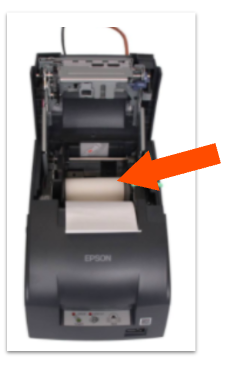
- 接下来,我们将确认纸卷是否正确安装并正常进纸。
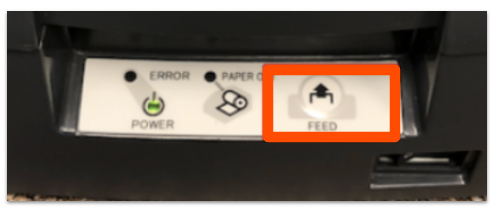
- 要检查这一点,请按住进纸按钮几秒钟。纸张应顺利通过缝隙进纸。
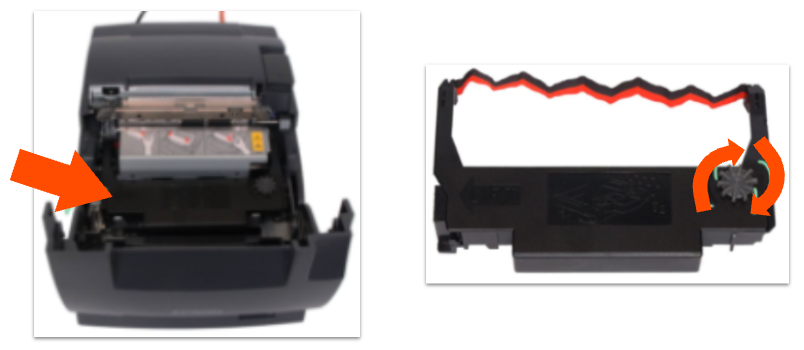
- 此外,您还应确认打印机色带是否正确安装。打印机需要墨水色带才能打印。当收据打印输出开始变得模糊或不完整时,色带需要尽快更换。插入墨水色带盒时,请确保均匀按下两侧,直到听到咔嗒声,然后顺时针旋转拨轮一到两圈,以将新色带卷入机器。
- 要检查这一点,请按住进纸按钮几秒钟。纸张应顺利通过缝隙进纸。
- 接下来,我们将确认以太网电缆已连接并正常工作。为此,请打开打印机,确认以太网电缆已连接到打印机,并且电缆旁边有状态指示灯亮起。确保电缆连接紧密。如果指示灯未亮,请更换另一根以太网电缆,以检查电缆是否损坏。
- 最后,如果您仍然遇到打印问题,请尝试重启路由器。有关更多信息,请查看这篇文章。
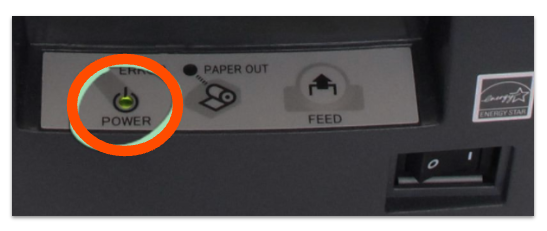
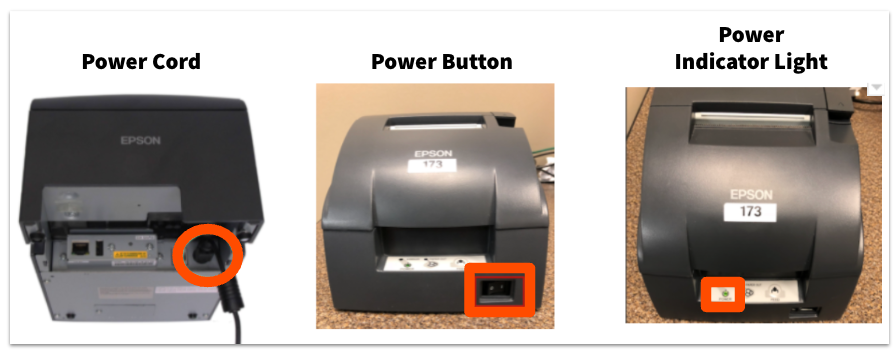
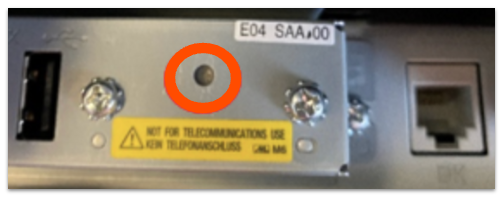
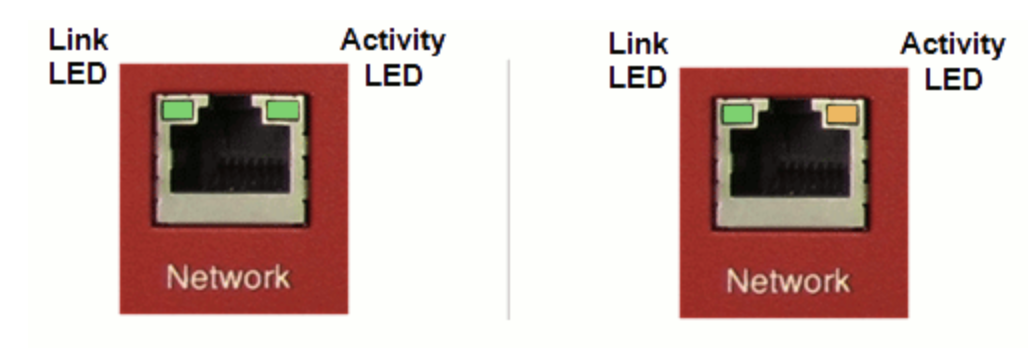
如果您已按照上述步骤操作,但打印机仍未打印票据,请联系Toast客户服务。
如果我的TM-U220B打印机未正确切割纸张或打印件,我该怎么办?
- 打开纸盒,确保里面没有多余的塑料件。
- 安全地关闭盖子,并通过在打印机底部找到重置按钮来尝试测试打印。按住重置按钮几秒钟,使用小而细的物体(如回形针或笔尖),直到打印机产生测试打印。
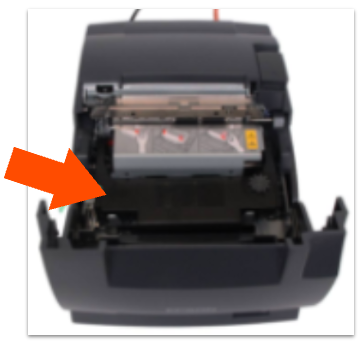
- 如果打印件部分切割或完全未切割,请检查是否有异物,如图钉或回形针,或纸屑可能掉入自动切割机制中并导致其卡住。如果有异物或纸屑,请按照此支持中心文章中的步骤解决问题:修复您的打印机切割机制。
如果您继续遇到打印机问题,请联系Toast客户服务。
我的U220打印机使用什么类型的墨盒?
Epson U220 打印机使用 ERC-30/34/38 色带墨盒,可以在多种在线来源和供应商处购买,包括 此供应商 (外部链接)。
默认的打印颜色应该是什么?
当打印机用于 Toast POS 的厨房票据时,菜单项将以黑色打印,修改选项(如果有)将以红色打印。
如果我的 U220 打印机打印的颜色不正确或只部分打印单词怎么办?
- 移除墨盒。确保色带紧绷,然后均匀按下两侧重新安装墨盒,直到听到咔嗒声,,然后顺时针转动灰色拨轮一到两圈,以将新色带卷入机器。
- 接下来,通过找到打印机底部的重置按钮尝试进行测试打印。按住重置按钮几秒钟,使用小而细的物体(如回形针或笔尖),直到打印机产生测试打印。
- 如果测试打印没有产生预期的结果,并且您已确保墨盒正确安装,则可能是墨盒已用尽。尝试使用新的墨带墨盒进行打印。
如果您继续遇到打印机问题,请联系Toast客户服务。
为什么我的 Toast Go® 手持设备无法连接到我的 U220 打印机?
如果餐厅中的其他设备能够成功打印,但您在使用 Toast Go® 设备打印时遇到问题,Toast Go® 可能连接到了错误的无线网络。
为了使 Toast Go® 设备与打印机通信,它们必须连接到 Toast Secured 无线网络。该网络 SSID 通常命名为 "Restaurant_Name_Secured",其中 Restaurant_Name 是您餐厅的全名或部分名称。按照下面一篇文章中的步骤忘记 SSID,以忘记已保存的网络,并确保 Toast Go® 连接到正确的 Toast Secured 网络。
在这里了解快速故障排除步骤,以帮助解决大多数 Toast 手持设备问题:获取帮助:我的 Toast 手持设备无法工作。
如果您的 Toast Go® 2 手持设备从 Toast 安全网络断开连接并中断打印过程,我们建议 "忘记" 这些非 Toast 网络,以确保您的设备保持连接到 Toast 的增强安全网络。如果不采取行动,您的设备可能在服务期间面临中断的风险。有关忘记网络的更多信息,请查看此支持中心文章,忘记 Toast 设备上的网络。
我的 U220 打印机使用什么类型的纸张?
单层 3 英寸宽收据打印机纸卷。请查看此支持中心文章,打印机纸卷和墨带,以获取有关购买纸张的更多信息。
如果我的 U220 打印机打印随机特殊字符,我该怎么办?
确保您的打印机在 Toast Web 上配置为正确的型号:
- 导航到 财务 > 相关 > 设置 > 打印机和现金抽屉。
- 选择相关打印机的名称。
- 更新打印机的 型号。
- 保存 和 发布 您的更改。
- 重启 打印机。
我的收据显示了错误的货币类型。我该如何解决这个问题?
如果我的打印机打印空白收据,我该怎么办?
有时,您可能会遇到打印机可以打印,但收据上什么都不显示,或者打印机会继续卡纸的问题。这可能是由于在打印机中使用了 不正确的纸张。
为了确保您使用的是正确的纸张并且加载正确,请按照以下步骤操作。
- 加载纸张
- 打印机纸自然有轻微的弯曲。为了确保顺利加载,请将纸张放入支架中,弯曲的一面朝下。这与纸张路径的设计相符。
- 如果您在放置纸张时遇到困难,可能是由于使用了错误的纸张类型或插入方式不正确(上下颠倒)。
- 注意:始终将纸张的弯曲面朝下加载。
- 使用正确的纸张
- 确定您的纸张是否与Epson U220B 打印机兼容的快速方法是进行简单的划痕测试。
- 取一张纸,用指甲的背面轻轻划一下。
- 如果出现黑色痕迹,则该纸张是热敏纸,不适合在Epson U220B 打印机中使用。
如果我的打印机只打印一种颜色,我该怎么办?
如果您的Epson U220B 打印机只打印单一颜色(红色或黑色),这通常意味着碳带未正确安装。为了解决此问题,请将碳带从打印机中取出。在碳带的底部,您会找到一个张力齿轮。尝试拧紧这个齿轮。拧紧后,小心地将碳带放回打印机中。
为了便于重新安装,首先将碳带的左侧滑入打印机。然后,牢牢按下右侧,直到您听到明显的、较大的咔嗒声,这表明碳带已安全就位。