在您的设备上重新同步所有数据
上次更新时间:2026年7月2日 14:15
在您开始之前
“重新同步所有数据”强制 Toast POS 设备丢弃其本地数据并从 Toast Web 重新加载所有内容。当您在 Toast Web 中发布的更改未在设备上显示,或当设备上的 Toast 应用程序出现故障时,请使用此功能。
| 如果设备有待处理的信用卡付款、红色检查或未同步的模型,请勿重新同步所有数据。在这种状态下重新同步将导致这些付款永远丢失,无法恢复。下面的步骤 1 显示了如何检查。 |
何时使用此程序:
- Toast 应用在设备上持续崩溃
- 旧的或已关闭的订单重新出现
- 缺失或异常的应用行为,例如缺失的桌面服务区域、员工档案中空白的姓名或缺失的菜单项
- 设备卡在 "同步中" 模式
- 由于同步问题导致员工打卡延迟
- 在 Toast Web 更改后,设备上缺失菜单选项或菜单配置不正确
何时不使用此程序:
- 设备处于离线状态。在重新同步之前,请确认设备已连接到互联网。(参见相关:Toast Web 更新未出现在 POS 上。)
- 设备有待处理的信用卡支付、红色订单或未同步的模型——请先清除这些(见 常见问题 )。
- 您正在尝试重新同步销售数据、集成数据(XtraChef、QuickBooks)或云端订单——这些使用不同的程序,而不是这个。(见 常见问题 。)
所需产品和设备:
- Toast 设备上的 Toast POS 应用——终端(Toast Flex 或 Elo)、Toast Go 手持设备、KDS 设备或自助点餐机。
所需权限: [信息缺失:执行重新同步所有数据所需的 POS 权限]
第一步:检查待处理的付款和红色检查
在重新同步之前,请确认设备上没有待处理的付款或红色检查。在这些存在的情况下重新同步将导致永久数据丢失。
- 在设备上登录Toast应用。
- 选择右上角的三个点溢出菜单(三个垂直点),然后选择设备状态。
- 选择队列选项卡。
- 查看信用卡队列和红色检查(失败模型队列)部分。
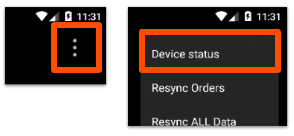
预期结果:两个队列都是空的。
如果任一队列包含项目,请不要继续以下任何操作,因为这将导致这些付款丢失:
- 卸载Toast应用
- 恢复出厂设置设备
- 清除数据
- 重新同步所有数据或重新同步订单
如果任一队列中存在项目,请参见下面的为什么重新同步所有数据会被红色检查或待处理付款阻止?以获取重试重新同步之前的下一步。
步骤2:在设备上重新同步所有数据
- 在您的POS设备的密码屏幕上,选择右上角的三个点溢出菜单。
- 如果您不在密码屏幕上,请先选择切换用户以返回。
- 选择 重新同步所有数据。
- 在下一个屏幕上提示时确认。
预期结果:设备正在重新加载。完成后,缺失或过时的数据——菜单项、员工档案、职位名称、桌面服务区域——现在应该正确显示。
注意:如果在三点菜单中看不到 重新同步所有数据 选项,请参见下面的 为什么我在三点菜单中看不到重新同步所有数据选项?。
如果重新同步没有解决问题
- 通过关闭设备然后再打开来重启设备。
- 重复步骤 2 以再次重新同步所有数据。
- 如果问题仍然存在,请参见 在 POS 上获取 Toast 应用的帮助 以获取其他故障排除步骤(强制停止、清除缓存、重启)。
- 如果以上都无法解决问题,请联系 Toast 客户服务。
常见问题
为什么我在三点菜单中看不到重新同步所有数据选项?
重新同步所有数据 选项仅在您处于密码(数字输入)屏幕时可见。
如果您不在密码屏幕上,请在当前屏幕顶部选择 切换用户 返回,然后再次选择三点菜单。
如果选项仍然没有出现,请注销并使用您的凭据重新登录,然后再试一次。
为什么重新同步所有数据被红色检查、未同步模型或待处理付款阻止?
当设备有待处理的数据尚未到达 Toast 服务器时,Toast 会阻止重新同步——信用卡付款、红色检查或未同步模型。在这种状态下重新同步将永久删除该数据。
要解除重新同步的阻止:
- 确认设备在线(步骤 1)。
- 清除设备状态中的 信用卡队列 和 红色支票(失败模型队列) 部分的项目。有关更多信息,请参见 在支持中心检查未结算的信用卡付款。
- 一旦两个队列都为空,请重试重新同步(步骤 2)。
如果您无法自己清除队列,请联系 Toast 客户服务寻求帮助——请勿尝试绕过警告。
重新同步所有数据、重新同步订单和重新同步销售之间有什么区别?
- 重新同步所有数据 是本文所涵盖的内容。它在单个 Toast POS 设备上运行,并强制其从 Toast Web 重新加载所有菜单、员工、设备和配置数据。
- 重新同步订单 也在设备上运行,但仅刷新订单/支票。[信息缺失:确认重新同步订单的确切范围]
- 重新同步销售 是一个单独的云端功能,用于将销售数据同步到 XtraChef、QuickBooks 或您的同步监视器等集成。它不在 POS 设备上运行。[信息缺失:确认规范的重新同步销售/同步监视器文章和链接]
如果您试图修复销售或集成数据问题,本文不是正确的文章——请参阅相关的集成文章。
相关文章
- 在 POS 上更新服务器名称和职位
- Toast Web 更新未在 POS 上显示
- 在 POS 上解决员工打卡问题
- 为什么我的菜单在错误的时间显示?
- 获取错误消息的帮助:未发布的更改阻止保存
- 在 POS 上获取 Toast 应用的帮助
- 获取帮助:排查 Toast Go 错误信息
- 在 Toast Web 中发布更改