翻译仅供参考。您与 Toast 签署的任何法律协议(包括但不限于《商户协议》和《终端用户许可协议》),其订立语言可能不同于以上页面所使用的语言,无论是否提供本页面其他语言的译文,均应以您所签署的协议条款为准
设置您的 S1 手持 POS
上次更新时间:2026年9月17日 08:17
学习如何安装和设置您的S1手持设备
盒子里有什么
首次拆箱时,您会在盒子里找到以下物品:
- 一台 S1 手持设备
- 一根 USB C 转 USB A 数据线
- 一个 USB A 充电块(特定于您的国家/地区)
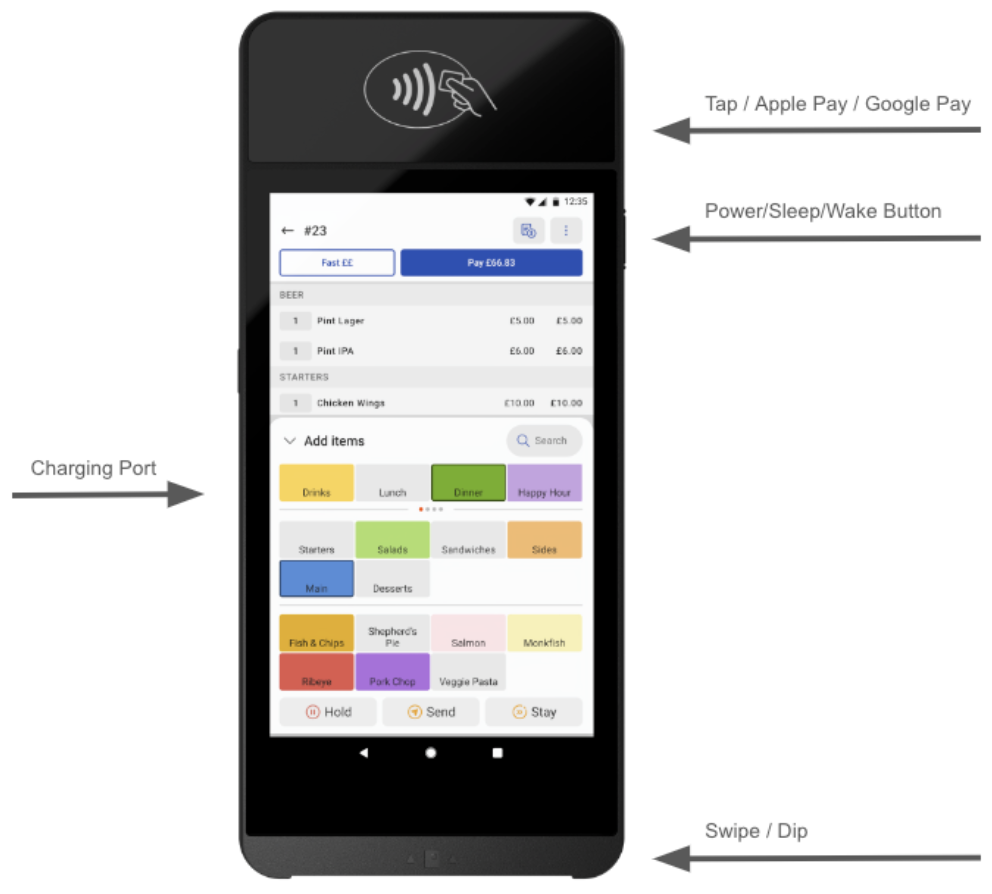
注意:S1 手持设备在设置之前需要充电。使用随附的充电设备和手持设备侧面的 USB-C 端口。我们建议首次使用前充电 30 分钟以上。
了解您的 S1 手持 POS
设置您的 S1 手持 POS
这段七分钟的视频将介绍如何设置您的S1手持POS,将其连接到您的网络,并将Toast应用程序下载到您的设备上。了解如何自定义您的POS以满足您餐厅的需求,以及如何调整显示、音效设置等。
注意:您的设备密码是8678,以防您被询问。
- 首次开机时,您的设备将自动尝试连接到您商店的蜂窝网络。选择"跳过"并在设置Wi-Fi之前继续进行设备设置。
- 您需要将设备带到您的商店位置。您将被要求确认所显示的分配商店是否正确。要确认,请选择屏幕上的蓝色勾选。
- 注意: 如果您不确定您的商店位置或显示的位置不正确,请联系客户服务团队。
- Wi-Fi:当设备已连接时,您需要设置您的Wi-Fi连接。
- 如果使用Toast管理网络,请转到设置 → 网络 → Wi-Fi 并打开Wi-Fi按钮。设备将自动连接到您餐厅的_TOAST网络。您无需输入密码。
- 如果您不在Toast管理网络上,您需要连接到您的商店Wi-Fi。为此,请转到设置 → 网络 → Wi-Fi→ 添加Wi-Fi并选择您的网络。您需要输入密码以连接到您的Wi-Fi。
- Toast应用程序将自动下载到设备上。如果应用程序未自动下载,请转到设置 → 应用 → 输入8678 → 应用程序将开始下载;这可能在后台花费最多1小时。
- 如果上述步骤未能触发应用程序,请转到设置→ 配置→ 输入 8678 → 应用程序将开始下载。
在您的 S1 手持 POS 上设置 Toast 应用
- 当 Toast 应用程序已安装在设备上时,您现在可以设置 Toast。
- 在主屏幕上选择Toast POS 应用。
- 使用您的 Toast 用户名和密码登录(与用于 Toast 后台的相同)并从选择列表中选择您的餐厅。
- 按照设备设置说明将 Toast 应用程序设置为您的偏好。
- 重要提示: 在设置过程中,您将看到三个不同的权限对话框。您必须授予以下所述的权限:
- 允许 Toast POS 拨打和管理电话:选择允许
- 允许 Toast POS 访问此设备的位置:选择始终允许
- 允许 Toast POS 在其他应用上显示:选择开启
- 在设置过程中,设备可能会经历固件更新阶段,这可能需要长达 40 分钟才能完成。在此更新期间,您无法在设备上执行任何功能。
- 显示设置:在 Toast 应用程序中,您可以自定义设备显示设置以满足您的偏好。要更改这些设置,请导航到设置→ 打开设备设置 → 显示并调整您的设置。
- 声音设置: 在Toast应用中,您可以自定义通知、警报等的音量,以满足您的偏好。要更改这些设置,请导航到设置→ 打开设备设置 → 声音并调整您的设置。
- 打开支票并测试一个 $/£/€0.01 的付款。如果您的读卡器第一次未能启动付款读取器,请重新启动设备。
- 如果您不希望设备允许现金支付,请限制用户权限以访问设备设置,并将允许现金支付设置为不允许。
- 此外,如果您想使用带现金抽屉的 S1 手持设备,您需要设置默认收据打印机并连接现金抽屉。否则,所有现金支付将报告为手中现金。如果您使用此选项,员工需要完成班次审核流程,经理或现金抽屉用户需要从手中持有现金的员工那里执行收取现金以平衡抽屉以便于日终报告。
- 有关接受付款的更多信息,请阅读接受卡支付(加拿大、爱尔兰和英国)。有关您的 S1 手持设备的故障排除建议,请访问获取 S1 手持设备帮助。
附加配件
通过多种附加产品增强您的 Toast S1 手持 POS 设备,例如保护壳和S1 手持充电底座。所有附加产品均可在Toast 商店的配件部分购买。
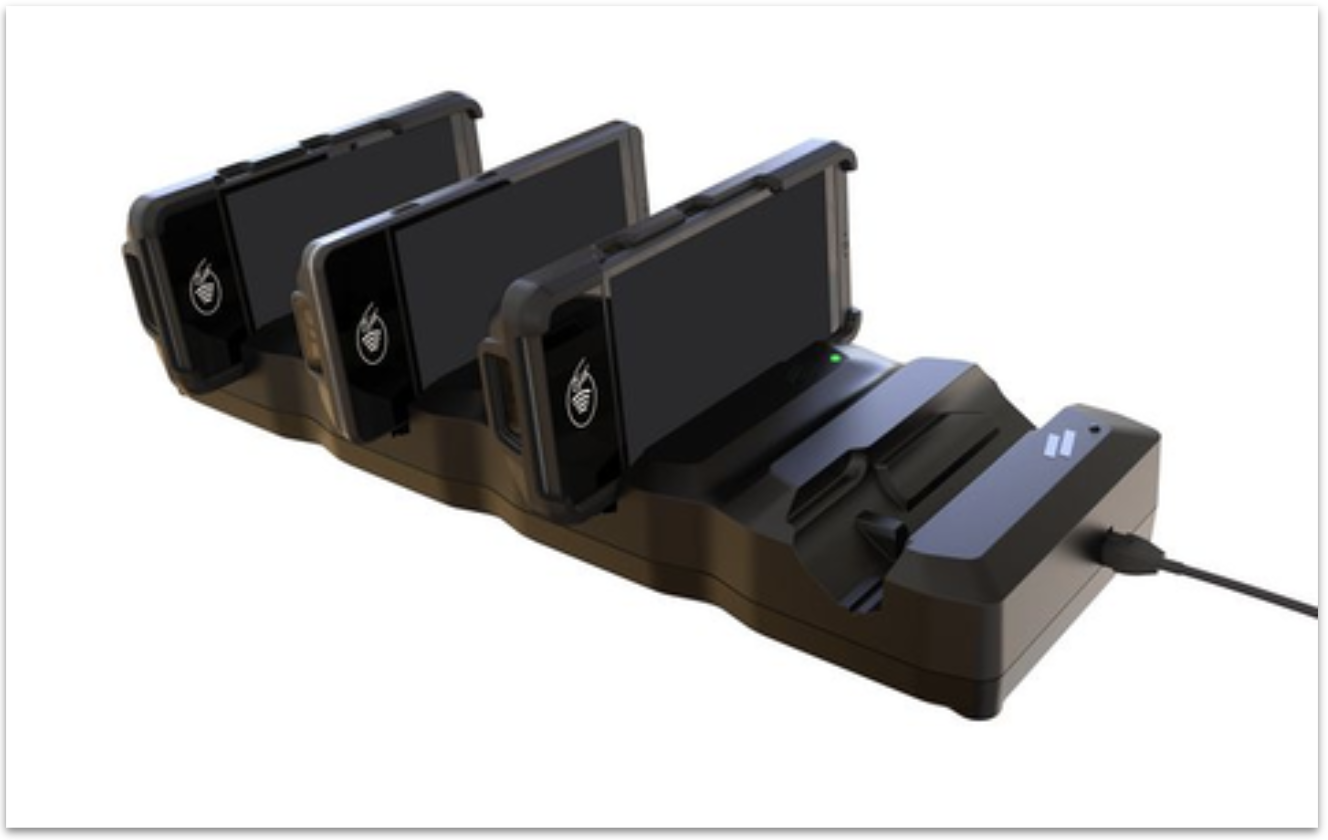
使用 S1 手持充电底座为您的 S1 手持 POS 充电:
- 移除保护壳:如果您的 S1 设备有保护壳,请在充电前将其移除。
- 连接适配器:您的充电底座配备了 4 个 USB-C 适配器。将其中一个适配器插入您的 S1 设备的 USB-C 端口。
- 附加外壳(可选):如果您在第1步中移除了外壳,请现在将其重新安装到设备上。
- 对接设备:将您的S1设备放入S1手持充电座,确保USB-C适配器与充电座的连接器对齐。
- 等待充电:您的S1设备大约需要4小时才能完全充电。
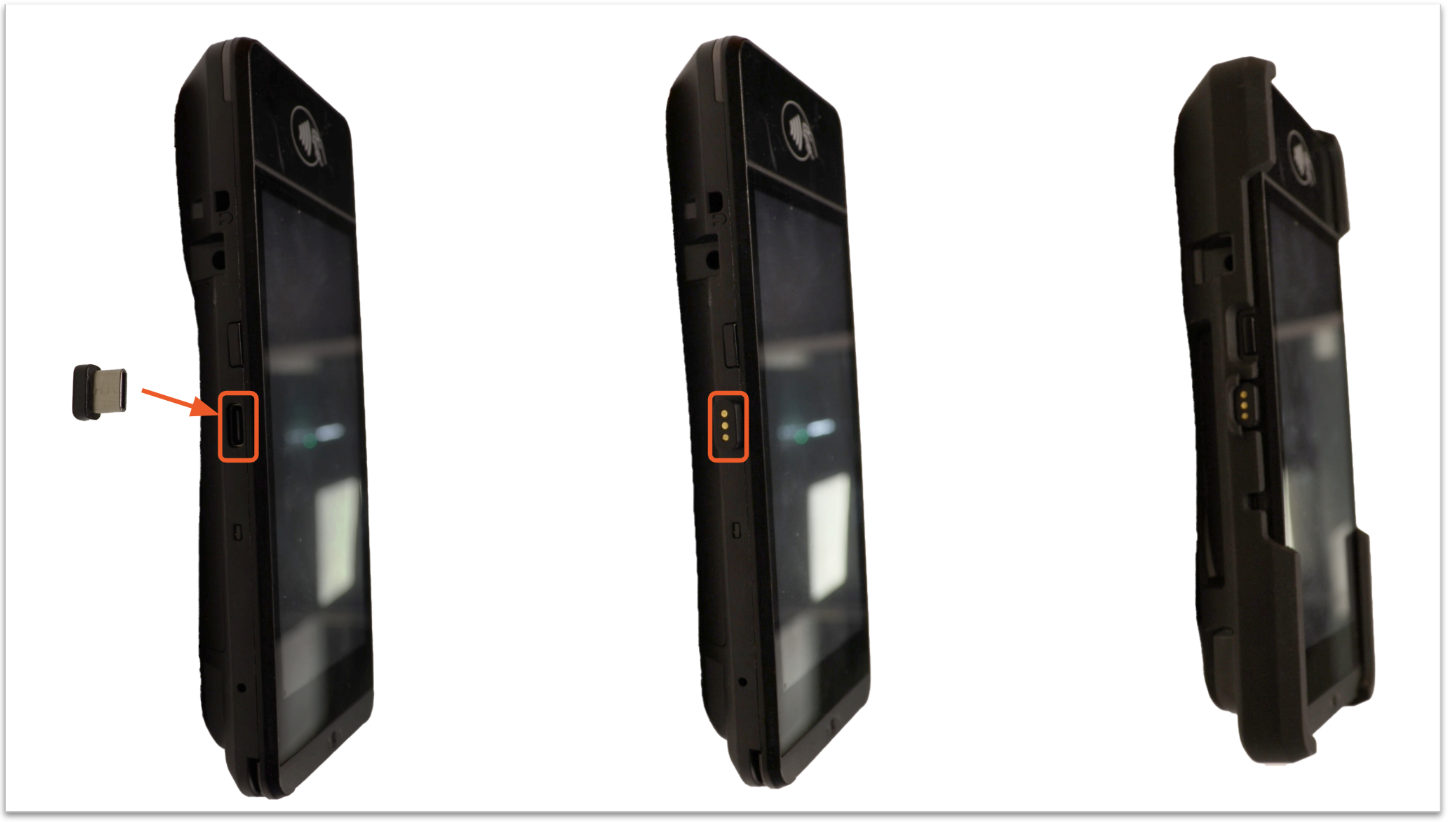
如有丢失或损坏,可以单独从Toast Shop购买额外的USB-C适配器。
重要提示:S1手持充电座在有或没有保护外壳的情况下均可使用;但是,每个设备的单独USB-C适配器必须在安装外壳之前插入设备。