班次审查概览
上次更新时间:2026年10月2日 14:13
- 关于班次审查
- 完成班次审查
- 结算账单
- 申报现金小费(可选)
- 核对现金和小费
- 关闭现金抽屉(可选)
- 下班打卡
- 重新开启班次
- 重新开启现金抽屉
- 完成前一日的班次审查
- 配送司机的班次审查
- 经理:审查员工班次
- 常见问题解答
- 已知限制
- 相关文章
关于班次审查
班次复核(也称为日终结算、班次结算或结账)是一项可选的日终任务,员工可在下班打卡前完成。它为员工提供销售交易、赚取的小费以及需要上交或领取的现金汇总。
堂食服务、快速点餐、支付终端和配送模式均支持班次复核。您可以在 Toast Web 中将班次复核配置为必选或可选。当设置为必选时,小时工必须在下班打卡前结清所有未结账单并申报现金小费。当设置为可选时,员工可以直接下班打卡。
需要 Toast 培训专家的培训吗?
观看点播式 Toast 课堂课程,帮助您设置并开始使用前厅功能!选择下方的按钮。
所需的员工权限
员工必须具备以下至少一项权限才能访问班次复核:
- 1.1 堂食服务模式
- 1.2 快速点餐模式
- 1.4 支付终端模式
配送司机需要 2.1 配送模式权限。经理需要 3.12 班次复核权限才能访问“复核员工班次”功能。
班次复核只能针对已打卡上班的员工完成。有关说明,请参阅 打卡上下班及休息。
若要配置班次审核是必需还是可选,或者自定义打印的班次审核报告,请参阅 自定义班次审核设置。
完成班次审核
要访问班次审核,请前往 Toast 应用程序的主菜单并选择 我的账户 > 班次审核。经理可以在 经理活动 > 审核员工班次 下查看并完成员工的班次。
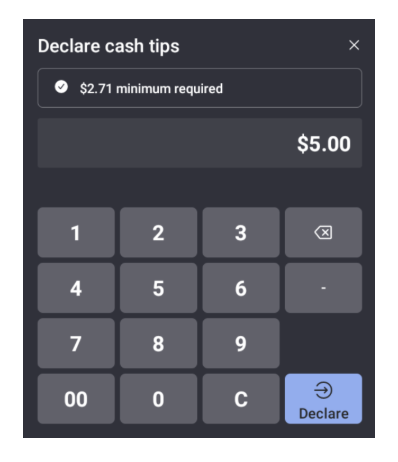
班次审核报告显示在屏幕左侧。完成步骤显示在右侧。每个已完成步骤旁边都会显示一个绿色复选标记。
注意:以下步骤按时间顺序显示。“申报现金小费”和“关闭现金抽屉”是可选步骤,仅在 Toast Web 中启用时才会显示。班次审核仅可访问当前营业周的数据。
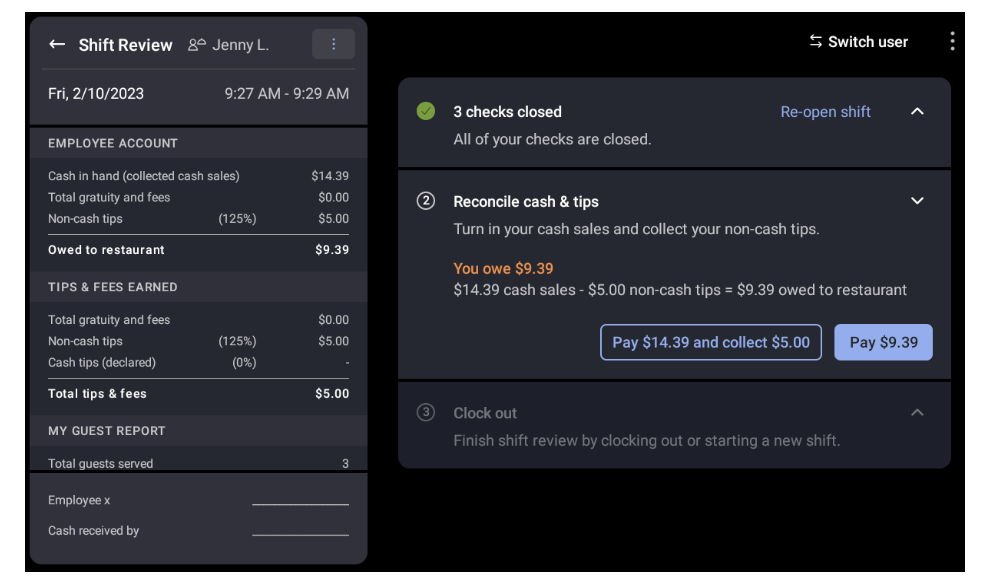
关闭账单
在此步骤中,员工可以关闭、调整或查看其班次中所有未结账单。该步骤显示了未结、已支付和已关闭账单的数量。
如果所有账单均已关闭,此步骤将自动跳过并标记为绿色复选标记。如果有未结或未支付的账单,员工必须先将其关闭或转出,然后才能继续。
- 在 Toast 应用程序的主菜单上,选择 我的账户 > 班次审核。
- 检查“关闭账单”步骤是否有绿色复选标记。如果是,请继续执行下一步。
- 如果不是,请选择 关闭账单 以打开支付终端并关闭所有已打开或未支付的账单。
- 如果账单无法关闭,请将其作废(需经理批准)或进行转账:选择溢出菜单 (⋮) > 更改服务员。
- 所有账单关闭后,该步骤上会出现一个绿色对勾。选择 关闭轮班(或 下一步)以继续。
注意:在结班时间(默认:凌晨 4:00)仍未关闭或未支付的任何账单将自动关闭,且小费记为零。
申报现金小费(可选)
在此步骤中,有小费收入的员工需输入其轮班期间收取的现金小费。此步骤仅在 Toast Web 的 员工 > 轮班审查 > 轮班审查设置 > 申报现金小费 中启用时才会显示。
根据您餐厅的配置,员工可能需要申报最低比例的现金销售额作为小费,或者被允许申报负数现金小费(这对于给清理员和洗碗工支付小费很有用——需要经理批准,并将“负数申报小费”设置设为“允许”)。
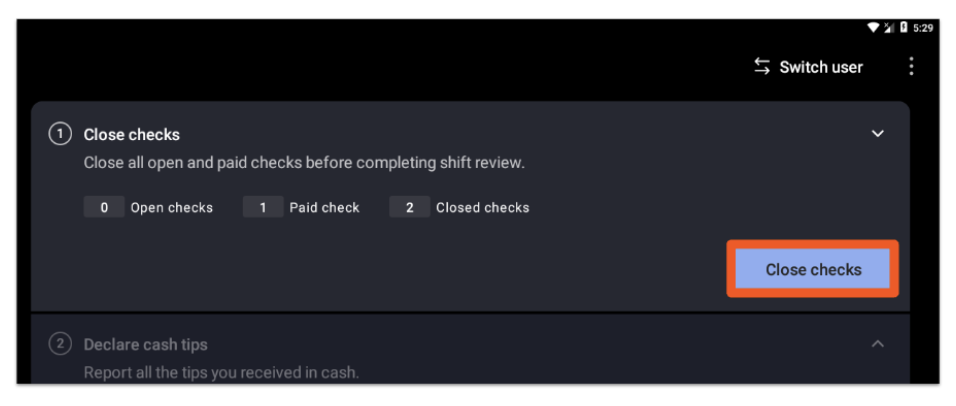
- 选择 申报现金小费 以打开数字小键盘。
- 小键盘会显示现金支付总额、支付总额以及任何要求的小费比例。
- 输入小费金额。如果设置了最低要求,您必须达到该金额才能继续。
- 选择 申报 以保存,或选择 无小费 以申报 $0。
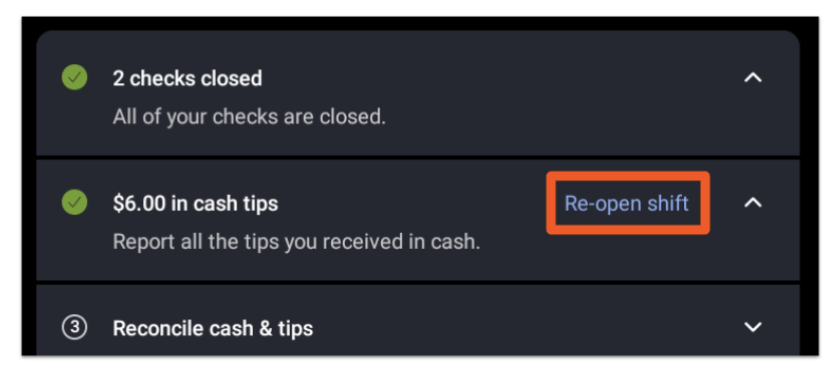
要更新之前申报的金额,请选择 更新现金小费。若要在结班前进行更多支付操作,请选择 重新开启轮班。
申报完成后,选择 关闭轮班 以表明您不再进行支付操作,并进入下一步。
若要在班次结束后调整已申报的现金小费,请参阅 申报现金小费概览。
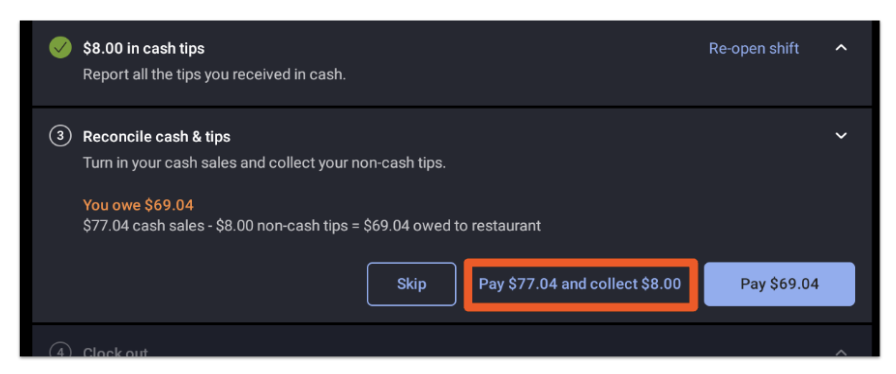
核对现金和小费
注意:在此步骤中,Toast 会根据您的现金销售额和非现金(信用卡)小费,计算出您欠餐厅的金额或餐厅欠您的金额。如果您在班次期间收取了现金付款,请在此处上交该现金。如果您赚取了信用卡小费,请在此处领取该现金。显示的金额反映了您该班次的净头寸——这不是罚款或错误。
根据您餐厅的配置,员工可能会看到以下选项之一:
- 跳过此步骤:餐厅不要求员工在班次结束时上交现金或领取小费。此步骤已隐藏。
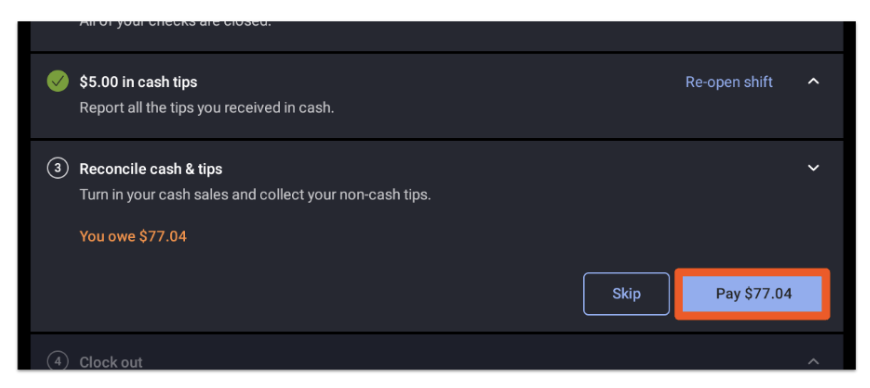
- 支付或领取:员工要么上交欠餐厅的现金,要么领取应得的小费。当现金和小费在同一地点进行追踪时,请使用此选项。
- 支付和领取:员工分两次独立操作,先上交欠款,再领取应得小费。当现金和小费在不同地点进行追踪时,请使用此选项——例如,现金存入钱箱,而小费则来自服务员自己的现金库或保险柜。
- 根据显示的金额,选择支付 $、领取 $或支付和领取 $。
- 注意:如果 Toast Web 中启用了“通过工资单支付”,则仅显示 支付 $ 按钮。非现金小费将改为通过工资单支付。
- 如果系统提示,请选择一个钱箱来存入或提取资金,或者选择 不使用钱箱 以直接存入内部(例如办公室保险箱)。
- 若要在没有经理密码的情况下收取信用卡小费,员工必须拥有 1.13 无销售权限。
- 交易完成后,轮班审查报告中的金额旁边会出现一个绿色的 已支付 标签。选择 下一步 以继续。
关闭钱箱(可选)
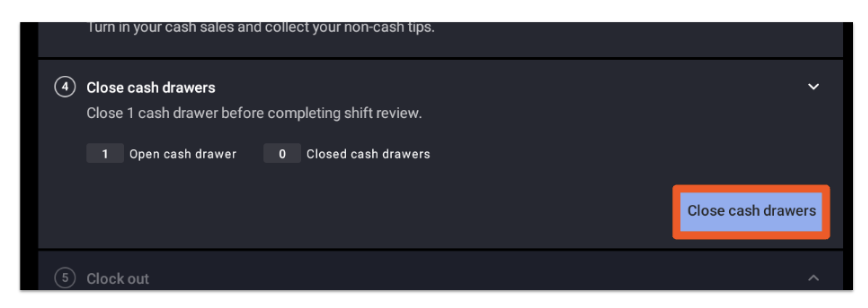
在此可选步骤中,锁定到钱箱的员工需要将其关闭。此步骤仅在 Toast Web 中启用时才会出现,且仅针对当前锁定到钱箱的员工。
- 选择 关闭钱箱 以打开钱箱屏幕,您可以在其中查看已开启和已关闭钱箱的汇总。
- 在 轮班结束 部分下选择 关闭钱箱 以打开 结账余额 对话框。
- 清点钱箱中的所有现金,并在 实际现金 字段中输入总额。
- 选择 清点纸币 以使用内置计算器。
- 注意:如果您拥有 3.17 钱箱(盲点)权限,则 预期现金 金额将被隐藏。
- 系统会计算差额并显示 现金溢余、现金短缺 或 无差额。
- 如果差额超过了在 Toast Web 中配置的阈值,则必须由经理批准结账。
- 输入可选备注(最多 45 个字符)以解释任何溢余或短缺情况。
- 选择 关闭钱箱 以完成此流程。
完成后,“关闭钱箱”步骤会显示一个绿色对勾。选择 下一步 以继续。
打卡下班
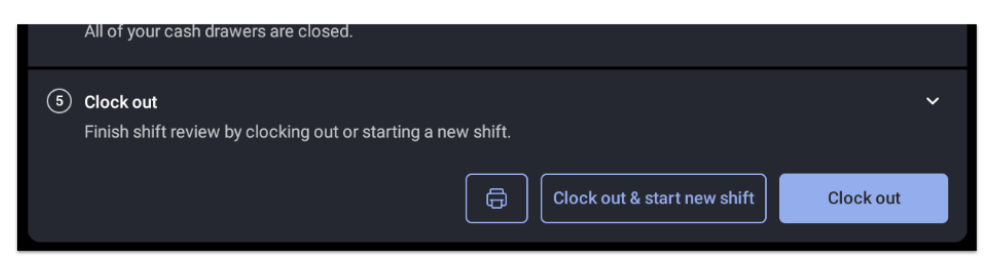
在此最后一步中,员工打卡下班。他们可以选择:
- 打印班次审查报告
- 打卡下班并开始新班次
- 打卡下班
要打印前一天的班次审查,请参阅 打印班次审查。
重新开启班次
您可以在当前营业周内重新开启之前已关闭的班次、重新计算数据并重新关闭该班次。在以下情况下,您可能需要重新开启班次:
- 您需要在打卡下班后延长班次时间
- 您不小心跳过了核对现金和小费的步骤
- 小费从错误的抽屉中支付
- 现金销售额使用了错误的抽屉进行收款
- 班次关闭后,支票上的小费进行了调整
- 顾客在员工打卡下班并关闭班次后添加了小费
- 支票被错误地结算给了其他员工(每位受影响员工的班次必须分别重新开启)
| 重要:重新开启班次会删除之前的“小费分摊”和“已收现金”条目。进行任何更改后,您需要再次上交现金并收取小费。 |
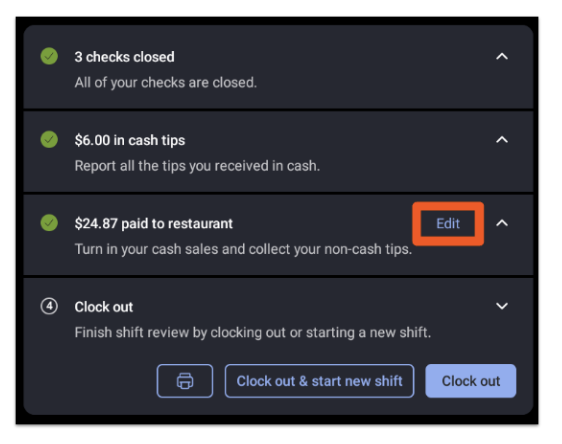
- 在您的 POS 班次审核屏幕上,选择编辑。
- 在确认弹出窗口中,选择是,进行编辑以确认。
“已收现金”和“已付小费”条目可以重新分配到不同的现金抽屉或公司账户。
要包含对账单所做的更改(例如添加的小费金额),必须在员工仍处于打卡上班状态时完全重新开启班次。如果员工已经打卡下班,请暂时删除他们的“下班时间”,并在更改完成后重新输入。
- 如果员工仍处于打卡上班状态,请选择“对账现金和小费”部分上方的重新开启班次。
- 在确认弹出窗口中,选择 重新开启班次 以确认。
- 进行必要的更改,然后完成班次审核步骤以再次关闭班次。
重新开启现金抽屉
如果现金抽屉在班次开始时被意外关闭,请在您的 POS 上转至 经理 > 现金抽屉 > 已关闭 > 重新开启。
完成前一天的班次审核
上述重新开启流程仅适用于当前营业周内的班次。无法访问当前营业周之外的班次的 POS 班次审核。
如果班次属于之前的营业周,且无法再从 POS 重新开启:
- 请参阅 关闭昨天的未结班次 以获取从 Toast Web 进行更正的步骤。
- 请参阅 重新开启员工前几天的班次 以了解重新开启已关闭班次的完整流程。
注意:客户服务可以暂时调整您的业务周起始日,以允许访问过去七天内的班次审查。如果您需要访问当前周之外的班次,请联系客户服务。
配送司机的班次审查
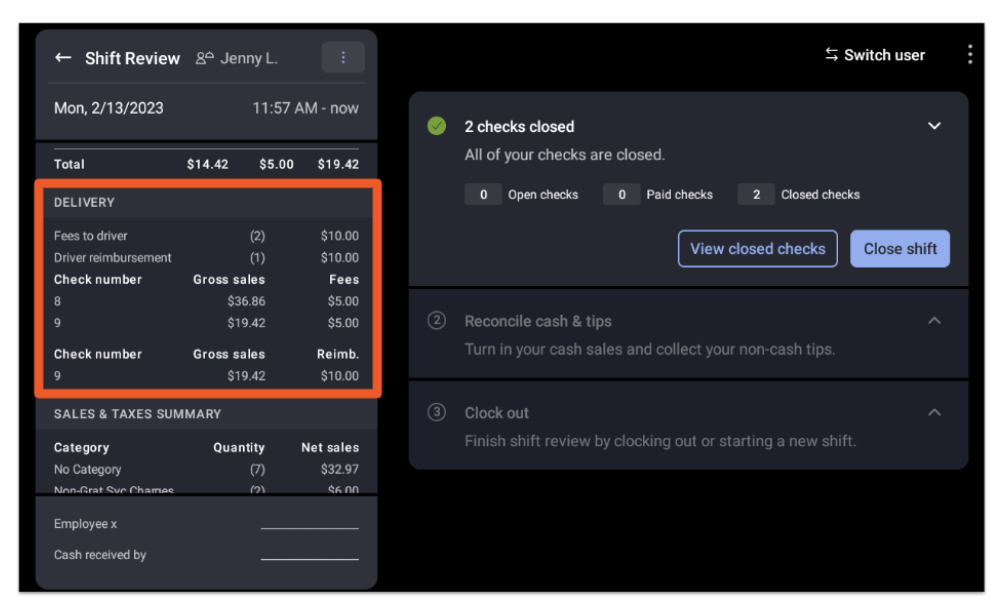
拥有 2.1 配送模式权限的配送司机必须完成班次审查。司机遵循与其他员工相同的工作流程。
完成司机的班次审查会计算配送费、报销、小费和其他班次信息。此信息会出现在司机的班次审查报告中。
要配置司机现金管理设置,请前往 Toast Web 中的 外带和配送 > 可用性 > 外带/配送,然后滚动到 司机现金管理 部分。
经理:审查员工班次
需要 3.12 班次审查权限才能访问 POS 上的“审查员工班次”功能。在 Toast Web 中创建而非在 POS 上创建的班次将不会出现在此功能中。
通过“审查员工班次”,经理可以检查班次状态、监控实时进度并调整打卡/下班时间。前往 POS 上 Toast 应用程序的主菜单,然后选择 经理活动 > 审查员工班次。
此屏幕显示所有已开启和已关闭的班次。每个类别的班次数量显示在类别名称的左侧:
- 活动班次:当前正在接单或正在完成班次审查的员工。
- 已关闭班次:已完成轮班审查并打卡下班的员工。
轮班状态图标会根据员工的操作进行更新:
- 轮班进行中:员工已打卡上班并添加了至少一个订单。
- 已收取现金:已从员工处收取现金销售款。
- 已支付款项:非现金小费已支付,且员工已打卡下班。
- 已结束轮班:所有账单均已结清,已申报现金小费(如适用),且员工已结束轮班。
- 已打卡下班:员工已打卡下班。

如果员工未完成轮班审查就已离开,请选择其所在行以代其完成。使用以下工具管理您的团队:
- 搜索:使用搜索栏快速查找特定员工。
- 筛选:整理列表以专注于特定轮班类型。
- 查看考勤卡:直接前往工时卡管理屏幕。
- 切换用户:以其他用户身份登录。
要调整打卡时间,请参阅 编辑员工打卡条目。
常见问题解答
受薪员工需要申报现金小费吗?
申报现金小费功能专为在轮班期间收到现金小费,并需要在班次审查过程中为工资和税务合规目的进行申报的受薪员工而设计。
受薪员工根据其薪酬结构,通常不属于此类。
员工可以申报现金小费并当天带回家,而不是通过工资单发放吗?
这取决于您在 Toast Web 中如何配置小费支付设置。在 员工 > 班次审查 > 班次审查设置 > 支付<7> 下,您可以选择非现金小费是在班次结束时从现金抽屉中支付,还是通过工资单支付。有关详细的配置步骤,请参阅 自定义班次审查设置。
零售企业可以使用班次审查吗?
可以,零售企业可以使用班次审查。班次审查是零售业标准 Toast Web 设置的一部分,您可以自定义显示哪些步骤和报告部分,以适应您的业务运营方式。例如,不接受小费的零售企业可以关闭申报现金小费步骤,并从班次审查报告中删除与小费相关的部分。有关设置步骤,请参阅 设置零售业的 Toast Web 和 POS。
已知限制
- 班次审查仅限于当前营业周。POS 上的班次审查只能访问当前营业周内的前几天。有关前几周的班次变更,请参阅 关闭昨天的未结班次 或联系客户服务部以临时调整您的营业周起始日。
- “无法加载班次审查”错误。如果员工看到此错误,请选择 POS 上的重新同步图标以重新加载数据。如需进一步排查故障,请参阅 获取现金抽屉和班次审查方面的帮助。
- 在 Toast Web 中创建的班次不会显示在 POS 的“审查员工班次”中。只有在 POS 上创建的班次才会显示在经理的“审查员工班次”功能中。
相关文章
- 自定义班次审查设置
- 申报现金小费概览
- 关闭昨天的未结班次
- 重新开启员工前几天的班次
- 打印班次审查
- 员工和经理的班次审查清单
- 编辑员工打卡记录
- 调整超时班次的时间记录
- 获取现金抽屉和班次审查方面的帮助
- 班次和休息打卡
- 访问权限参考