设置自助点自助点餐机机
上次更新时间:2026年3月31日 09:27
自助点餐机有助于减少长队,优化人工效率,让客人轻松高效地自定义订单。
本文内容:
全新自助点餐机体验
我们已更新自助点餐机,旨在通过这些更改让您的客人更快、更方便地使用自助点餐机。新版界面更具现代感,也带来了呼声很高的改进,包括更好的菜单展示效果、更流畅的导航、经过升级的会员计划体验、促销码以及配置多种服务费的功能。您还可以使用自助点餐机进行人像定位。有了全新的自助点餐机体验,您的自助点餐机将继续为离线模式下的客人服务。
注意:我们不建议在纵向方向使用 22 英寸 ELO 设备,并配备桌面支架。将 22 英寸 ELO 设备与桌面支架以纵向连接,可能会导致设备崩溃,从而可能造成人身伤害和/或财产损失。
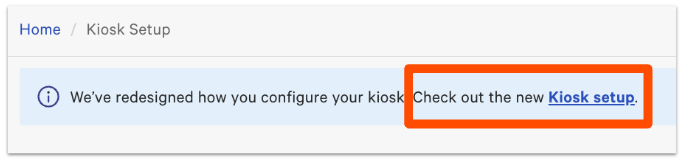
除了全新的自助点餐机体验外,我们还重新设计了 Toast Web 中的自助点餐机设置页面,以便更轻松地自定义自助点餐机配置。如果您在自助点餐机设置页面顶部看到此蓝色横幅,请选择访问新页面的链接,并按照本文中的说明选择您的设置:
设计自助点餐机显示屏
自助点餐机显示屏可以自定义,以提高客人对自助点餐机的第一印象,并更好地契合餐厅的品牌推广。
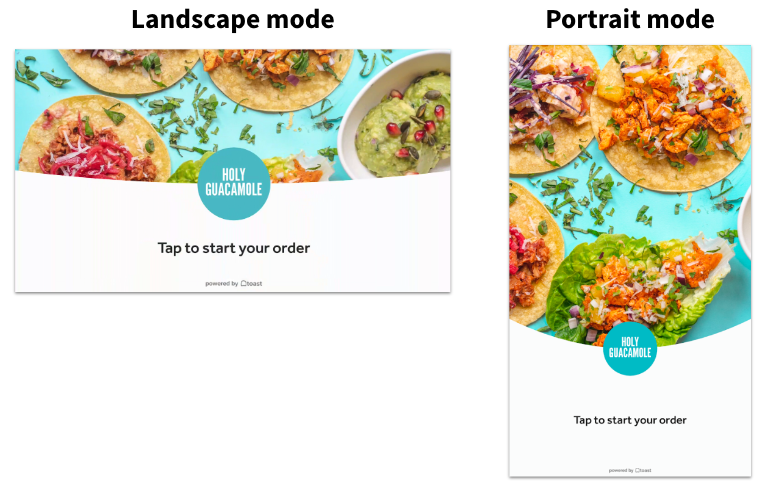
您可以通过以下方式自定义自助点餐机设计:
- 添加自定义欢迎屏幕背景图片。
- 选择与按钮和图标的各种渐变搭配使用的品牌颜色。
- 确定是否要在订单确认屏幕上显示订单号。
注意:Powered by Toast 徽标将显示在自助点餐机屏幕的底部中心,不可自定义。
- 在自助点餐机设置页面,导航至“设计自助点餐机”部分。
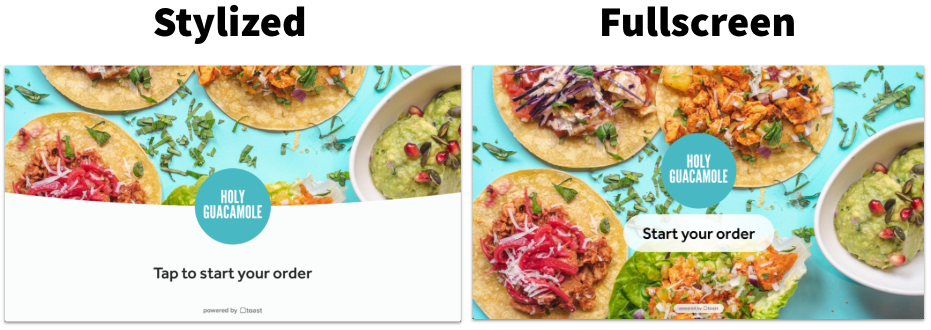
- 选择您希望使用的欢迎屏幕的哪个版本?
- 风格化的欢迎屏幕将略微裁剪餐厅的背景图片,并在中间显示您的徽标。
- 全屏显示将全面展示您的图片。
- 此设置仅限特定客户使用。如果您在“设计自助点餐机”部分的顶部没有看到,请稍后返回查看更新!
- 此设置仅限特定客户使用。如果您在“设计自助点餐机”部分的顶部没有看到,请稍后返回查看更新!
- 在“欢迎屏幕背景图片”设置中选择“+ 添加图片”,即可从电脑上传照片。 当客人到达自助点自助点餐机时,此图片将显示在开始屏幕上。如果未上传图片,背景将保持白色,餐厅徽标位于中心。
- 图片推荐:
- 高质量图片,不超过 10 MB
- 对于 15 英寸自助点餐机:800x450
- 对于 22 英寸自助点餐机:1920x1080
- 图片推荐:
- 现在,通过选择颜色矩形来输入十六进制代码或使用颜色选择器渐变来选择品牌颜色。按钮文本颜色会根据所选按钮颜色的明暗动态设置,以确保可读性。
- 如有需要,将“在订单确认屏幕上显示订单号”切换到“开启”位置。
- 完成后,请务必发布您的更改。
添加餐厅徽标
如果您已将徽标上传至“餐厅信息”页面,您的徽标也将出现在自助点餐机开始屏幕上。如果您还没有,请按照下面的可选步骤操作:
- 在 Toast Web 中,导航至“外带和配送”>“Toast 订单来源”>“餐厅信息”。
- 导航至“徽标”部分,选择“+上传图片”或“替换图片”以上传徽标。请务必选择高质量的图片:最小分辨率为 230px x 230px,最大文件大小为 5MB。
- 保存 并 发布ublish 您的更改。
为自助点餐机配置菜单选项
自助点餐机设置页面的下一部分允许您为自助点餐机配置菜单选项。根据需要配置以下设置:
- 显示单品描述。将此设置切换为“开启”,以便在自助点餐机的列表视图中显示菜单单品描述。关闭此项,将仅显示图片。在自助点餐机上查看单品详情时,描述将始终可见。
- 注意:如果您开启此设置,自助点餐机将在订单屏幕上显示每行两列。关闭此设置后,每行将显示五列。
- 隐藏缺货单品。如果您想在自助点餐机上向客人隐藏售罄的单品,请开启此设置。关闭此设置将显示缺货单品,并带有“售罄”标签。
- 接受特殊要求。开启此项后,客人可输入菜单单品的额外修改说明。您可以添加自助点餐机上出现的特殊要求说明。
- 追加销售单品。客人结账前,创建要向其推销的单品列表。您最多可以在此处添加六个菜单单品。
完成更改后,发布更改以更新自助点餐机。
自助点餐机的付款、小费和作废
您的自助点餐机默认接受信用卡和借记卡。如果您想添加礼品卡或现金支付选项,或启用小费功能,请按照以下步骤操作。
- 在 Toast Web 中,导航到“前厅”>“移动用餐解决方案”>“自助点餐机设置”,然后向下滚动到或选择“付款、小费和作废”部分。
- 如要接受自助点餐机订单的现金,请将现金付款选项切换至“开启”位置。
- 启用自助自助点餐机现金付款后,您可以选择客人使用现金付款时将订单发送到厨房的方式:
- 客人打印收据时(在收银台完成付款前)
- 客人在收银台完成付款后
- 您可以添加现金支付说明,这些说明将显示在客人选择现金支付并在自助点餐机上打印的收据上。
- 启用自助自助点餐机现金付款后,您可以选择客人使用现金付款时将订单发送到厨房的方式:
- 要在自助点餐机上接受礼品卡付款,请将“礼品卡付款选项”设置切换到“开启”位置。
- 要在自助点餐机上接受小费,请将小费屏幕切换到“开启”位置。
- 如果您选择显示小费屏幕,您将看到输入自助点餐机所需小费百分比的选项。所有客人均可选择输入自定义小费金额或者不给小费。注意: 自助点餐机的小费设置与 Toast Web 中的其他小费设置不同。
- 如有需要,服务费可适用于自助点餐机上的订单。选择您想应用于自助点餐机订单的任何服务费。
- 选择一个作废原因,该原因将附加到任何因超时或错误而作废的自助点餐机订单。
- 发布您的更改。
有关 Toast 自助点餐机下单、设置付款和小费的更多信息,请查看这篇支持中心文章:《自助点餐机:下订单并进行支付》。
注意: 自助点餐机工作流程中的扫描仪仅支持读取条形码和二维码。扫描仪不适用于会员计划或第三方支付集成,例如 Levelup,后者使用自助点自助点餐机的摄像头。目前,扫描仪仅适用于位于美国的餐厅
自助点餐机的堂食和外带订单设置
您可以将自助点餐机配置为接受点餐、外带或两者兼备。
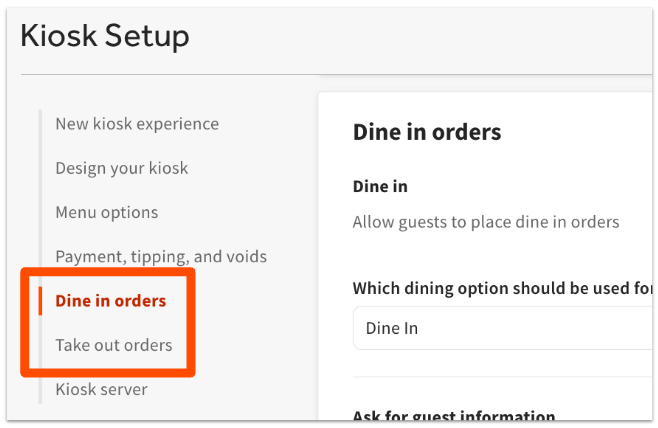
- 在自助点餐机设置页面上,向下滚动至“点餐”或““外带订单”,并打开“开启”开关以访问订单设置。您可以按照以下步骤处理这两种类型的订单。
- 选择在自助点餐机上用餐/外带订单时使用的用餐选项。 没有看到您要找的选项?请参阅《设置自定义用餐选项》。
- 如果您想提示客人输入姓名、桌号、门槛号或其他识别标记,以便堂食或外带,请将“询问客人信息”切换至“开启”位置。
- 将此操作标记为“必填”或“可选”(他们可以跳过此步骤)。
- 添加客人信息说明,当客人下单时,该说明将显示在自助点餐机上。
- 如果您的餐厅使用厨房显示系统 (KDS),您可以将“询问电话号码”切换至“开启”位置,以收集客人的电话号码,用于发送订单准备短信。
- 将此操作标记为“必填”或“可选”(他们可以跳过此步骤)。
- 添加您的电话号码说明,该说明将显示在电话号码屏幕上。
- 发布您的更改。
如果同时启用“堂食”和“外带”用餐选项,您的客人在开始下单时,系统会提示您选择用餐选项。
自助点餐机服务员选择
在自助点餐机设置页面的自助点餐机服务器部分,选择所有自助点餐机账单将分配给的服务员。这可以是经理或从事该特定领域的员工,或者通常为这种情况创建一个用户。可能是名为“自助点餐机服务员”的用户,其密码与员工共享。这样,任何员工都可以以自助点餐机用户的身份打卡,在必要时帮助顾客完成自助点餐机订单。
否则,您可能会遇到一条错误消息,显示“需要服务员才能使用自助点餐机。”
有关说明,请查看这篇支持中心文章:《自助点餐机:设置授权。
自助点餐机上的访问设备设置
使用自助点餐机后,部分设置可以通过 Toast 应用内的“设备设置”进行调整。要访问“设备设置”,您需要退出自助点餐机模式。有关说明,请参阅这篇支持中心文章:在您的终端上使用自助点餐机模式
其他资源
- 在菜单生成器中为菜单单品添加图片:了解如何将图片添加到菜单单品或组。分配给菜单子组的图片现在将显示在 Toast 自助点餐机屏幕上。